

TCP OS Spoofing (anti huella TCP/OS)
Preguntar a la IA
Tarea listaHazlo conmigo, paso a paso
Asistentes de chat
Abrir en ChatGPTNueva pestañaAbrir en ClaudeNueva pestañaAgentes de código
Claude CodeAbre la app de escritorioCodexAbre la app de escritorioCursorAbre la app desde la webCopiar
Ver como MarkdownTexto plano para herramientas de IAVer el prompt
Read https://xproxy.io/document/tcp-os-spoofing.md, the XProxy guide "TCP OS Spoofing (anti huella TCP/OS)". If you cannot open links, download them with curl. Then take me through it one step at a time: tell me exactly what to click or type, wait until I say it is done, and help me when what I see is different from the guide. Start by asking what I have (hardware, XProxy version, what I see now).
Other XProxy guides, each with a Markdown copy at its URL + .md, are listed in https://xproxy.io/llms.txt.
I am reading this page in Spanish: https://xproxy.io/es/document/tcp-os-spoofing. The Markdown copy is in English. Answer in Spanish.
La app se abre con el prompt ya escrito. No se ejecuta nada hasta que pulses Enter.
Haz que tu proxy parezca el dispositivo que simula tu navegador. Así los sitios web ven una sola historia: el mismo sistema en tu navegador y en la red.
Necesitas: el plan Premium o superior. En Free y Basic, Change responde «This function supported for higher plan. Please upgrade to use!».
En resumen
Cada sistema inicia una conexión de red a su manera. Esa es su huella TCP. Los sitios la comparan con el sistema que indica tu navegador.
Tu box proxy funciona con Linux. Un navegador de Windows detrás de ella se ve raro: Windows en el navegador, Linux en la red.
Elige Windows, macOS, iPhone, iPad o Android para cada módem, o copia cualquier dispositivo real en un perfil personalizado en un minuto.
Cómo detecta un sitio web la discrepancia
Observa una conexión de tu navegador a un sitio web, primero con el spoofing desactivado y luego activado.
Tu navegador
User-Agent
Windows NT 10.0; Win64; x64DiceWindows
XProxy box
La box funciona con Linux
Spoofing TCP/SO: activadoPerfil: Windows 11 (win1)
website.example
Compara ambos
El navegador diceWindows
El paquete dice…Linux / AndroidWindows
Puntuación de Windows: 52%
Coincide: parece un PC con Windows real
El primer paquete (SYN)al salir de la box
Parece: Windows- Contador de saltos (TTL)
- 128
- Tamaño de ventana
- 65535
- Tamaño de segmento (MSS)
- 1452se mantiene
- Escala de ventana
- 8
- Orden de opciones
- MSSNOPScaleNOPNOPSACK
Windows en el navegador, Windows en la red: las dos versiones coinciden.
Ilustración · valores de una captura realLos números de la animación son reales. Proceden de las dos capturas de BrowserLeaks de más abajo.
Qué ven los sitios web
Ejemplo: tu perfil de navegador indica Windows 11.
Spoofing desactivado
No coincide
Spoofing activado, perfil Windows 11
La misma historia
Tu User-Agent no cambia. El spoofing solo cambia el lado de la red. La box modifica cómo empieza cada conexión nueva (su primer paquete) y mantiene el resto del tráfico de ese dispositivo en línea con el perfil.
Perfiles que puedes elegir
Elige el que coincide con el sistema de tu perfil de navegador.
| Profile ID | Nombre |
|---|---|
win1 | Windows 11 (24H2 y posteriores) |
win2 | Windows 10 / Windows 11 (hasta 23H2) |
win3 | Windows 7 / 8.1 (equipo antiguo) |
mac1 | macOS 26 y posteriores |
ipad1 | iPad (iPadOS 26 y posteriores) |
ios1 | iPhone (iOS 17 / 18) |
ios2 | iPhone (iOS 26 y posteriores) |
android1 | Samsung Galaxy (Android) |
android2 | Google Pixel (Android) |
linux | Linux (predeterminado, sin spoofing) |
¿Tu sistema no está aquí? Añade tu propio perfil desde un dispositivo real.
Asigna un perfil a tus dispositivos
Paso 1 de 5
El spoofing necesita antes un ajuste. En Proxy Management, haz clic en Proxy Settings y abre la pestaña Advanced. Baja hasta Disable WebRTC Leak y activa 1 Force WebRTC use Dongle network.
Añade tu propio perfil
No estás limitado a nuestra lista. Copia cualquier teléfono, tablet o equipo real, incluso una versión de sistema publicada ayer: abre una página de xproxy.io en ese dispositivo y luego importa su huella a tu panel con un código de un solo uso. Funciona al instante, sin actualizar ni reiniciar. La mayoría de las herramientas de proxy solo ofrecen una lista fija; con XProxy tus perfiles siempre coinciden con los dispositivos que tus clientes usan de verdad.
- Copia el modelo y la versión de sistema exactos que declaran tus perfiles de navegador, por ejemplo un iPhone con el iOS más reciente o un Samsung concreto.
- O pega una firma p0f, si ya tienes una.
- Compara de 2 a 6 perfiles uno al lado del otro antes de usarlos.
Paso 1 de 7
Toma el teléfono o el equipo que quieras copiar. Desactiva cualquier VPN o proxy que tenga. Abre xproxy.io/tools/capture-fingerprint.
Haz clic en Capture this device 1.
Compruébalo tú mismo
Check anonymity, en el panel, es la prueba más rápida. Para ver lo que ve un sitio web, usa BrowserLeaks:
- Elige el perfil del dispositivo (pasos anteriores) y configura el mismo sistema en tu perfil de navegador, por ejemplo Windows.
- Abre ese perfil de navegador con el puerto proxy del dispositivo.
- Ve a browserleaks.com/tcp.
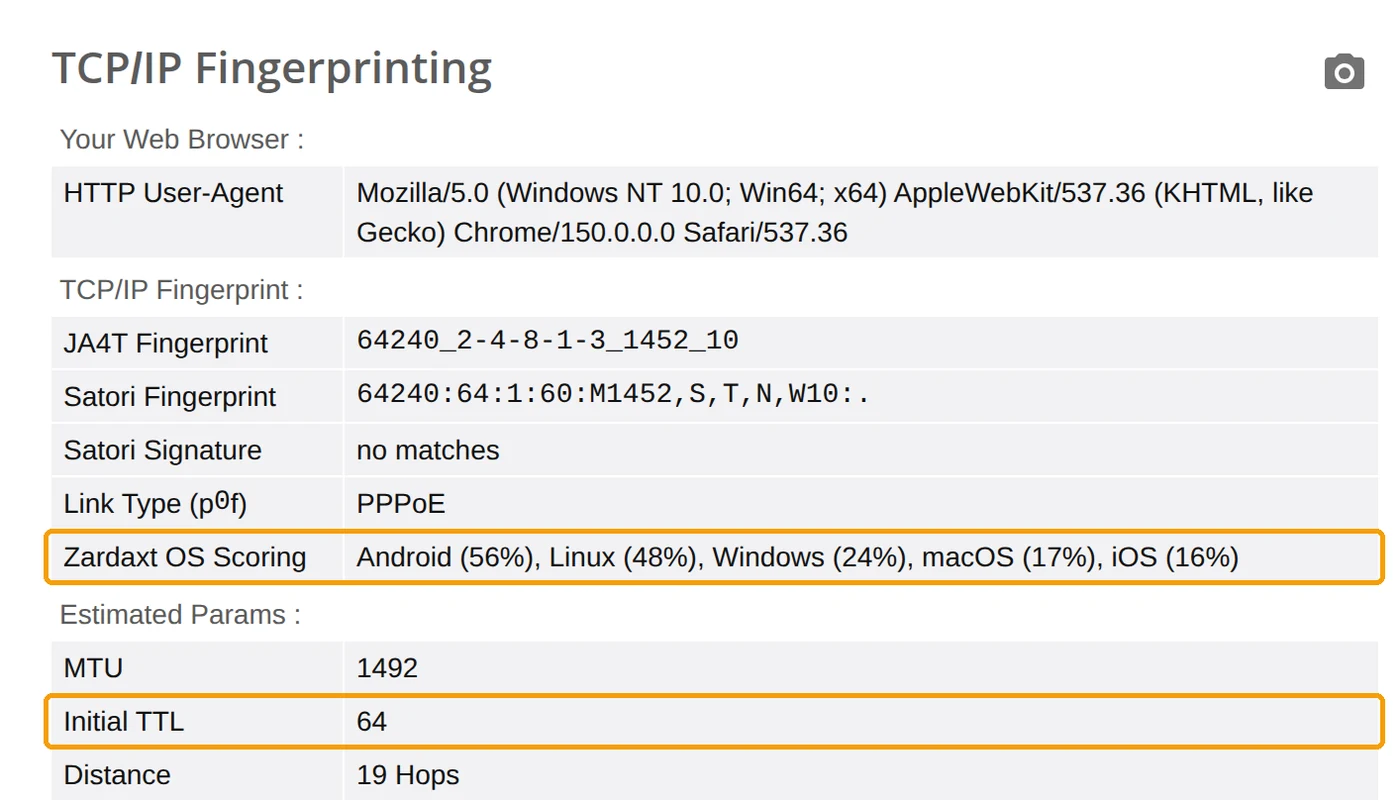
- Compara HTTP User-Agent (el sistema que dice tu navegador) con Zardaxt OS Scoring e Initial TTL (el sistema que parece la conexión). Deben indicar el mismo sistema.
Spoofing desactivado
Spoofing activado, perfil Windows 11
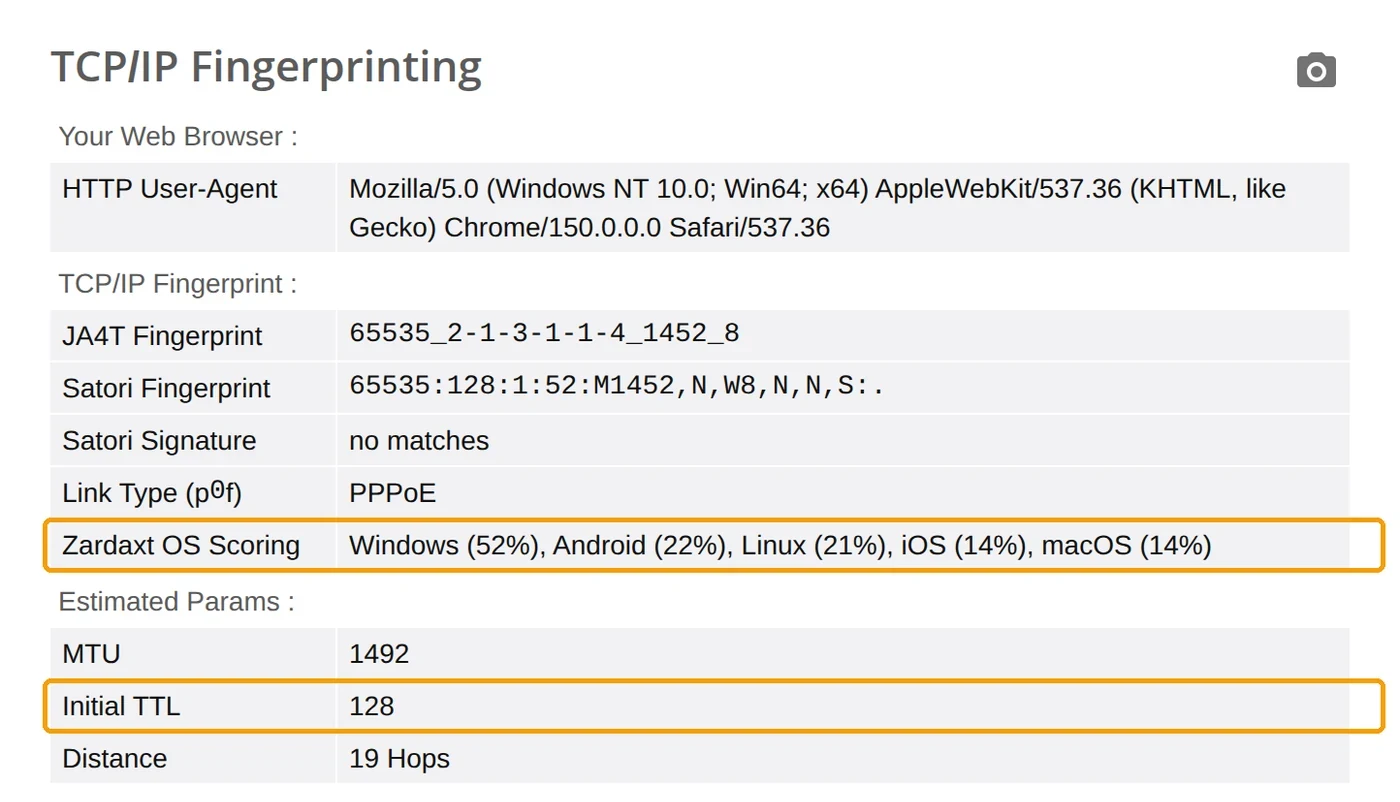
Capturas reales de BrowserLeaks de una prueba de laboratorio, no de un dispositivo de cliente: el mismo host Linux y el mismo navegador Windows, una vez a través de un proxy normal y otra a través del motor TCP OS de XProxy con el perfil Windows 11 (win1). Los porcentajes son la estimación propia de BrowserLeaks y cambian de una red a otra. Este panel de BrowserLeaks no muestra ninguna dirección IP, así que en las imágenes no se editó nada salvo los marcos ámbar.
Más páginas para probar a través del proxy:
- BrowserLeaks IP: fugas de IP y de entorno.
- Incolumitas: comprobaciones de proxy y VPN.
- WITCH by valdikss: pruebas de TCP/IP.
Buenas prácticas
- Cuenta una sola historia. El sistema del perfil de navegador, la zona horaria, el idioma y el perfil TCP deben coincidir.
- No cambies con frecuencia. Usa un solo perfil para la misma cuenta.
Límites
- Algunas redes (NAT de nivel de operador, firewalls, inspección profunda de paquetes) pueden cambiar detalles de TCP por el camino. Check anonymity muestra lo que los sitios web ven de verdad.
- Si el motor de spoofing se detiene, las conexiones salen sin modificar. No se bloquean.
Teléfonos Android como dispositivos proxy
Cuando un teléfono Android con XProxy NextGen es el propio dispositivo proxy, sus conexiones las crea la pila de red de Android. Reescribir esa pila requiere acceso root y cambios en el sistema del teléfono, y XProxy no lo hace: mantiene tus teléfonos sin root, seguros de actualizar y con su garantía intacta. Por eso el icono de SO no aparece en las filas de teléfonos Android.
Ese tráfico ya parece lo que es: un teléfono Android real en una red móvil. Si tus perfiles de navegador dicen Windows o iPhone, usa en su lugar un módem dongle, CPE o XLE con el perfil correspondiente.
Preguntas
Las pruebas siguen mostrando Linux. ¿Por qué?
Haz clic en Check anonymity y lee las líneas marcadas como Check o Problem. Si el perfil está asignado pero una red del trayecto modifica la conexión, prueba otro operador o evita capas de VPN adicionales en el camino.
¿Los sitios web seguirán detectando mi proxy?
Algunos sí. Se fijan en muchas señales. TCP OS Spoofing elimina una de ellas; Qué comprueban los sitios web cubre las demás (WebRTC, DNS, UDP, TTL, zona horaria).
¿Y ahora qué?
Prueba todo el módem con un clic y luego configura el mismo sistema en tu herramienta de navegador.