
Reenvío VPS — usa el proxy desde cualquier lugar
El reenvío VPS te permite exponer tus proxies de XProxy a Internet a través de la IP pública de un servidor en la nube, incluso si tu router doméstico no admite el reenvío de puertos o tu velocidad de subida es limitada.
Formas de exponer XProxy de forma remota
- Reenvío de puertos del router — la opción más sencilla, pero requiere un router que lo admita y una conexión de subida rápida.
- VPN Tailscale — VPN de malla sencilla, ideal para uso personal.
- Reenvío VPS — la más fiable y profesional. Esta guía cubre este método.
¿Por qué usar el reenvío VPS?
Un VPS actúa como intermediario: Cliente → IP pública del VPS → servidor XProxy → red móvil.
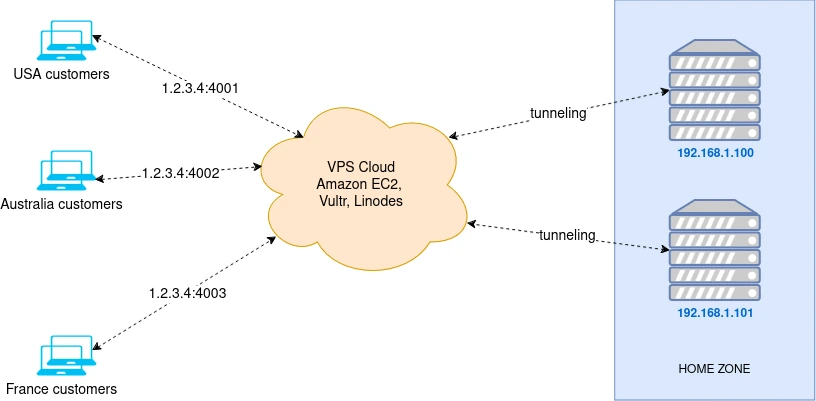
- Tu router no admite el reenvío de puertos.
- Tu velocidad de subida doméstica es inferior a 50 Mbps.
- Quieres ocultar la dirección IP de tu casa.
- Necesitas una IP pública estática sin DDNS.
- Necesitas compatibilidad total con UDP para proxies SOCKS5 (juegos, QUIC, HTTP/3).
Requisitos previos
- Un VPS con Ubuntu (Amazon EC2, Vultr, Linode u OVH).
- Recomendado: OVH VPS — ancho de banda ilimitado, 500 Mbps / 1 Gbps.
- Elige un VPS cercano a tu ubicación física para reducir la latencia.
Ajustes de seguridad antes de empezar
En el panel de XProxy, activa todas estas opciones antes de continuar para proteger tus endpoints de proxy y el panel frente a accesos no autorizados:
Autenticación de usuario del panel
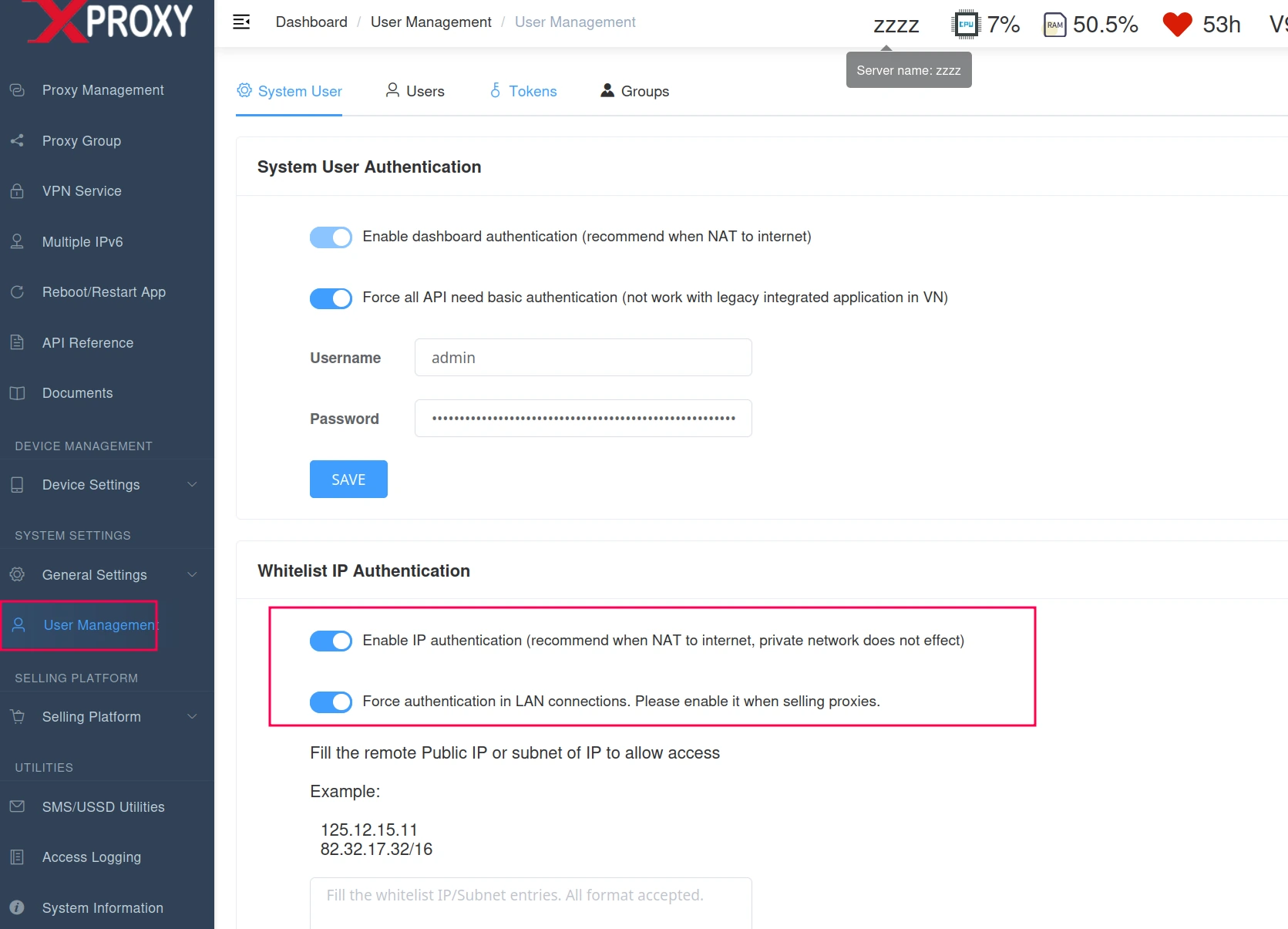
Activa la autenticación de usuario en Ajustes generales del panel - Activar autenticación del panel: Activa la protección por inicio de sesión del panel de administración.
- Forzar autenticación en conexiones LAN: Exige autenticación incluso a los dispositivos de la misma red local, lo que evita accesos internos no autorizados.
Ajustes de autenticación del proxy
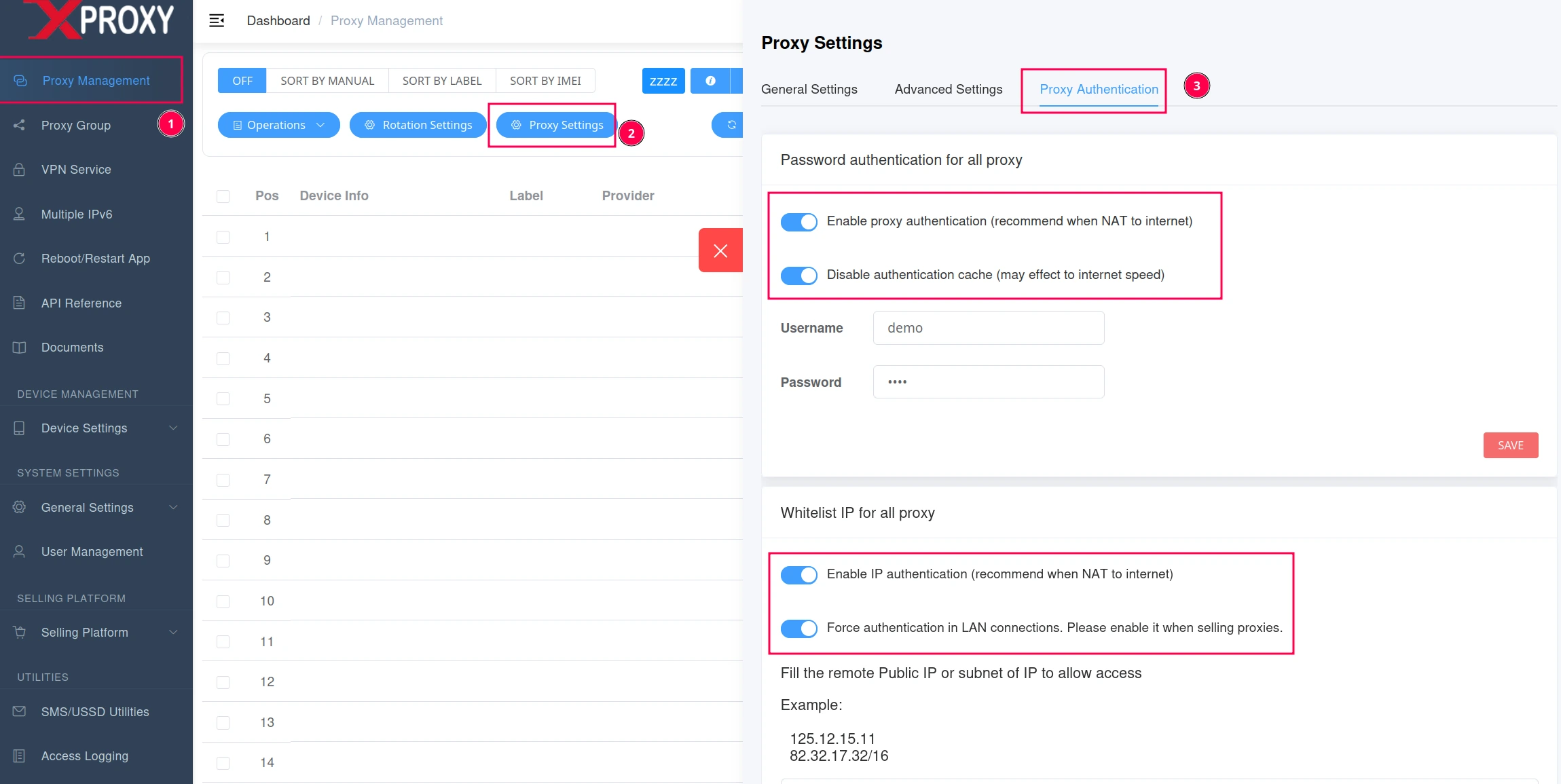
Activa la autenticación del proxy, la autenticación por contraseña y la autenticación LAN - Activar autenticación del proxy: Exige usuario y contraseña en todas las conexiones de proxy.
- Forzar autenticación en conexiones LAN: Garantiza que los usuarios de la LAN deban autenticarse, lo que evita un uso interno no autorizado.
Paso 1 — Prepara tu VPS
Conéctate por SSH a tu VPS como root y actualiza el sistema:
sudo apt update && sudo apt upgrade -yPaso 2 — Abre los puertos del firewall
Asegúrate de que los puertos del 80 al 65550 estén abiertos. Para desactivar el firewall temporalmente:
systemctl disable ufw && systemctl stop ufwPaso 3 — Conecta XProxy a tu VPS
Abre el panel de XProxy → Ajustes generales → Puertos de reenvío. Introduce la IP de tu VPS, el puerto SSH (22), el usuario (root) y la contraseña. Haz clic en Guardar y probar.
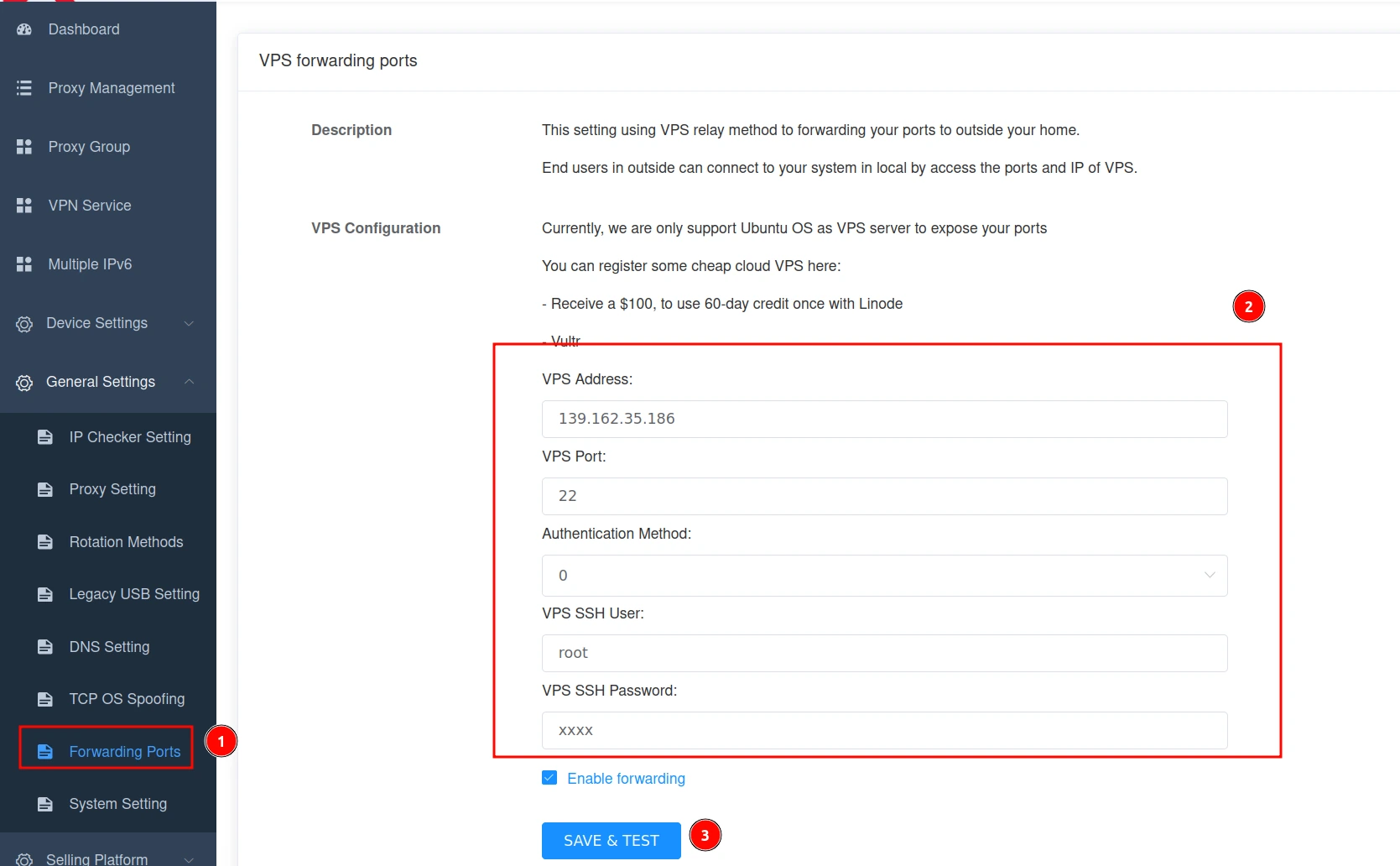
Paso 4 — Configura las reglas de reenvío
- Aislamiento de red (subida SIM) — enruta el tráfico de cada SIM a través de su propia red móvil. Actívalo cuando la velocidad de subida de la SIM sea mayor que la de tu WAN.
- Activar UDP para SOCKS5 — necesario para juegos, VoIP, QUIC y HTTP/3. Cada conexión UDP SOCKS5 consume unos 40 MB de RAM en el VPS.
- Puerto de retransmisión inicial — puerto base para el reenvío (por defecto: automático). Para varios servicios en el mismo VPS, establece un puerto inicial único (p. ej., 65011) e increméntalo en 10 por servicio.
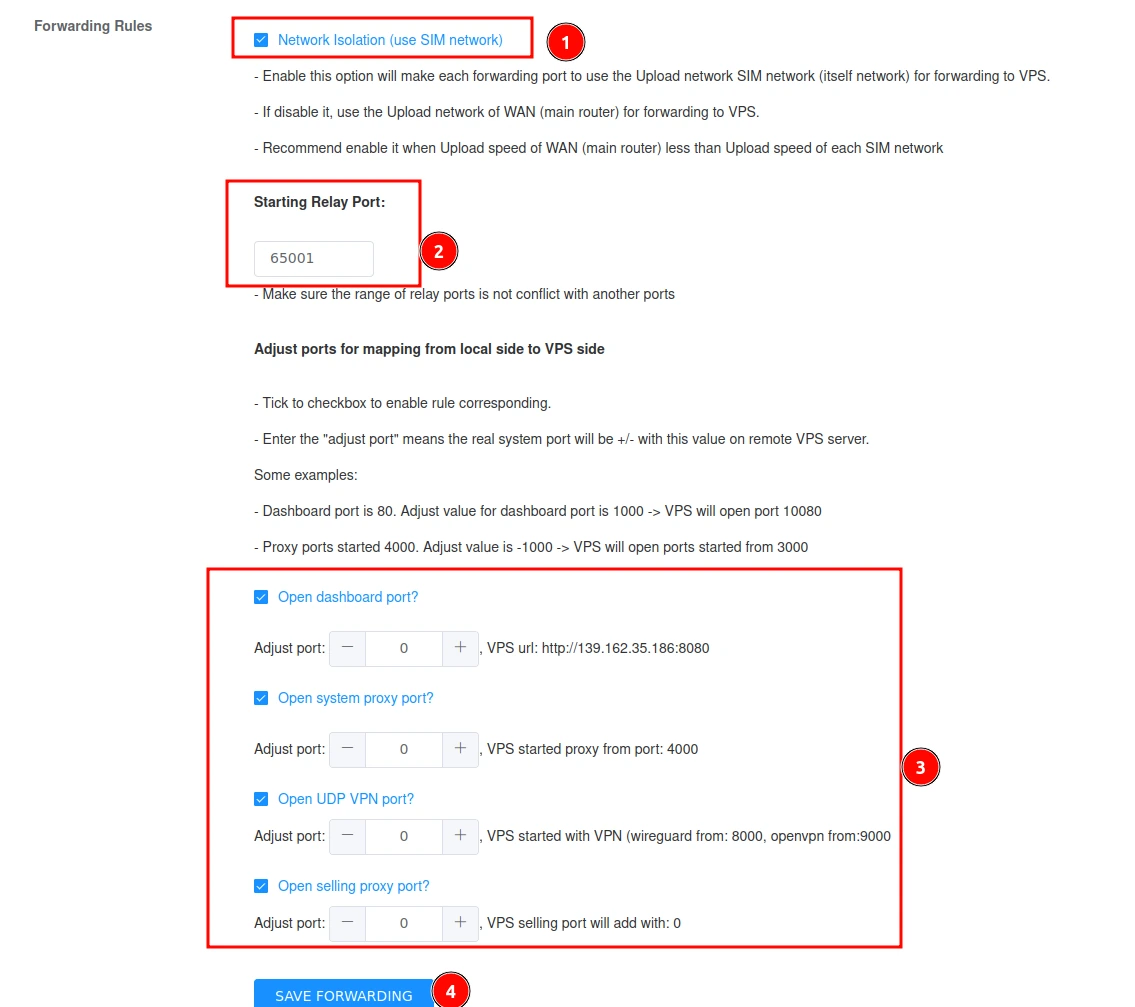
Configura y gestiona los puertos de varios servicios de reenvío
Ajusta y gestiona los puertos
Una gestión adecuada de los puertos es esencial para un funcionamiento fluido. XProxy te permite ajustar y gestionar los puertos para optimizar la eficiencia de tu red:
- Puerto de retransmisión inicial — establece el número de puerto inicial para el reenvío. Si ejecutas varios servicios en un mismo VPS, incrementa el puerto inicial para evitar conflictos. Ejemplo: si tu puerto inicial es 65011, el siguiente servicio usaría automáticamente 65021, y así sucesivamente.
- Rango de puertos — asigna rangos específicos a distintos servicios para garantizar que no se solapen. Útil cuando ejecutas varios servicios de proxy o VPN en el mismo VPS.
- Servicios de reenvío — cada servicio (proxy o VPN) puede activarse o desactivarse individualmente para el reenvío mediante su casilla de verificación.
- Conflictos de puertos — si dos servicios usan el mismo puerto, se produce un conflicto. Asigna siempre un puerto único por servicio, incrementándolo en 10 (u otro paso fijo) para evitar solapamientos.
Ejemplo: Puerto inicial 65011 → siguiente servicio 65021 → siguiente 65031. Este sistema asigna puertos de forma eficiente a varios servicios sin interferencias.
Monitorización y solución de problemas
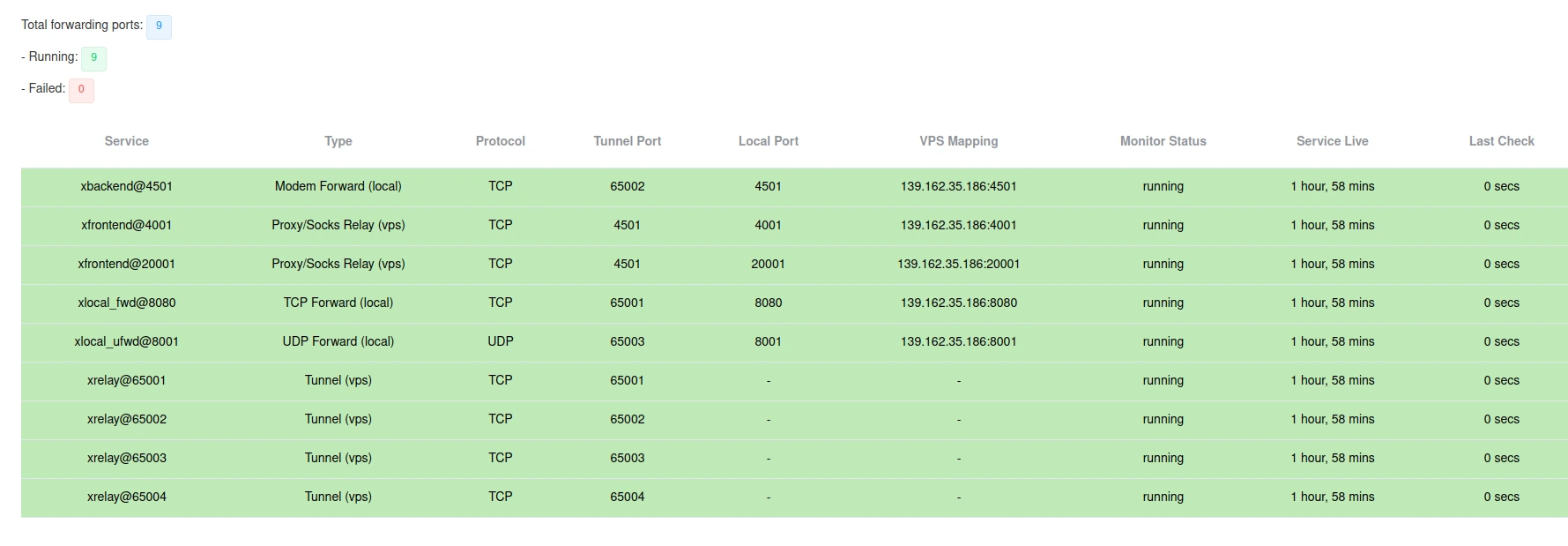
Todos los puertos de reenvío activos aparecerán en verde. Si hay algún problema, el puerto se marcará en rojo, lo que facilita identificar y resolver los problemas.
- Si el tráfico UDP es elevado, amplía la RAM de tu VPS.
- Elige siempre un VPS cercano a tu ubicación física para obtener el mejor rendimiento.
Consejos finales
- Elige siempre un VPS de alto rendimiento cercano a tu ubicación física para obtener los mejores resultados.
- Asegúrate de que los puertos estén abiertos correctamente y de que los ajustes del firewall estén configurados.
- Si el tráfico UDP es elevado, considera ampliar la RAM de tu VPS.
- Monitoriza regularmente el estado de los puertos para detectar posibles problemas.
