

Instalar el kit XH22
Preguntar a la IA
Tarea listaHazlo conmigo, paso a paso
Asistentes de chat
Abrir en ChatGPTNueva pestañaAbrir en ClaudeNueva pestañaAgentes de código
Claude CodeAbre la app de escritorioCodexAbre la app de escritorioCursorAbre la app desde la webCopiar
Ver como MarkdownTexto plano para herramientas de IAVer el prompt
Read https://xproxy.io/document/getting-started-with-your-xproxy-kit.md, the XProxy guide "Instalar el kit XH22". If you cannot open links, download them with curl. Then take me through it one step at a time: tell me exactly what to click or type, wait until I say it is done, and help me when what I see is different from the guide. Start by asking what I have (hardware, XProxy version, what I see now).
Other XProxy guides, each with a Markdown copy at its URL + .md, are listed in https://xproxy.io/llms.txt.
I am reading this page in Spanish: https://xproxy.io/es/document/getting-started-with-your-xproxy-kit. The Markdown copy is in English. Answer in Spanish.
La app se abre con el prompt ya escrito. No se ejecuta nada hasta que pulses Enter.
Configura tu XProxy XH22 Kit en 7 pasos: unos 10 minutos desde la caja hasta tener proxies móviles funcionando. Cada paso se reproduce en 3D: arrastra para verlo desde cualquier lado.
Necesitas: el kit, una micro SIM con datos móviles por dongle y un router con internet y un puerto LAN libre.
Configúralo
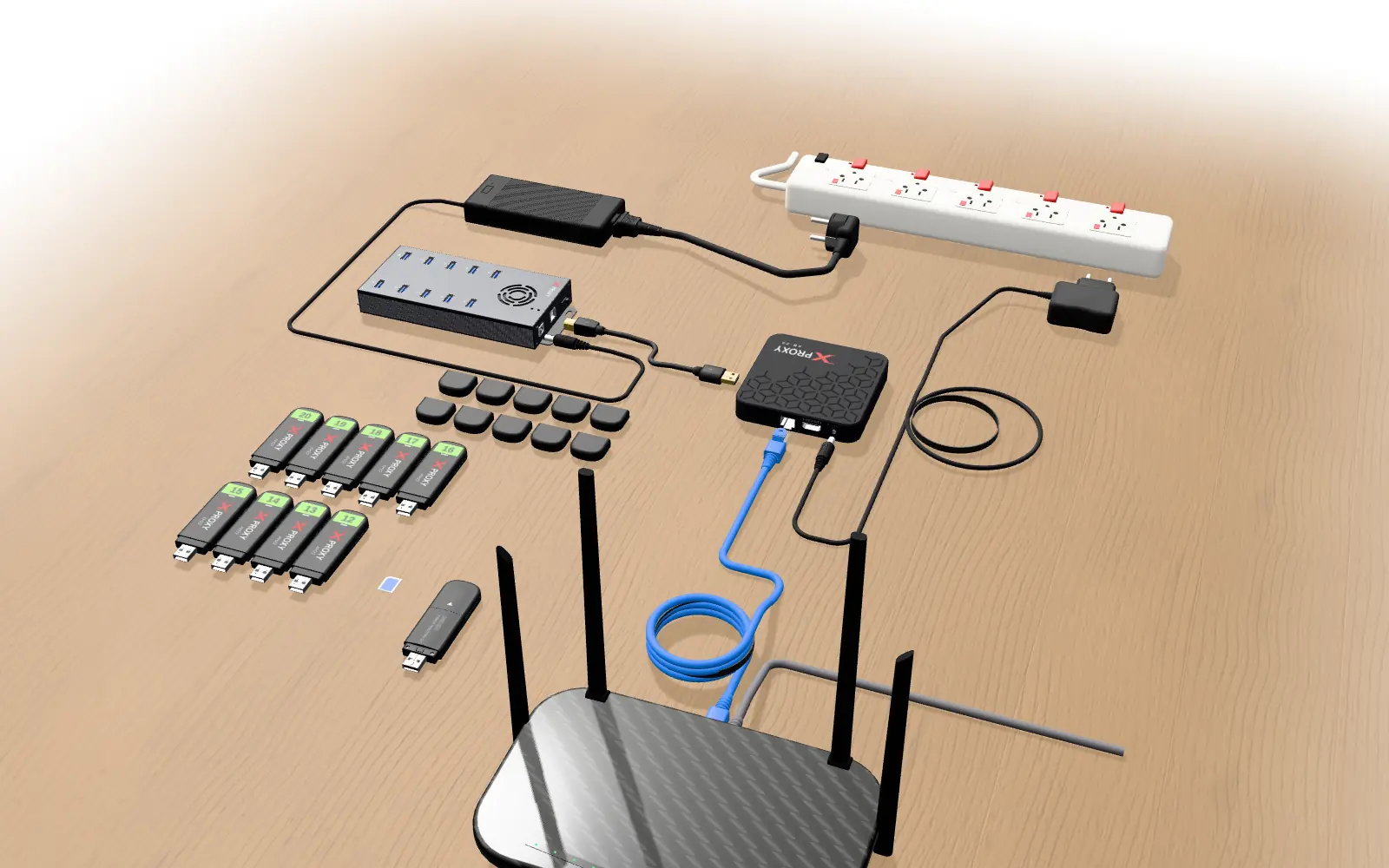
Paso 1 de 7
Conoce tu kit
Todo sobre un escritorio: la XProxy box, el hub USB, los dongles XH22 y sus cables.
En la caja: XProxy box con su adaptador de 5 V, hub USB con su cable USB y su adaptador de 12 V, cable de red y dongles.
Tú pones: un router con internet y una regleta con dos enchufes libres.
También necesitas una micro SIM con datos móviles por cada dongle.
Lista de comprobación
- Desembala: la XProxy box, el hub USB, los dongles, los cables y los dos adaptadores.
- SIM: una micro SIM en cada dongle, con los contactos dorados hacia abajo.
- Dongles: en el hub, según sus etiquetas numeradas.
- Hub a la box: cable USB, el extremo cuadrado en el hub.
- Box al router: cable de red a un puerto LAN libre.
- Corriente: adaptador de 12 V al hub, interruptor en ON y luego el adaptador de 5 V a la box.
- Comprueba: las luces de los dongles parpadean y la box muestra su dirección IP. Ábrela en tu navegador.
¿Algo no funciona?
| Lo que ves | Qué hacer |
|---|---|
| El hub no tiene ninguna luz | Comprueba que el adaptador de 12 V está enchufado y que el hub está encendido. |
| La luz de un dongle sigue apagada | Inserta el dongle hasta el fondo en el hub o prueba otro puerto. |
| La luz verde del hub está apagada | Revisa el cable USB en ambos extremos: hub y XProxy box. |
| La XProxy box no tiene dirección | Comprueba su adaptador de 5 V y el cable de red en ambos extremos, y que tu router tiene internet. |
¿Sigues atascado?Un técnico puede revisar tu dispositivo con un PIN de un solo uso, o escríbenos por Telegram.