
Teléfono Android y proxy 5G (NextGen)
Configure teléfonos Android como proxies móviles rotativos 4G/5G usando la app XProxy NextGen. Esta guía cubre los tres modos de conexión y le acompaña paso a paso durante la configuración.
Modos de conexión
XProxy NextGen admite tres formas de conectar sus teléfonos. Empiece por Reenvío USB: es la más sencilla. Cambie a LAN/WiFi más adelante si gestiona muchos teléfonos.
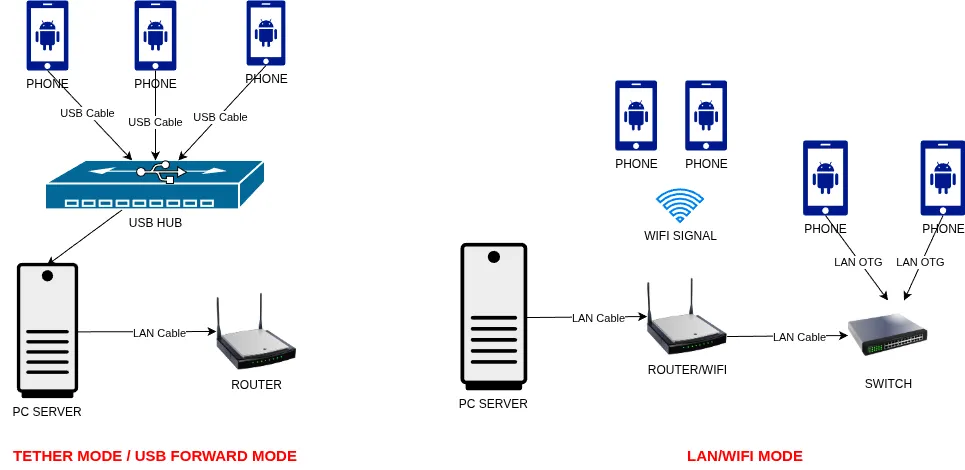
| Modo | Cómo funciona | Ideal para |
|---|---|---|
| Reenvío USB (predeterminado) | El teléfono permanece conectado mediante cable USB. XProxy usa la depuración USB (ADB) para controlar la app y ejecutar el proxy. | Todos los clientes nuevos. Configuraciones pequeñas y medianas. |
| LAN/WiFi | El teléfono se conecta a su router mediante WiFi o Ethernet. El USB solo se necesita para la configuración inicial. | Configuraciones grandes con muchos teléfonos. Usuarios con buenos routers o puntos de acceso. |
| Anclaje USB | El teléfono comparte los datos móviles con el servidor mediante anclaje USB. ADB sigue siendo necesario para el control. | Entornos con WiFi inestable. |
Qué necesita
- Teléfono Android con Android 8.1 (Oreo) o posterior: no se requiere acceso root.
- Cable USB: necesario para Reenvío USB y Anclaje USB; en el modo LAN/WiFi solo se necesita para la configuración inicial.
- Concentrador USB: recomendado si tiene más teléfonos que puertos USB en su servidor.
- Servidor XProxy: 4 o más núcleos de CPU, 16 GB de RAM como mínimo y red estable (se recomienda 1 Gbps).
- Para el modo LAN/WiFi: un router o punto de acceso WiFi estable capaz de gestionar todo el tráfico de los teléfonos.
Paso 1 — Habilitar Android NextGen en el panel de XProxy
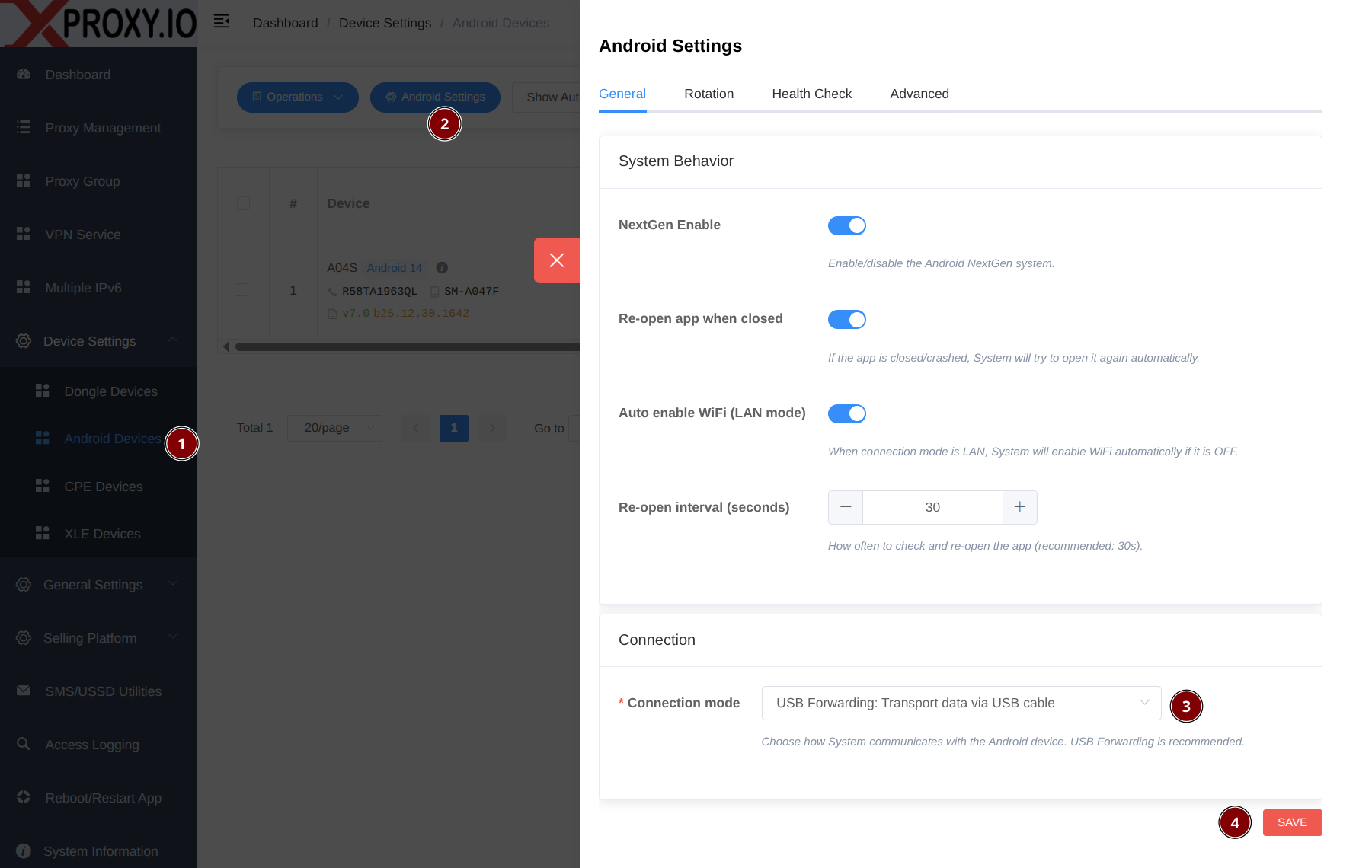
En el panel de XProxy, vaya a Ajustes y habilite Android NextGen. A continuación, reinicie el panel/servidor de XProxy desde Ajustes del dispositivo → Dispositivos Android → Botón de ajustes de Android.
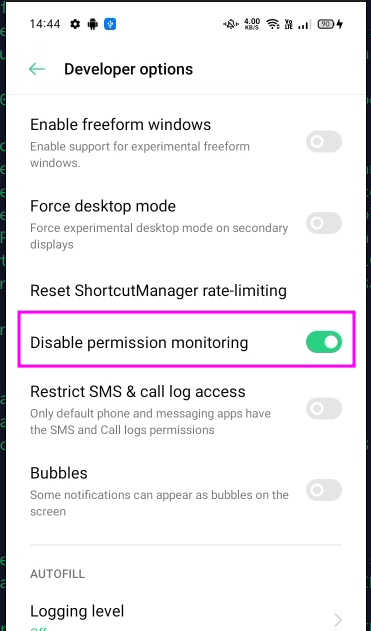
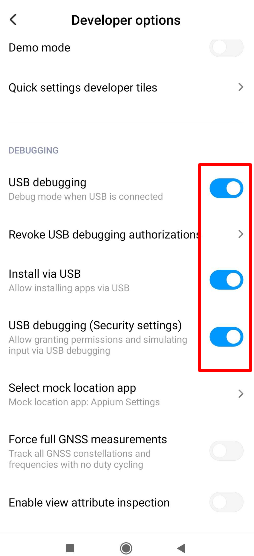
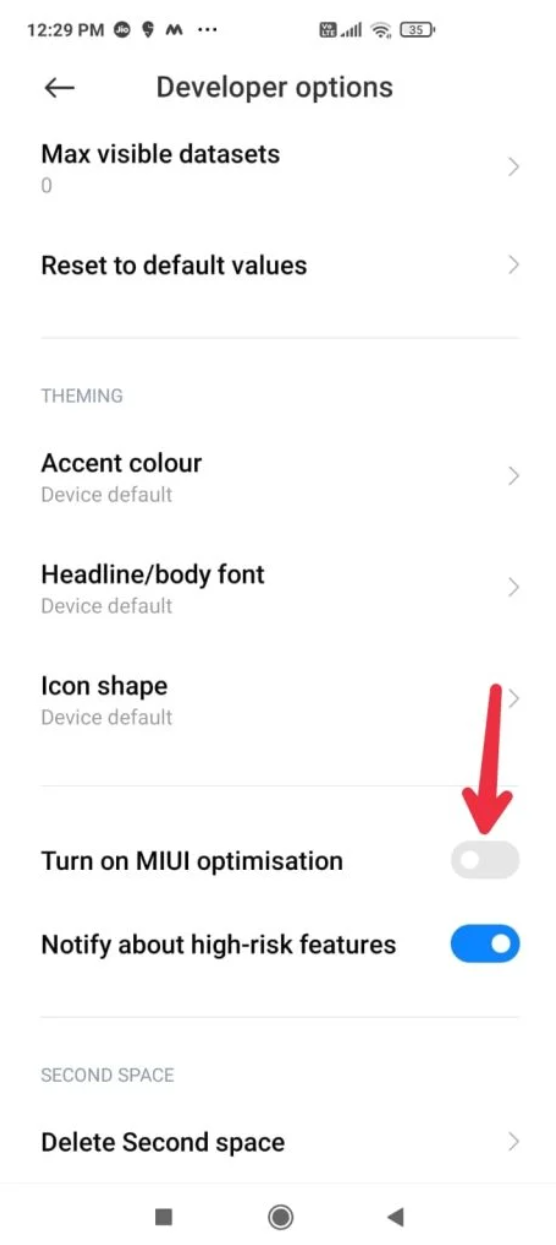
Paso 2 — Habilitar las Opciones de desarrollador y la depuración USB
Necesario para los modos Reenvío USB y Anclaje USB. También se recomienda para la configuración inicial en el modo LAN/WiFi.
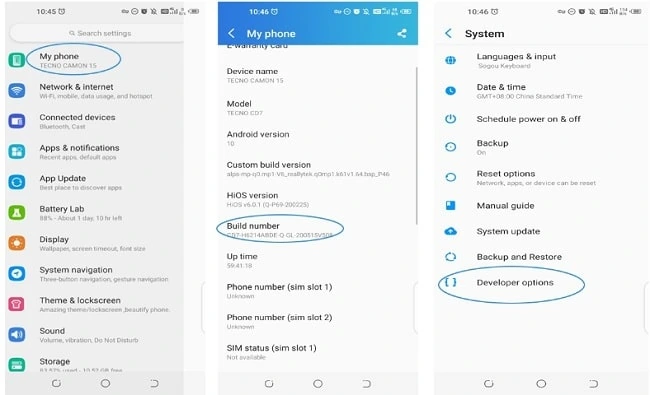
- Vaya a Ajustes → Información del teléfono y pulse Número de compilación 7 veces para desbloquear las Opciones de desarrollador.
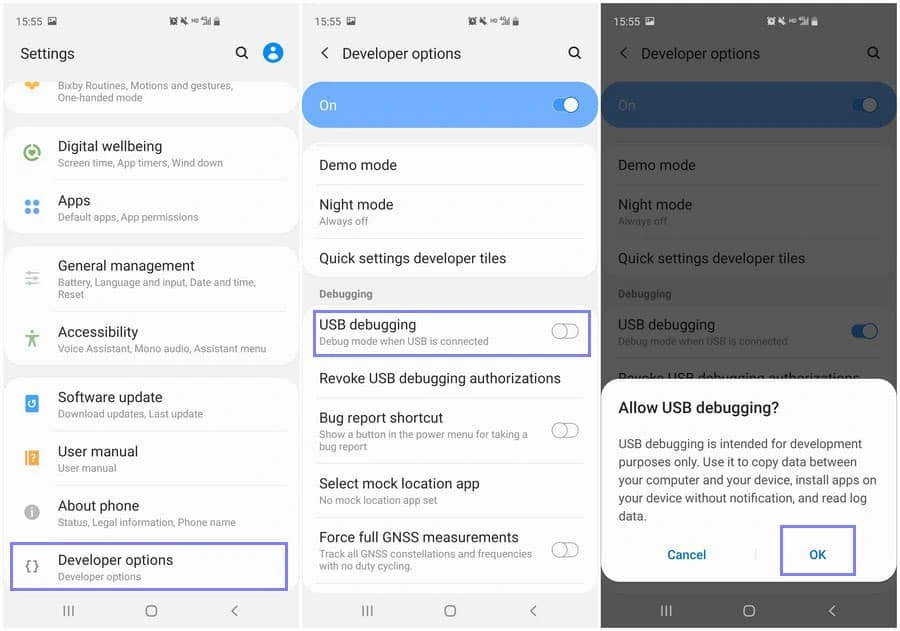
- Vaya a Opciones de desarrollador y habilite la depuración USB.
Paso 3 — Conectar el teléfono al servidor XProxy
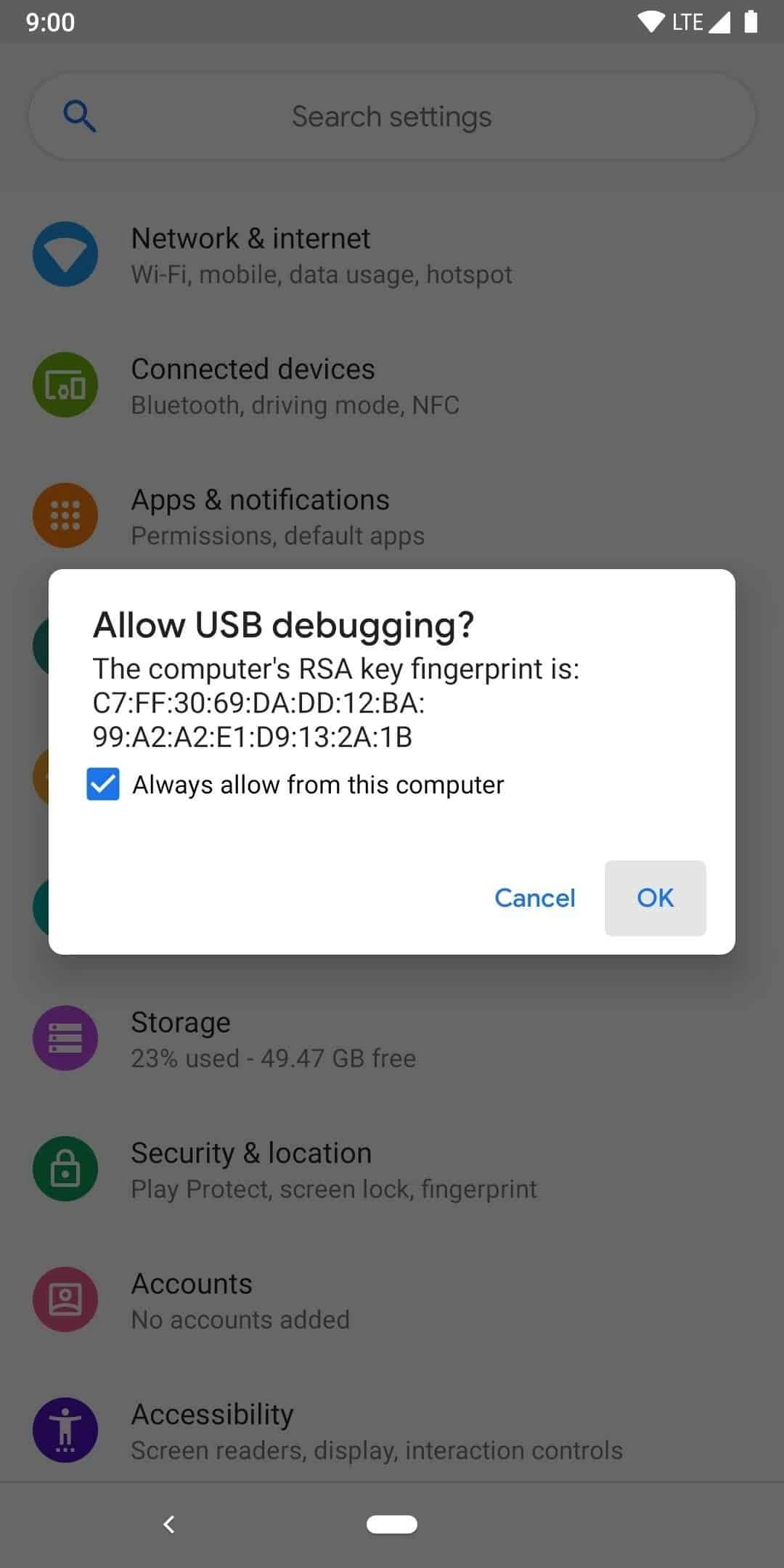
Conecte el teléfono Android al servidor XProxy mediante USB. Cuando el teléfono se lo solicite, pulse Permitir siempre para autorizar la depuración USB.
La app de XProxy se instala automáticamente en el teléfono. La verá en su lista de aplicaciones.
Paso 4 — Verificar en el panel de XProxy
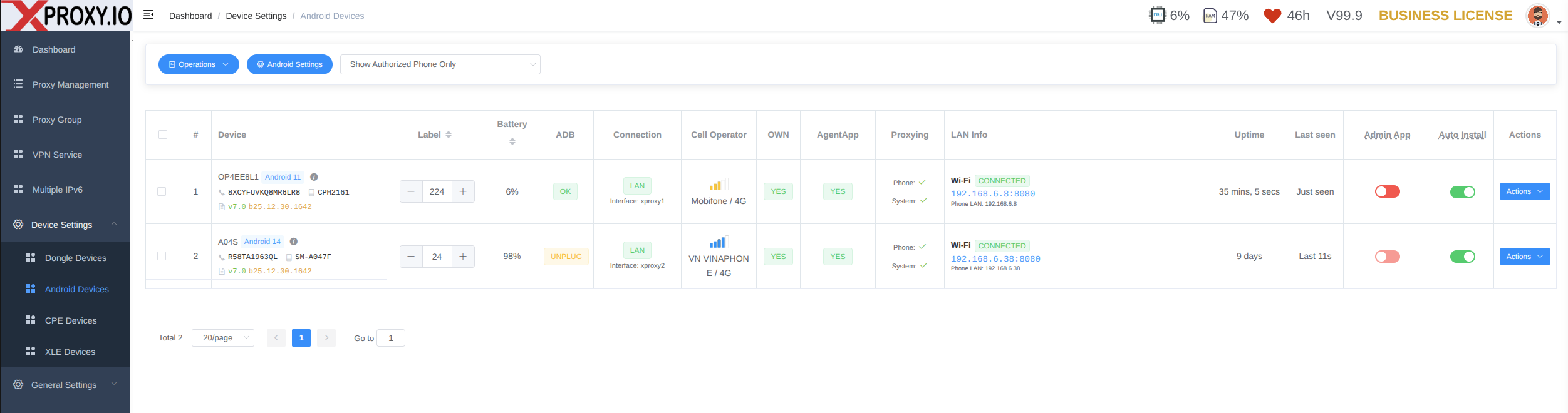
Abra Dispositivos Android en el panel de XProxy. Su teléfono debería aparecer en un plazo de 30 segundos. Compruebe estos indicadores:
- ADB: conectado (para modos USB)
- AgentApp: en ejecución/OK
- Proxy: activo
- Conexión: muestra el modo actual configurado en el teléfono
Verificar la app en el teléfono
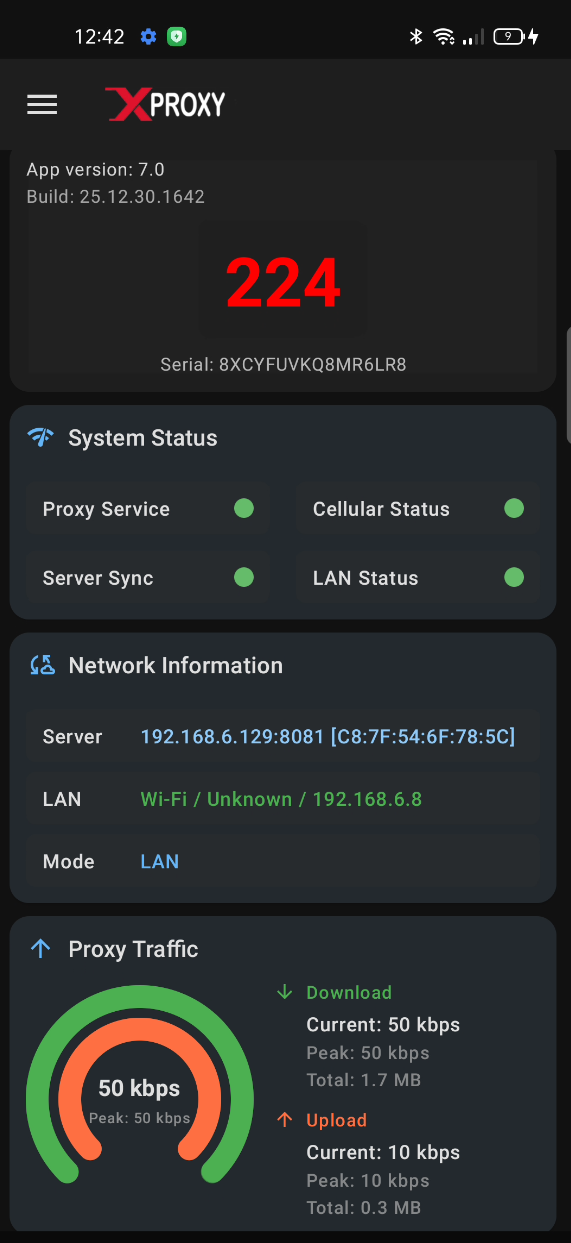
Abra la app de XProxy en el teléfono y compruebe estos indicadores:
- Etiqueta — un número descriptivo que identifica el teléfono (se configura desde el panel de XProxy).
- Estado del sistema — muestra la conectividad de la app: Servicio proxy (en ejecución en el teléfono), Sincronización con el servidor (sincronizado con el servidor XProxy), Estado de datos móviles (datos móviles activados), Estado de LAN (WiFi/Ethernet OTG conectado).
- Información de red — muestra la conexión LAN, la conexión con el servidor y el modo de conexión actual.
- Tráfico del proxy — gráfico de indicador con estadísticas del tráfico del proxy.
Acciones para gestionar la app en el teléfono
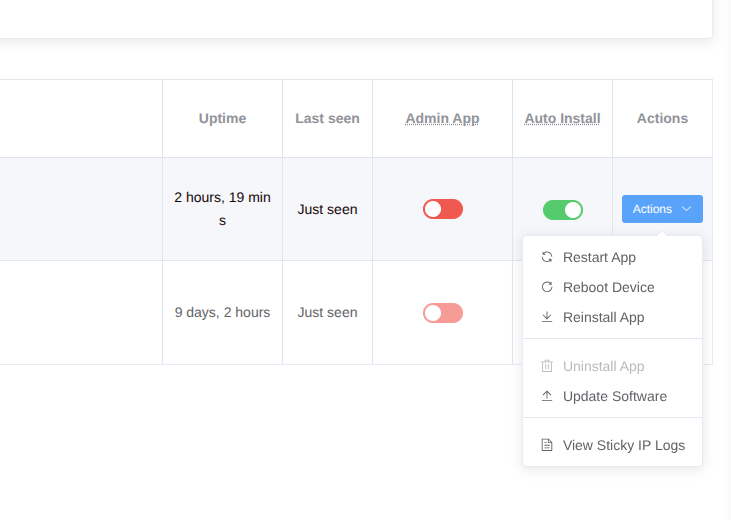
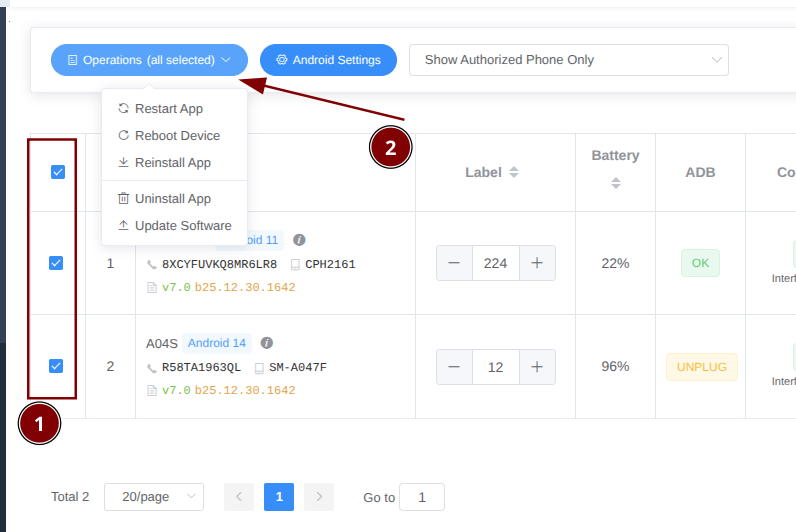
Desde el panel de XProxy puede realizar estas acciones en cada teléfono conectado:
- Reiniciar — reinicia la app de XProxy en el teléfono.
- Reiniciar dispositivo — reinicia el teléfono (requiere ADB o el permiso de Administrador de dispositivo).
- Reinstalar app — reinstala la app de XProxy mediante ADB.
- Desinstalar app — elimina la app de XProxy (desactive primero la instalación automática).
- Actualizar software — actualiza manualmente la app de XProxy cuando la instalación automática está desactivada.
- Ver registros de IP fija — muestra los registros de IP fija que se ejecutan en el teléfono.
Permisos de la app
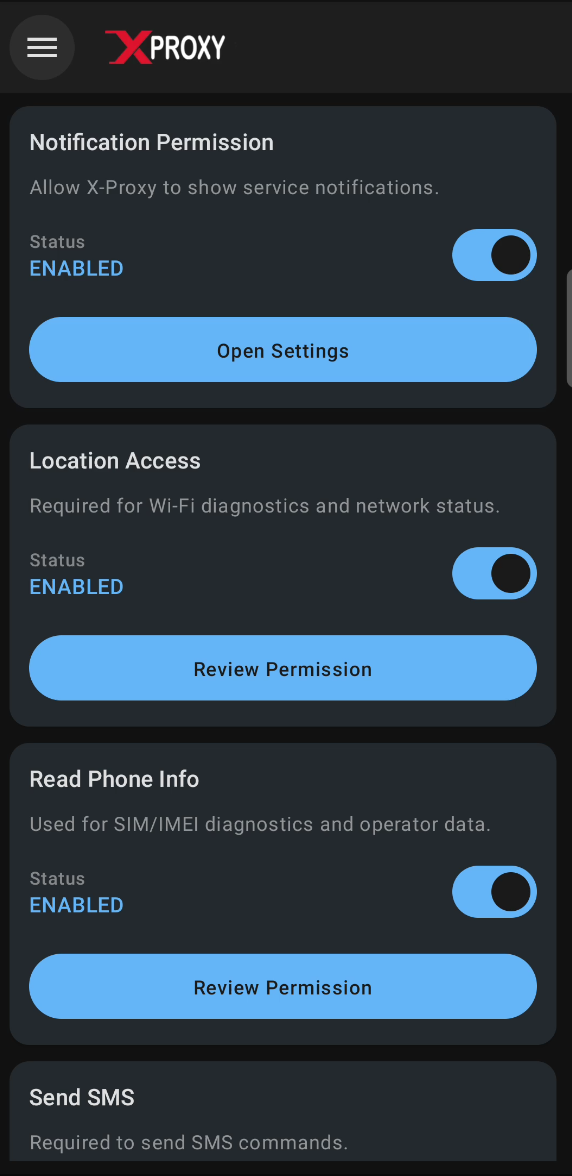
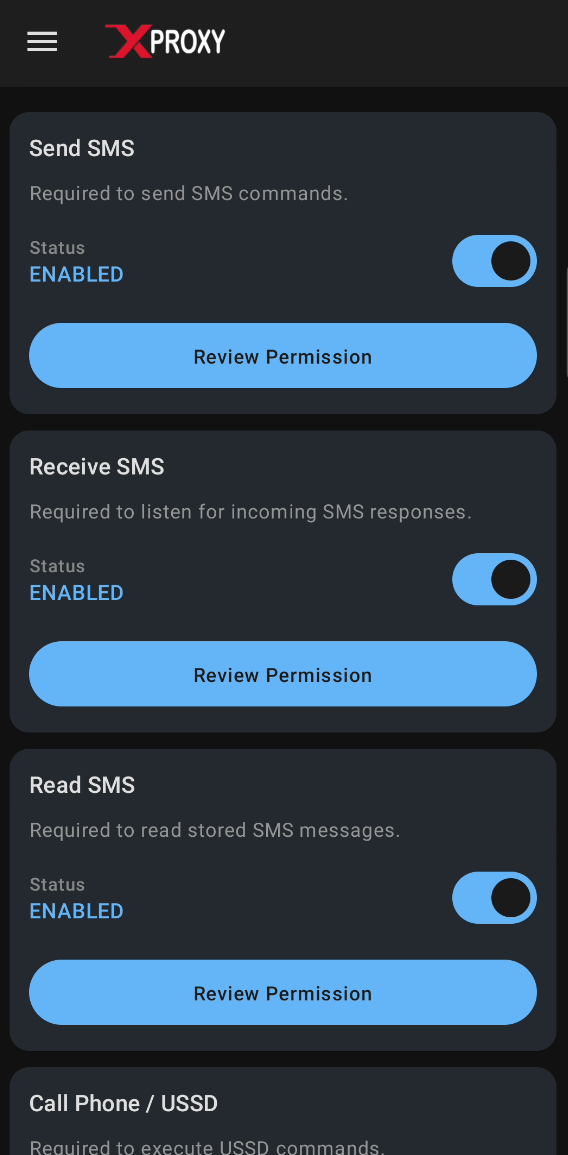
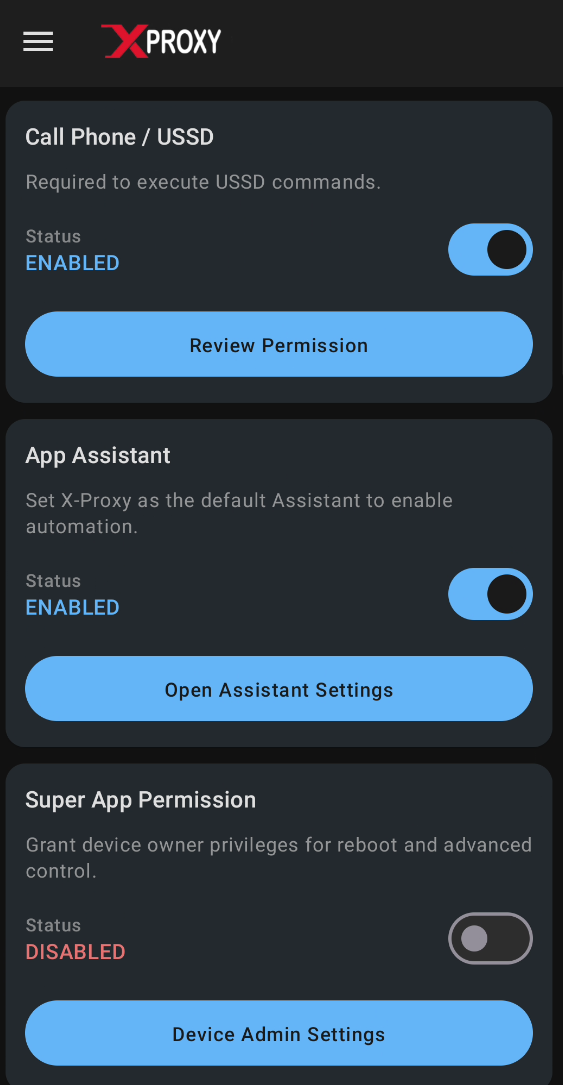
La app de Android de XProxy puede solicitar estos permisos: concédalos todos para un funcionamiento completo:
- Teléfono: lee la información de la red móvil (operador, intensidad de señal).
- Ubicación: requerida por Android para el escaneo y la conexión WiFi.
- SMS / Llamadas / USSD: se usan para las utilidades de SMS y USSD del panel de XProxy.
- Administrador del dispositivo (opcional): habilita funciones avanzadas como el reinicio remoto cuando no está conectado por USB.
IPv6 (opcional)
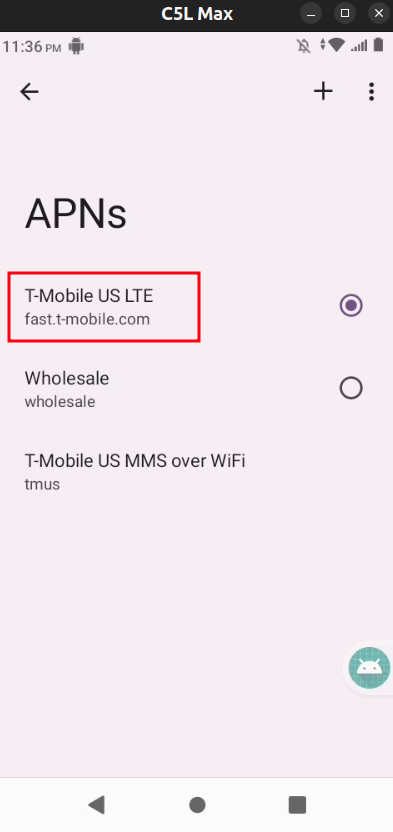
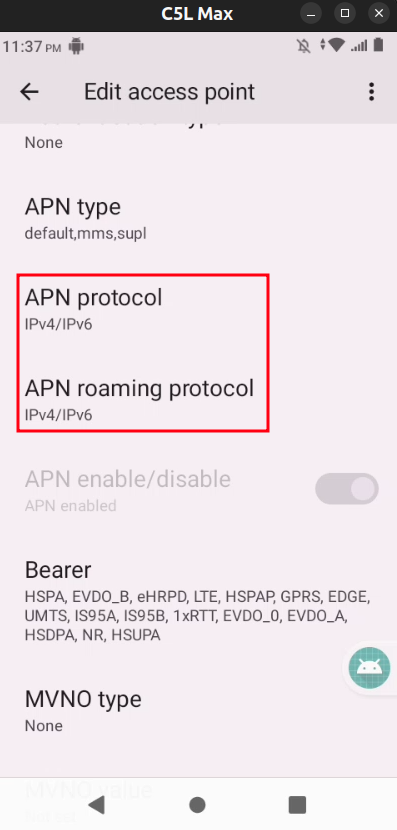
Si su SIM y su operador admiten IPv6, XProxy crea puertos proxy IPv6 automáticamente. Si no ve puertos IPv6:
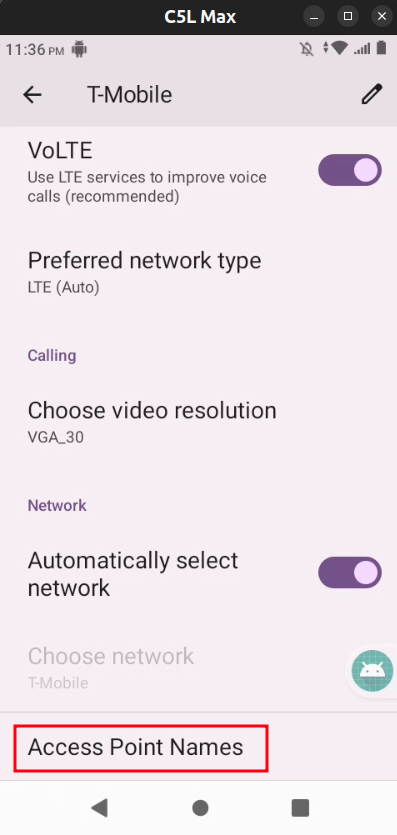
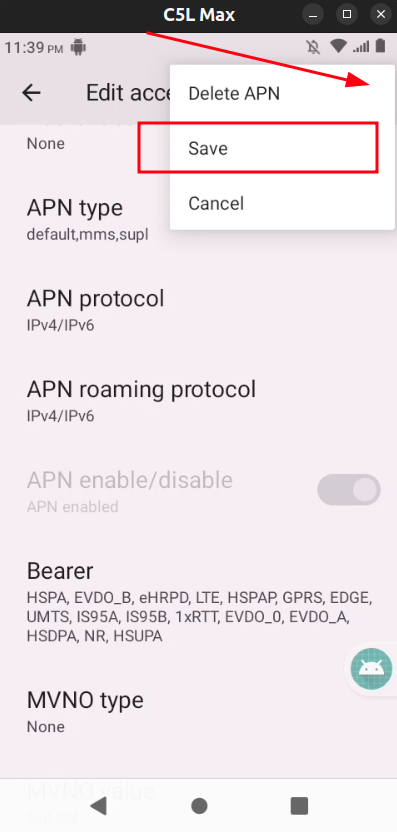
- Compruebe los ajustes del APN de datos móviles: algunos operadores exigen habilitar IPv6 manualmente.
- Desactive por completo el WiFi del teléfono (pruebe solo con datos móviles).
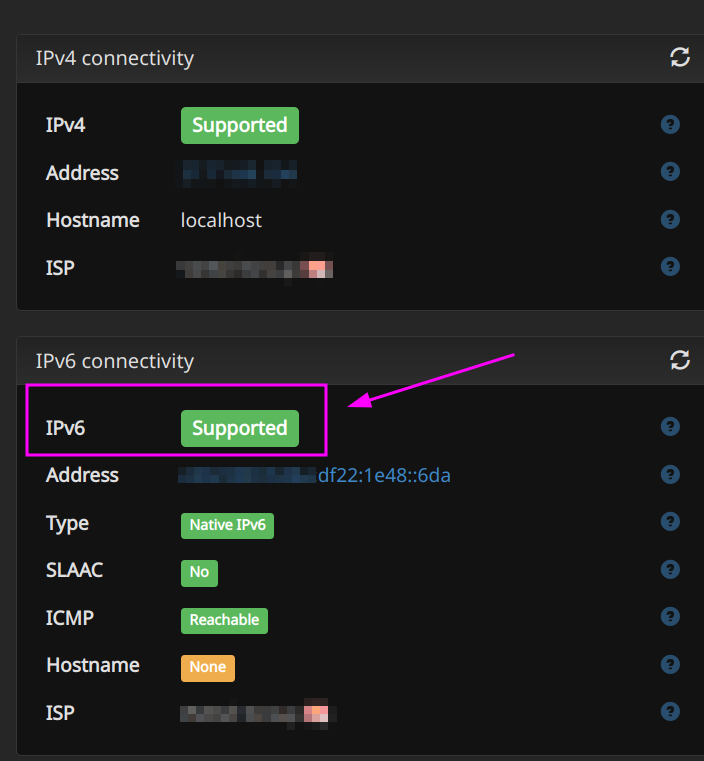
- Abra https://ipv6-test.com en el teléfono para confirmar que IPv6 funciona.
Consejos sobre la batería
Los teléfonos que funcionan 24/7 pueden presentar problemas de batería (hinchazón, descarga rápida) al cabo de 6 a 12 meses.
- Sustituya las baterías periódicamente para evitar daños.
- Algunos modelos Samsung pueden funcionar sin batería mediante una fuente de alimentación directa (configuración DIY avanzada).
Solución de problemas
El teléfono no aparece en el panel
- Abra la app de Android de XProxy al menos una vez en el teléfono.
- Para modos USB: habilite la depuración USB y pulse Permitir siempre cuando se le solicite.
- Pruebe a desconectar y volver a conectar el cable USB.
El modo LAN/WiFi es inestable
- Use un router o punto de acceso WiFi más potente, o cambie a Ethernet (cable LAN-OTG).
- Evite los canales WiFi saturados.
- Acerque los teléfonos al punto de acceso.
Ha cambiado el modo de conexión pero no ocurre nada
- Reinicie el panel/servidor de XProxy: los cambios de modo solo se aplican tras el reinicio.
- Compruebe que el modo del teléfono coincide con el ajuste del servidor.
- Si los problemas persisten, reinstale la app de XProxy en el teléfono.
