

Pools de IP, registro de rotación y estadísticas de disponibilidad
Consulta todas las IP que recibieron tus proxies móviles, cuántas fueron únicas, con qué frecuencia volvió una IP y cuánto tiempo estuvo en línea cada proxy. La ventana IP Pools, el IP Rotation Log y Uptime Statistics de Proxy Management responden a estas preguntas.
Necesitas: el plan Basic o superior para el historial de IP y las estadísticas de rotación (Precios).
En resumen
Una sola lista con todas las IP de todos tus módems, con una puntuación, cuántas veces volvió cada una y qué módems la usaron.
Cada rotación de un módem: la IP nueva, si fue correcta o duplicada, cuánto tardó y quién la inició.
Cuándo estuvo un módem activo o caído, en tramos de diez minutos, más cada detención y reanudación.
¿Cómo veo todas las IP que usaron mis proxies móviles?
Paso 1 de 2
En Proxy Management, haz clic en IP Pools en la barra de herramientas (en el móvil: More → IP Pools). Se abre la ventana IP Pools Analytics.
- Las cuatro tarjetas 1 resumen todas las IP que recibieron tus módems: Unique IPs, Total Rotations, Fresh Rate y Avg Uses/IP.
- Escribe una IP en el cuadro de búsqueda 2 y pulsa Enter para encontrarla.
- Guard Settings 3 abre la pestaña Smart IP Guard de Rotation Settings.
- La tabla 4 muestra una línea por IP con su Score, Repeats y Freshness. Haz clic en el título de una columna para ordenar.
La ventana IP Pools lista todas las IP guardadas en tu historial de rotación, de la más reciente a la más antigua, para todos los módems juntos.
¿Qué significan IP únicas, tasa de frescura y repeticiones?
| Nombre | Dónde | Significado |
|---|---|---|
| Unique IPs | IP Pools, Rotation Log | Cuántas direcciones IP distintas se registraron. En IP Pools cuenta todos los módems y todos los días guardados. En el Rotation Log cuenta un módem en las fechas que elegiste. |
| Total Rotations | IP Pools | Cuántas veces se registraron IP en total. Una IP que volvió tres veces cuenta tres. |
| Avg Uses/IP | IP Pools | Total Rotations dividido entre Unique IPs. Un valor cercano a 1 significa que casi todas las IP fueron nuevas. |
| Repeats | IP Pools | Cuántas veces volvió una IP después de su primera aparición. 0× significa que no se volvió a ver. |
| Score | IP Pools, columna IP Quality | 100 para una IP vista una sola vez. Baja 1 por cada repetición, hasta 0. IP Pools cuenta todas las rotaciones guardadas. El Rotation Log y la columna IP Quality cuentan solo la ventana de tiempo de Smart IP Guard. |
| Freshness | IP Pools, Rotation Log | Fresh si la puntuación es igual o superior a tu Fresh Score, Warning si es inferior, Stale si Smart IP Guard se rindió. Consulta Smart IP Guard. |
| Fresh Rate | IP Pools | El porcentaje de IP Fresh entre las líneas que se muestran en la página actual. |
| Modems Used | IP Pools | Cuántas posiciones han tenido esa IP. |
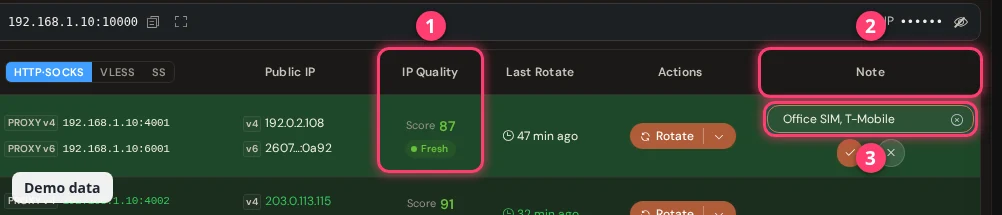
¿Quieres saber la calidad de la IP que tiene un módem ahora? Marca IP Quality en el menú Columns de Proxy Management. Muestra la puntuación y Fresh, Warning o Stale junto a cada IP, y necesita que Smart IP Guard esté activado.
¿Cómo veo el historial de rotación de un módem?
Usa IP Rotation Log en el menú de la fila. Lista cada rotación de ese módem en las fechas que elijas, y su pestaña Analysis Data cuenta las IP únicas.
Paso 1 de 3
En Proxy Management, haz clic en la flechita junto a Rotate en el módem que quieras. Elige IP Rotation Log o Uptime Statistics 3.
¿Cómo compruebo el tiempo en línea de un proxy móvil?
Usa Uptime Statistics en el menú de la fila. Muestra cuándo estuvo el módem activo o caído, y cuándo se detuvo o se reanudó.
Paso 1 de 3
La ventana Uptime Statistics se abre en Uptime Overview. Elige un rango de fechas 1 (hoy por defecto) y haz clic en Query.
Cada día es una tarjeta 2 con una casilla por cada 10 minutos. Una casilla está en LIVE si la box registró al menos una comprobación correcta en esos 10 minutos. Está en DIE si no registró ninguna, y en NO DATA si no se guardó nada. La leyenda 3 muestra los colores.
¿Cuánto tiempo se guarda el historial?
El historial de rotación de IP y los registros de actividad se guardan 60 días por defecto. Para cambiarlo, abre Proxy Management → Proxy Settings → General → Proxy Logging Setting. IP Rotation History y Uptime Logs admiten cada uno de 7 a 365 días. El cambio de los registros de actividad se aplica tras el siguiente reinicio. Smart IP Guard no puede mirar más atrás que el historial de IP. Consulta Proxy Settings.
Preguntas
¿Cuántas IP únicas recibe mi proxy móvil?
Abre IP Rotation Log del módem, elige tus fechas y luego Analysis Data. Unique IPs es el recuento. Para todos los módems juntos, abre IP Pools. El operador decide cuántas IP distintas puede recibir una SIM.
¿Por qué vuelvo a recibir la misma IP?
Los operadores reutilizan direcciones de un grupo. Activa Rotate if same IP, Make IP Unique o Smart IP Guard en Rotation Settings para que la box vuelva a rotar cuando una IP se repita.
¿Cómo sé quién rotó una IP?
Lo muestran la columna By del Rotation Log y Triggered By en IP Pools: Web UI, API, Scheduled, Manual, System, Auto Guard, Dup IP, Reboot o Carrier.
¿Por qué un módem aparece como DIE en el resumen de actividad?
La box no encontró ninguna comprobación correcta en ese tramo de 10 minutos. El módem estaba desconectado o detenido. Abre Stop History para ver si lo detuvo alguien o Smart IP Guard.
¿Y ahora qué?
Ajusta cómo reciben sus IP los módems y rota cuando quieras.