
DNS dinámico (DDNS)
Dynamic DNS (DDNS) le permite utilizar un nombre de dominio estable (como myproxy.example.com) para acceder al panel de XProxy y a sus proxies, incluso cuando cambia su IP pública.
¿Qué es DDNS?
DDNS actualiza automáticamente su registro de dominio cuando cambia su IP pública. Usted apunta sus herramientas al nombre de dominio y XProxy mantiene actualizada la IP detrás de él. Esto ahorra tiempo y evita enlaces rotos cuando la IP rota o el router se reinicia.
¿Por qué usar DDNS con XProxy?
- Un único dominio estable para su panel y todos los endpoints de proxy.
- No necesita recordar ni actualizar las IP cuando su proveedor de internet las cambia.
- XProxy mantiene el dominio apuntando automáticamente a su IP pública actual.
Antes de empezar
- Su servidor XProxy está en línea y puede acceder a internet.
- Tiene una cuenta en uno o más proveedores de DDNS que desea utilizar.
- Conoce el host o dominio deseado (por ejemplo,
sunombre.ddns.neto su propio dominio en Cloudflare).
Inicio rápido
- Abra XProxy → Configuración general → Dynamic DNS.
- Seleccione una pestaña de proveedor.
- Ponga Activado en ON.
- Rellene los campos obligatorios (consulte los detalles del proveedor más abajo).
- Establezca el intervalo de actualización en 60 segundos.
- Haga clic en Guardar. XProxy sincroniza al instante.
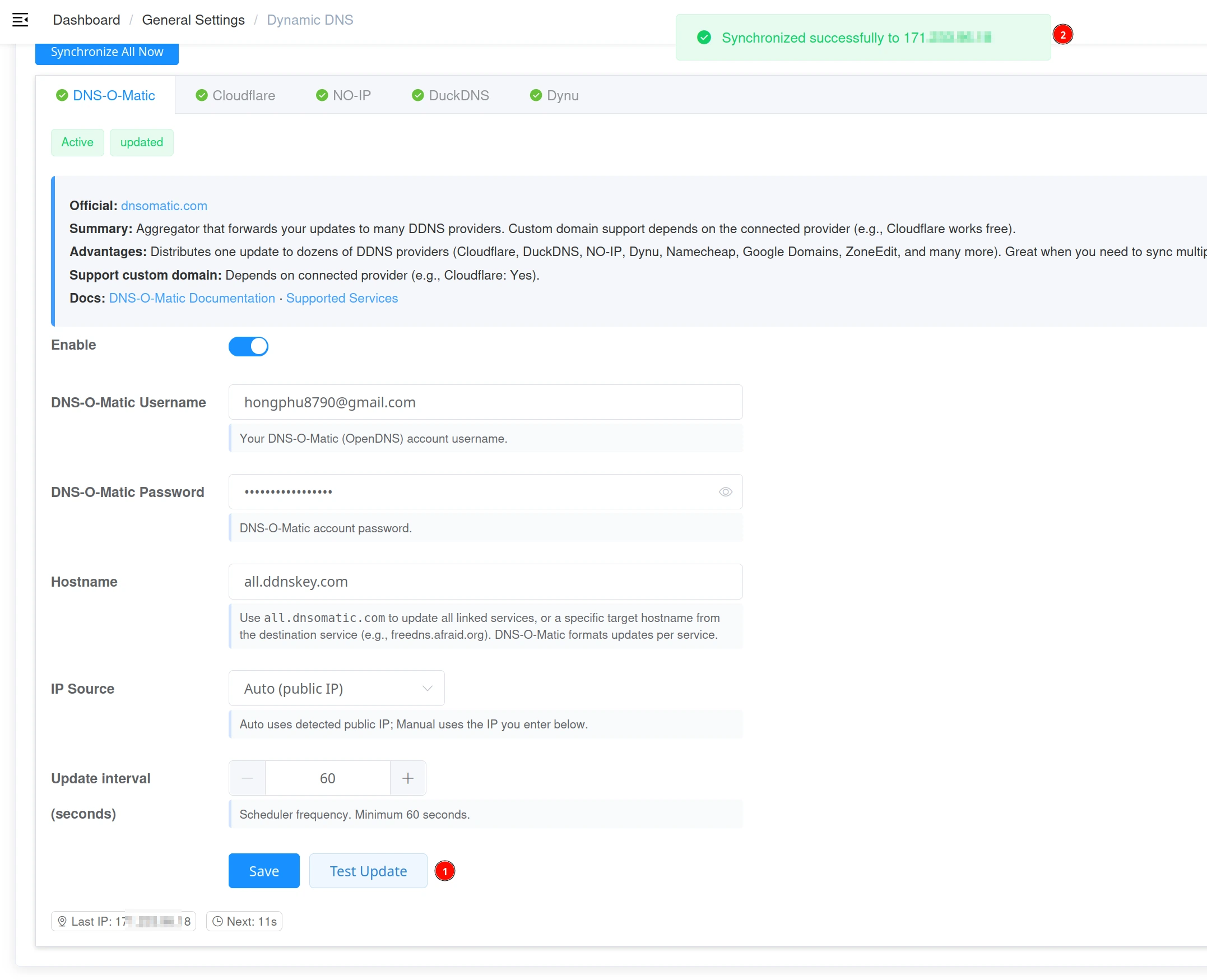
- Haga clic en Probar para confirmar que el proveedor devuelve «Sincronizado».
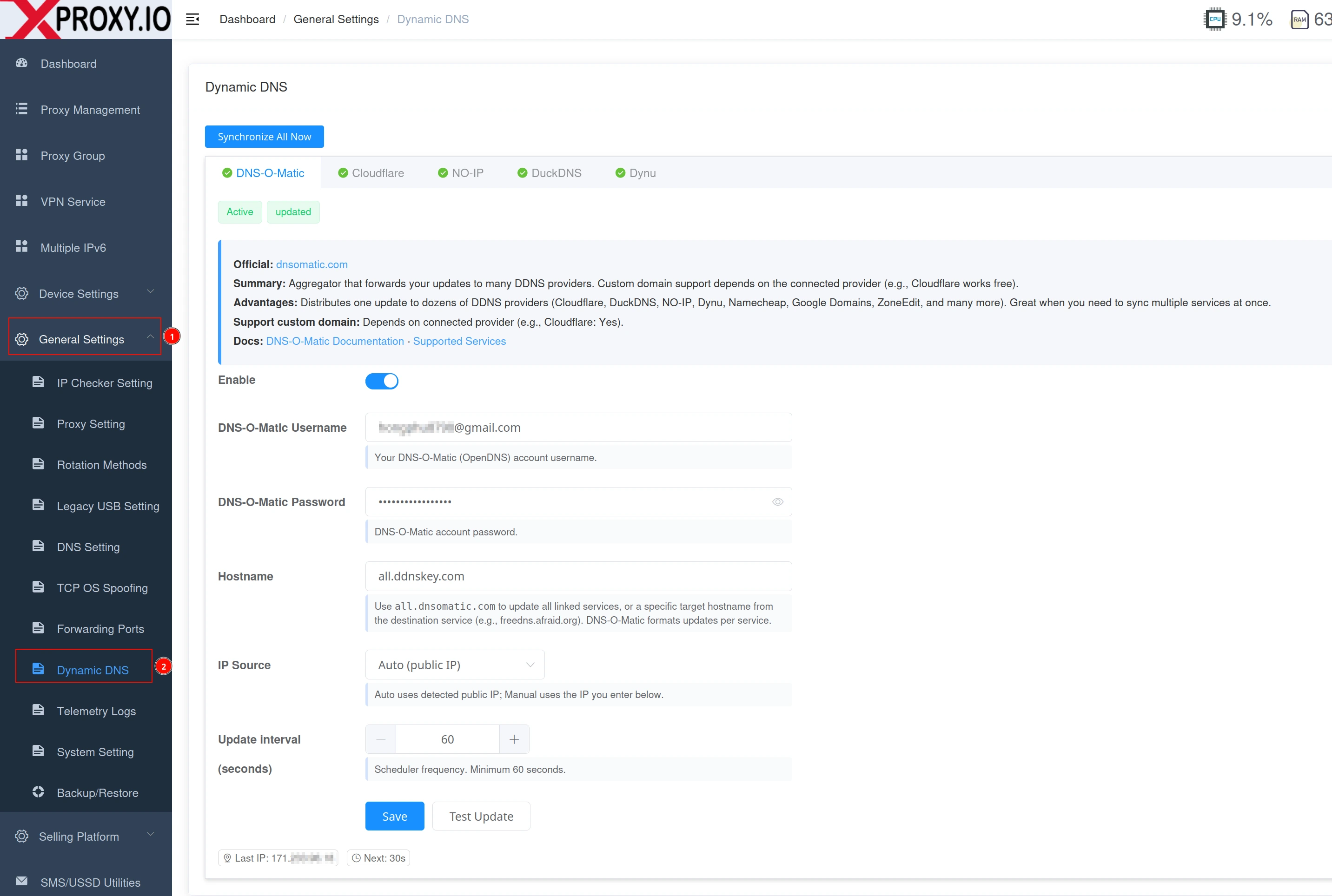
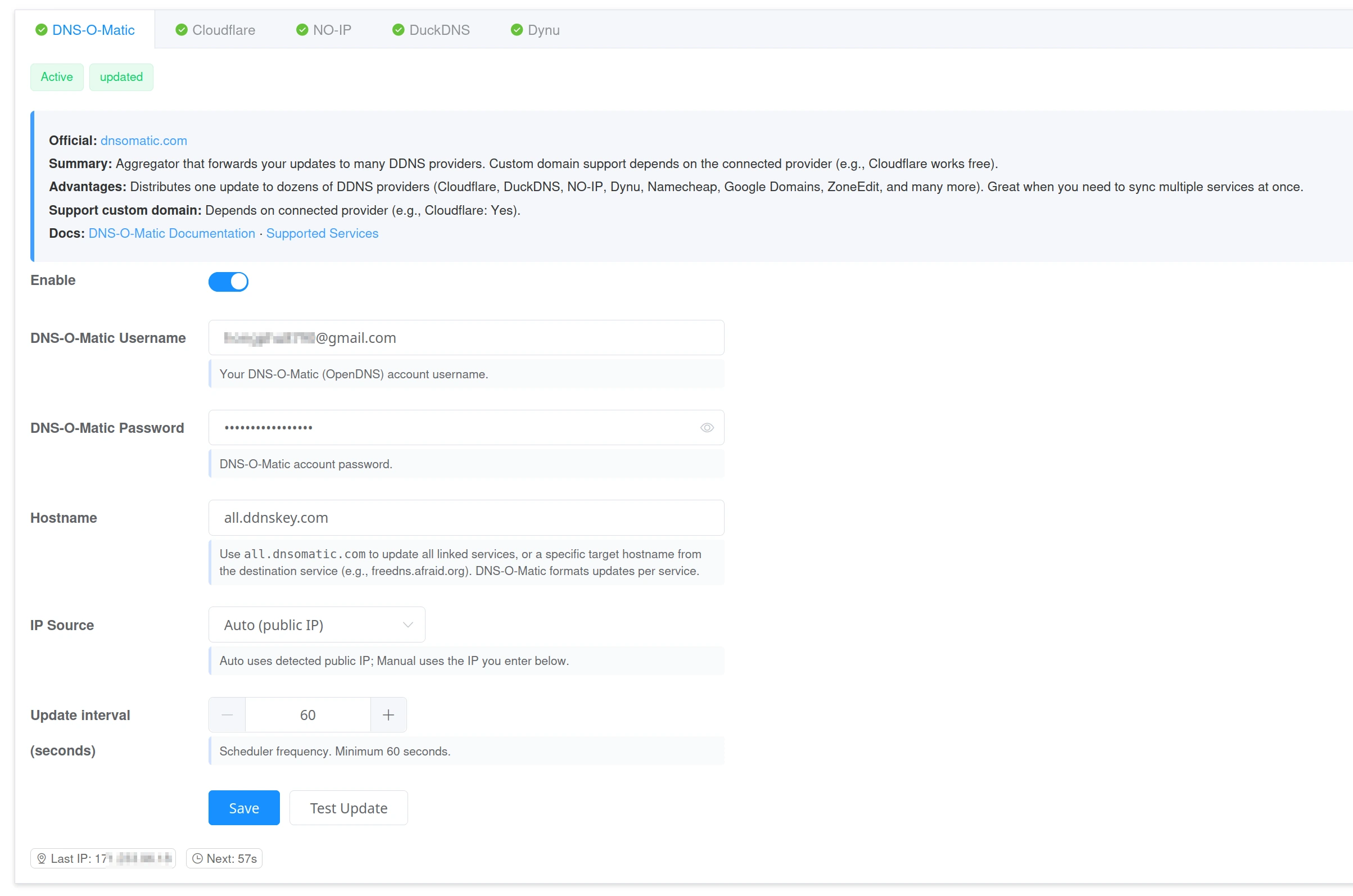
Proveedor 1 — DNS-O-Matic
- Nombre de usuario — el correo electrónico o el nombre de usuario de su cuenta de DNS-O-Matic.
- Contraseña — la contraseña de DNS-O-Matic.
- Nombre de host — déjelo vacío para actualizar
all.dnsomatic.como establezca un host concreto.
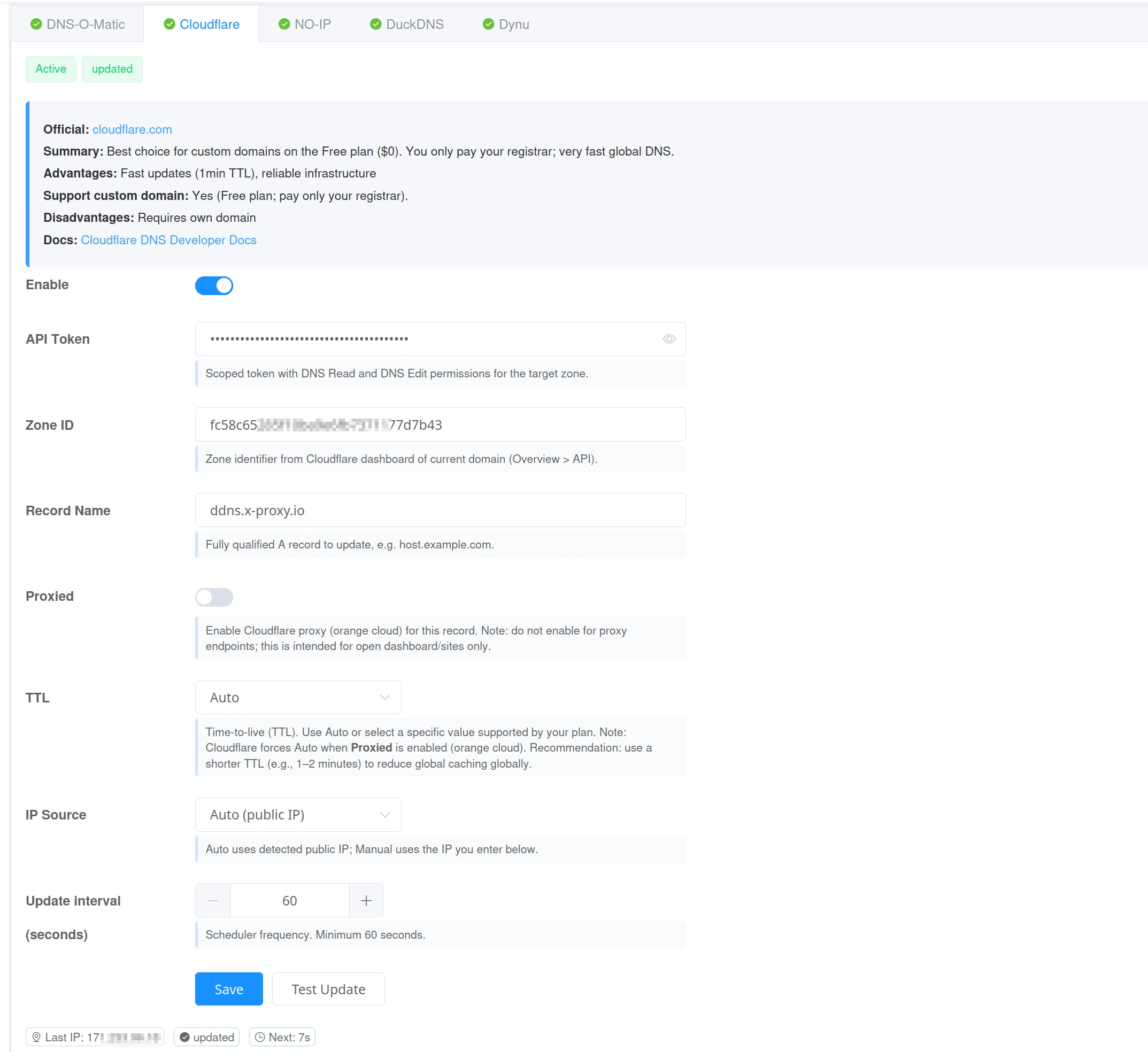
Proveedor 2 — Cloudflare
- Token de API — token con permisos de lectura y edición de DNS para la zona de destino.
- ID de zona — la zona donde reside su dominio.
- Nombre del registro — el registro A de DNS que se va a actualizar (p. ej.,
proxy.example.com). - Con proxy — manténgalo en OFF para los endpoints de proxy; en ON solo para sitios web públicos o el panel.
- TTL — utilice 60–120 segundos para actualizaciones globales más rápidas.
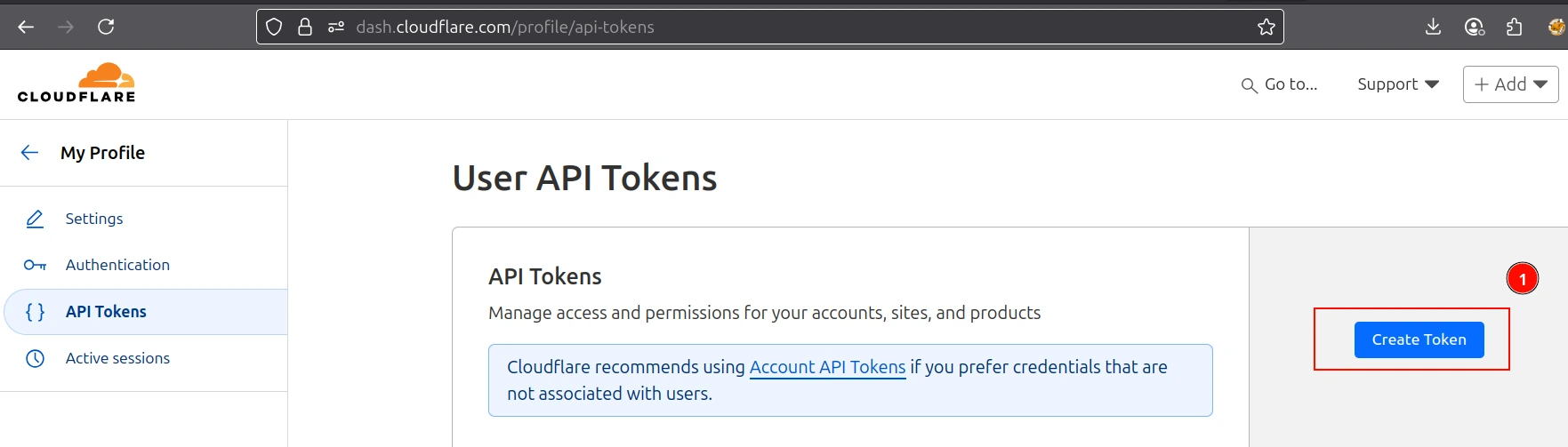
Paso 1 — Crear token de API
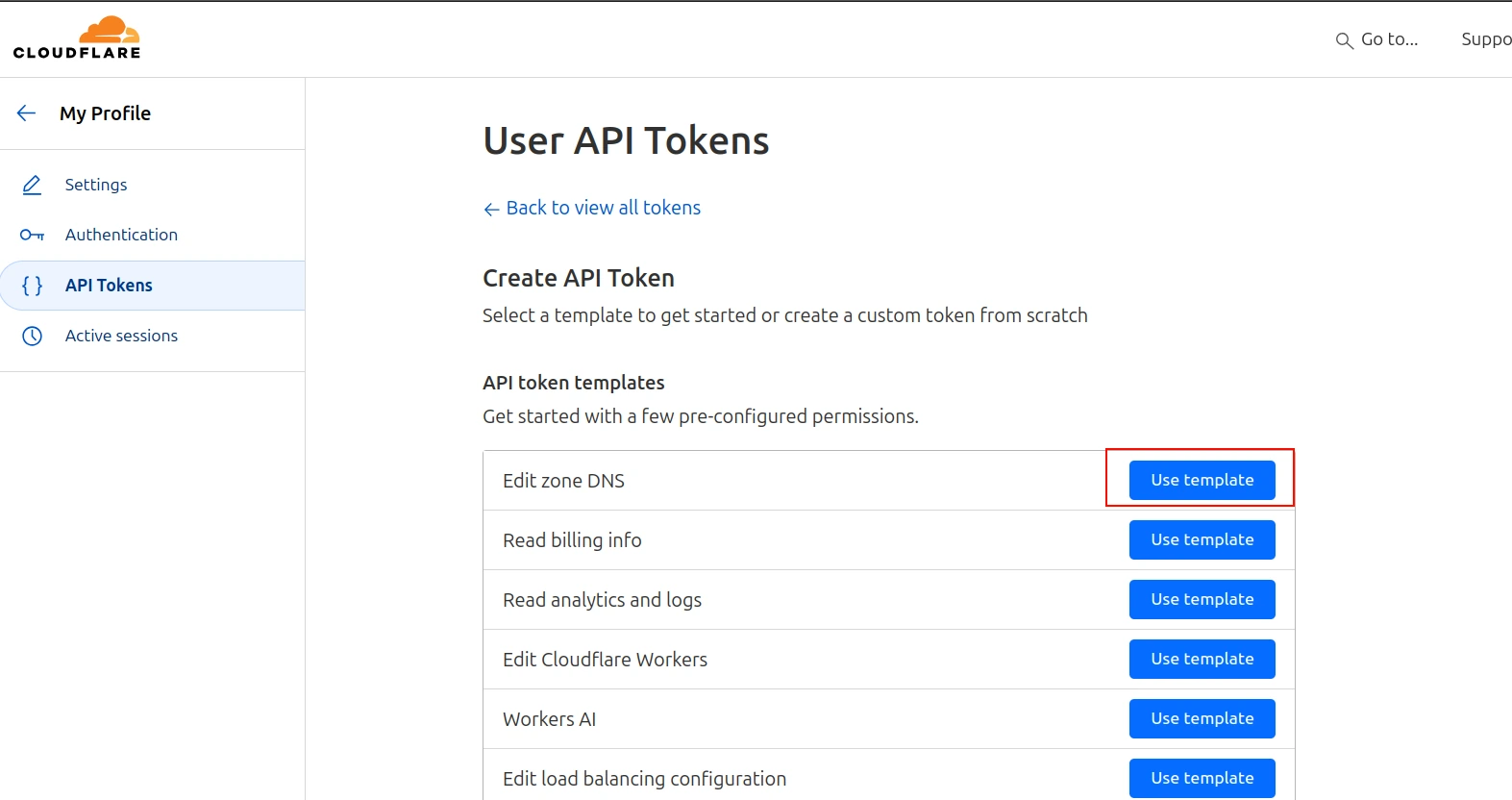
Abra Cloudflare → Mi perfil → Tokens de API → Crear token. Utilice la plantilla «Editar DNS». El ámbito debe incluir Lectura de DNS de la zona y Edición de DNS de la zona. Limítelo a la zona de destino. Copie el token.
Paso 2 — Obtener el ID de zona
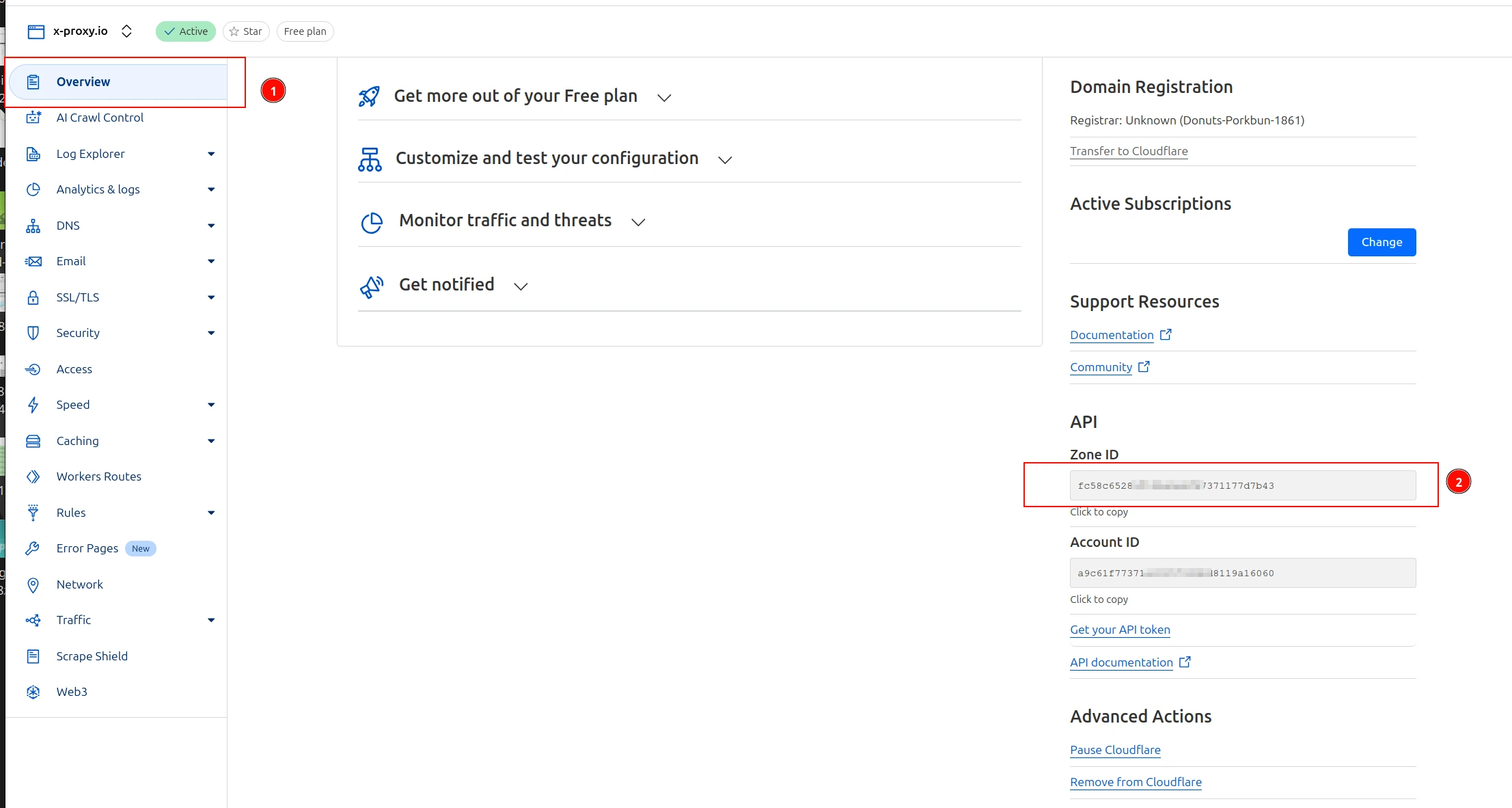
Abra su dominio en Cloudflare → Información general → copie el ID de zona.
Paso 3 — Crear el registro A
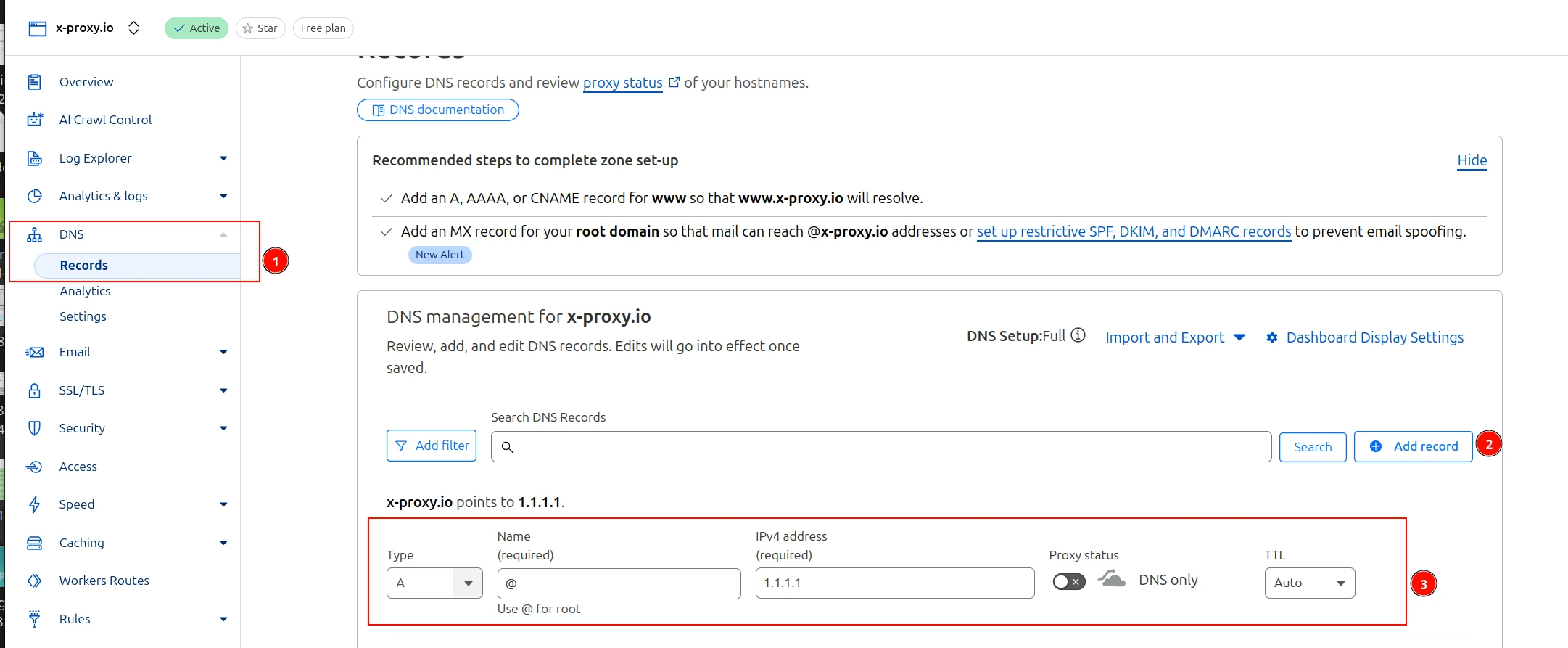
Abra la pestaña DNS de Cloudflare y cree un registro A para su host (p. ej., proxy.example.com). Utilice cualquier IP por ahora; XProxy la mantendrá actualizada.
Paso 4 — Probar y verificar
Después de guardar en XProxy, haga clic en Probar. A continuación, verifíquelo desde un terminal:
nslookup proxy.example.com
# or
dig +short proxy.example.com
Proveedor 3 — NO-IP
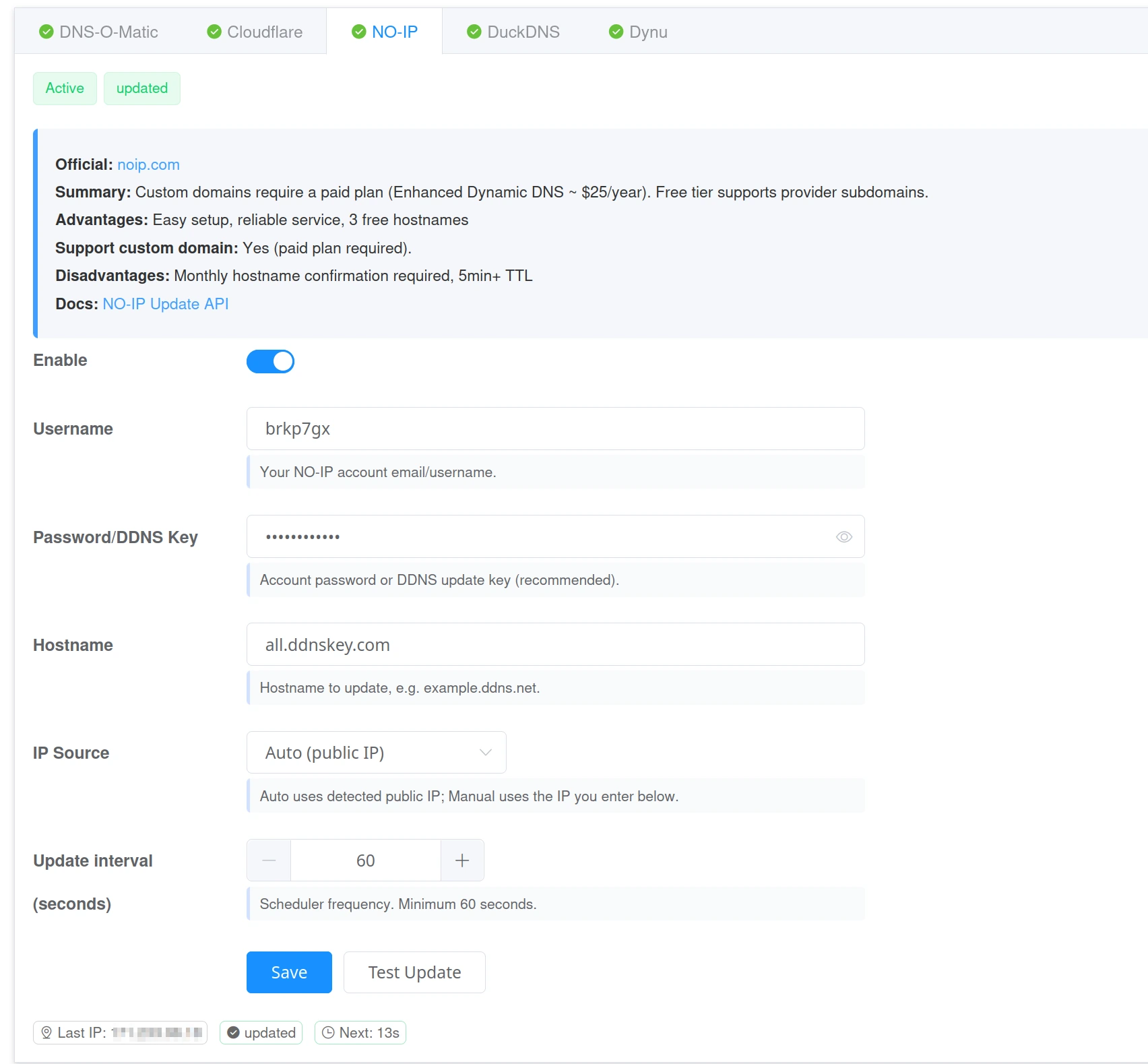
- Nombre de usuario y Contraseña/Clave — sus credenciales de NO-IP.
- Nombre de host — su host de NO-IP (p. ej.,
yourname.ddns.net).
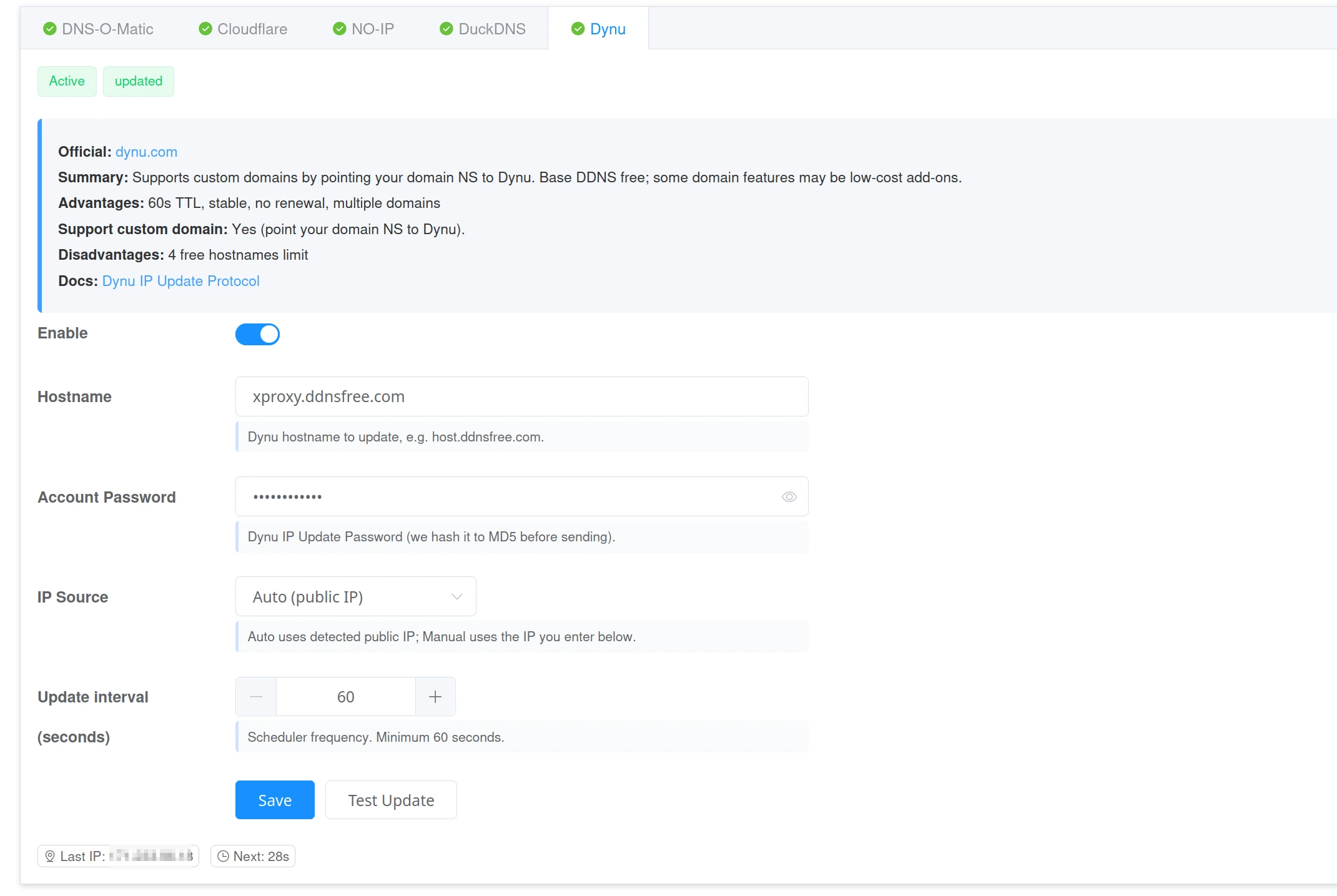
Proveedor 4 — Dynu
- Nombre de host — su host de Dynu (p. ej.,
yourname.ddnsfree.com). - Contraseña — la contraseña de su cuenta de Dynu (se aplica el hash automáticamente).
- Admite dominios personalizados (apunte los NS de su dominio a Dynu).
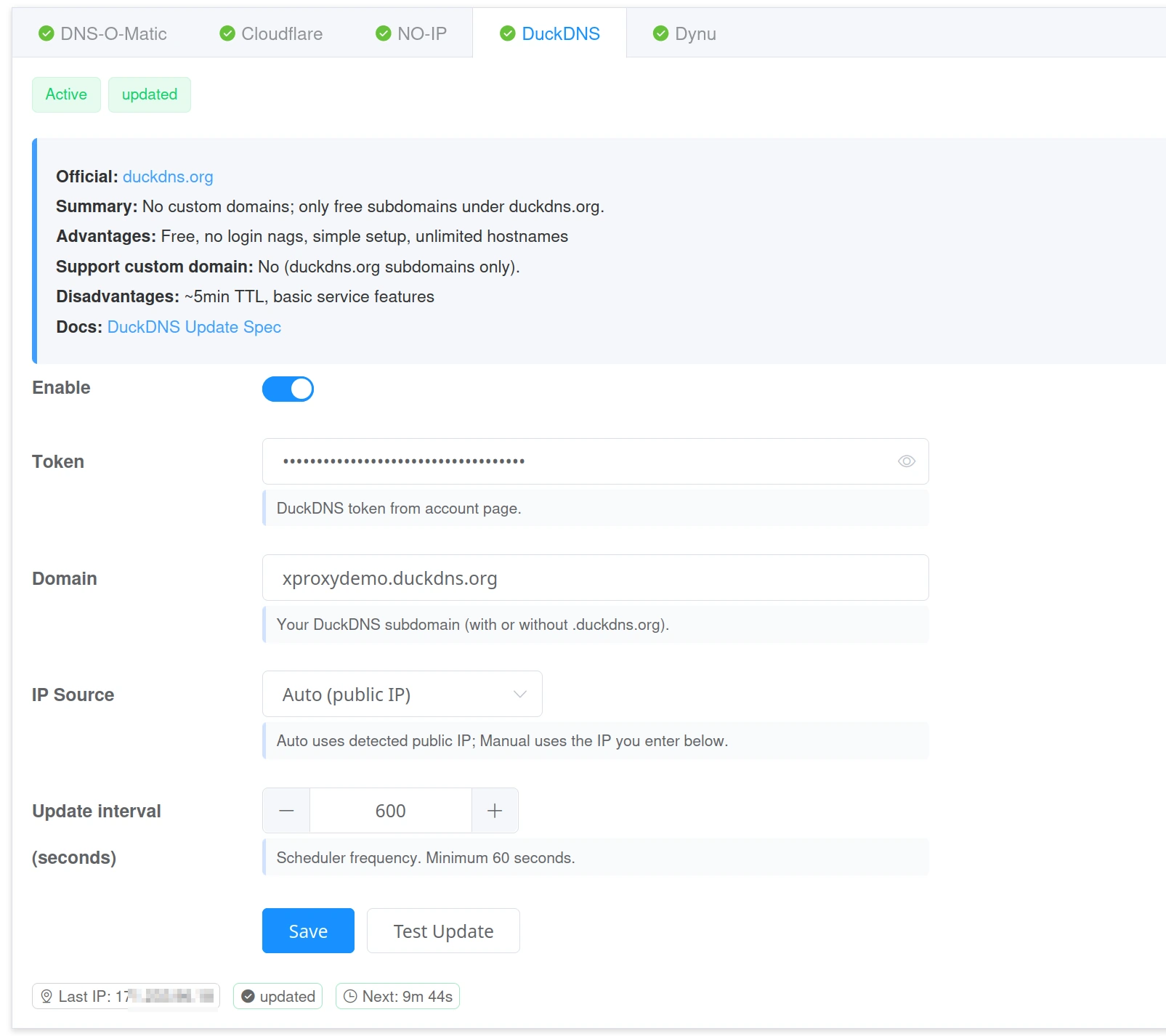
Proveedor 5 — DuckDNS
- Token — su token de DuckDNS.
- Dominio — su subdominio de DuckDNS (p. ej.,
yourname.duckdns.org). - Nota: DuckDNS solo admite subdominios
.duckdns.org; no admite dominios personalizados.
TTL y propagación
El TTL (Time To Live) es el tiempo durante el cual los servidores DNS guardan en caché su registro. Un TTL más corto hace que el mundo conozca antes su nueva IP cuando esta cambia.
- TTL recomendado: 60–120 segundos para uso con proxy.
- Si utiliza el modo proxy de Cloudflare, el TTL se gestiona automáticamente.
- Mantenga la opción de Cloudflare Con proxy en OFF para los endpoints de proxy — el modo proxy enruta el tráfico a través de Cloudflare, lo que interrumpe los protocolos de proxy.
Indicadores de estado
- Sincronizado — el proveedor aceptó la actualización. El registro DNS coincide con su IP actual.
- Sin cambios — la IP ya es correcta; la siguiente actualización está programada.
- Advertencia — problema temporal (p. ej., límite de velocidad); el sistema lo reintentará automáticamente.
- Error — credenciales incorrectas o registro no encontrado. Corrija los valores y vuelva a probar.
Solución de problemas
- Error de autenticación — compruebe el nombre de usuario, el token o la contraseña.
- Registro no encontrado — confirme que el host existe en el panel de su proveedor.
- Sigue mostrando la IP antigua — espere a que expire el TTL o redúzcalo para que las próximas actualizaciones sean más rápidas.
- Servicio fuera de línea — asegúrese de que DDNS esté activado en XProxy y de haber hecho clic en Guardar.
Consejos para obtener los mejores resultados
- Configure el Intervalo de actualización en 60 segundos para una reacción rápida.
- Elimine los espacios en los campos; utilice solo letras, números y puntos en los nombres de host.
- Utilice un TTL más corto (60–120 s) para una actualización global más rápida.
- Si activa Proxied de Cloudflare, tenga en cuenta que el TTL puede gestionarse automáticamente.
FAQ
¿Puedo usar más de un proveedor de DDNS a la vez?
Sí. Active varios proveedores y XProxy los actualizará todos.
¿Cómo compruebo que mi dominio apunta a la nueva IP?
nslookup your.domain.com
# or
dig +short your.domain.com
¿Qué TTL debo utilizar?
Utilice 60–120 segundos para uso con proxy. Esto garantiza una propagación global rápida cuando cambie su IP.
¿Qué significa «Sincronizado»?
Su proveedor confirmó la actualización. El registro DNS ahora coincide con su IP actual.
Mi dominio sigue mostrando la IP antigua. ¿Qué debo hacer?
Déle un poco más de tiempo para que expire el TTL. La próxima vez, utilice un TTL más corto, como 60–120 segundos. También puede vaciar la caché DNS en su dispositivo o router.
