

Acceder al panel de XProxy
Preguntar a la IA
Tarea listaHazlo conmigo, paso a paso
Asistentes de chat
Abrir en ChatGPTNueva pestañaAbrir en ClaudeNueva pestañaAgentes de código
Claude CodeAbre la app de escritorioCodexAbre la app de escritorioCursorAbre la app desde la webCopiar
Ver como MarkdownTexto plano para herramientas de IAVer el prompt
Read https://xproxy.io/document/how-access-dashboard-xproxy.md, the XProxy guide "Acceder al panel de XProxy". If you cannot open links, download them with curl. Then take me through it one step at a time: tell me exactly what to click or type, wait until I say it is done, and help me when what I see is different from the guide. Start by asking what I have (hardware, XProxy version, what I see now).
Other XProxy guides, each with a Markdown copy at its URL + .md, are listed in https://xproxy.io/llms.txt.
I am reading this page in Spanish: https://xproxy.io/es/document/how-access-dashboard-xproxy. The Markdown copy is in English. Answer in Spanish.
La app se abre con el prompt ya escrito. No se ejecuta nada hasta que pulses Enter.
Tu caja XProxy tiene una dirección en tu red, como el número de una casa (por ejemplo 192.168.1.86). Escríbela en un navegador para abrir el panel, la página donde controlas tu caja. Esta página te muestra 4 formas fáciles de encontrar la dirección. Elige una; lleva unos 2 minutos.
Tu equipo, tu teléfono y la box usan el mismo router. Son una sola red, así que el panel se abre.
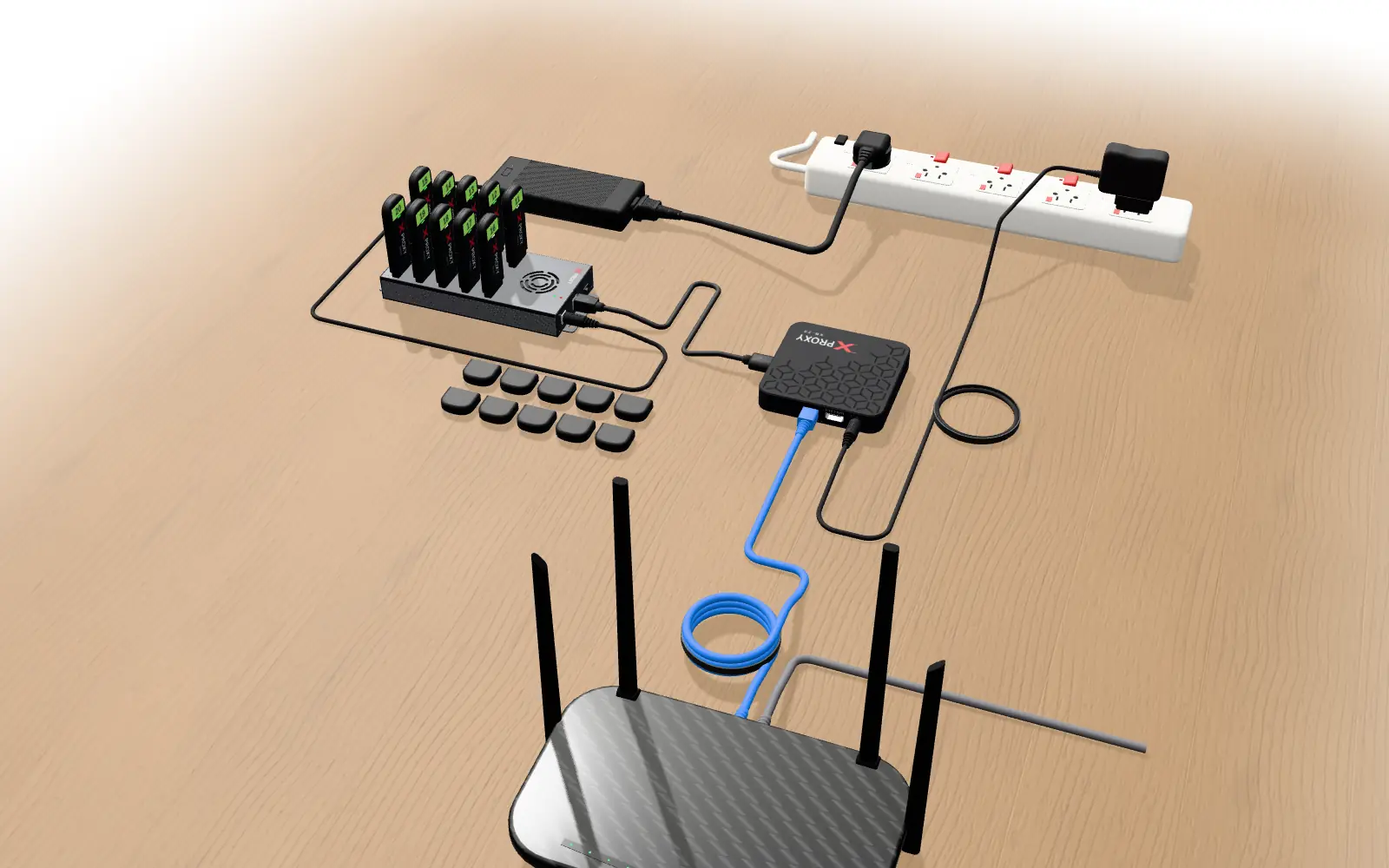
IlustraciónTu ordenador o tu móvil deben usar el mismo router que la caja (el mismo Wi-Fi o el mismo cable). Todo lo que está en un mismo router forma una red. Un móvil con datos móviles, una red Wi-Fi de invitados o una VPN está en otra red y no puede abrir la caja.
¿Qué opción debo usar?
| Si... | Usa... | Porque... |
|---|---|---|
| La caja tiene una pantalla de números en el frente (XB-20) | Opción 1: leer la pantalla | La más rápida. No hay que instalar nada ni iniciar sesión. |
| Puedes entrar en tu router o leer la etiqueta que lleva debajo | Opción 2: buscar en tu router | Sin programas. Sirve con cualquier caja. |
| Tienes un ordenador con Windows, Mac o Linux en la misma red | Opción 3: buscar con xtool | Encuentra la caja por ti en unos segundos. |
| Tienes un monitor o una tele y un cable HDMI | Opción 4: conectar un monitor | La caja muestra su propia dirección en la pantalla. |
Opción 1: leer la pantalla de la XB-20
Comprueba que la caja tiene corriente y que su cable de red va a tu router. Espera de 1 a 2 minutos.
Mira la pantalla en el frente de la caja. Muestra 4 dígitos y los números se desplazan por ellos.
Muestra la dirección en grupos, por ejemplo 192, 168, 1, 86. Los guiones entre los grupos son los puntos. Anota todos los números en orden: 192.168.1.86.
El número se repite una y otra vez. Míralo una o dos veces para asegurarte de tener todos los grupos.
Opción 2: buscar en tu router
Paso 1 de 4
Windows: pulsa la tecla Windows, escribe cmd y pulsa Enter. En la ventana negra escribe ipconfig 1 y pulsa Enter. Busca la parte llamada Wi-Fi o Ethernet. El número que aparece después de Default Gateway (puerta de enlace) 2 es la dirección de tu router.
Mac: abre System Settings, haz clic en Wi-Fi, luego en Details y después en TCP/IP. El número junto a Router 3 es la dirección de tu router.
Suele ser 192.168.1.1 o 192.168.0.1.
Opción 3: buscar con xtool
Paso 1 de 3
Una terminal es una ventana donde escribes un comando y pulsas Enter. Ábrela así:
Windows: pulsa la tecla Windows 1, escribe powershell y pulsa Enter 2.
Mac: pulsa Cmd + Space 1, escribe terminal y pulsa Enter 2. Linux: pulsa Ctrl + Alt + T.
Opción 4: conectar un monitor
Paso 1 de 2
Conecta un cable HDMI al puerto HDMI 1 de la parte trasera de la caja y al monitor o a la tele.
Comprueba que el cable de red está en la caja 2 y en tu router, y que el adaptador de corriente está conectado 3.
Cambia el monitor o la tele a la entrada HDMI que usaste (botón Input o Source). No hace falta teclado.
Abre el panel
Ya tienes la dirección. Ahora ábrela. Las 4 opciones terminan aquí.
Paso 1 de 2
En un ordenador o móvil de la misma red, abre un navegador (Chrome, Edge, Safari o Firefox).
Haz clic en la barra de direcciones de arriba 1. Escribe http:// y la dirección que encontraste, sin espacios: http://192.168.1.86. Pulsa Enter.
:8080), escríbelo también: http://192.168.1.86:8080.¿Sigues atascado?
| Lo que ves | Qué hacer |
|---|---|
| La página no carga, o dice "No se puede acceder a este sitio" | Revisa esto en orden: 1. Tu ordenador o móvil usa el mismo router que la caja (no datos móviles, no Wi-Fi de invitados, sin VPN). 2. Escribiste http:// y los números exactamente, sin espacios. 3. La caja lleva encendida más de 2 minutos. 4. Prueba con otro navegador o con tu móvil. 5. Puede que el router haya dado a la caja una dirección nueva después de un corte de luz: búscala de nuevo con una de las opciones de arriba. |
| Abrí una página de acceso del router, no el panel | Escribiste la dirección del router. Escribe en su lugar la dirección de la caja (la que anotaste de la lista o de la pantalla). |
| No encuentro la caja en la lista de mi router | Espera 2 minutos y haz clic en Refresh. Comprueba que el cable de red está en un puerto LAN del router y que la luz de ese puerto está encendida. El nombre puede ser distinto: desconecta el cable de red de la caja durante 10 segundos, actualiza y mira qué fila desaparece. ¿Sigue sin aparecer? Prueba con otro cable de red u otro puerto LAN. |
| xtool no muestra ninguna caja, o solo mi ordenador | Usa un ordenador conectado al mismo router que la caja, con la VPN apagada. Espera 2 minutos después de encender la caja y ejecuta xtool lan otra vez. ¿Tu router está en otro rango de red? Escribe xtool lan seguido de la dirección de tu router, por ejemplo xtool lan 192.168.0.1. |
| Veo más de un xproxy | Tienes más de una caja. Cada caja tiene su propia dirección. Ábrelas una por una en tu navegador. |
| El monitor no muestra nada | Elige la entrada correcta en el monitor (Input o Source). Prueba con otro cable HDMI u otro monitor. Espera 2 minutos después de encender la caja. Comprueba que el adaptador de corriente está conectado a la caja. |
| La pantalla de la XB-20 sigue apagada | Comprueba que el adaptador de corriente de 5 V está conectado a la caja y espera 2 minutos. ¿Sigue apagada? Usa la opción 2, 3 o 4. |
| El panel pide un usuario y una contraseña | Alguien puso una contraseña en los ajustes del panel. Pregunta a la persona que instaló la caja. Si nadie la sabe, escríbenos (mira abajo). |
| Ayer funcionaba, hoy no | El router dio a la caja una dirección nueva. Encuentra la nueva dirección con una de las opciones de arriba y luego asigna una dirección fija a la caja. |