

Ajustes de rotación del proxy móvil: Smart IP Guard e IP únicas
Rotation Settings controla cómo obtiene cada módem una IP nueva: retrasos, reintentos, protección contra IP repetidas con Smart IP Guard, y el método de rotación y el comprobador de IP para tu tipo de módem.
Necesitas: el plan Basic o superior. El plan Free no incluye rotación de IP (Precios).
En resumen
Retrasos, un tiempo mínimo entre rotaciones e intentos de reconexión cuando un módem pierde la conexión.
Vuelve a rotar cuando la IP nueva es igual a la anterior, la usa otro módem o ya se ha visto demasiadas veces. Smart IP Guard puntúa cada IP.
General Settings contiene el método de rotación para dongles Hi-Link, XH22 y Android, la página de módems USB y el comprobador de IP.
¿Dónde están los ajustes de rotación?
Abre Proxy Management y haz clic en Rotation Settings 1 en la barra de herramientas. En el móvil, toca More y luego Rotation Settings 1. Proxy Settings 2 e IP Pools 3 están en el mismo sitio.
La ventana tiene cinco pestañas: General, Dongle, Phone, Duplicate IP y Smart IP Guard.
Hay dos lugares. Proxy Management → Rotation Settings abre una ventana con los tiempos y las reglas de IP. General Settings tiene tres páginas: Rotation Methods, Legacy USB Setting e IP Checker Setting. Todas se aplican a toda la box.
¿Cómo cambio los retrasos de rotación y detengo los cambios automáticos de IP?
Usa las pestañas General, Dongle y Phone. Never change IP automatically mantiene la IP hasta que la rotes tú.
Paso 1 de 4
Abre la pestaña General.
- Delay before rotation 1: segundos que espera la box antes de empezar. Primero se responde a la llamada a la API y luego se ejecuta la tarea.
- Prevent rotation 2: el tiempo mínimo entre dos rotaciones del mismo puerto. Evita que los scripts roten con demasiada frecuencia.
- Reconnect when failure y Max retry reconnect 3: cuando un módem pierde la conexión móvil, la box intenta reconectarlo tras estos segundos, como máximo estas veces. 0 lo desactiva.
| Ajuste | Qué hace | Box nueva |
|---|---|---|
| Delay before rotation | Segundos de espera antes de que empiece una rotación (de 0 a 10) | 0 |
| Prevent rotation | Tiempo mínimo entre dos rotaciones de un puerto, en segundos | 5 |
| Reconnect when failure | Segundos antes de que la box reconecte un módem que perdió la conexión (0 = desactivado) | 30 |
| Max retry reconnect | Cuántos intentos de reconexión | 10 |
| Delay during rotation (dongle / phone) | Segundos de espera mientras el módem se reconecta (de 0 a 10) | 0,5 / 3 |
| IP unchanged detect | Comprueba tras una rotación si la IP sigue siendo la misma | Desactivado |
| Never change IP automatically | Sin reconexiones, reinicios ni rotaciones por IP duplicada automáticas | Desactivado |
¿Cómo evito las IP duplicadas?
Abre la pestaña Duplicate IP. Rotate if same IP vuelve a rotar cuando un módem recibe la IP que ya tenía. Make IP Unique vuelve a rotar cuando otro módem ya tiene esa IP.
Paso 1 de 2
Abre la pestaña Duplicate IP. Tiene dos tarjetas.
- Rotate if same IP 1 (tarjeta Individual Modem): cuando la IP nueva es igual a la anterior de ese módem, la box vuelve a rotar.
- Make IP Unique 3 (tarjeta All Modems): cuando la IP nueva ya la usa otro módem, la box vuelve a rotar.
Cada tarjeta muestra entonces Wait Seconds (de 1 a 3600) y Max Attempts (de 1 a 100) 2: la pausa antes de cada nuevo intento y cuántos intentos hace la box. El panel empieza con 30 segundos y 5 intentos.
¿Qué es Smart IP Guard y cómo se usa?
Smart IP Guard asigna a cada IP una puntuación que parte de 100 y baja, y vuelve a rotar un módem cuando recibe una IP que ha usado demasiadas veces. Comprueba las IP de todos tus módems dentro de la ventana de tiempo que elijas.
Paso 1 de 3
Abre la pestaña Smart IP Guard.
- Activa Enable Smart IP Guard 1. A partir de ahora la box recuerda cada IP que reciben tus módems.
- Ajusta Time Window 2: hasta cuándo mira hacia atrás para buscar una IP que ya ha visto. Desde 1 hora hasta el tiempo de conservación del historial de rotaciones (60 días por defecto). Los valores predefinidos son 1h, 6h, 12h, 24h, 2d, 1w y 1mo. El panel empieza con 24 horas.
- Ajusta Fresh Score (minimum) 3: una IP con esta puntuación o más es Fresh. Por debajo es Warning.
- Ajusta Re-rotate when score less than 4: por debajo de esta puntuación, la box vuelve a rotar el módem. 0 desactiva la nueva rotación.
¿Cómo funciona la puntuación de IP?
Una IP empieza en 100 la primera vez que la box la ve. Cada vez que vuelve la misma IP, la puntuación baja 1. La puntuación mínima es 0.
| Veces que se ha visto la IP | Repeticiones | Puntuación | Con Fresh Score 99 |
|---|---|---|---|
| 1 | 0 | 100 | Fresh |
| 2 | 1 | 99 | Fresh |
| 3 | 2 | 98 | Warning |
| 11 | 10 | 90 | Warning |
- Fresh: la puntuación es al menos el Fresh Score. No hay nada que hacer.
- Warning: la IP ha vuelto tantas veces que su puntuación ha bajado del Fresh Score. Si además está por debajo de la puntuación de nueva rotación, la box vuelve a rotar.
- Stale: la box ha agotado sus reintentos. Deja de intentarlo y el módem conserva la IP (o se detiene, si la parada automática está activada).
La box comprueba un módem cuando cambia su IP, no en cada sondeo. Una rotación que inicias a mano o con una programación reinicia el contador de reintentos. Los módems detenidos se omiten.
Verás el resultado en la columna IP Quality de Proxy Management y en la ventana IP Pools, que tiene un botón Guard Settings que abre esta pestaña. Smart IP Guard necesita el historial de IP, incluido en el plan Basic.
¿Cómo elijo el método de rotación para mi dongle?
Abre General Settings → Rotation Methods. Elige el método para tu tipo de módem. Algunos operadores necesitan un método más lento para asignar una IP nueva.
Paso 1 de 2
Abre General Settings → Rotation Methods. Cada tarjeta corresponde a un tipo de módem. Elige un método y haz clic en Save en esa tarjeta.
- Hi-Link Dongles 1: del Method 1 al 7. Reset USB restablece los ajustes por defecto de Hi-Link.
- XH22 Dongles 2: del Method 1 al 5 (consulta la tabla de abajo).
- Android Legacy 4: cuatro formas de activar y desactivar el modo avión o de usar el asistente de voz.
| Método XH22 | Qué hace |
|---|---|
| 1 · Fast & stable | Cambio de red. El más rápido. |
| 2 · Radio reset | Cambio más lento. |
| 3 · Deep reconnect | Cambio más lento. |
| 4 · Full device reboot | Cambio más lento. |
| 5 · Offline hold | Apaga la radio durante el tiempo que indiques y luego reconecta. Tu proxy queda sin conexión durante la espera. |
Los dongles Hi-Link tienen del Method 1 al 3 (Basic), del Method 4 al 6 (Standard rotation) y el Method 7 (Standard rotation, legacy). Los teléfonos Android Legacy rotan con el modo avión (desde la página de Ajustes o la barra de Ajustes rápidos), con 3GPP en Samsung o con el asistente de voz.
¿Qué es Legacy USB Setting?
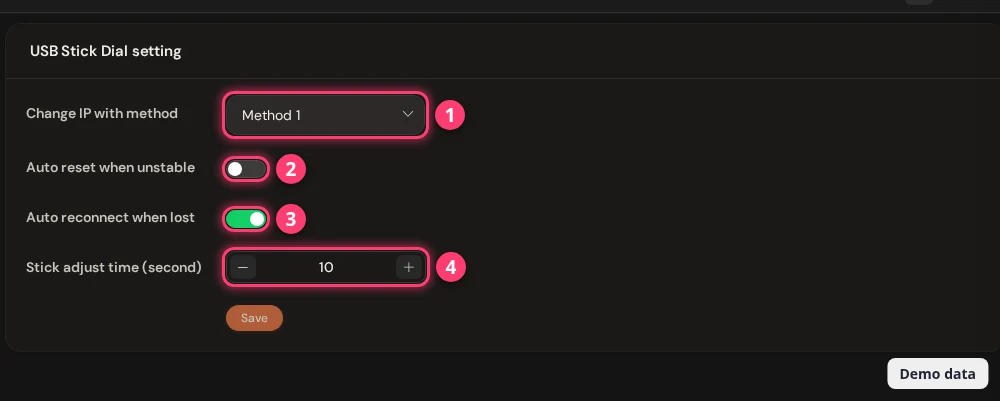
General Settings → Legacy USB Setting es para módems USB tipo stick más antiguos (la página se llama USB Stick Dial setting). Elige el método y decide qué hace la box cuando un stick se vuelve inestable o pierde la conexión.
¿Qué hace el comprobador de IP y cuándo debo cambiarlo?
El comprobador de IP averigua la IP pública de cada módem. El panel lo usa para mostrar la IP pública de cada módem y para detectar caídas. Abre General Settings → IP Checker Setting para cambiar cómo comprueba.
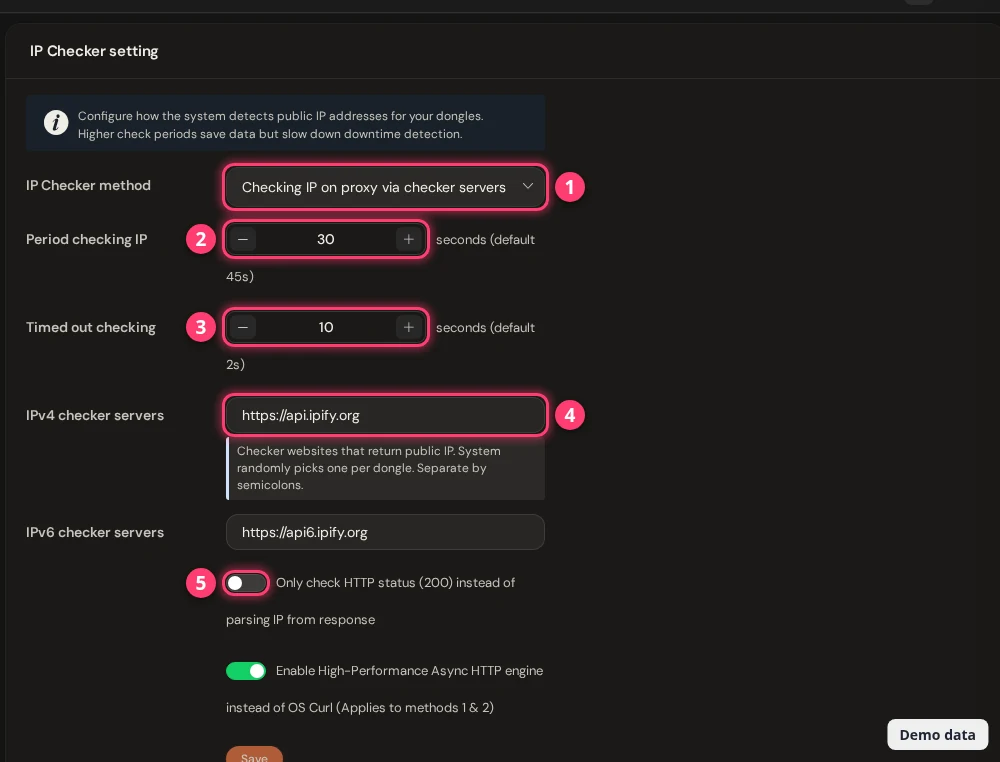
| Ajuste | Qué hace |
|---|---|
| IP Checker method | Cinco formas de leer la IP: en el dongle o en el proxy mediante servidores de comprobación, mediante Google DNS u OpenDNS (rápido, ahorra datos), o mediante el servidor de sondeo inteligente de XProxy (recomendado). |
| Period checking IP | Segundos entre comprobaciones. El valor por defecto es 45. Un periodo más largo ahorra datos, pero detecta las caídas más tarde. |
| Timed out checking | Segundos de espera para recibir respuesta. El valor por defecto es 2. |
| IPv4 / IPv6 checker servers | Sitios web que responden con la IP pública. La box elige uno al azar para cada dongle. Sepáralos con punto y coma. Se bloquea cuando usas el servidor de sondeo inteligente. |
| Only check HTTP status (200) | Solo comprueba que la página responde, sin leer la IP de la respuesta. |
| High-Performance Async HTTP engine | Un comprobador más rápido que el curl del sistema. Se aplica a los métodos 1 y 2. |
Preguntas
¿Cómo evito que mi proxy móvil vuelva a recibir la misma IP?
Abre Rotation Settings → Duplicate IP y activa Rotate if same IP. Para evitar también las IP que han usado otros módems, activa Make IP Unique, o activa Smart IP Guard para evitar las IP que han vuelto demasiadas veces dentro de tu ventana de tiempo.
¿Por qué no cambia la IP tras una rotación?
Algunos operadores devuelven la misma IP cuando un módem se reconecta rápido. Activa Rotate if same IP o, en dongles XH22, elige Method 5 · Offline hold en Rotation Methods. Más soluciones: Cambiar o rotar la IP.
¿Cómo evito que XProxy cambie mi IP por su cuenta?
Activa Never change IP automatically en la pestaña General. Así la box no hace reconexiones, reinicios ni rotaciones por IP duplicada automáticamente. Puedes seguir rotando tú, y tus programaciones también.
¿Qué significan Fresh, Warning y Stale?
Indican cuántas veces se ha visto una IP en tu ventana de tiempo. Fresh es una puntuación igual o superior a tu Fresh Score. Warning está por debajo. Stale significa que Smart IP Guard agotó sus reintentos y se rindió.
¿Puede Rotation Settings cambiar el IMEI o la dirección MAC en cada rotación?
No. Rotation Settings no tiene ningún interruptor de IMEI ni de MAC. Para cambiar el IMEI o la etiqueta de un dongle, consulta Ajustes de dongles.
¿Y ahora qué?
Consulta las IP que han usado tus módems y los demás ajustes del proxy.