
Cambiar / rotar IP de proxy
Los proxies móviles de XProxy admiten cambios dinámicos de la IP de salida. Puedes rotar la dirección IP pública de tu proxy de forma manual desde el panel de administración, automáticamente mediante una programación por temporizador, a través de la GUI del portal de clientes o programáticamente con los endpoints HTTP directos de la API.
Parte 1 — Rotación de IP desde el panel de administración
Como administrador de XProxy, puedes gestionar y rotar los módems directamente desde tu panel de control principal.
1. Rotación manual de IP (instantánea)
Cambia la IP de tu proxy de inmediato con un solo clic:
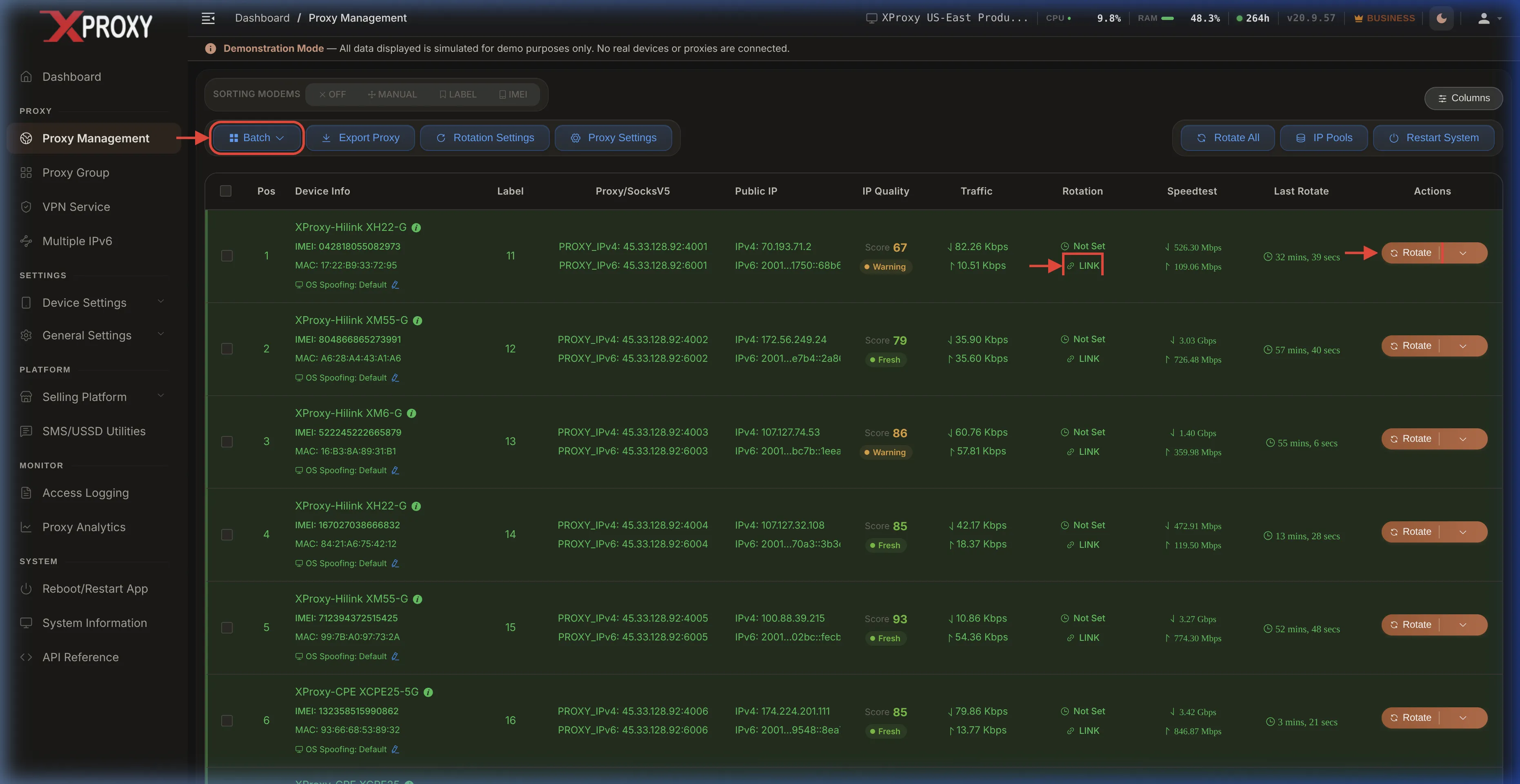
- Ve a la página Gestión de proxies.
- Localiza tu proxy en la lista de la tabla.
- Haz clic en el botón naranja Rotar situado en el extremo derecho de la fila.
2. Rotación automática programada (temporizador)
Configura tus proxies para que roten automáticamente a intervalos regulares (por ejemplo, cada 5 minutos):
- Selecciona uno o varios proxies marcando sus casillas de verificación en la primera columna.
- Haz clic en el botón desplegable Lote de la barra de herramientas y selecciona Programar rotación.
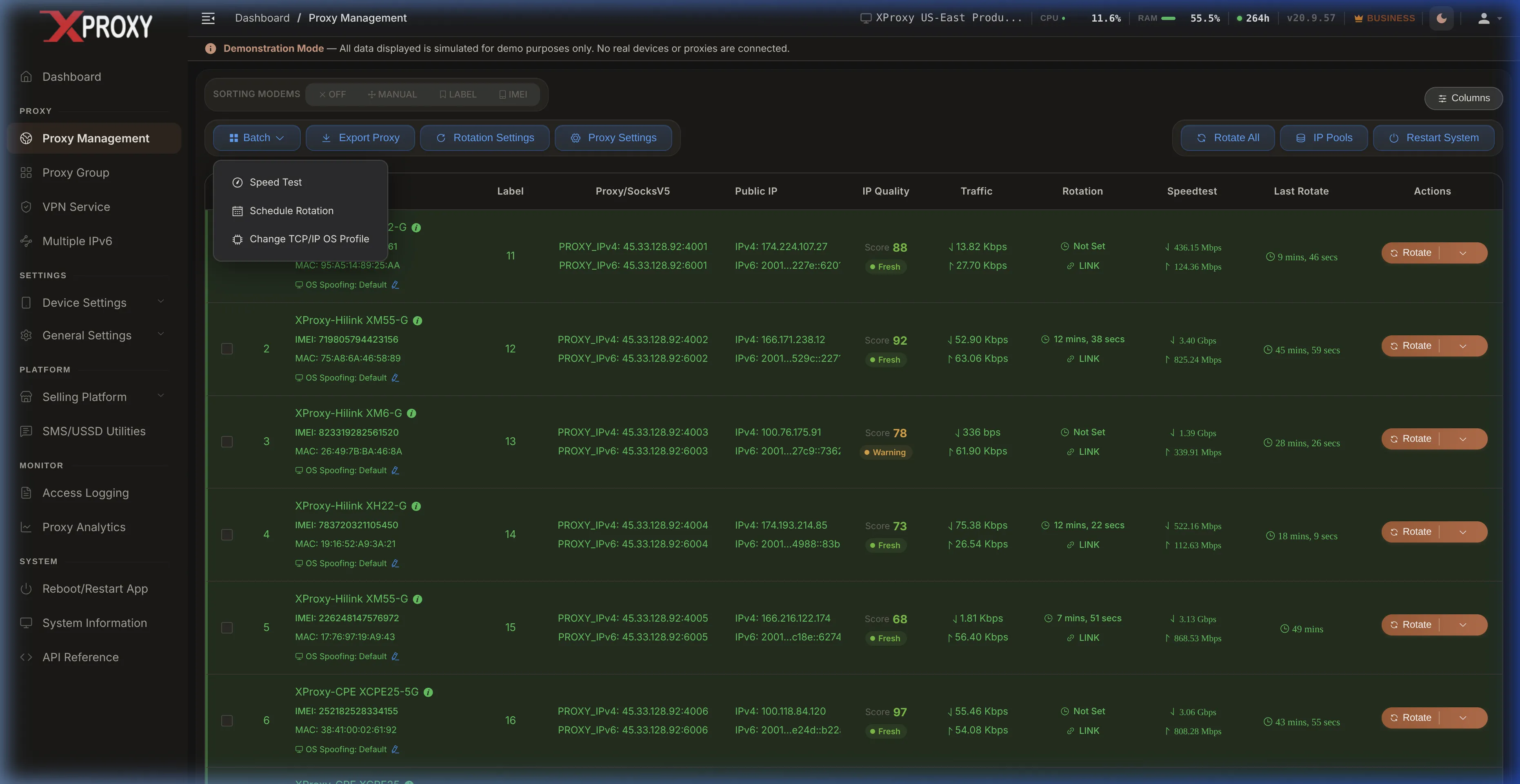
- En el modal Programar rotación:
- Introduce el intervalo de rotación (por ejemplo,
30 secondso5 minutes) en Ejecutar cada. - Elige Para siempre para rotar 24/7.
- Haz clic en el botón naranja + Añadir trabajo para guardar y activar la programación.
- Introduce el intervalo de rotación (por ejemplo,
3. Obtener el enlace de API de rotación
Copia un enlace de solicitud HTTP GET único para activar las rotaciones de forma programática:
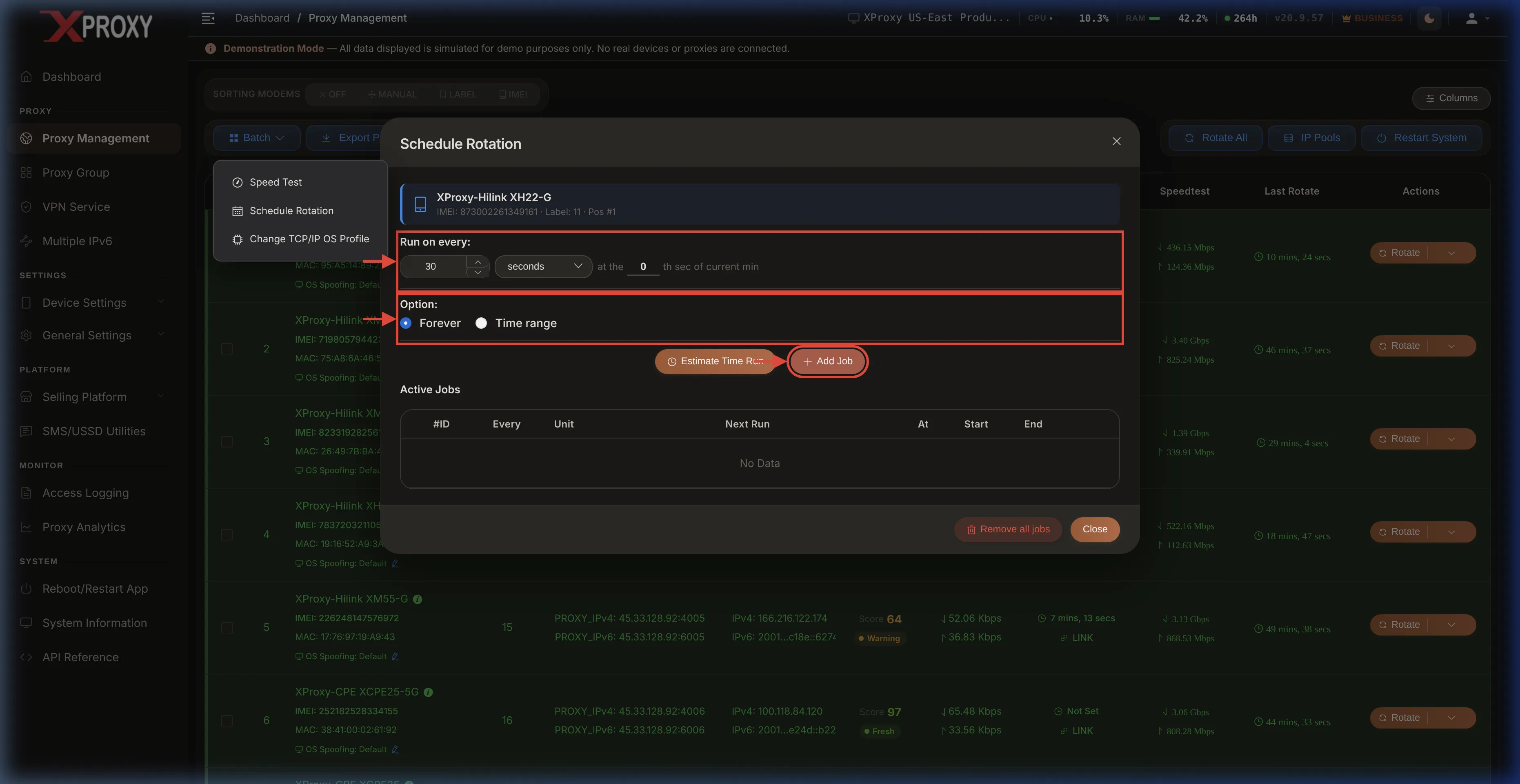
- Ve a la columna Rotación de la tabla de proxies.
- Haz clic en el texto LINK situado justo debajo del temporizador de cuenta atrás.
- El enlace de API de rotación se copiará directamente en tu portapapeles. Puedes pegar esta URL en tu bot o script para activar una nueva IP bajo demanda.
4. Personalizar el dominio o la IP del enlace de API
De forma predeterminada, el enlace de API copiado usa la IP local de tu servidor XProxy. Si quieres que el enlace use tu dominio personalizado o tu IP pública, configura el Host mostrado:
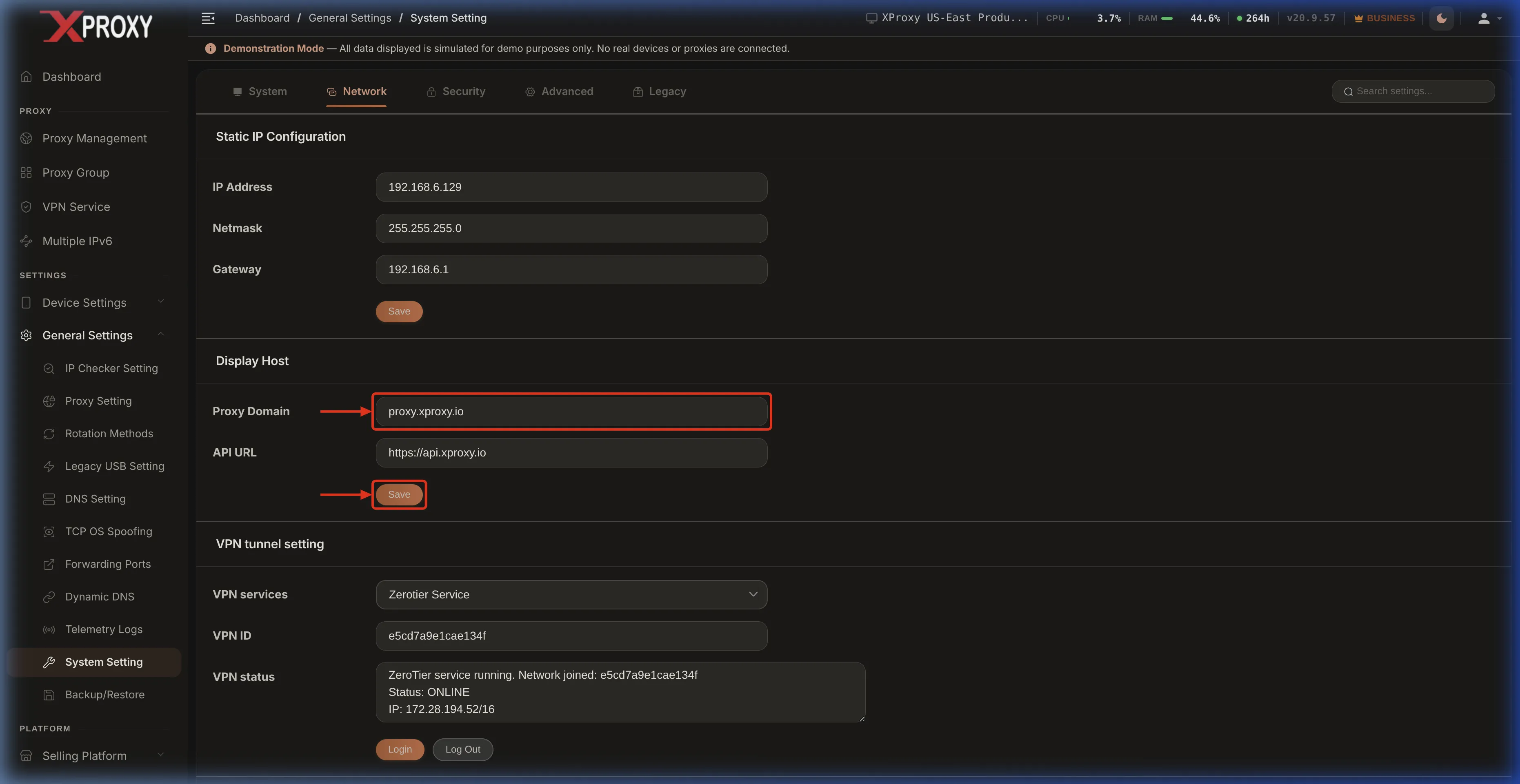
- Ve a Ajustes generales en la barra lateral izquierda y selecciona Configuración del sistema.
- En la pestaña Red, localiza la tarjeta Host mostrado.
- En el campo de entrada Dominio del proxy, introduce tu dominio personalizado (por ejemplo,
myproxy.duckdns.org) o tu dirección IP pública. - Haz clic en Guardar para aplicar los ajustes.
Parte 2 — Rotación de IP desde el portal de clientes (usuario final)
Si adquieres proxies móviles a un revendedor de XProxy, puedes configurar la rotación automática de IP directamente desde tu panel de cliente personal, sin necesidad de acceso de administrador al servidor.
1. Acceder a tu panel de cliente
Tu proveedor de proxies te enviará una URL de gestión única que contiene tu token de acceso. Abre esta URL en cualquier navegador web para ver los detalles de tu proxy y tu panel de control.
http://<proxy-provider-domain>/client/<your-unique-token>
# Or:
http://<proxy-provider-domain>/selling/info?token=<your-token>
2. Configurar la rotación automática
- Localiza la sección Control de rotación de IP en la página.
- Pon el interruptor Rotación automática en ON.
- En el campo Intervalo de rotación (segundos), introduce el tiempo de espera entre rotaciones (por ejemplo,
300para 5 minutos). - Haz clic en el botón Guardar cambios (o Actualizar) para guardar la configuración.
3. Rotación manual instantánea y enlaces de API
- Rotación manual: haz clic en el botón azul grande ROTAR IP AHORA para cambiar la IP de inmediato (tarda entre 5 y 10 segundos).
- Integración con la API: copia la URL del campo de texto Enlace de API de rotación y llámala desde tus scripts de scraping o pégala en el perfil de tu navegador antidetección.
Parte 3 — Referencia de API de rotación de IP para desarrolladores
Para desarrolladores, XProxy expone endpoints HTTP directos para activar rotaciones manuales, consultar el estado de salud o gestionar las programaciones de forma programática.
http://192.168.1.100 o http://myproxy.duckdns.org). API NextGen (v1) — Rotación manual
1. Rotar IP por puerto de proxy
# Path parameters: {proxy} - The host:port string of the target proxy (e.g. localhost:4001)

# Example Request
curl --location 'http://192.168.1.100/api/v1/rotate_ip/proxy/localhost:4001'

# Response (200 OK)
{
    "status": true,
    "msg": "command_sent"
}
2. Rotar IP por posición del dispositivo
# Path parameters: {position} - The 1-based integer position index of the modem (e.g. 1)

# Example Request
curl --location 'http://192.168.1.100/api/v1/rotate_ip/position/1'

# Response (200 OK)
{
    "status": true,
    "msg": "command_sent"
}
API NextGen (v2) — Programaciones de rotación
1. Añadir un trabajo de programación de rotación
# Headers: Content-Type: application/json
# Example Request
curl --location 'http://192.168.1.100/v2/schedule/rotation_add_job' \
--header 'Content-Type: application/json' \
--data '{
    "run_per_day": "forever",
    "positions": [1],
    "interval": 5,
    "unit": "minutes",
    "specific_time": "00:00",
    "start_time": null,
    "end_time": null
}'

# Response (200 OK)
{
    "status": true,
    "msg": "Schedule rotation added successfully!"
}
2. Obtener los trabajos de rotación programados
# Headers: Content-Type: application/json
# Example Request
curl --location 'http://192.168.1.100/v2/schedule/rotation_jobs' \
--header 'Content-Type: application/json' \
--data '{
    "positions": [1],
    "page": 1,
    "limit": 5
}'

# Response (200 OK)
{
    "status": true,
    "data": {
        "data": [
            {
                "id": 3,
                "position": 1,
                "interval": 5,
                "unit": "minutes",
                "enabled": 1,
                "next_run": 1741690800
            }
        ],
        "total": 1
    }
}
API heredada — Endpoints de compatibilidad
1. Comprobar el estado del proxy
# Example Request
curl 'http://192.168.1.100/status?proxy=192.168.1.100:4000'

# Response
status = True
msg = MODEM_READY
Posibles valores del mensaje de estado devueltos en msg:
| Código de mensaje | Descripción / Estado |
|---|---|
MODEM_READY | El módem/proxy está conectado y listo para enrutar el tráfico. |
MODEM_RESETTING | El módem está reiniciando su conexión móvil (rotando la IP). |
MODEM_NOT_FOUND | No hay ningún módem activo vinculado al puerto del proxy solicitado. |
MODEM_DISCONNECTED | El módem está físicamente desconectado o apagado. |
COLLISION_IP | Varios módems comparten la misma dirección IP pública (falló la renovación de IP). |
2. Renovar / rotar la IP del proxy
# Example Request
curl 'http://192.168.1.100/reset?proxy=192.168.1.100:4000'

# Response
status = True
msg = command_sent