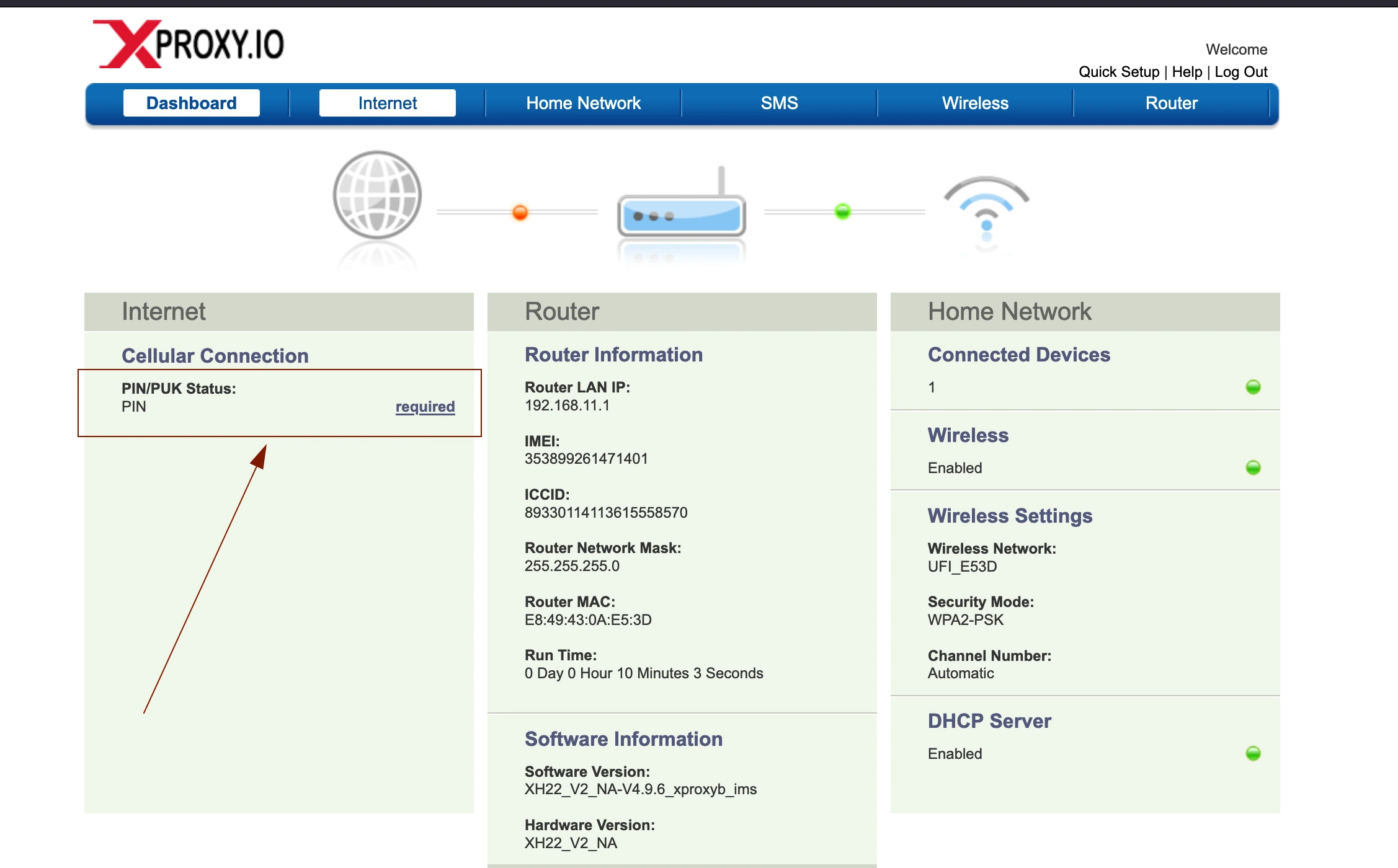
Acceso a la pantalla de gestión de dongles
Cada dongle (HiLink / XH22 / Huawei E3372) incluye su propio panel web para la información de señal, la rotación manual y los SMS. A continuación se explica cómo acceder a él a través de XProxy.
Por qué acceder al panel del dongle
- Compruebe la intensidad de la señal (RSSI / RSRP) y la banda del operador.
- Lea o envíe SMS, útil para la activación de la SIM y la OTP.
- Alterne manualmente el modo avión para forzar una rotación limpia de IP.
- Actualice el firmware del dongle.
Direcciones predeterminadas del dongle
- Huawei E3372 HiLink: 192.168.8.1
- XProxy XH22: 192.168.9.1
- ZTE MF833: 192.168.0.1
Método 1 — navegador mediante proxy SOCKS5
Puede configurar un proxy SOCKS5 directamente en los ajustes de su navegador (por ejemplo, Firefox) o usar una extensión de gestión de proxies como FoxyProxy.
Identifique la IP del proxy, el puerto y la etiqueta en la página Gestión de proxies de su panel de XProxy:
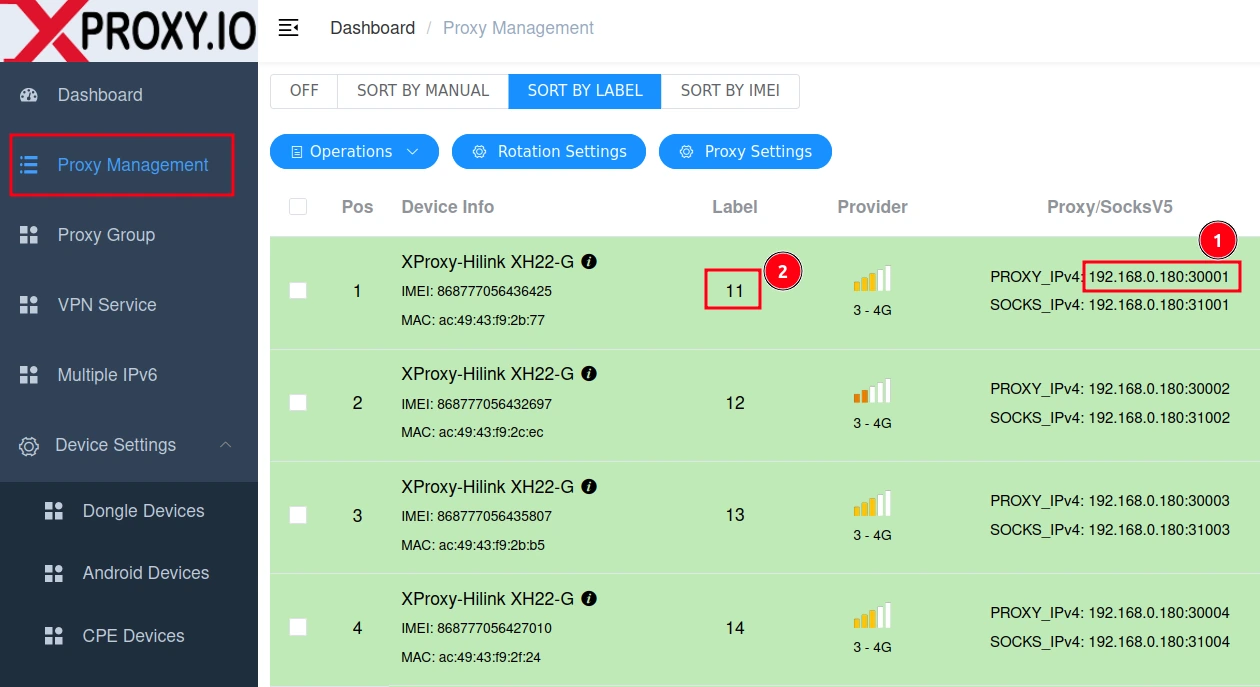
Localice la dirección del proxy (IP:puerto) y su etiqueta correspondiente Abra su extensión de proxy o la configuración de red del navegador (p. ej., FoxyProxy) y acceda a sus opciones:
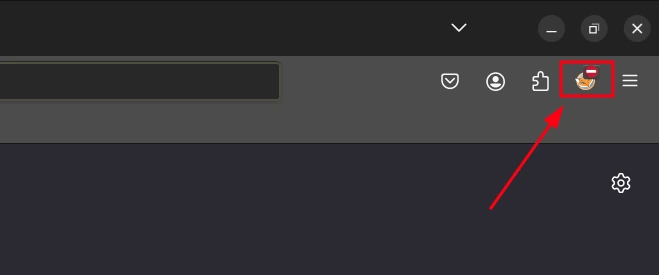
Acceda a las opciones de FoxyProxy desde la barra de herramientas del navegador Rellene los ajustes del proxy con la IP y el puerto copiados y seleccione SOCKS5:
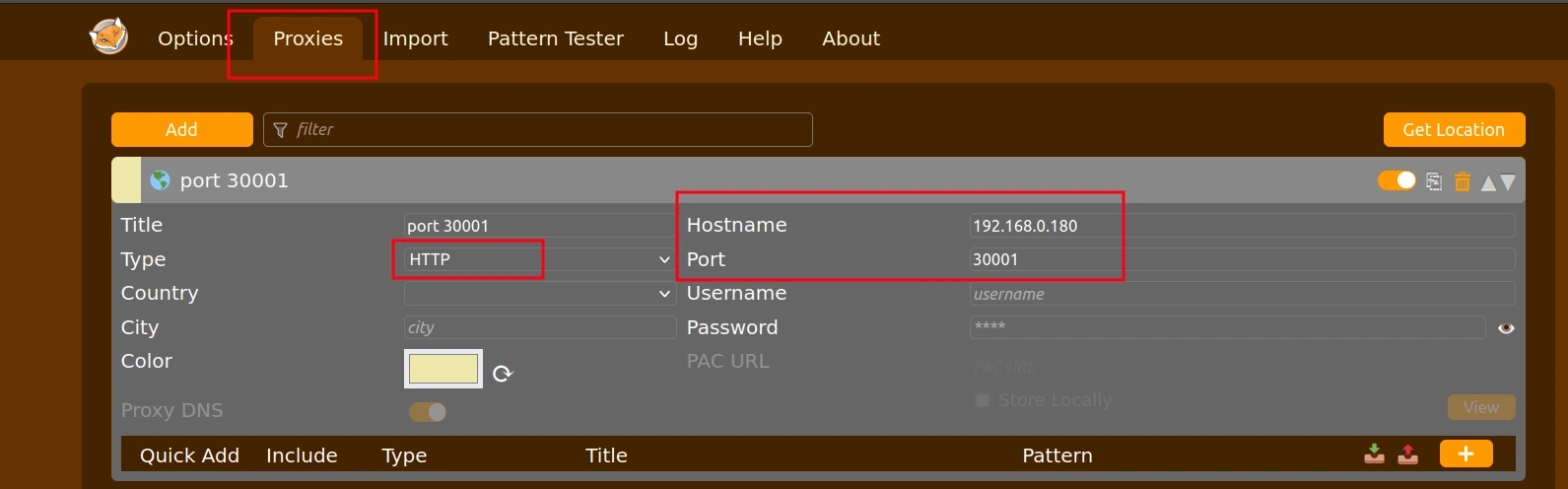
Configure los ajustes SOCKS5 en FoxyProxy (asegúrese de que SOCKS5 esté marcado)
Método 2 — comando curl de una línea
curl -x socks5h://USER:PASS@<xproxy-ip>:5001 \
  http://192.168.8.1/api/device/information
Método 3 — proxy de panel integrado de XProxy
Desde el panel de XProxy → Dongles → haga clic en un dongle → Abrir panel. La interfaz web del dongle se abre en túnel automáticamente a través de su sesión de navegador; no se requiere configuración de proxy.
Patrón de URL del panel del dongle
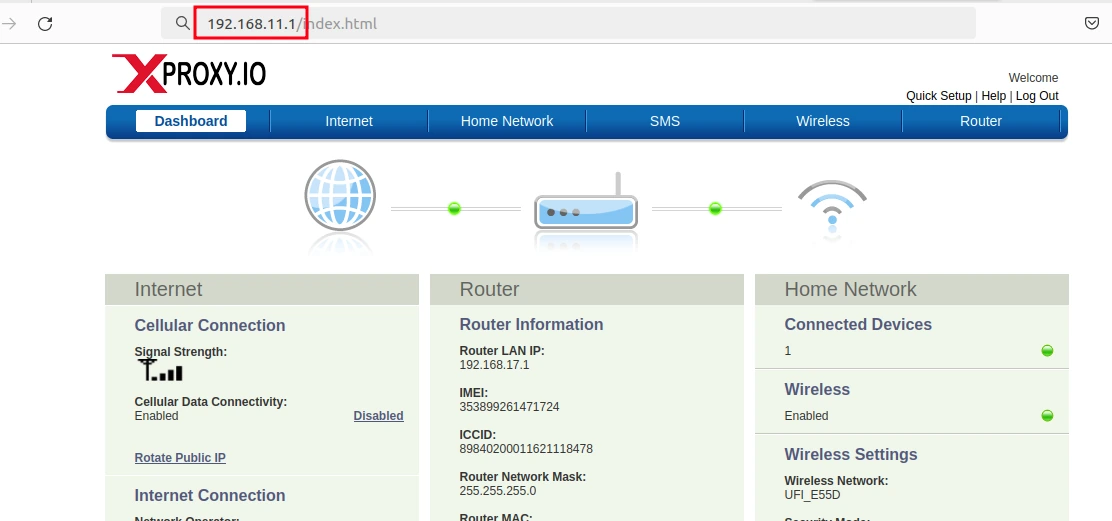
XProxy utiliza un sistema de etiquetas en el que el panel de cada dongle es accesible en http://192.168.<label>.1.
- Dongle con la etiqueta 11 → panel en
http://192.168.11.1 - Dongle con la etiqueta 12 → panel en
http://192.168.12.1
Para encontrar la etiqueta de un dongle: abra Gestión de proxies en el panel de XProxy y consulte la columna Etiqueta junto a la dirección del proxy.
Una vez que el proxy esté activo, abra la URL que coincida con la etiqueta del dongle al que desea acceder:
Configurar el APN (opcional)
Si necesita habilitar IPv6 o usar un APN de operador personalizado, configúrelo desde el panel del dongle:
Vaya a Internet → desactive Configuración automática de APN → haga clic en Guardar.
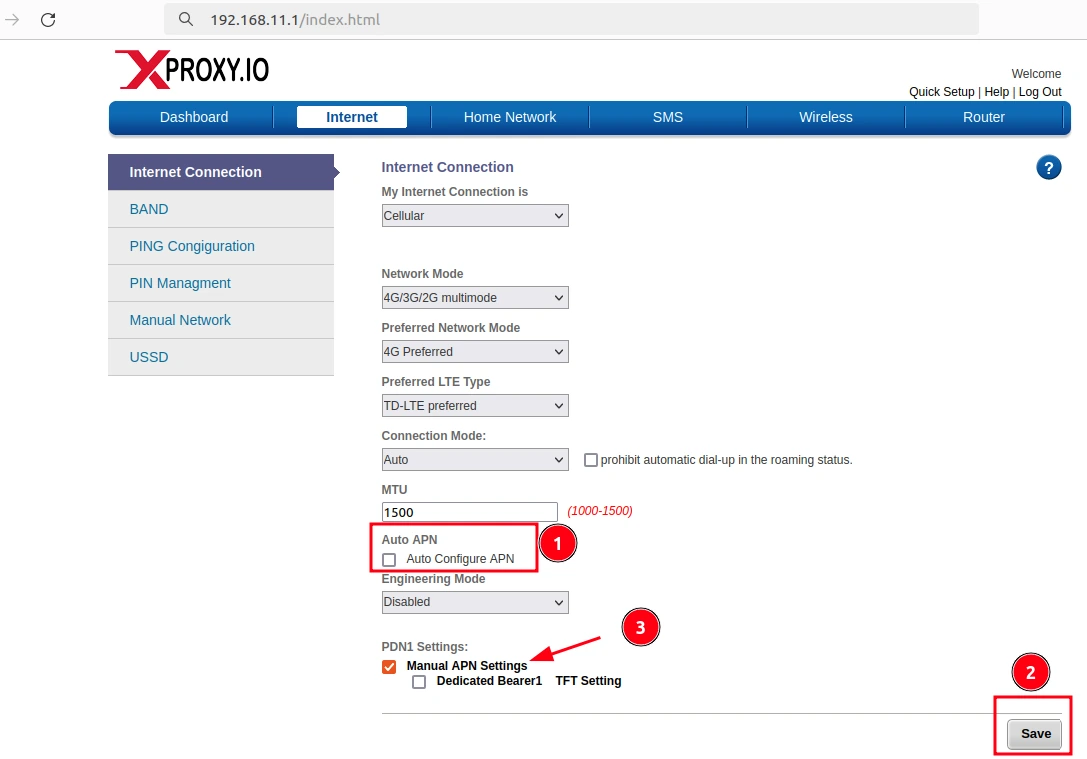
Desactive la configuración automática de APN y guarde los cambios Haga clic en Configuración manual de APN y rellene: Nombre del APN (el mismo para 2G/3G y LTE), Tipo de IP: IPV4V6 para proxies de doble pila, Tipo de autenticación: PAP/CHAP (depende de su operador) y haga clic en Aceptar → Guardar.
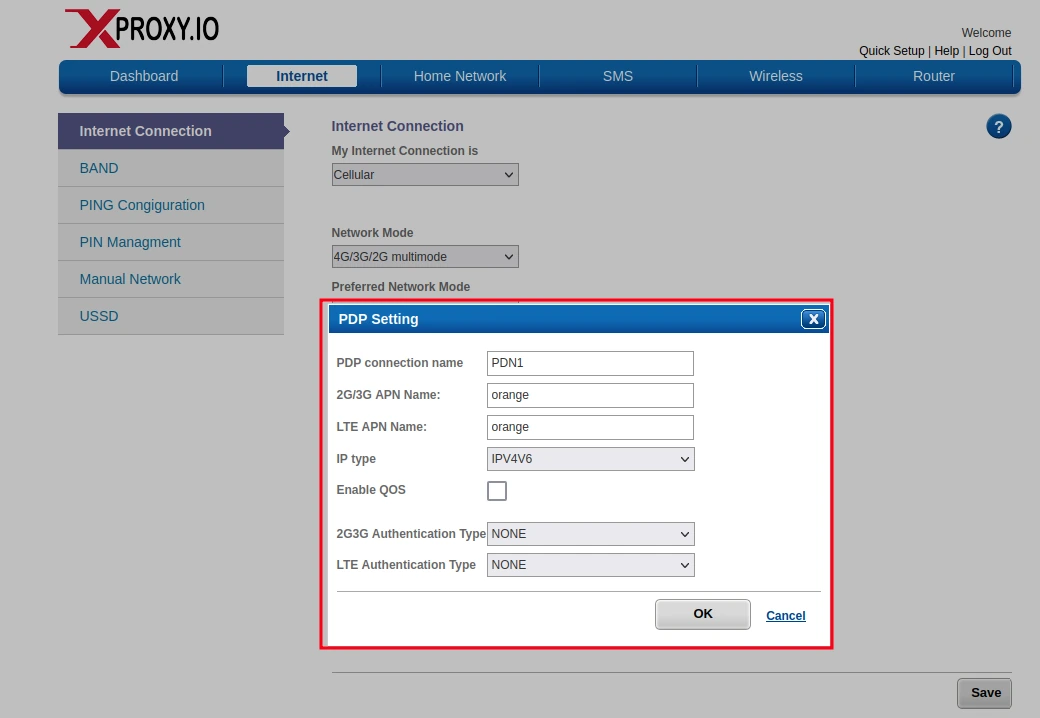
Rellene la configuración manual de APN, elija IPV4V6 si es necesario y guarde
Desactivar el PIN de la SIM (si es necesario)
Si su tarjeta SIM tiene bloqueo por PIN, desactívelo desde el panel del dongle para evitar que el dongle se quede bloqueado tras un reinicio: Seguridad → PIN de la SIM → introduzca su PIN → Quitar PIN.