

¿El proxy no funciona o va lento? Setup Check y Diagnose Issues
¿El proxy no funciona o va lento? Abre la Setup Check para obtener una revisión en lenguaje sencillo de toda tu box. Después ejecuta Diagnose Issues en el proxy para encontrar el paso exacto que falla, y Speed Check para encontrar el tramo lento.
Necesitas: nada especial para Setup Check y Diagnose Issues: están en todos los planes, también en Free. Speed Check y Speed Test figuran a partir del plan Basic (Precios).
En resumen
Revisa toda tu box: seguridad, módems, estabilidad, red y sistema. Cada hallazgo dice qué hacer.
Prueba un proxy paso a paso: módem, SIM, internet, DNS y proxy. Da una sola respuesta y un botón de solución.
Mide cada tramo entre el proxy e internet en unos 10 segundos y nombra el más lento.
¿Qué herramienta uso?
| Tu problema | Usa |
|---|---|
| El proxy no conecta, o un módem muestra Disconnected | Diagnose Issues en esa fila |
| El proxy funciona pero va lento | Speed Check en esa fila |
| No estoy seguro de que mi box esté bien configurada | Setup Check en el menú de la izquierda |
| Quiero la velocidad de la línea de un módem | Speed Test en esa fila |
¿Qué es la Setup Check?
Abre Setup Check en el menú de la izquierda, dentro de System. Lee los ajustes y el estado de tu box y agrupa los hallazgos. El Dashboard y la barra superior muestran el mismo número de cosas que requieren atención.

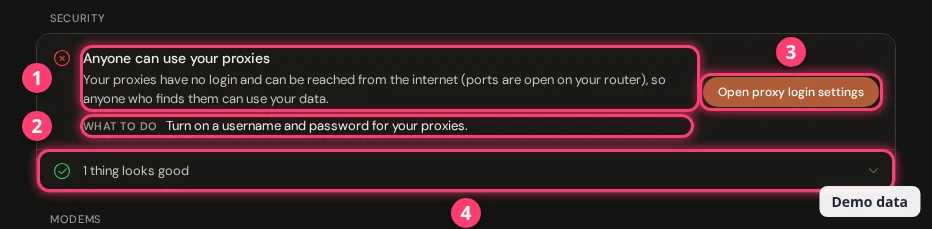
Una cruz roja significa to fix (por corregir), un signo naranja significa to review (por revisar). Las cosas que están bien se pliegan bajo «N things look good». El botón de un hallazgo te lleva directamente al ajuste, o a Diagnose Issues.
¿Qué revisa la Setup Check?
| Grupo | Comprobación | Avisa cuando |
|---|---|---|
| Security | Acceso a los proxies | Los proxies no tienen credenciales y son accesibles desde internet (por corregir). Sin credenciales solo en una red local, es una nota. Una contraseña vacía, de menos de 8 caracteres o que sigue siendo la predeterminada es un aviso. |
| Contraseña del panel de control | No hay contraseña del panel (por corregir si la box tiene una IP pública), o la contraseña tiene menos de 8 caracteres. | |
| Modems | Módems funcionando | Un módem no tiene internet. La lista dice cuál y por qué: Data/Proxy error, Modem frozen, SIM missing o Rotating. El botón Check these modems abre Diagnose Issues. |
| Licencia | Hay más módems conectados de los que cubre tu licencia. | |
| Módems detectados | La box no ve ningún módem. | |
| Stability | Reinicio automático | Un módem se reinicia tras menos de 120 segundos sin internet, o después de que la IP se repitiera menos de 3 veces. |
| Comprobación de IP | La IP se comprueba con más frecuencia que cada 10 segundos (aviso), o hay disponible un método de comprobación mejor (nota). | |
| Network | Señal | Un módem tiene mala señal, débil o con ruido. El hallazgo también señala los dongles que están pegados entre sí y las señales que solo caen por la tarde. |
| IPv6 | IPv6 está activado pero ningún módem tiene dirección IPv6 (nota). | |
| DNS | No hay ningún servidor DNS configurado. Mira los ajustes de red. | |
| System | Reloj | El reloj del servidor no se mantiene sincronizado. Los módems pueden desaparecer entonces tras un corte de luz. |
| Actualizaciones | Hay una versión nueva lista (nota). Mira actualizar XProxy. |
Una comprobación se omite cuando la box todavía no tiene datos para ella, por ejemplo antes de que algún módem informe de su señal.
¿Cómo averiguo por qué no funciona un proxy?
Usa Diagnose Issues. Es la guía para un módem caído, sin internet o que no responde en su puerto.
Paso 1 de 3
Abre Proxy Management. En la fila del proxy, haz clic en la flecha junto a Rotate. El menú tiene tres herramientas para este proxy:
- Speed Test 1: mide la velocidad de la línea del módem. Más abajo.
- Speed Check 2: encuentra el tramo lento. Más abajo.
- Diagnose Issues 3: averigua por qué no funciona el proxy.
Un módem que muestra Disconnected tiene además un enlace rojo What's wrong?. Abre la misma ventana.
¿Qué significan las ocho comprobaciones?
La box ejecuta las comprobaciones de arriba abajo. El primer problema decide el titular.
| Comprobación | Cuando falla, ves | Qué hacer |
|---|---|---|
| Hardware Bus | «The modem is not connected», «The modem lost its connection» o «The modem is frozen». | Revisa el conector, pulsa Reset USB y espera alrededor de un minuto. Si sigue en rojo, desconecta el módem 10 segundos y vuelve a conectarlo. |
| SIM & Radio Link | «There is no SIM card in the modem», «The SIM card is locked» o «The modem has no mobile network». | Inserta bien la SIM. Una SIM con bloqueo por PIN debe desbloquearse antes en un teléfono. Comprueba que el plan está activo. |
| «The mobile signal is weak» o «The signal is noisy». | Acerca el módem o su antena a una ventana. Separa los dongles o usa cables USB cortos. Prueba una SIM de otro operador. | |
| Interface & Subnet | «This modem clashes with your home network», «Another modem has the same label» o «The modem has no internet address». | Si hay un choque, cambia la label del módem a un número que nadie use (de 2 a 254). Si no tiene dirección, pulsa Reconnect network y, si hace falta, reinicia el módem. |
| Data Plan Egress | «Your SIM has no data left», «The SIM cannot reach the internet», «The mobile network blocks secure websites on this SIM», «The modem got no IPv4 internet address» o «The connection is slow». | Comprueba el saldo y el plan con tu operador, o cambia la SIM a una ranura que funcione para ver si el problema va con la SIM. Si solo hay IPv6, pon el IP Type del APN en solo IPv4 (ajustes del dongle). Si la conexión es lenta, pulsa Rotate IP. |
| DNS Resolution | «Websites are slow to open» o «Websites cannot be opened». | Abre los ajustes de DNS y elige un DNS público rápido como 1.1.1.1. Si los sitios web no abren en absoluto, reinicia el módem. |
| Proxy Services | «Your proxy is on, but no traffic gets through», «Your proxy is not running for this modem» o «An extra connection type is not ready». | Reinicia el módem. Si el proxy no responde en su puerto, pulsa Copy details y envíaselo a soporte. |
| Rotation Readiness | «IP rotation is blocked by a duplicate label» o «The modem is slow to answer commands». | Cambia la label duplicada o reinicia el módem. Mira cómo rotar la IP. |
| Router & Client Reachability | «You are testing from the same network as the server». | El módem no tiene ningún problema. Usa la dirección local de la box, o prueba desde un teléfono con datos móviles. |
Para teléfonos y routers 4G el texto cambia. Por ejemplo, verás «Your phone is waiting for your permission» (desbloquea el teléfono y permite la depuración USB) o «The router is not answering» (revisa la alimentación y el cable).
¿Cómo averiguo por qué un proxy va lento?
Usa Speed Check y lee el veredicto. Speed Check mide cada tramo en paralelo y nombra el que más tiempo cuesta.
Paso 1 de 3
Elige Speed Check en el menú de la fila. Empieza al instante. También puedes abrir Diagnose Issues, cambiar a la pestaña Speed y hacer clic en Run Speed check. Tarda unos 10 segundos.
- El veredicto 1 nombra el tramo lento en palabras sencillas. Si algo se puede arreglar con un clic, ahí está el botón, por ejemplo Rotate IP. Tras el clic, la box espera y vuelve a medir.
- Las barras 2 muestran cada tramo del camino desde tu box hasta internet. La barra más larga es la más lenta. El tramo que explica el problema aparece resaltado.
- Download y Upload 3 muestran la velocidad a través de este proxy.
- Test from this browser 4 añade el tiempo desde tu equipo hasta la box.
¿Qué mide Speed Check?
Cada barra es un tramo del camino. El nombre cambia según el dispositivo: módem, teléfono o router.
| Tramo | Qué es | Avisa cuando |
|---|---|---|
| Box internet | La box llegando a internet con su propia conexión. | La primera respuesta tarda más de 300 ms (un problema por encima de 1000 ms). |
| Link to modem / phone / router | El enlace entre la box y el dispositivo. | Más de 30 ms por cable (un problema por encima de 100 ms). Por Wi-Fi, más de 150 ms (un problema por encima de 400 ms), o cuando la primera respuesta tras un rato de inactividad llega tarde. |
| Modem internet / Phone internet / Router internet | La señal móvil y el tiempo para abrir una conexión por la SIM. | RSRP por debajo de −100 dBm (un problema por debajo de −110), SINR por debajo de 0 dB, o conectar tarda más de 400 ms (un problema por encima de 1500 ms). |
| Through this proxy | El camino completo: tiempo hasta la primera respuesta en HTTP y HTTPS, y una prueba de descarga. | Primera respuesta de más de 800 ms (un problema por encima de 2000 ms), o descarga por debajo de 2 Mbit/s (un problema por debajo de 0,5). |
| Limits | Los límites que has fijado para este proxy. | Queda menos del 10 % de la cuota de datos, está en uso el 90 % de las conexiones permitidas, o hay un límite de velocidad por debajo de 2 Mbit/s o inferior a lo que da la línea. |
¿Qué significa cada veredicto?
| Veredicto | Qué hacer |
|---|---|
| «This proxy looks healthy» | Nada. Todos los tramos que se pudieron medir respondieron con normalidad. |
| «The box's own internet is slow» o «down» | Revisa el cable, el router y tu plan de internet. Afecta a todos los proxies de la box. |
| «The connection to the modem is slow» o «The box cannot reach the modem» (teléfono, router) | Pulsa Reconnect device. Revisa el cable o el Wi-Fi. |
| «The phone Wi-Fi falls asleep» | Pulsa Keep Wi-Fi awake. Así las conexiones nuevas arrancan más rápido. |
| «Mobile signal is weak» o «noisy» | Pulsa Rotate IP. Acerca el módem o la antena a una ventana. |
| «The mobile network is slow to connect» | Pulsa Rotate IP. Puede que la red móvil esté saturada. |
| «Traffic is not getting through» | Pulsa Rotate IP o Reconnect device. Puede que el dispositivo esté desconectado, sin datos o sin cobertura. |
| «Downloads are slow» o «This proxy is slow» | Pulsa Rotate IP. Una IP nueva puede caer en una conexión más rápida. |
| «Data quota is used up» o «almost used up» | Pulsa Open quota settings (Selling Platform). |
| «Too many connections at once» | Cierra los clientes inactivos o pide a soporte que suba el límite. |
| «Speed is capped by a limit» | Pulsa Open speed limit settings. Mira los ajustes del proxy. |
Una causa anterior al proxy, como la box, el enlace o la señal, aparece como aviso y no como fallo cuando las peticiones a través del proxy siguen siendo rápidas. Te indica qué podría ralentizar el proxy.
¿El proxy no funciona? Síntoma y solución
| Lo que ves | Qué hacer |
|---|---|
| Un módem está en rojo y muestra Disconnected | Haz clic en What's wrong? y sigue los pasos. Lo más habitual: Reset USB y después volver a conectar el módem. |
| El proxy agota el tiempo de espera, pero el módem parece en línea | Ejecuta Diagnose Issues. Fíjate en Data Plan Egress, DNS Resolution y Proxy Services. |
| Todo va lento | Ejecuta Speed Check y pulsa el botón de solución que ofrezca. Revisa la señal en la Setup Check. |
| Sin internet en un módem que tiene SIM | Busca «Your SIM has no data left» o «The SIM cannot reach the internet». Recarga la SIM o revisa el plan. |
| Los sitios web abren despacio, o no abren | Cambia el servidor DNS (prueba 1.1.1.1) o reinicia el módem. Mira los ajustes de red. |
| Dos módems mezclan su tráfico | Comparten label o chocan con tu router. Cambia la label de uno de ellos a un número libre entre 2 y 254 en la lista de proxies. |
| Los módems se reinician una y otra vez | Si el reinicio automático está muy bajo, la Setup Check muestra «Modems may reboot too quickly». Ponlo en 120 segundos como mínimo. Mira watchdog y recuperación automática. |
| Un módem desaparece tras un corte de luz | La Setup Check dice que el reloj del servidor no se mantiene sincronizado. Activa la sincronización automática de la hora en el servidor. |
| Cualquiera puede usar mis proxies | La Setup Check muestra Open proxy login settings. Activa un usuario y una contraseña: ajustes del proxy. |
| Sigo atascado | Pulsa Get help en la ventana de diagnóstico. Copia los detalles para soporte. Mira soporte remoto. |
Preguntas frecuentes
¿Qué significa «0 of 8 checks OK»?
Se ejecutaron ocho comprobaciones y ninguna pasó. Cuando falla una comprobación temprana, las siguientes muestran Not checked, así que la cifra es baja. Resuelve primero el problema del titular y luego pulsa Check again.
¿Speed Check gasta mis datos móviles?
Sí, un poco. Descarga hasta unos 5 MB y sube alrededor de 1 MB a través del proxy. El historial de 24 horas sale de pequeñas comprobaciones que la box hace por su cuenta.
¿La Setup Check es gratis?
Sí. Setup Check y Diagnose Issues están en todos los planes. Speed Check y Speed Test figuran a partir del plan Basic.
¿Qué diferencia hay entre Speed Test y Speed Check?
Speed Test mide la velocidad de la línea del módem y muestra la bajada y la subida en la columna Speedtest. Speed Check examina el camino completo hasta internet a través de un proxy y te dice qué tramo va lento.
¿Y ahora qué?
Deja que la box solucione sola los problemas de módems y USB, o consulta el historial de IP y de tiempo en línea.