
Reenvío NAT — usa el proxy desde cualquier lugar
De forma predeterminada, los proxies de XProxy solo son accesibles desde tu red local. Esta guía explica cómo exponerlos a Internet mediante DMZ, proteger el panel de control con una contraseña y configurar DNS dinámico para que tu dominio se mantenga estable incluso cuando cambie tu IP pública.
Configurar NAT mediante DMZ
Paso 1 — Acceder a la administración del router/módem
La dirección de administración y las credenciales varían según la marca. Consulta cómo encontrar la administración de tu router.
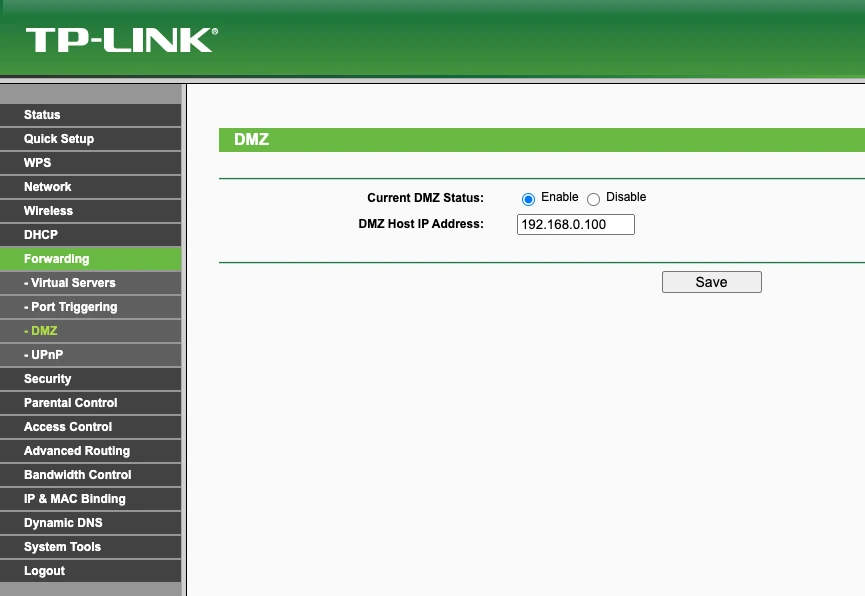
Paso 2 — Activar DMZ
Ve a Reenvío → DMZ (a veces en los ajustes de Seguridad), actívalo e introduce la IP local de tu servidor XProxy.
Proteger el panel con una contraseña
Una vez que tu servidor XProxy sea accesible públicamente, protege el panel de control con una contraseña.
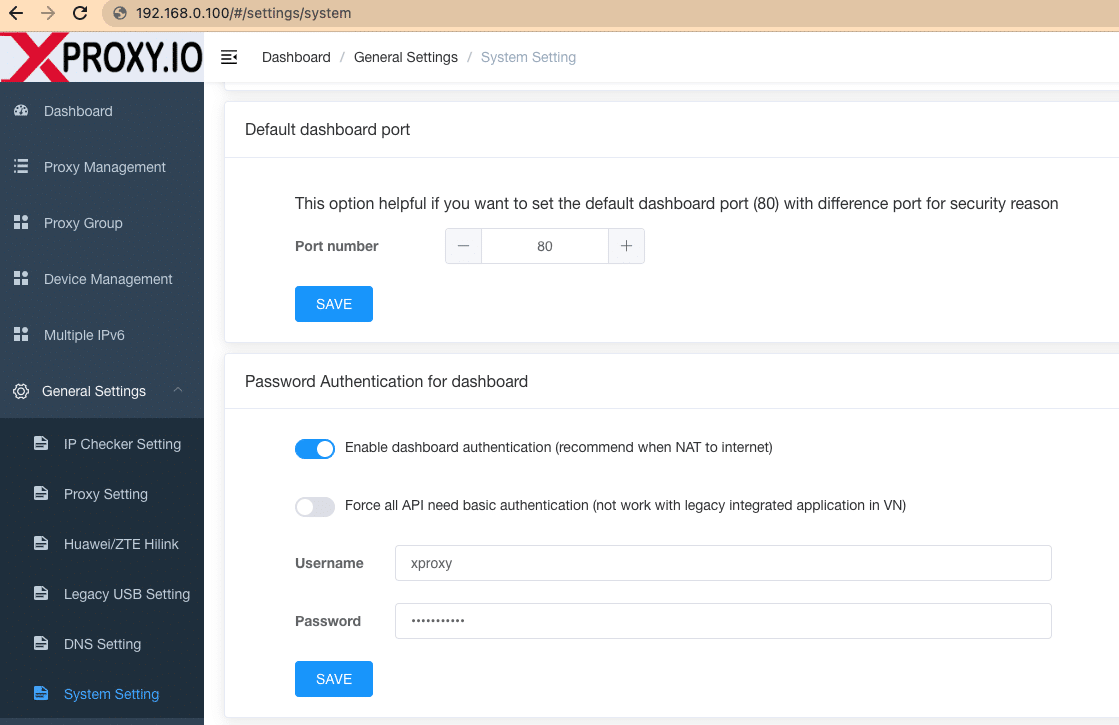
- Abre el panel de XProxy → Ajustes generales → Ajustes del sistema.
- En la sección Autenticación con contraseña del panel, activa la autenticación y establece un nombre de usuario y una contraseña.
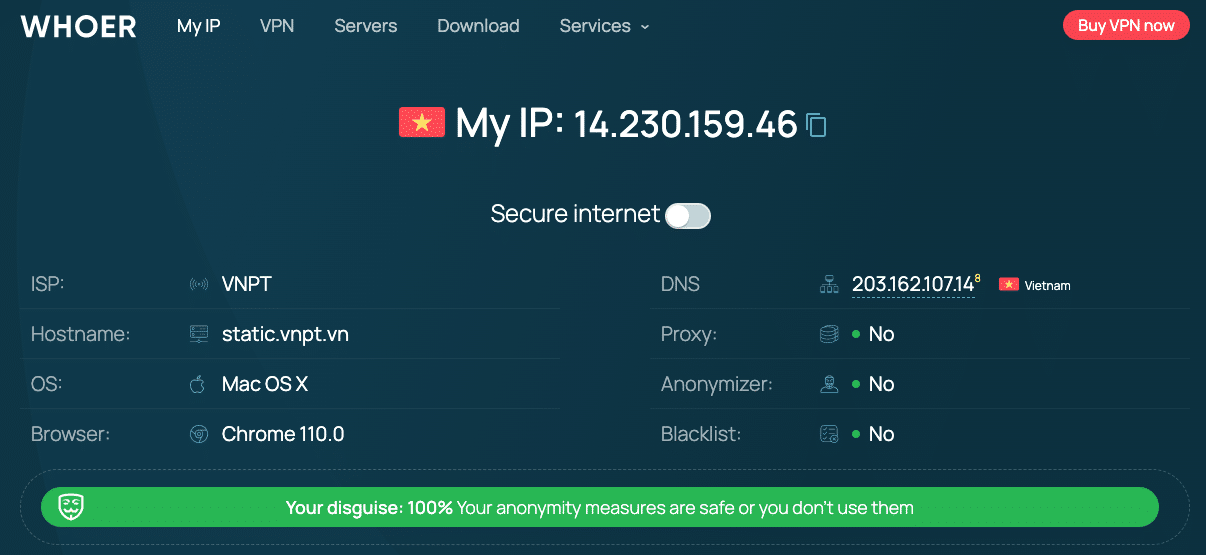
- Encuentra tu IP pública en whoer.net.
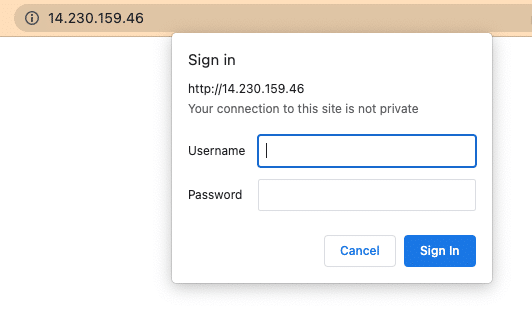
- Accede al panel de control desde cualquier lugar con
http://<public-ip>: se te pedirán las credenciales que acabas de establecer.
Configurar DNS dinámico (DuckDNS)
La mayoría de las conexiones domésticas a Internet tienen una IP pública dinámica que cambia periódicamente. El DNS dinámico te ofrece un nombre de dominio estable que apunta siempre a tu IP actual.
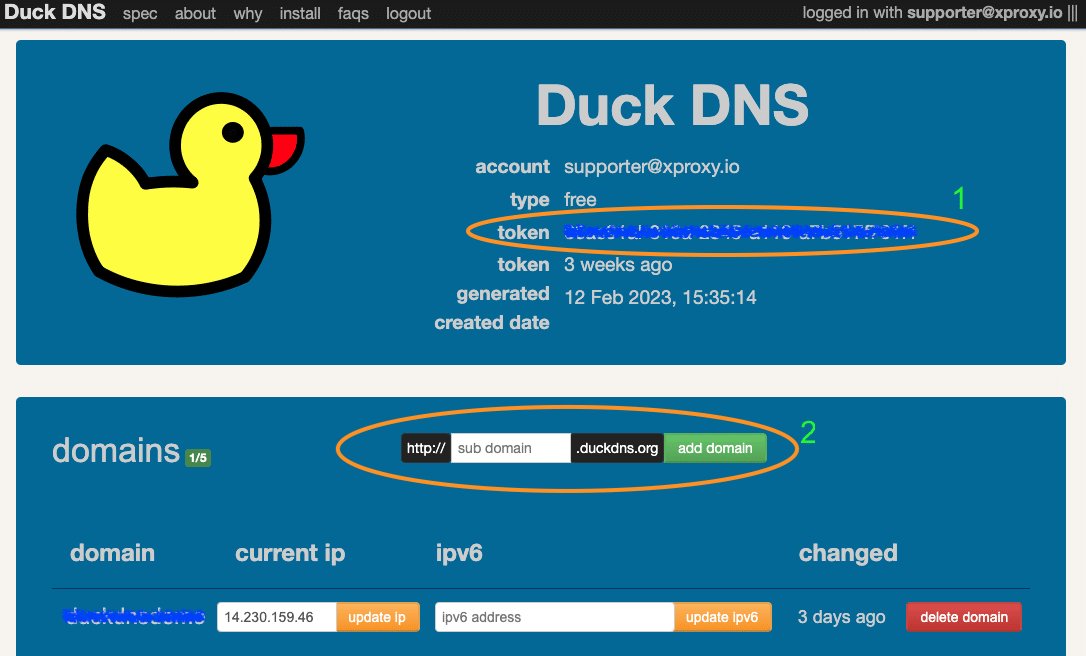
- Regístrate en duckdns.org y copia tu token.
- Crea un subdominio (p. ej.,
myproxy.duckdns.org). - En el panel de XProxy → Ajustes generales → Ajustes del sistema, introduce el Token y el Nombre de dominio de DuckDNS.
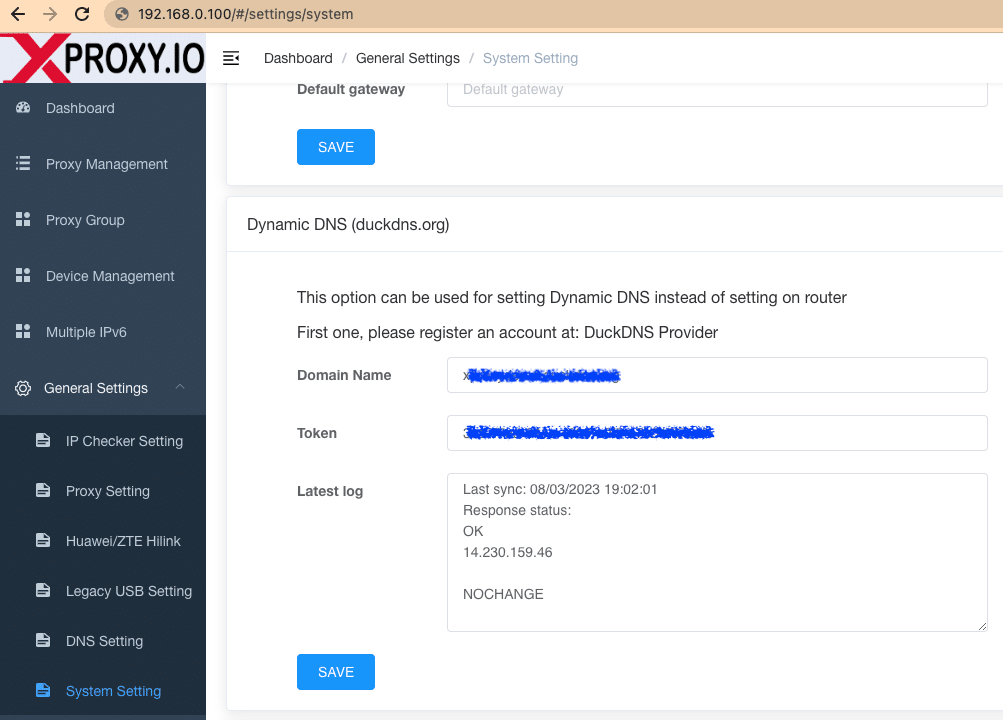
XProxy actualiza automáticamente el dominio con tu IP pública actual. Ya puedes usar el dominio como host del proxy en lugar de una dirección IP.
http://myproxy.duckdns.org:4001: estables incluso cuando tu ISP cambie tu IP.