
Streaming de registros de telemetría en tiempo real
Transmita los registros de acceso del proxy desde su servidor XProxy a Graylog o SigNoz en tiempo real: supervise varios dispositivos desde un único lugar, cree paneles y reciba alertas de errores.
¿Por qué utilizar la transmisión de registros centralizada?
- Supervisión unificada — vigile el acceso y el estado de todos los nodos XProxy en tiempo real.
- Consultas sencillas — filtre por dispositivo, región, acción o código de error.
- Resolución de problemas más rápida — aísle rápidamente errores, picos de tráfico o comportamientos anómalos.
Etiquetado recomendado
- Identificador de host — nombre por servidor; p. ej.,
sg-core-01,us-east-02. - Nombre del servicio — agrupe por región o unidad de negocio; p. ej.,
xproxy-region-a.
Cada registro incluye estas etiquetas, lo que facilita la creación de paneles y filtros entre dispositivos.
Casos de uso comunes
- Recuento de IP de clientes únicas — estime el tráfico real y detecte fuentes desconocidas.
- Seguimiento de la tasa de errores — filtre
error_code != 00000para medir la fiabilidad. - Principales destinos y ancho de banda — agrupe por
destination_hosty sumereceived_bytesysent_bytes. - Supervisión por dispositivo/puerto — use
modem_position,proxy_portyproxy_servicepara aislar un dongle específico. - Detección de anomalías — alerte sobre picos repentinos de tráfico o códigos de error elevados.
Consejos operativos para muchos dispositivos
- Nomenclatura coherente — estandarice el Identificador de host y el Nombre de servicio por región o grupo.
- Separación de entornos — use prefijos como
prod-/stg-en el Nombre de servicio. - Planificación de retención — configure la rotación de índices en Graylog; supervise el uso/la retención en SigNoz Cloud.
- Alertas de estado — alerte cuando un nodo deje de enviar registros durante N minutos; vuelva a ejecutar Probar conexión tras añadir nuevos nodos.
Opción A — Graylog
Instalar Graylog
Requisitos: Ubuntu Server 20.04 o 22.04, mínimo 2 GB de RAM (4 GB recomendados).
curl x-proxy.io/graylog | bash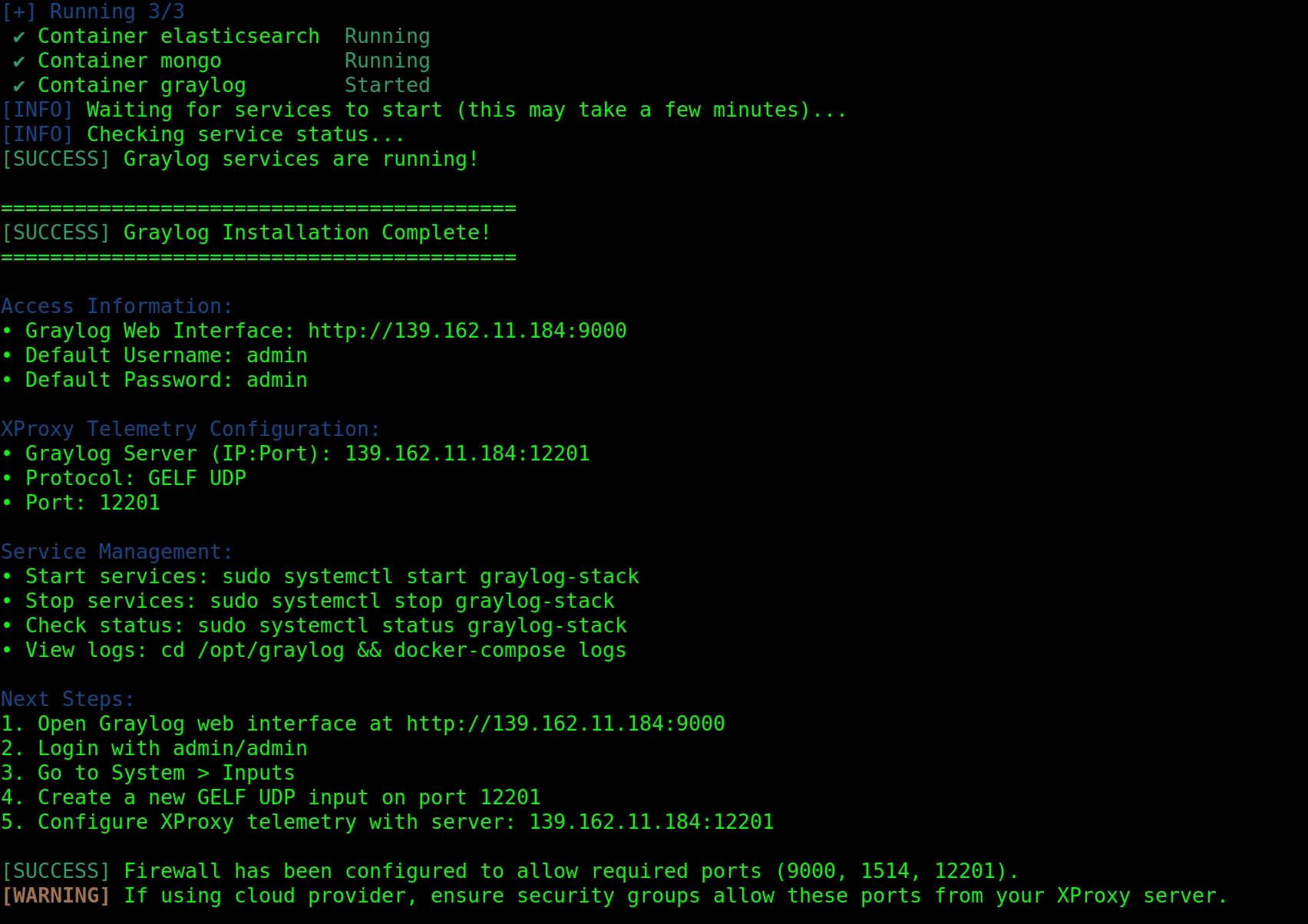
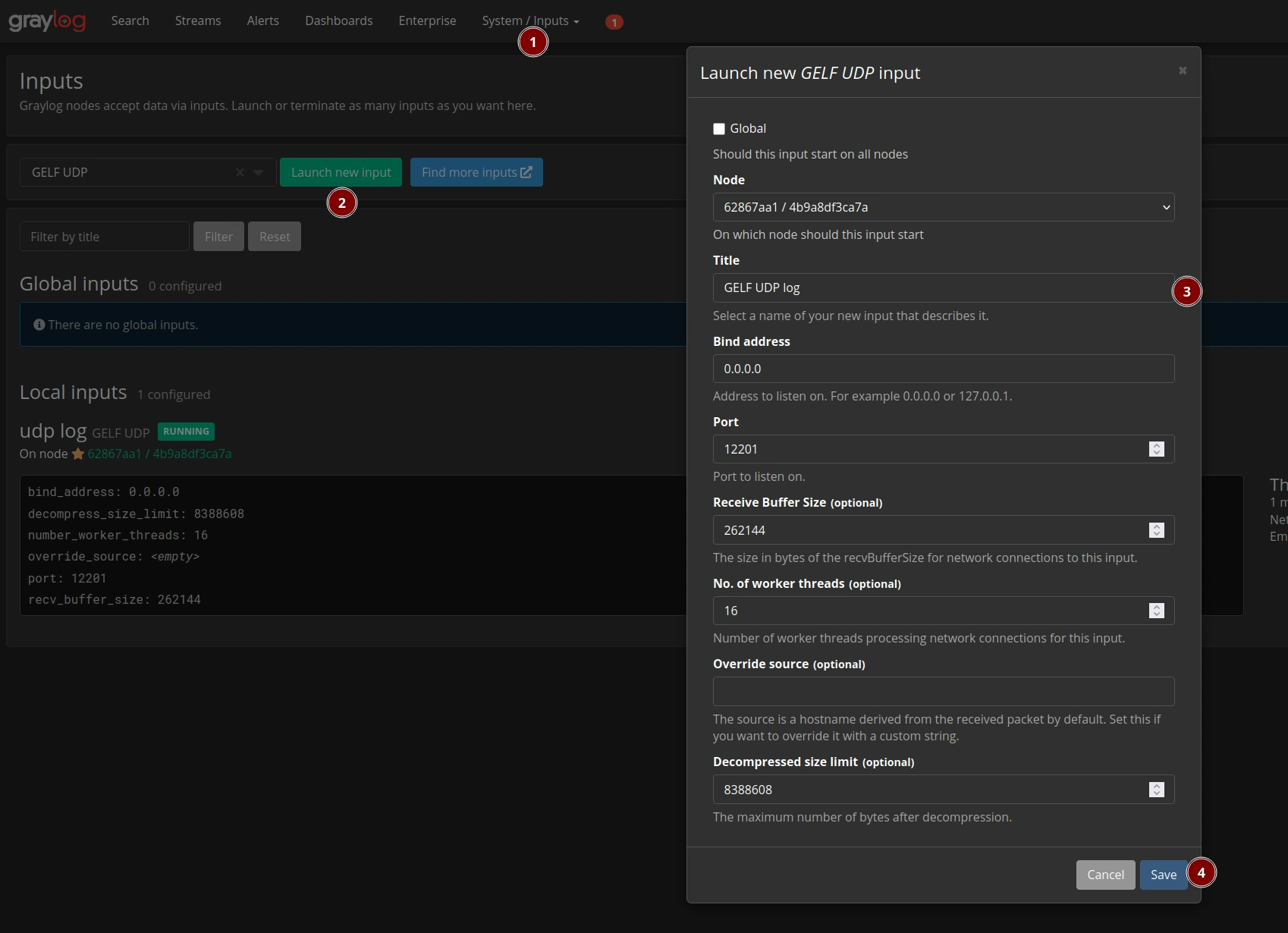
Crear una entrada GELF UDP
- Abra Graylog → Sistema → Entradas.
- Elija GELF UDP y haga clic en Iniciar nueva entrada.
- Establezca la dirección de enlace en
0.0.0.0y el puerto en12201. - Haga clic en Guardar.
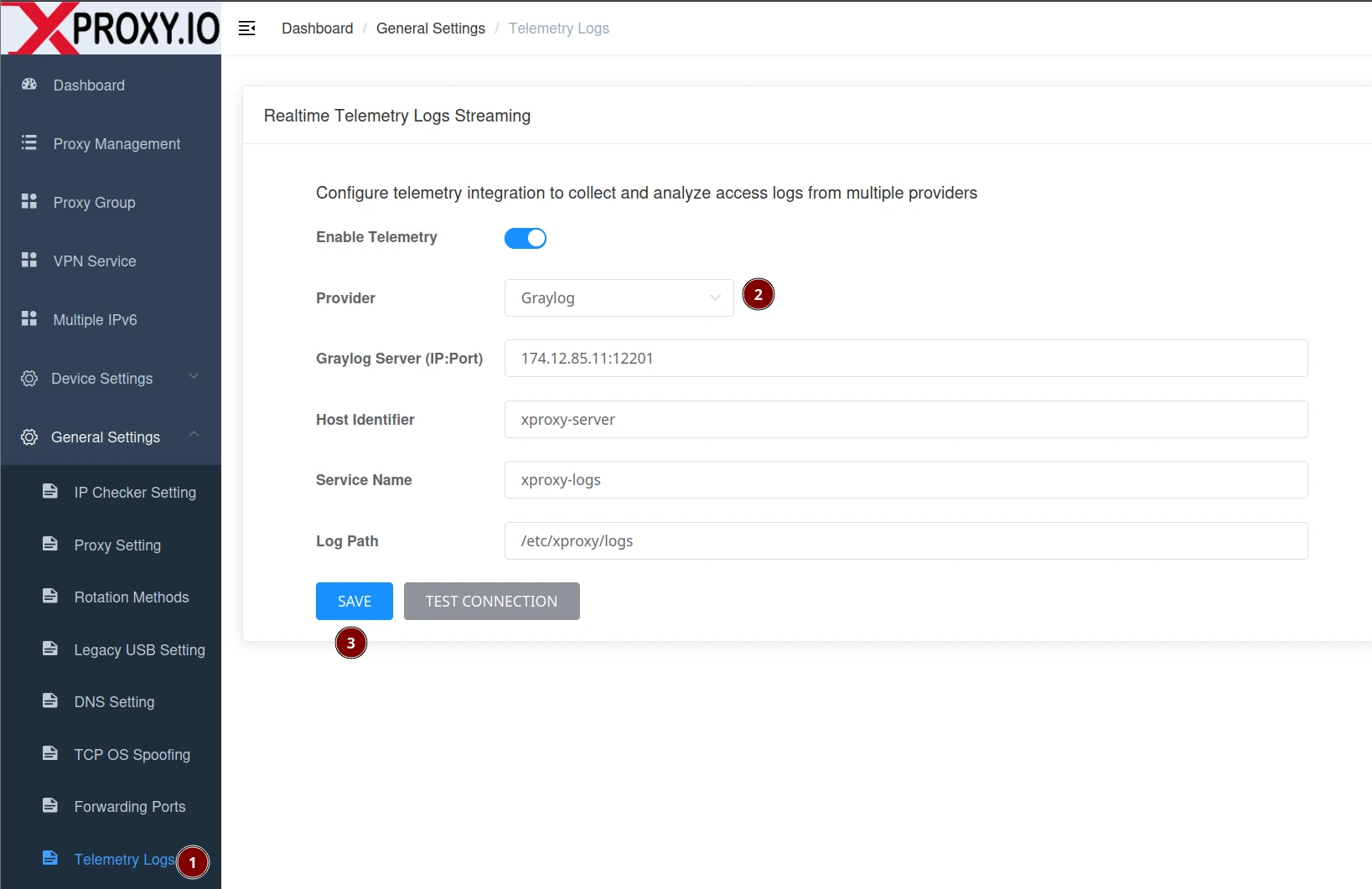
Configurar XProxy para Graylog
- Abra Ajustes generales → Registros de telemetría.
- Active Activar telemetría.
- Establezca el proveedor en Graylog.
- Introduzca el servidor Graylog como
YOUR_GRAYLOG_IP:12201. - Establezca Identificador de host y Nombre del servicio (opcional, pero recomendado).
- Haga clic en Guardar y, a continuación, en Probar conexión.
Ejemplos de consulta en Graylog
# By service/cluster
service_name:xproxy-region-a

# Only errors
error_code:!00000

# By action
action:CONNECT

# By device/slot
modem_position:3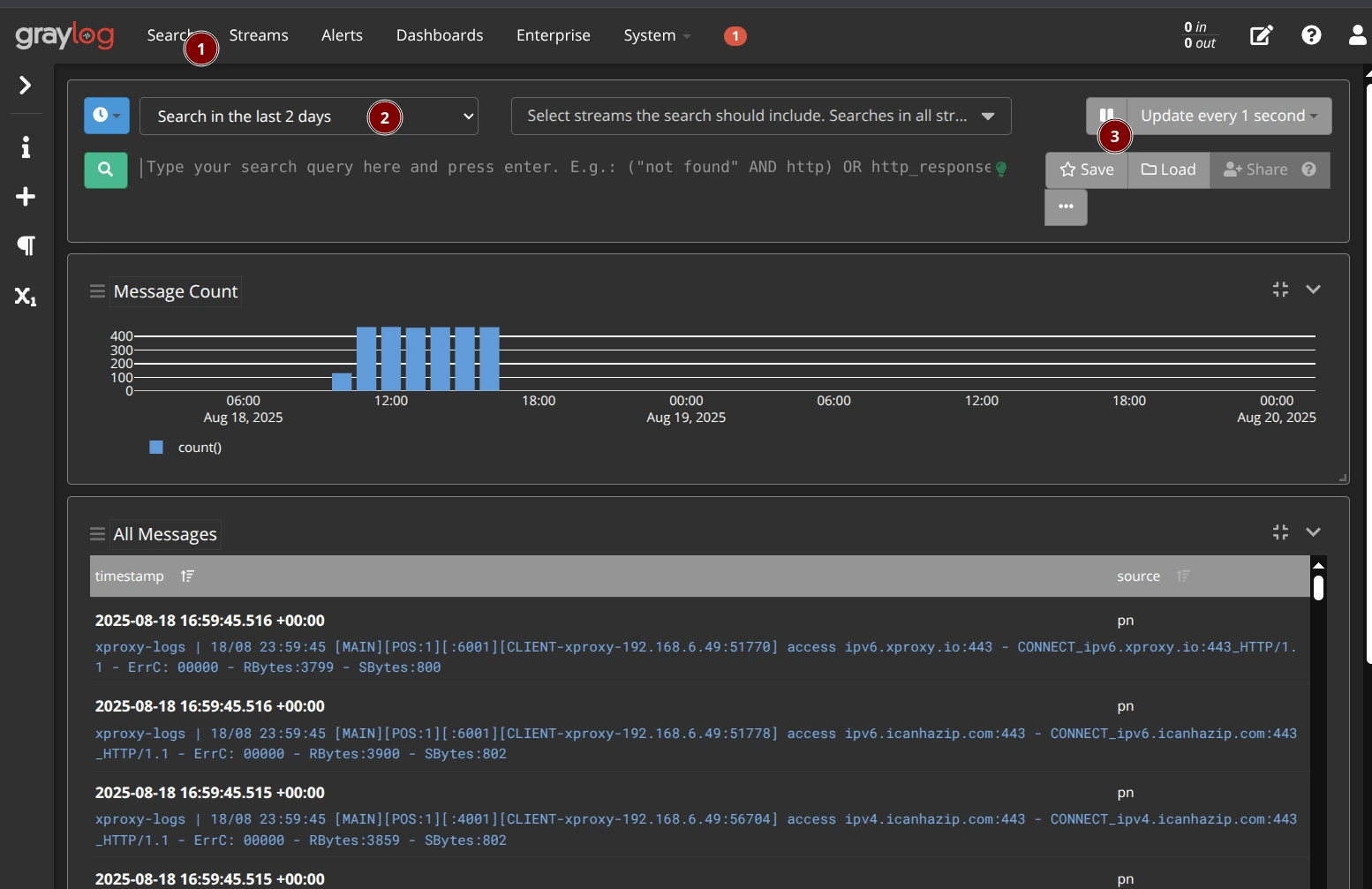
Opción B — SigNoz
Instalar SigNoz (Comunidad)
Requisitos: Ubuntu Server 20.04, 22.04 o 24.04. Omítalo si utiliza SigNoz Cloud.
curl x-proxy.io/signoz | bash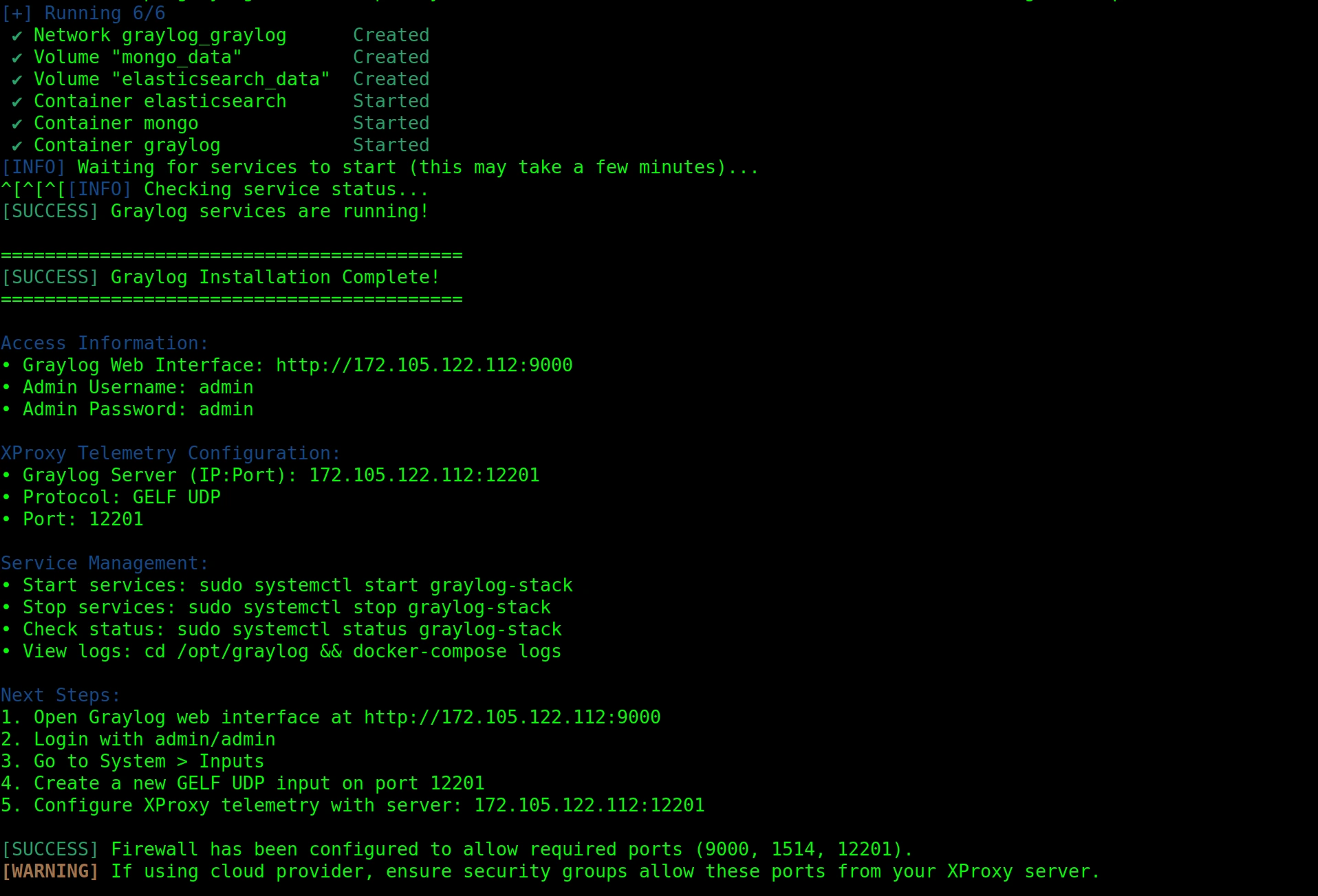
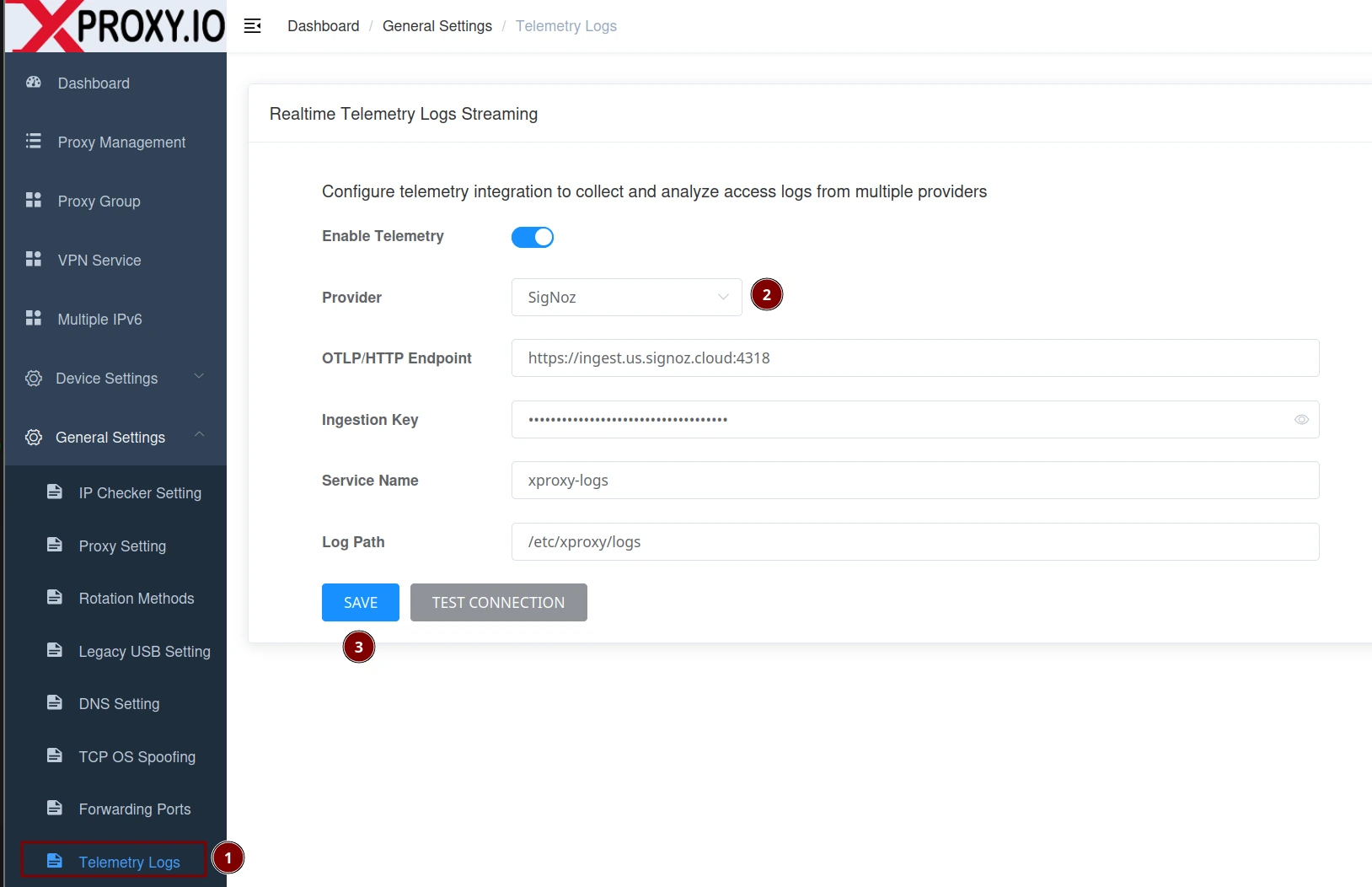
Configurar XProxy para SigNoz
- Abra Ajustes generales → Registros de telemetría.
- Active Activar telemetría y seleccione SigNoz como proveedor.
- Introduzca el endpoint OTLP/HTTP; p. ej.,
https://ingest.us.signoz.cloud:4318. - Pegue su clave de ingestión (SigNoz Cloud) o déjelo en blanco para instalaciones locales.
- Establezca el Nombre del servicio (p. ej.,
xproxy-region-a). - Haga clic en Guardar y, a continuación, en Probar conexión.
Ejemplos de consulta en SigNoz
# By service name
service.name = "xproxy-region-a"

# Only errors
attributes.error_code != "00000"

# By action
attributes.action = "CONNECT"

# By device/slot
attributes.modem_position = 3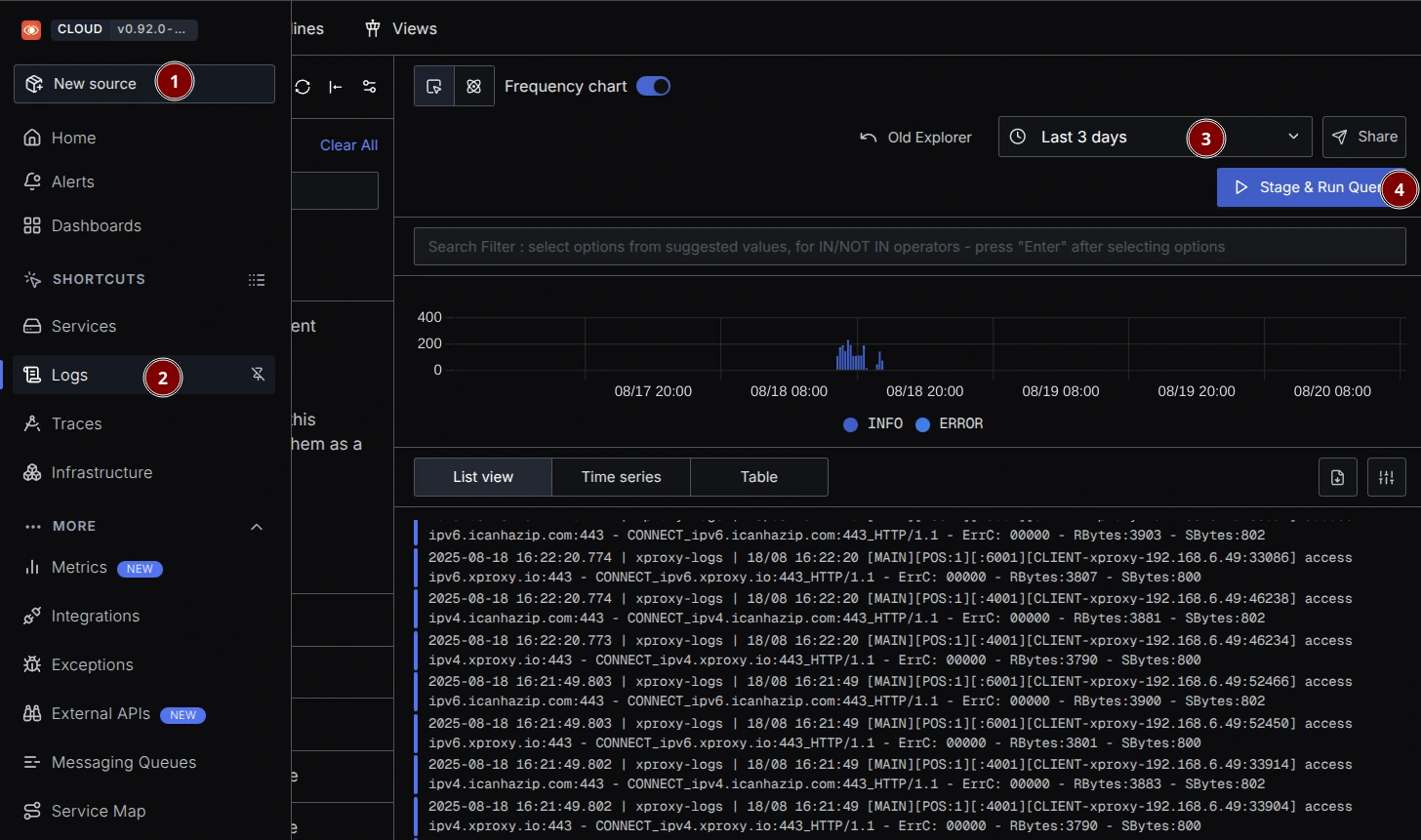
Referencia de campos de registro
| Campo | Descripción |
|---|---|
log_date | Fecha del registro (DD/MM) |
log_time | Hora del registro (HH:MM:SS) |
proxy_service | Nombre del grupo de servicio (p. ej., MAIN) |
modem_position | Índice de dispositivo/ranura que atiende la solicitud |
proxy_protocol | HTTP o SOCKS5 |
proxy_port | Puerto de escucha del proxy en XProxy |
proxy_user | Nombre de usuario utilizado para autenticarse (vacío si se usa lista blanca de IP) |
client_ip | IP del cliente que usa el proxy |
destination_host | Host de destino solicitado a través del proxy |
destination_port | Puerto de destino |
action | CONNECT (túnel) o ACCESS (solicitud HTTP) |
error_code | 00000 = correcto; distinto de cero = error |
received_bytes | Bytes del destino al cliente |
sent_bytes | Bytes del cliente al destino |
Referencia de códigos de error
XProxy emite un error_code de cinco dígitos en los registros (p. ej., 00000, 00004). Los ceros iniciales son intencionados para una ordenación y un filtrado coherentes.
00000— Correcto (conexión cerrada con normalidad)00001–00009— Errores de autenticación (ACL/nombre de usuario/contraseña)00010— Límite de tráfico superado00011–00019— Errores de conexión (socket/bind/connect)00020–00029— Errores internos (p. ej., asignación de memoria)00030–00039— Errores de redirección del proxy HTTP CONNECT00050–00069— Errores de redirección del proxy SOCKS500090–00099— Tiempos de espera de conexión / problemas de red00100— Host no encontrado00200–00299— Errores del portmapper UDP00300–00399— Errores del portmapper TCP00400–00499— Errores del proxy SOCKS00500–00599— Errores del proxy HTTP
Resolución de problemas
- Sin datos — asegúrese de que la telemetría esté activada y de haber hecho clic en Guardar. Genere tráfico a través de cualquier puerto del proxy.
- Graylog — confirme que la entrada GELF UDP se esté ejecutando en el puerto 12201 y que el cortafuegos permita UDP 12201.
- SigNoz — el endpoint debe incluir el puerto 4318 y ser accesible mediante HTTPS. Verifique la clave de ingestión y la región del espacio de trabajo.
Verifique que todo funciona
- Graylog — busque
service_name:xproxy-logsy compruebe los campos del mensaje en el panel derecho. - SigNoz — en el Explorador de registros, filtre por el nombre de servicio exacto que configuró, p. ej.,
service.name = "xproxy-region-a". O borre los filtros para ver todos los registros y confirmar la ingestión; abra cualquier fila para ver los atributos.
Preguntas frecuentes
¿Cómo verifico que los registros se están transmitiendo?
Utilice la sección Verifique que todo funciona anterior: en Graylog busque service_name:xproxy-logs; en SigNoz abra el Explorador de registros y filtre por service.name.
¿Cómo distinguir dispositivos o regiones?
Configure el Identificador de host por servidor y el Nombre de servicio por región o clúster. Estas etiquetas aparecen en cada registro.
¿Por qué proxy_user está vacío?
Probablemente esté usando la lista blanca de IP; el nombre de usuario de autenticación no está presente.
¿Cuál es la diferencia entre CONNECT y ACCESS?
CONNECT es el establecimiento de un túnel; ACCESS es una solicitud HTTP enviada a través del proxy a un destino.
¿Cómo puedo recibir alertas de errores?
Cree una regla sobre error_code != "00000" en una ventana de tiempo; agrupe por service_name o modem_position para localizar el origen.
