
Encaminhamento NAT — usar proxies de qualquer lugar
Por padrão, os proxies do XProxy ficam acessíveis apenas na sua rede local. Este guia mostra como expô-los à internet usando o DMZ, proteger o painel com uma senha e configurar o Dynamic DNS para que seu domínio permaneça estável mesmo quando o seu IP público mudar.
Configurar NAT via DMZ
Passo 1 — Acessar o painel de administração do seu Roteador / Modem
O endereço e as credenciais de administração variam conforme a marca. Veja como encontrar o painel de administração do seu roteador.
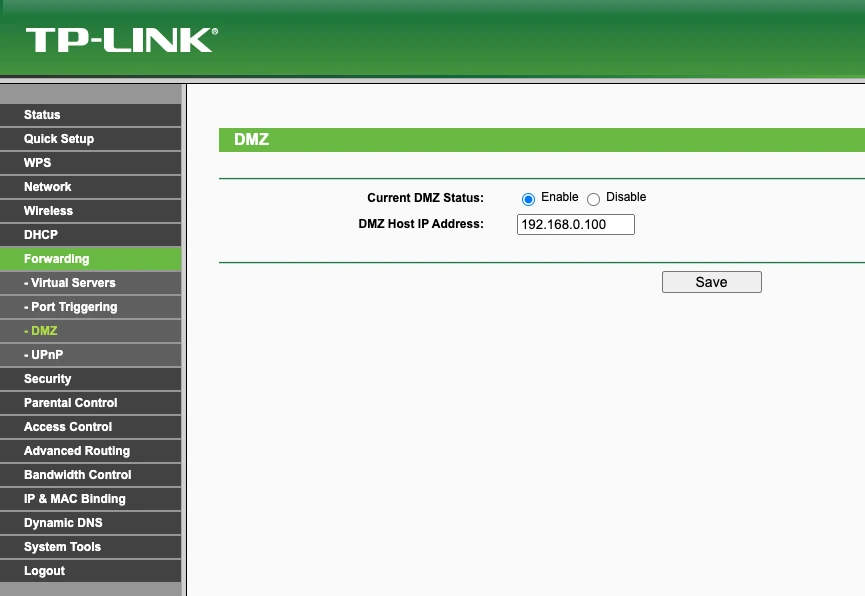
Passo 2 — Ativar o DMZ
Acesse Encaminhamento → DMZ (às vezes em Configurações de segurança), ative-o e insira o IP local do seu servidor XProxy.
Proteger o painel com uma senha
Depois que o seu servidor XProxy estiver acessível publicamente, proteja o painel com uma senha.
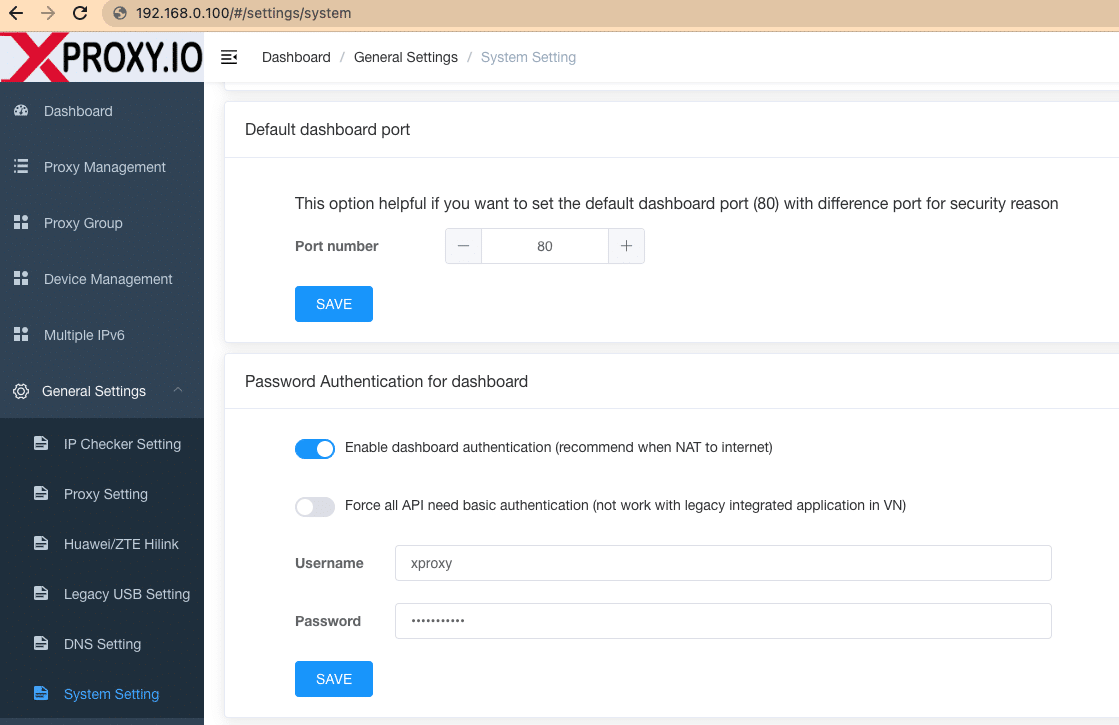
- Abra o painel do XProxy → Configurações Gerais → Configurações do Sistema.
- Na seção Autenticação por senha do painel, ative a autenticação e defina um nome de usuário e uma senha.
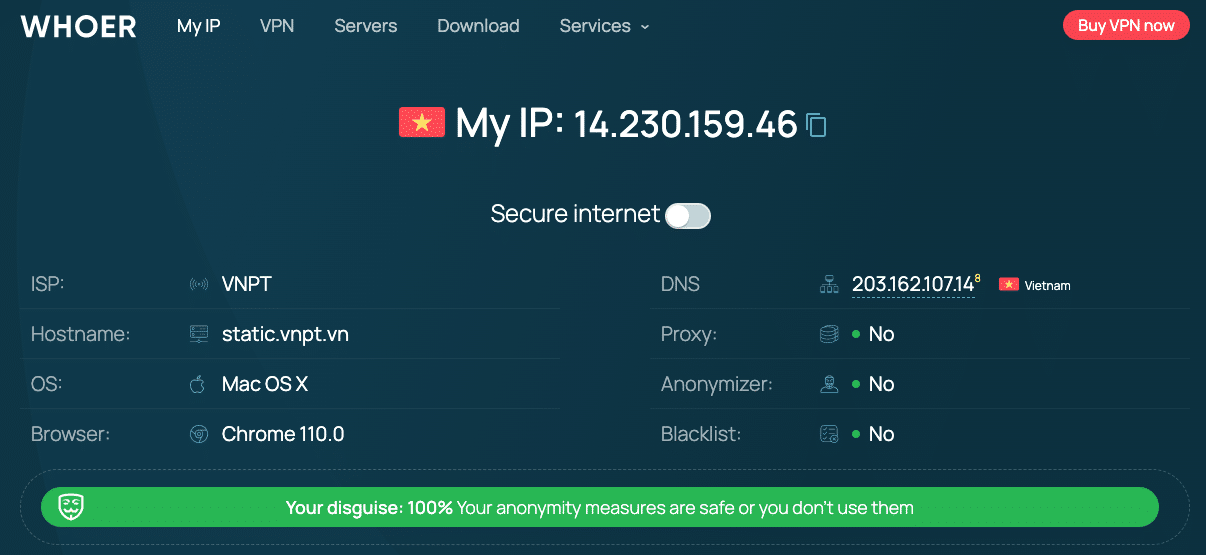
- Descubra o seu IP público em whoer.net.
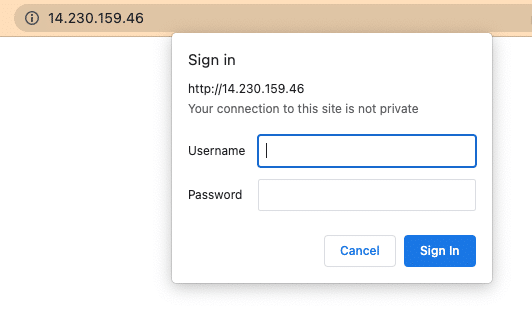
- Acesse o painel de qualquer lugar usando
http://<public-ip>— serão solicitadas as credenciais que você acabou de definir.
Configurar o Dynamic DNS (DuckDNS)
A maioria das conexões de internet residenciais tem um IP público dinâmico que muda periodicamente. O Dynamic DNS oferece um nome de domínio estável que sempre aponta para o seu IP atual.
- Cadastre-se em duckdns.org e copie o seu token.
- Crie um subdomínio (por exemplo,
myproxy.duckdns.org). - No painel do XProxy → Configurações Gerais → Configurações do Sistema, insira o seu Token e o Nome de Domínio do DuckDNS.
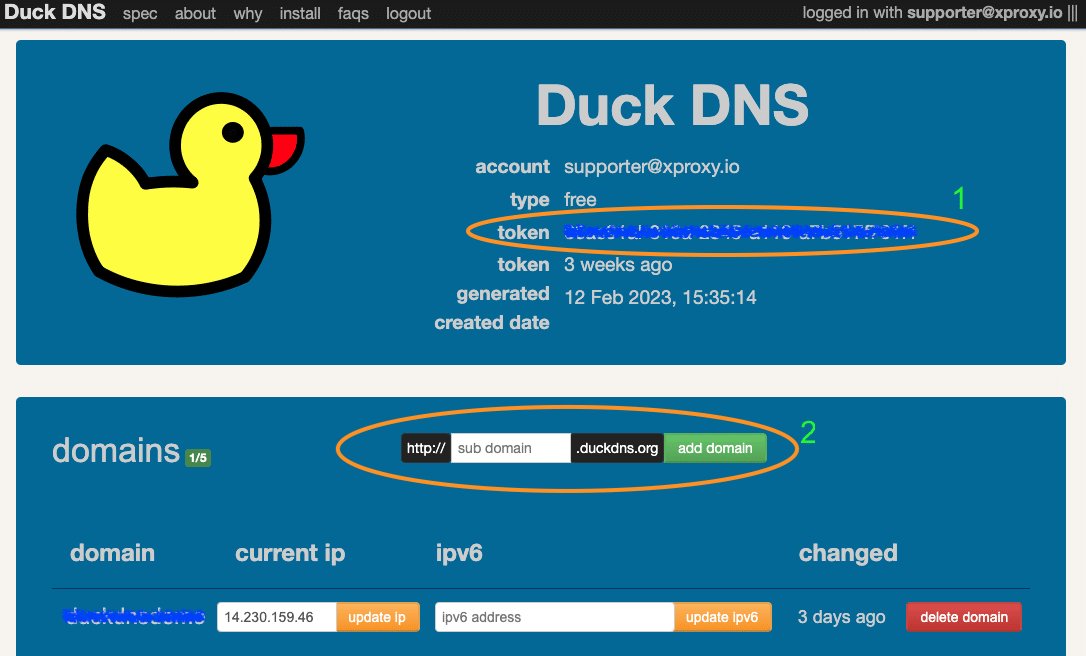
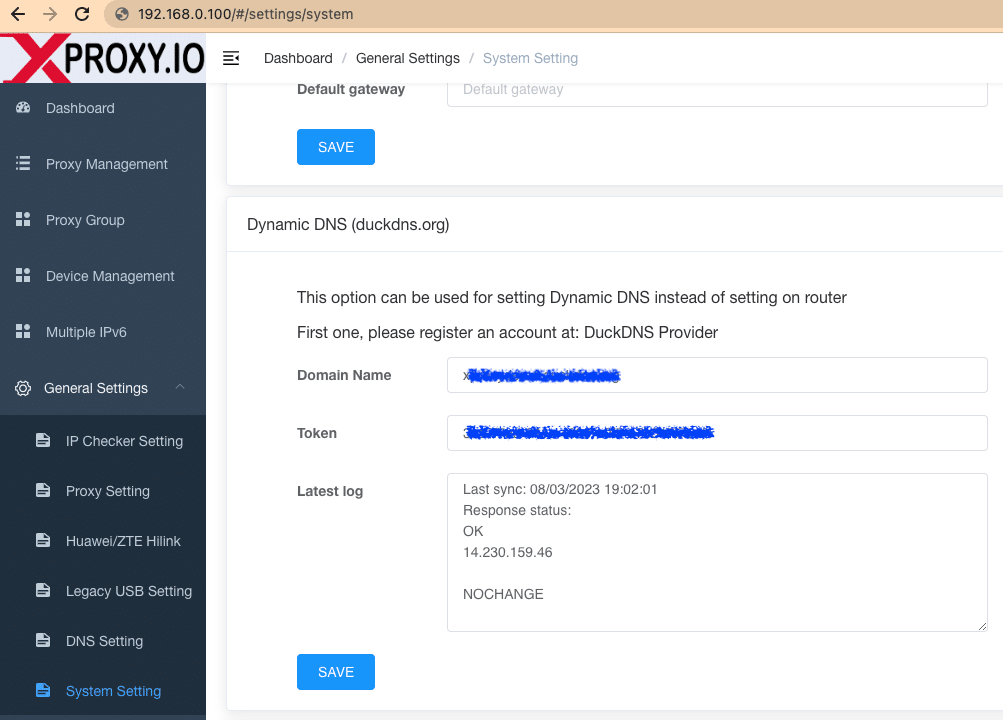
O XProxy atualiza automaticamente o domínio com o seu IP público atual. Agora você pode usar o domínio como host do proxy em vez de um endereço IP.
http://myproxy.duckdns.org:4001 — estáveis mesmo quando o seu provedor muda o seu IP.