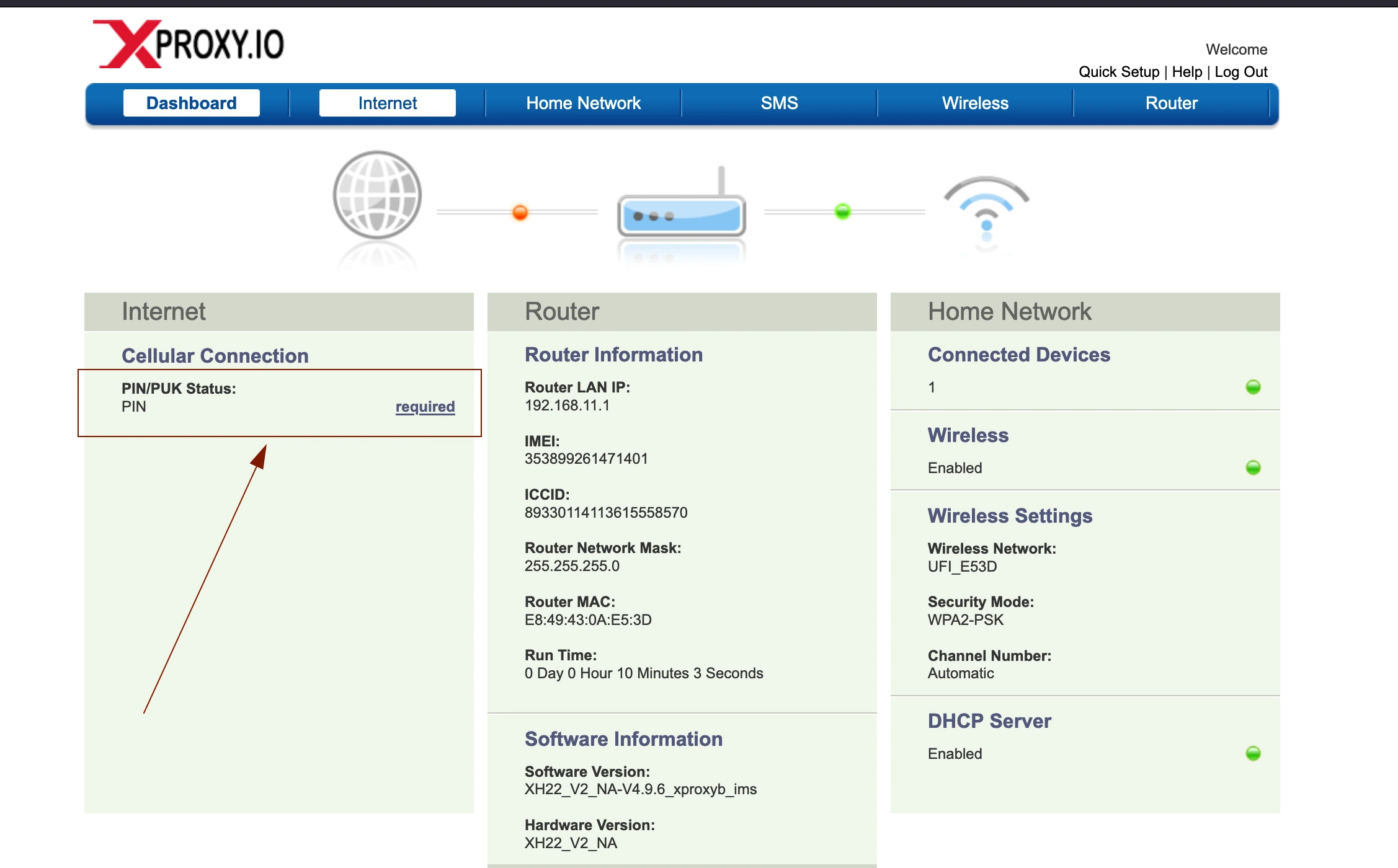

Acessar o painel do dongle
Cada dongle (HiLink / XH22 / Huawei E3372) vem com seu próprio painel web, com informações de sinal, rotação manual e SMS. Veja como acessá-lo pelo XProxy.
Por que acessar o painel do dongle
- Ver a intensidade do sinal (RSSI / RSRP) e a banda da operadora.
- Ler ou enviar SMS — útil para ativar o SIM e receber OTP.
- Ligar e desligar o modo avião manualmente para forçar uma rotação de IP limpa.
- Atualizar o firmware do dongle.
Endereços padrão dos dongles
- Huawei E3372 HiLink: 192.168.8.1
- XProxy XH22: 192.168.9.1
- ZTE MF833: 192.168.0.1
Método 1 — Navegador via proxy SOCKS5
Você pode configurar um proxy SOCKS5 direto nas configurações do navegador (como o Firefox) ou usar uma extensão de gerenciamento de proxy, como o FoxyProxy.
Veja o IP, a porta e o rótulo (label) do proxy na página Proxy Management do seu painel XProxy:
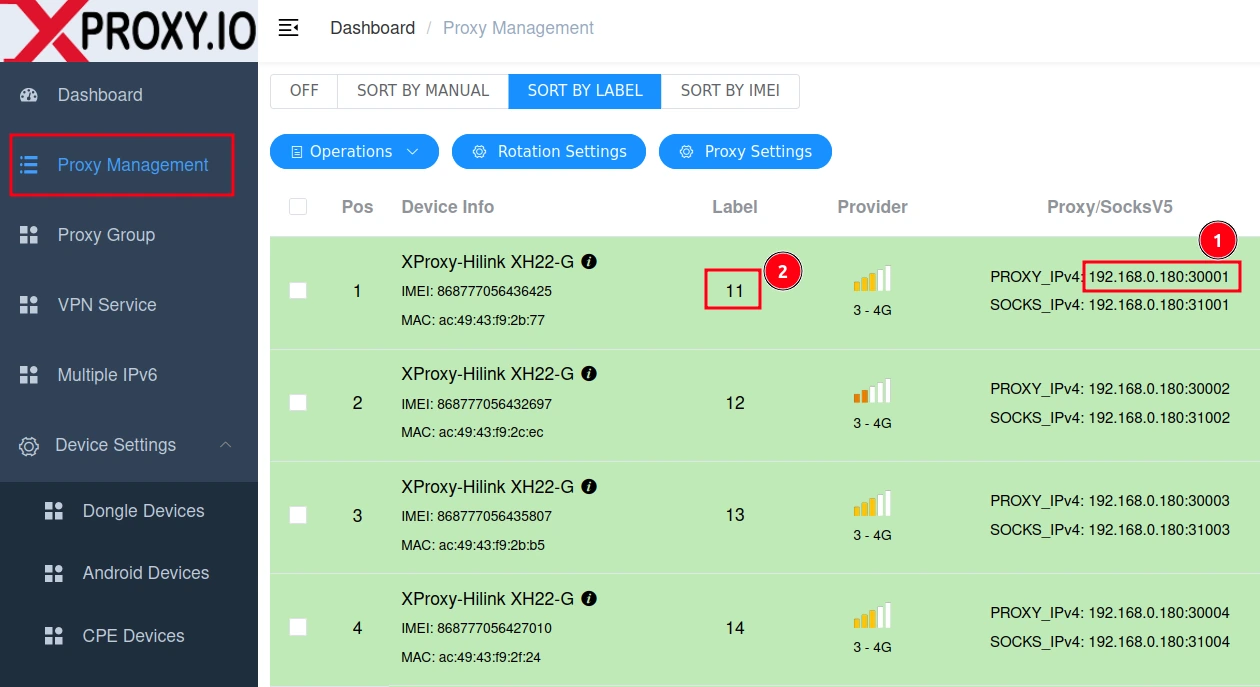
Encontre o endereço do proxy (IP:porta) e o Label correspondente Abra a extensão de proxy (por exemplo, o FoxyProxy) ou as configurações de rede do navegador e acesse as opções:
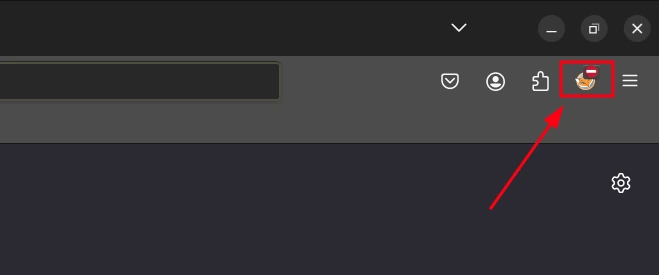
Abra as opções do FoxyProxy pela barra de ferramentas do navegador Preencha as configurações do proxy com o IP e a porta copiados e escolha SOCKS5 (no Chrome, escolha HTTP — o Chrome não consegue enviar usuário e senha para um proxy SOCKS5):
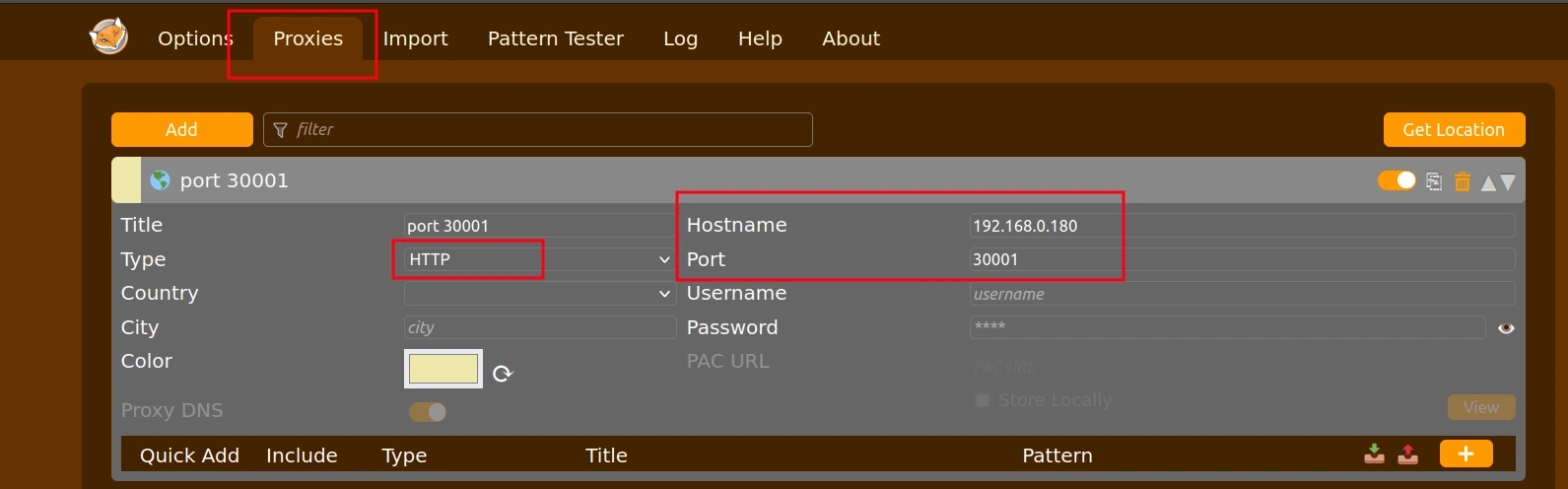
Configure o SOCKS5 no FoxyProxy (confirme que SOCKS5 está marcado)
Método 2 — comando curl de uma linha
curl -x socks5h://USER:PASS@<xproxy-ip>:4001 \
  http://192.168.8.1/api/device/information
Use a porta mostrada para aquele dongle em Proxy Management (4001 é o modem #1 com a Starting Port padrão 4000; com Auto Port desativado, o SOCKS5 fica em 5001).
Padrão de URL do painel do dongle
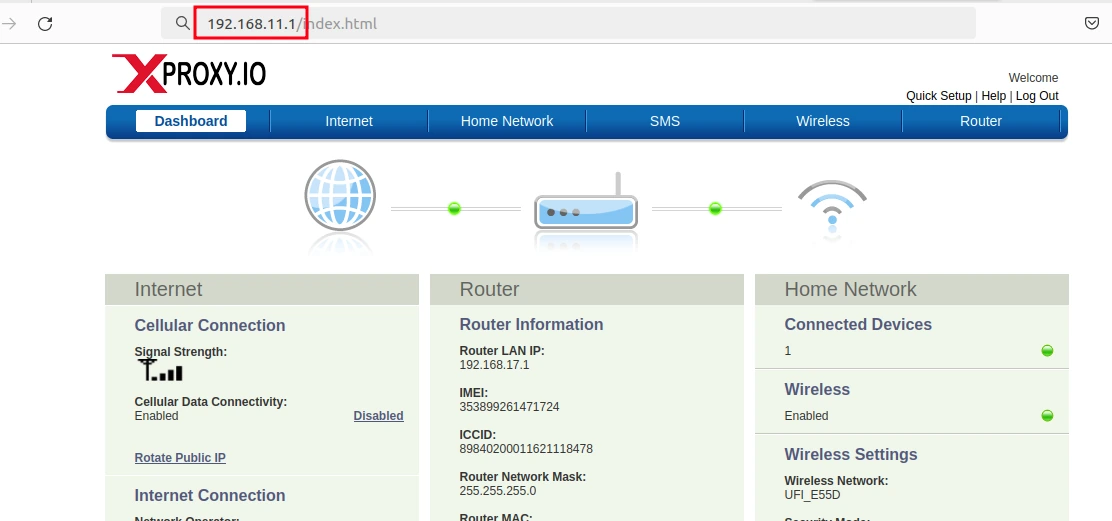
O XProxy usa um sistema de rótulos: o painel de cada dongle fica em http://192.168.<label>.1.
- Dongle com label 11 → painel em
http://192.168.11.1 - Dongle com label 12 → painel em
http://192.168.12.1
Para achar o label de um dongle: abra Proxy Management no painel XProxy e olhe a coluna Label ao lado do endereço do proxy.
Com o proxy ativo, abra a URL que corresponde ao label do dongle que você quer acessar:
Configurar a APN (opcional)
Se você precisa ativar o IPv6 ou usar uma APN personalizada da operadora, configure no painel do dongle:
Vá em Internet → desative Auto Configure APN → clique em Save.
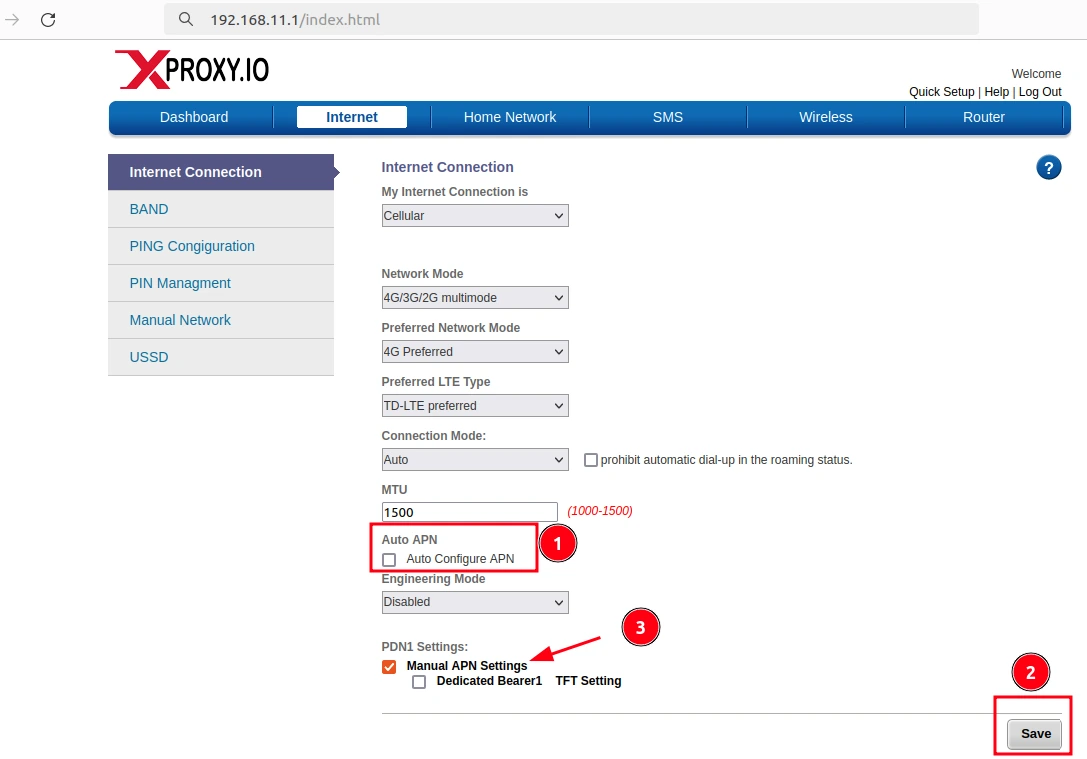
Desative Auto Configure APN e salve as alterações Clique em Manual APN Settings e preencha: APN Name (o mesmo para 2G/3G e LTE), IP Type: IPV4V6 para proxies dual-stack, Authentication Type: PAP/CHAP (depende da operadora). Depois clique em OK → Save.
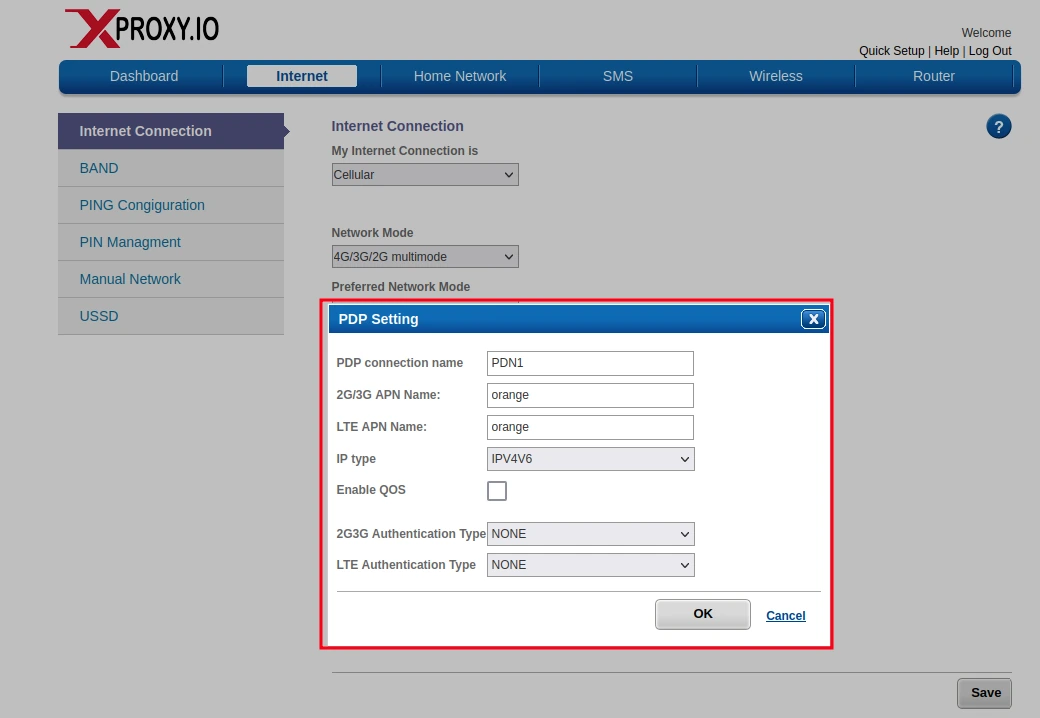
Preencha a APN manual, escolha IPV4V6 se precisar e salve
Desativar o PIN do SIM (se necessário)
Se o seu chip tem bloqueio por PIN, desative-o no painel do dongle para ele não travar após uma reinicialização: Security → SIM PIN → digite seu PIN → Remove PIN.