

Acessar o painel do XProxy
Perguntar à IA
Tarefa prontaFaça comigo, passo a passo
Assistentes de chat
Abrir no ChatGPTNova abaAbrir no ClaudeNova abaAgentes de código
Claude CodeAbre o app para desktopCodexAbre o app para desktopCursorAbre o app pela webCopiar
Ver como MarkdownTexto simples para ferramentas de IAVer o prompt
Read https://xproxy.io/document/how-access-dashboard-xproxy.md, the XProxy guide "Acessar o painel do XProxy". If you cannot open links, download them with curl. Then take me through it one step at a time: tell me exactly what to click or type, wait until I say it is done, and help me when what I see is different from the guide. Start by asking what I have (hardware, XProxy version, what I see now).
Other XProxy guides, each with a Markdown copy at its URL + .md, are listed in https://xproxy.io/llms.txt.
I am reading this page in Brazilian Portuguese: https://xproxy.io/pt-BR/document/how-access-dashboard-xproxy. The Markdown copy is in English. Answer in Brazilian Portuguese.
O app abre com o prompt preenchido. Nada é executado até você pressionar Enter.
Sua XProxy box tem um endereço na sua rede, como o número de uma casa (por exemplo 192.168.1.86). Digite-o em um navegador para abrir o painel, a página onde você controla a sua box. Esta página mostra 4 jeitos fáceis de achar o endereço. Escolha um, leva cerca de 2 minutos.
Seu computador, seu celular e a box usam o mesmo roteador. Estão na mesma rede, então o painel abre.
IlustraçãoSeu computador ou celular precisa usar o mesmo roteador que a box (mesmo Wi-Fi ou mesmo cabo). Tudo o que está no mesmo roteador forma uma rede. Um celular com dados móveis, um Wi-Fi de convidados ou uma VPN está em outra rede e não consegue abrir a box.
Qual jeito devo usar?
| Se... | Use... | Porque... |
|---|---|---|
| A box tem um visor com números na frente (XB-20) | Jeito 1: leia o visor | O mais rápido. Nada para instalar, sem login. |
| Você consegue entrar no roteador ou ler a etiqueta que fica embaixo dele | Jeito 2: olhe no seu roteador | Sem programas. Funciona com qualquer box. |
| Você tem um computador Windows, Mac ou Linux na mesma rede | Jeito 3: procure com o xtool | Encontra a box para você em alguns segundos. |
| Você tem um monitor ou uma TV e um cabo HDMI | Jeito 4: ligue um monitor | A box mostra o próprio endereço na tela. |
Jeito 1: leia o visor da XB-20
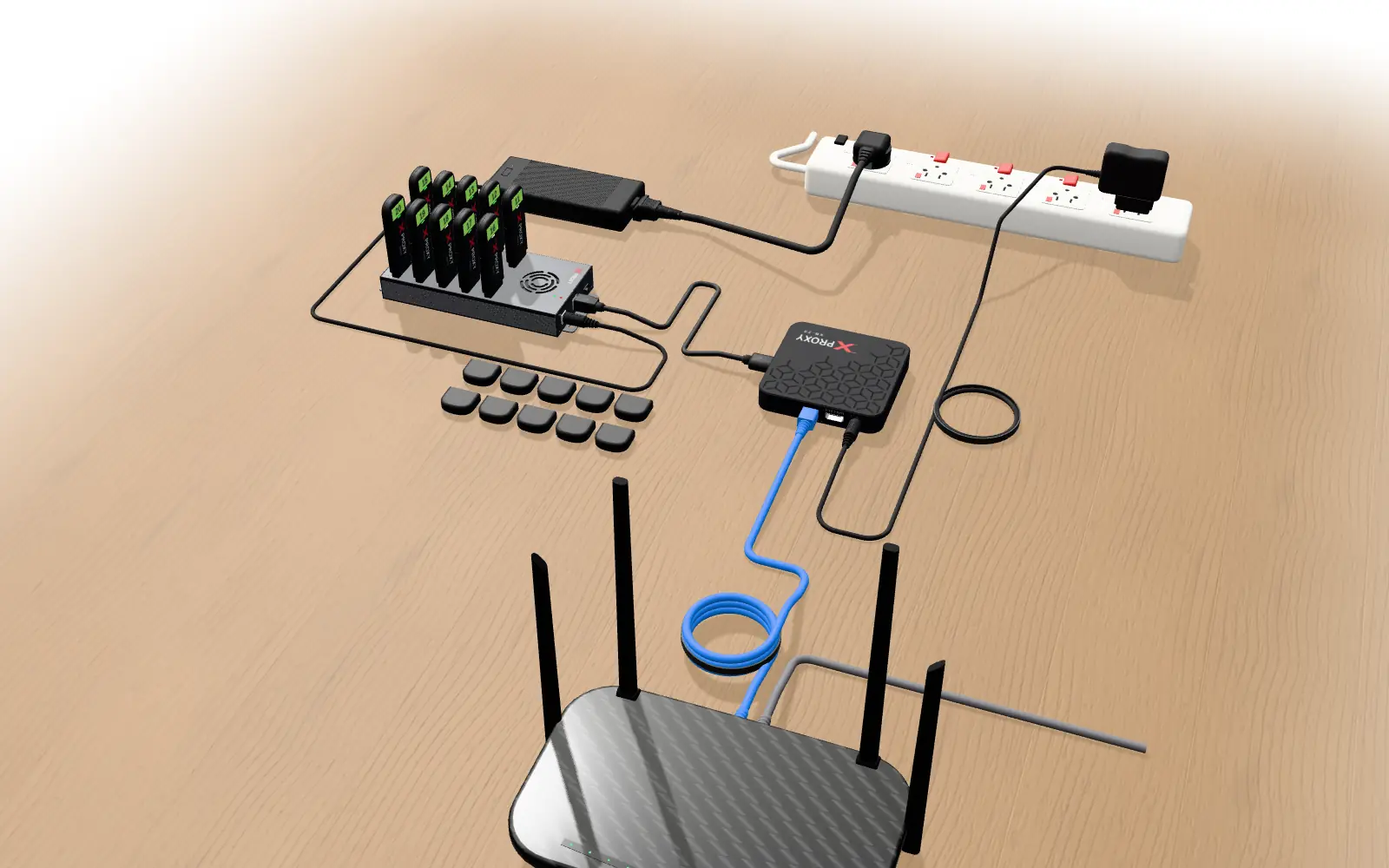
Confira se a box está ligada na energia e se o cabo de rede dela está no seu roteador. Espere de 1 a 2 minutos.
Olhe o visor na frente da box. Ele mostra 4 dígitos e os números passam por eles.
Ele mostra o endereço em grupos, por exemplo 192, 168, 1, 86. Os traços entre os grupos são os pontos. Anote todos os números, na ordem: 192.168.1.86.
O número passa várias vezes. Olhe uma ou duas vezes para ter certeza de que pegou todos os grupos.
Jeito 2: olhe no seu roteador
Passo 1 de 4
Windows: aperte a tecla Windows, digite cmd e aperte Enter. Na janela preta, digite ipconfig 1 e aperte Enter. Procure na parte chamada Wi-Fi ou Ethernet. O número depois de Default Gateway 2 é o endereço do seu roteador.
Mac: abra System Settings, clique em Wi-Fi, depois em Details e depois em TCP/IP. O número ao lado de Router 3 é o endereço do seu roteador.
Muitas vezes é 192.168.1.1 ou 192.168.0.1.
Jeito 3: procure com o xtool
Passo 1 de 3
Um terminal é uma janela onde você digita um comando e aperta Enter. Abra assim:
Windows: aperte a tecla Windows 1, digite powershell e aperte Enter 2.
Mac: aperte Cmd + Space 1, digite terminal e aperte Enter 2. Linux: aperte Ctrl + Alt + T.
Jeito 4: ligue um monitor
Passo 1 de 2
Ligue um cabo HDMI na porta HDMI 1 atrás da box e no monitor ou na TV.
Confira se o cabo de rede está na box 2 e no seu roteador, e se o adaptador de energia está ligado 3.
Mude o monitor ou a TV para a entrada HDMI que você usou (botão Input ou Source). Não precisa de teclado.
Abra o painel
Você já tem o endereço. Agora é só abri-lo. Os 4 jeitos terminam aqui.
Passo 1 de 2
Em um computador ou celular na mesma rede, abra um navegador (Chrome, Edge, Safari ou Firefox).
Clique na barra de endereço no alto 1. Digite http:// e o endereço que você achou, sem espaços: http://192.168.1.86. Aperte Enter.
:8080), digite isso também: http://192.168.1.86:8080.Ainda com dúvida?
| O que você vê | O que fazer |
|---|---|
| A página não carrega ou diz "Não é possível acessar esse site" | Confira nesta ordem: 1. Seu computador ou celular usa o mesmo roteador da box (não dados móveis, não Wi-Fi de convidados, sem VPN). 2. Você digitou http:// e os números exatamente, sem espaços. 3. A box foi ligada há mais de 2 minutos. 4. Tente outro navegador ou o seu celular. 5. O roteador pode ter dado um novo endereço à box depois de uma queda de energia: ache o endereço de novo com um dos jeitos acima. |
| Abriu a página de login do roteador, não o painel | Você digitou o endereço do roteador. Digite o endereço da box (o que você anotou na lista ou na tela). |
| Não acho a box na lista do meu roteador | Espere 2 minutos e clique em Refresh. Confira se o cabo de rede está em uma porta LAN do roteador e se a luz dessa porta está acesa. O nome pode ser diferente: tire o cabo de rede da box por 10 segundos, atualize e veja qual linha some. Ainda nada? Tente outro cabo de rede ou outra porta LAN. |
| O xtool não mostra nenhuma box, só o meu computador | Use um computador no mesmo roteador da box, com a VPN desligada. Espere 2 minutos depois de ligar a box e rode xtool lan de novo. Seu roteador usa outra faixa de rede? Digite xtool lan seguido do endereço do seu roteador, por exemplo xtool lan 192.168.0.1. |
| Vejo mais de um xproxy | Você tem mais de uma box. Cada box tem o seu próprio endereço. Abra uma por vez no navegador. |
| O monitor não mostra nada | Escolha a entrada certa no monitor (Input ou Source). Tente outro cabo HDMI ou outro monitor. Espere 2 minutos depois de ligar a box. Confira se o adaptador de energia está ligado na box. |
| O visor da XB-20 continua apagado | Confira se o adaptador de energia de 5 V está ligado na box e espere 2 minutos. Continua apagado? Use o jeito 2, 3 ou 4. |
| O painel pede usuário e senha | Alguém colocou uma senha nas configurações do painel. Pergunte a quem configurou a box. Se ninguém souber, mande uma mensagem para nós (veja abaixo). |
| Funcionou ontem, hoje não funciona | O roteador deu um novo endereço à box. Ache o novo endereço com um dos jeitos acima e depois dê um endereço fixo à box. |