
Encaminhamento VPS — usar proxies de qualquer lugar
O Encaminhamento VPS permite expor os seus proxies XProxy à internet por meio do IP público de um servidor na nuvem — mesmo que o seu roteador doméstico não suporte o encaminhamento de portas ou a sua velocidade de upload seja limitada.
Formas de expor o XProxy remotamente
- Encaminhamento de porta do roteador — a opção mais simples, mas requer um roteador compatível e uma conexão de upload rápida.
- Tailscale VPN — VPN mesh fácil, ideal para uso pessoal.
- Encaminhamento VPS — a opção mais confiável e profissional. Este guia aborda este método.
Por que usar o Encaminhamento VPS?
Um VPS atua como intermediário: Cliente → IP público do VPS → servidor XProxy → rede móvel.
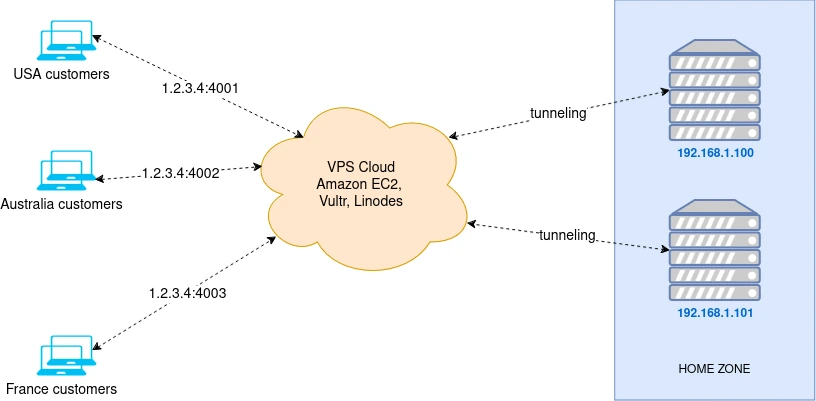
- O seu roteador não suporta o encaminhamento de portas.
- A velocidade de upload da sua conexão doméstica é inferior a 50 Mbps.
- Você quer ocultar o endereço IP da sua casa.
- Você precisa de um IP público estático sem DDNS.
- Você precisa de suporte total a UDP para proxies SOCKS5 (jogos, QUIC, HTTP/3).
Pré-requisitos
- Um VPS executando Ubuntu (Amazon EC2, Vultr, Linode ou OVH).
- Recomendado: OVH VPS — largura de banda ilimitada, 500 Mbps / 1 Gbps.
- Escolha um VPS próximo da sua localização física para obter menor latência.
Configurações de segurança antes de começar
No painel do XProxy, ative todas estas opções antes de prosseguir para proteger os endpoints de proxy e o painel contra acesso não autorizado:
Autenticação de Usuário do Painel
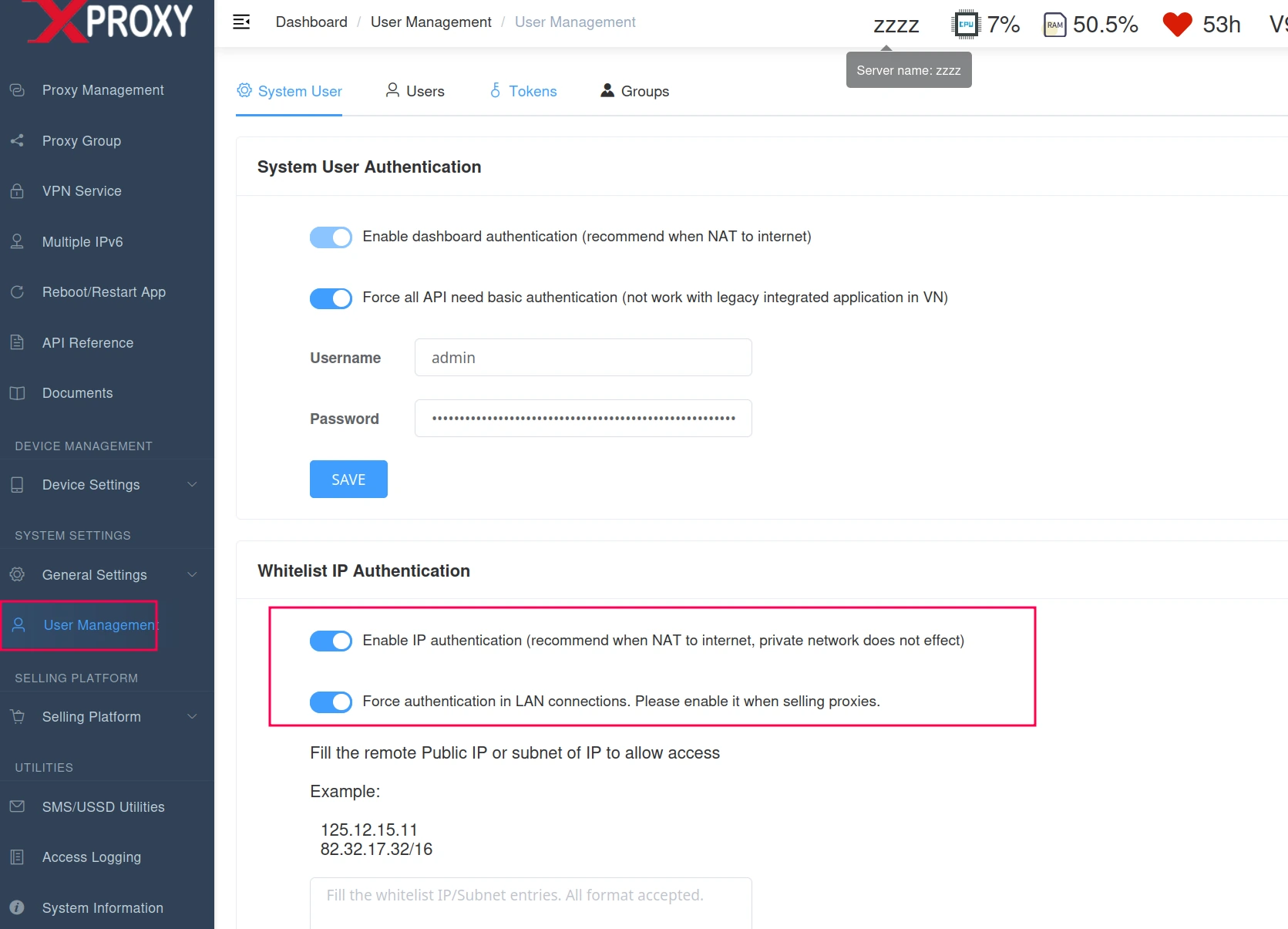
Ative a Autenticação de Usuário em Configurações Gerais no seu painel - Ativar autenticação do painel: Ativa a proteção por login no painel de gerenciamento.
- Forçar autenticação em conexões LAN: Exige autenticação até para dispositivos na mesma rede local, impedindo o acesso interno não autorizado.
Configurações de Autenticação do Proxy
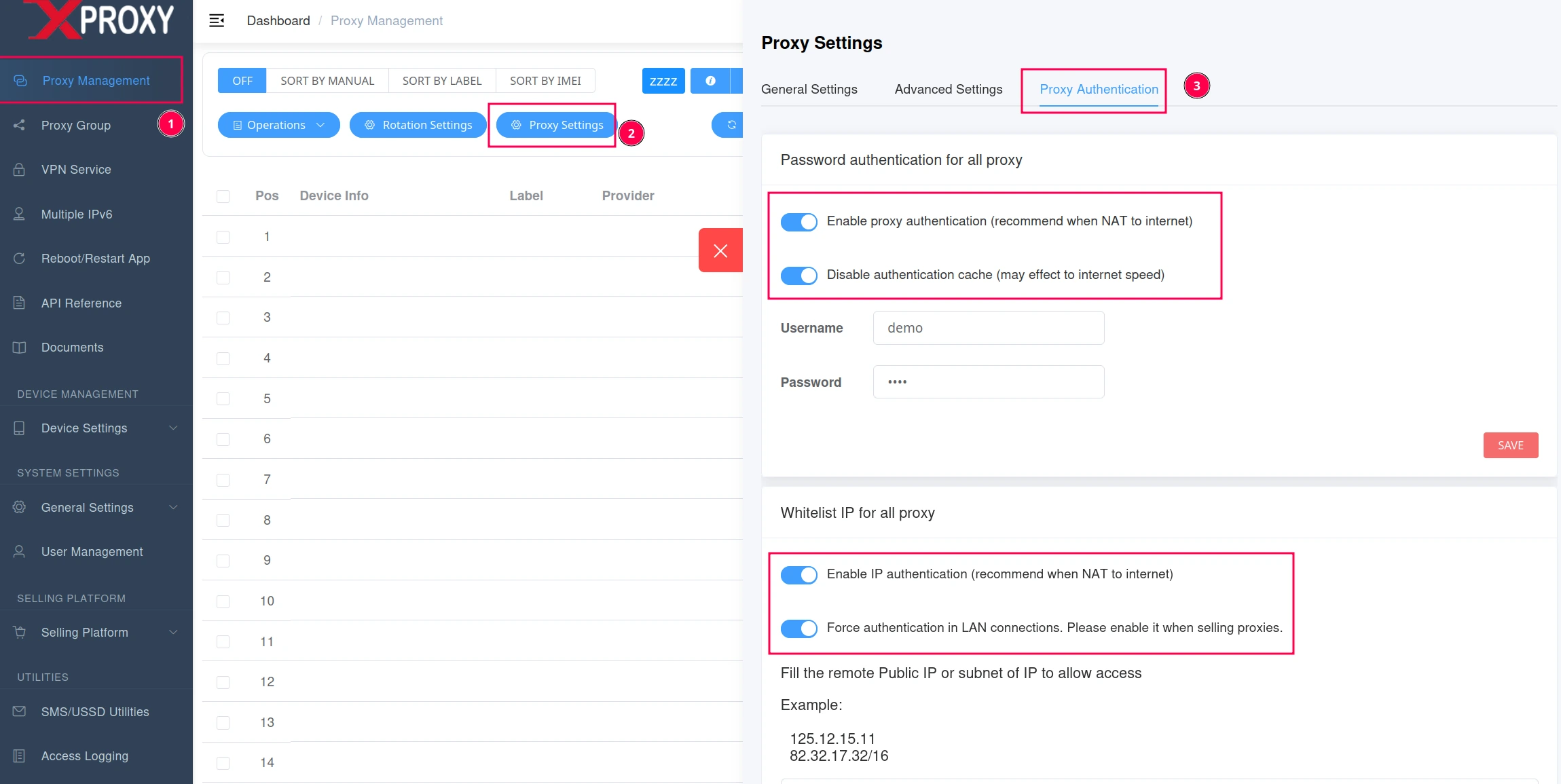
Ative a autenticação do proxy, a autenticação por senha e a autenticação LAN - Ativar autenticação do proxy: Exige nome de usuário/senha em todas as conexões de proxy.
- Forçar autenticação em conexões LAN: Garante que os usuários da LAN precisem se autenticar, impedindo o uso interno não autorizado.
Passo 1 — Prepare o seu VPS
Acesse o seu VPS via SSH como root e atualize o sistema:
sudo apt update && sudo apt upgrade -yPasso 2 — Abra as portas do firewall
Certifique-se de que as portas 80 a 65550 estejam abertas. Para desativar o firewall temporariamente:
systemctl disable ufw && systemctl stop ufwPasso 3 — Conecte o XProxy ao seu VPS
Abra o painel do XProxy → Configurações Gerais → Portas de Encaminhamento. Informe o IP do VPS, a porta SSH (22), o nome de usuário (root) e a senha. Clique em Salvar & Testar.
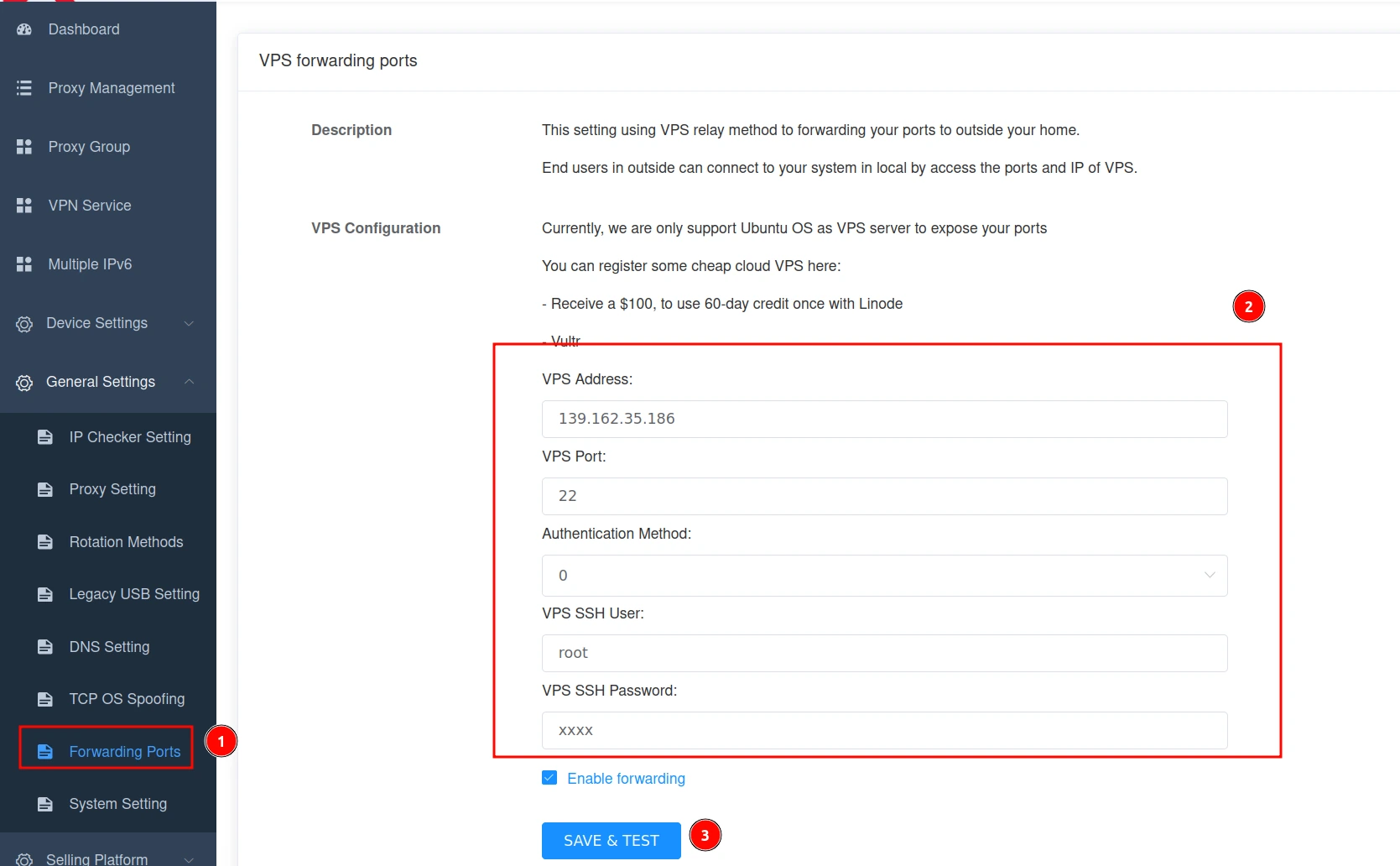
Passo 4 — Configure as regras de encaminhamento
- Isolamento de Rede (Upload do SIM) — roteia o tráfego de cada SIM pela própria rede móvel. Ative quando a velocidade de upload do SIM for maior que a da sua WAN.
- Ativar UDP para SOCKS5 — necessário para jogos, VoIP, QUIC e HTTP/3. Cada conexão UDP SOCKS5 usa cerca de 40 MB de RAM no VPS.
- Porta de Retransmissão Inicial — porta base para o encaminhamento (padrão: automática). Para vários serviços no mesmo VPS, defina uma porta inicial exclusiva (por exemplo, 65011) e incremente 10 por serviço.
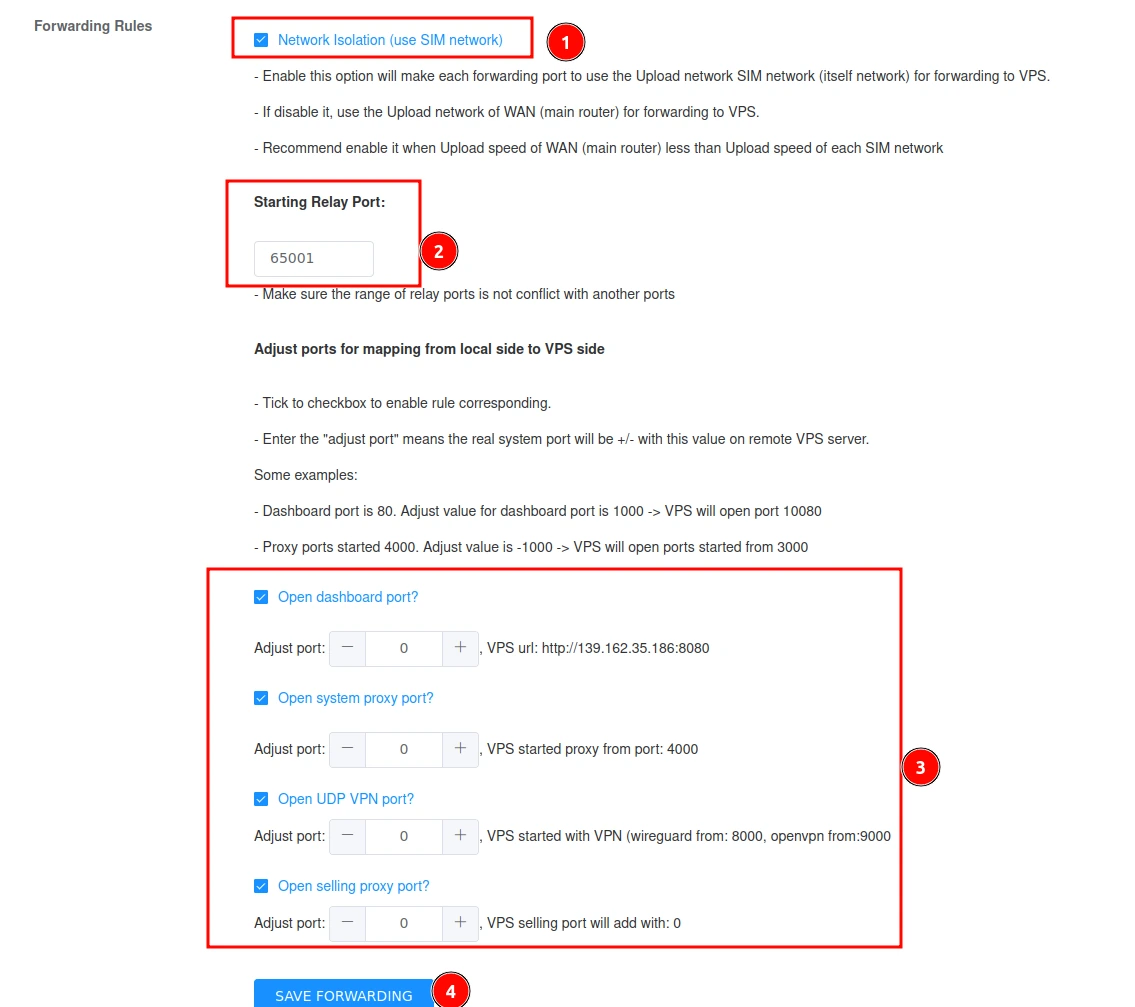
Configure e gerencie as portas de vários serviços de encaminhamento
Ajustar e gerenciar portas
O gerenciamento adequado das portas é essencial para uma operação tranquila. O XProxy permite ajustar e gerenciar as portas para otimizar a eficiência da sua rede:
- Porta de Retransmissão Inicial — define o número da porta inicial para o encaminhamento. Se você executar vários serviços em um único VPS, incremente a porta inicial para evitar conflitos. Exemplo: se a sua porta inicial for 65011, o próximo serviço usará automaticamente 65021, e assim por diante.
- Intervalo de Portas — aloque intervalos específicos para serviços diferentes para garantir que não haja sobreposição. Útil ao executar vários serviços de proxy ou VPN no mesmo VPS.
- Serviços de Encaminhamento — cada serviço (proxy ou VPN) pode ser ativado ou desativado individualmente para encaminhamento por meio da sua caixa de seleção.
- Conflitos de Porta — se dois serviços usarem a mesma porta, ocorre um conflito. Atribua sempre uma porta exclusiva por serviço, incrementando de 10 em 10 (ou outro passo fixo) para evitar sobreposição.
Exemplo: porta inicial 65011 → próximo serviço 65021 → próximo 65031. Esse sistema aloca portas de forma eficiente para vários serviços sem interferência.
Monitoramento e solução de problemas
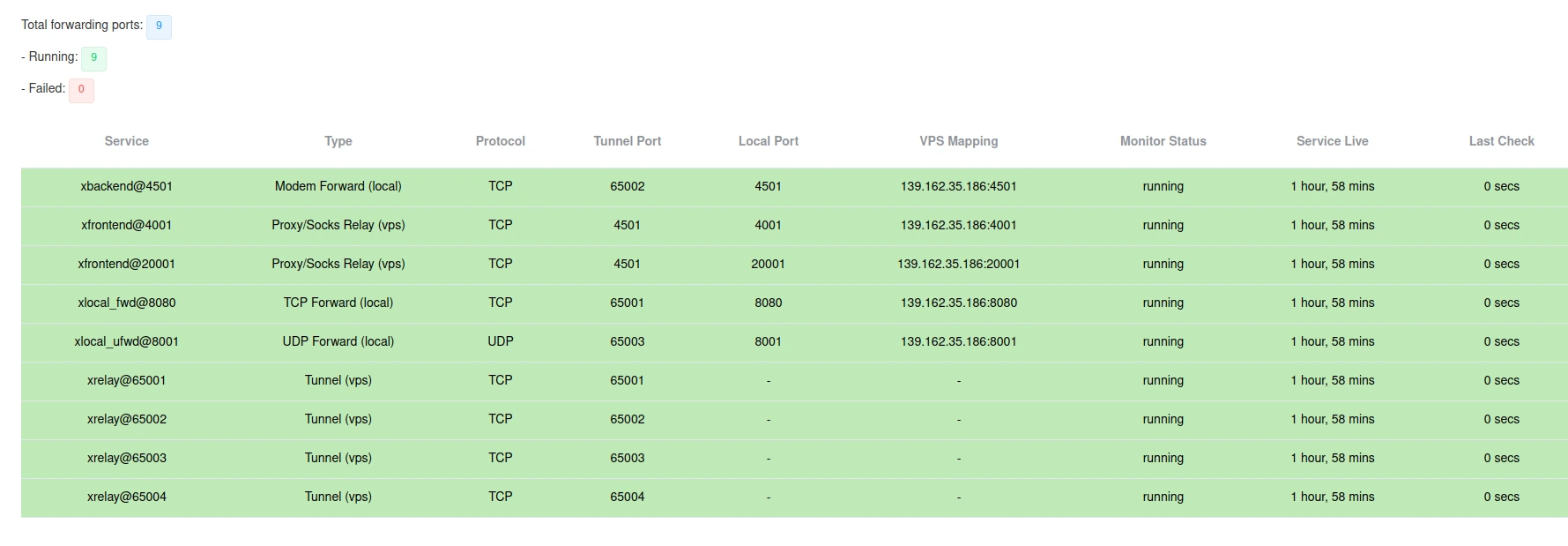
Todas as portas de encaminhamento ativas aparecerão em verde. Se houver algum problema, a porta será marcada em vermelho, facilitando a identificação e a solução de problemas.
- Se o tráfego UDP for intenso, aumente a RAM do seu VPS.
- Escolha sempre um VPS próximo da sua localização física para obter o melhor desempenho.
Dicas finais
- Escolha sempre um VPS de alto desempenho próximo da sua localização física para obter os melhores resultados.
- Certifique-se de que as portas estejam abertas corretamente e de que as configurações de firewall estejam ajustadas.
- Se o tráfego UDP for intenso, considere aumentar a RAM do seu VPS.
- Monitore regularmente o status das portas para identificar possíveis problemas.
