डोंगल स्थापित करना
4G/LTE डोंगल को XProxy बॉक्स से कैसे जोड़ें और यह सत्यापित करें कि प्रत्येक मॉडेम एक कार्यशील प्रॉक्सी पोर्ट उत्पन्न कर रहा है।
XProxy सॉफ़्टवेयर बाज़ार में उपलब्ध कई प्रकार के डोंगल का समर्थन करता है। बस सुनिश्चित करें कि आपके सर्वर या PC में डोंगल के साथ संगत आवश्यक ड्राइवर हों।
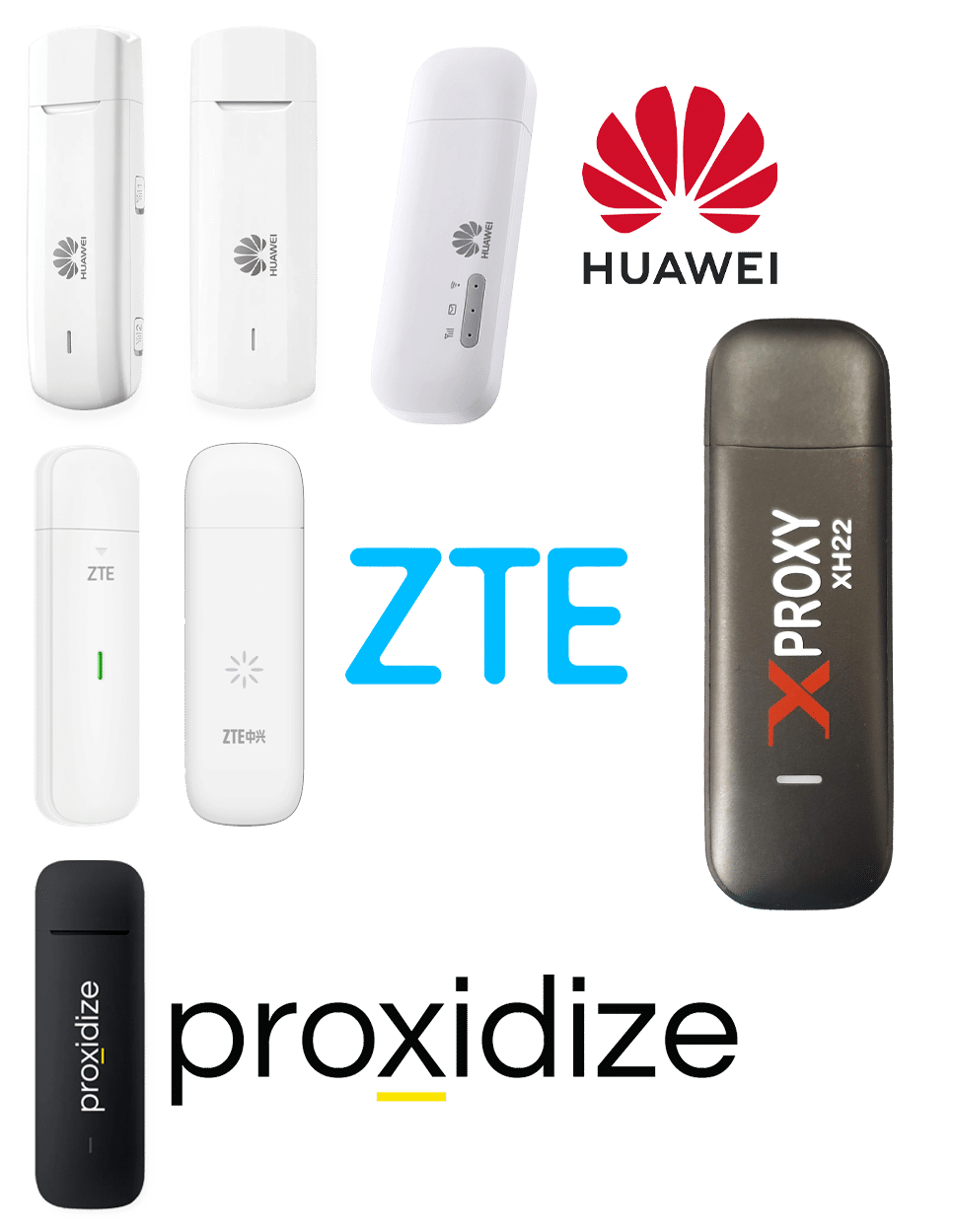
XProxy बॉक्स के साथ, अधिकांश डोंगल ड्राइवर पहले से इंस्टॉल होते हैं। यदि आपका डोंगल पहचाना नहीं जाता है, तो आवश्यक ड्राइवर इंस्टॉल करने में निःशुल्क सहायता के लिए सपोर्ट से संपर्क करें। यदि आप Ubuntu PC पर XProxy सॉफ़्टवेयर का उपयोग कर रहे हैं, तो डोंगल ड्राइवर इंस्टॉल करने के लिए निर्माता के निर्देशों का पालन करें।
शुरू करने से पहले
- XProxy बॉक्स (या Ubuntu PC) पहले से चालू हो और LAN पर पहुँच योग्य हो।
- 12V एडाप्टर वाला पावर्ड USB हब — 4 या अधिक डोंगल चलाते समय हब को कभी भी बस-पावर न दें।
- सक्रिय डेटा प्लान वाले SIM कार्ड, जिनका PIN लॉक अक्षम हो।
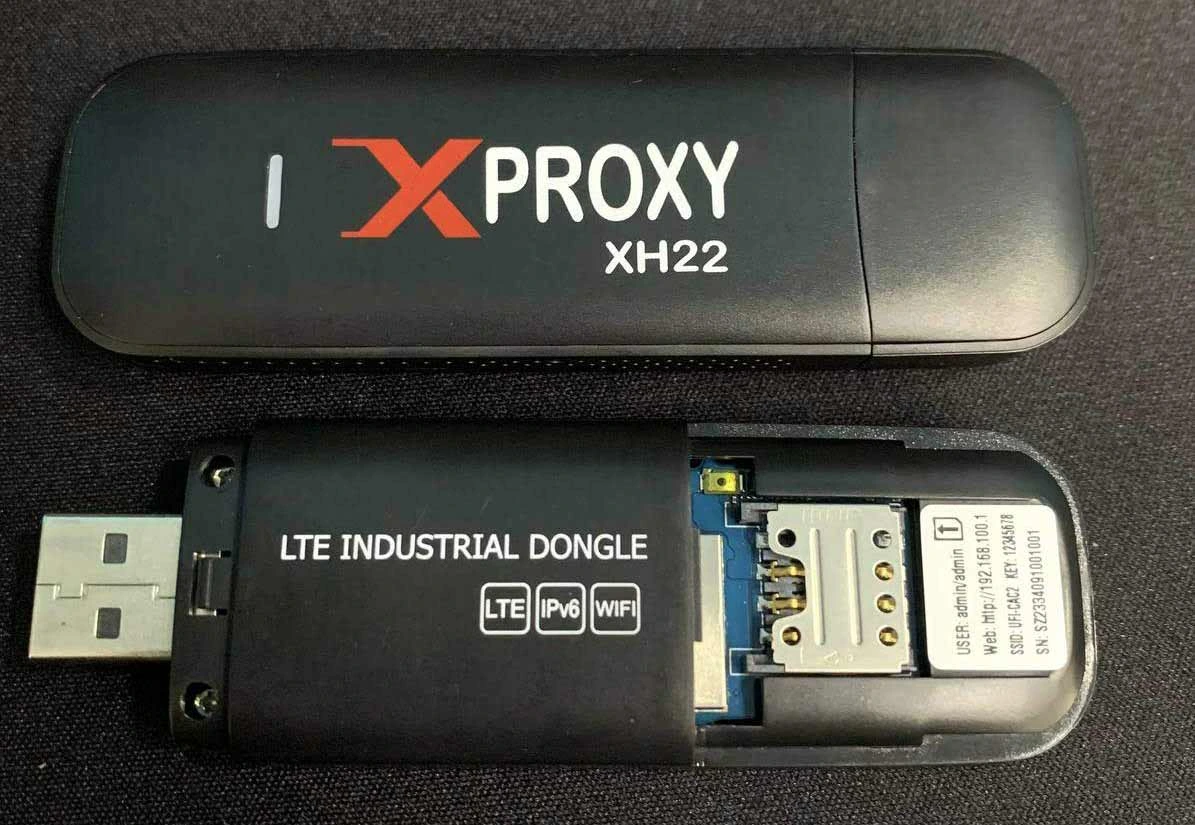
- XProxy XH22, Huawei E3372, या कोई भी संगत HiLink डोंगल।
चरण 1 — SIM कार्ड डालें
पिछला कवर खोलें, SIM को ट्रे में सरकाएँ (चिप बोर्ड की ओर रहे), और कवर को वापस बंद कर दें। प्रत्येक डोंगल में ठीक एक SIM होता है।
चरण 2 — डोंगल को USB हब में लगाएँ
प्रत्येक डोंगल को पावर्ड हब में लगाएँ। संभव हो तो डोंगल के बीच कम से कम एक पोर्ट खाली छोड़ें — इससे RF क्रॉस-टॉक घटता है और रोटेशन की गति बेहतर होती है।
चरण 3 — पैनल द्वारा उन्हें पहचानने की प्रतीक्षा करें
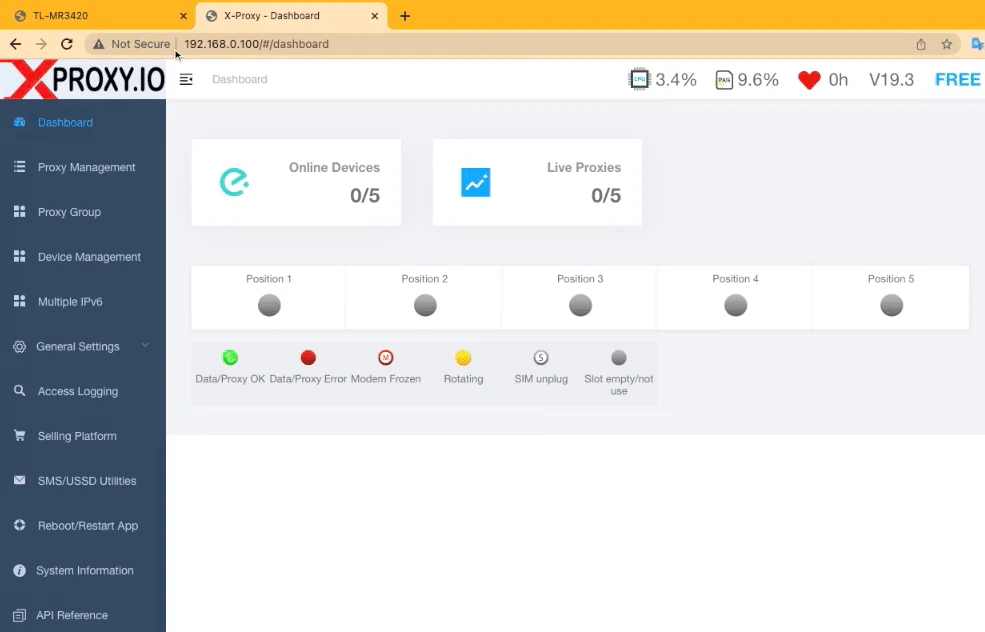
XProxy डैशबोर्ड खोलें और डोंगल टैब पर जाएँ। नए डोंगल 10–30 सेकंड के भीतर कनेक्ट हो रहा है → कनेक्टेड स्थिति के साथ दिखाई देते हैं। प्रत्येक पहचाने गए डोंगल को स्वचालित रूप से एक HTTP पोर्ट (5000 + इंडेक्स) और एक SOCKS5 पोर्ट (5001 + इंडेक्स) असाइन किया जाता है।
चरण 4 — प्रॉक्सी सत्यापित करें
उसी LAN पर किसी भी मशीन से परीक्षण करें:
curl -x socks5h://USER:PASS@<xproxy-ip>:5001 https://api.ipify.orgआपको एक मोबाइल कैरियर IP दिखना चाहिए। यदि IP इसके बजाय आपके घर के WAN से मेल खाता है, तो डोंगल टेदरिंग मोड में है — हब की पावर साइकिल करें या SIM को फिर से डालें।
डोंगल लेबल समझना
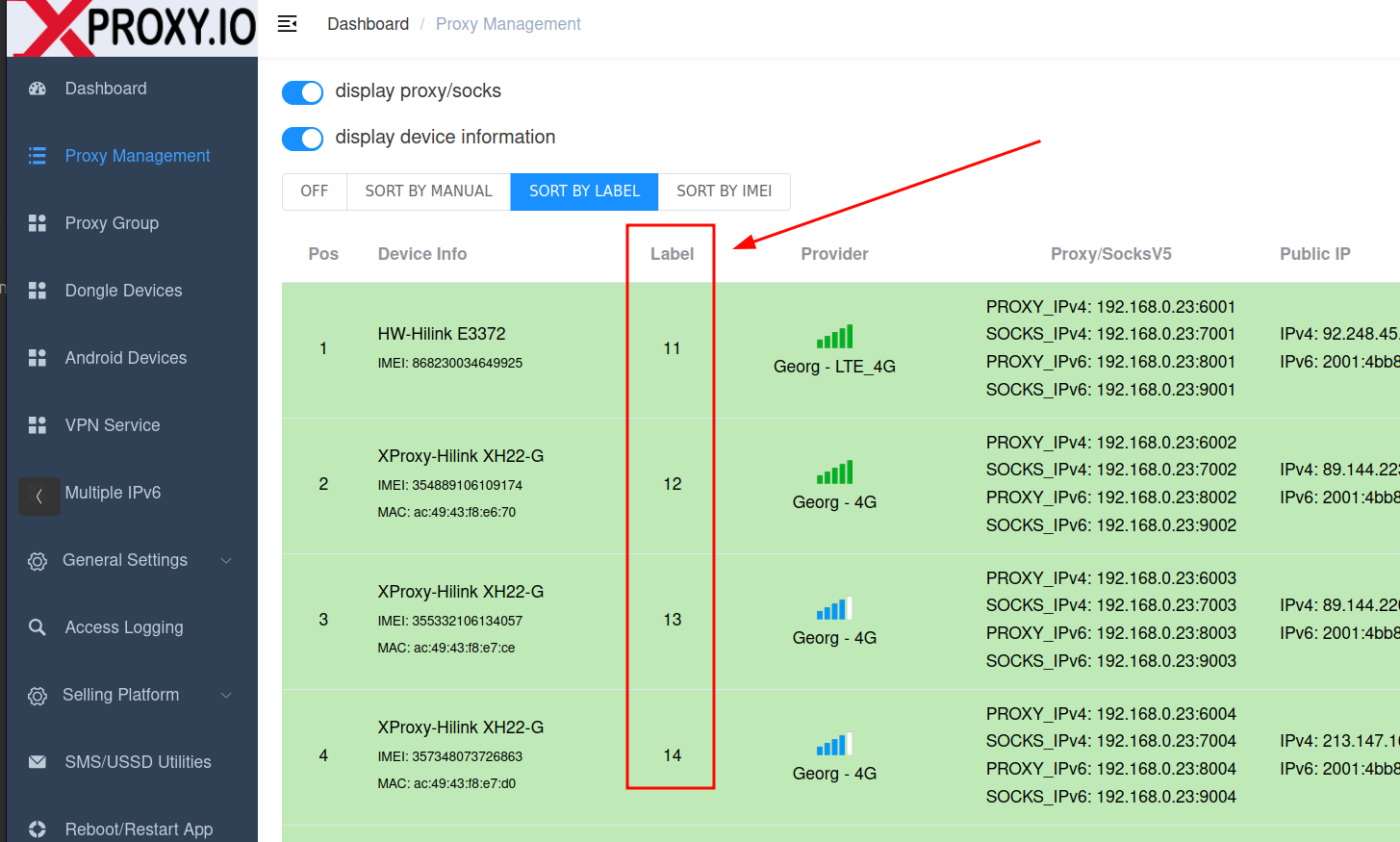
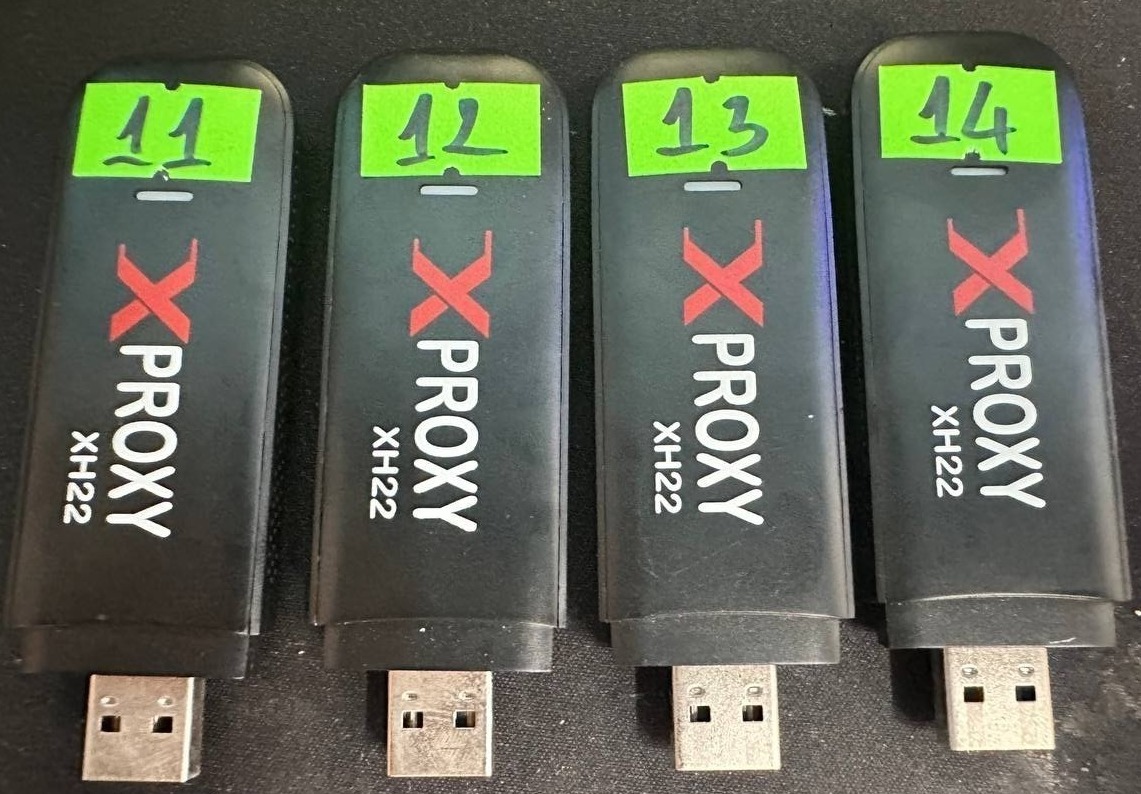
XProxy पैनल में प्रत्येक भौतिक डोंगल की पहचान करने के लिए एक लेबल सिस्टम का उपयोग करता है। लेबल एक संख्या (11–254) होती है जो डोंगल के गेटवे IP पते के तीसरे ऑक्टेट से मेल खाती है।
- उदाहरण: गेटवे
192.168.11.1वाले डोंगल का लेबल 11 होता है। - एक ही सिस्टम पर प्रत्येक डोंगल का लेबल अद्वितीय होना चाहिए।
- लेबल 0 और 1 से बचें — ये सामान्य होम राउटर IP (192.168.0.1 / 192.168.1.1) से टकराते हैं।
- यदि आपने हमारी दुकान से डोंगल खरीदे हैं, तो लेबल पहले से कॉन्फ़िगर होते हैं — कोई कार्रवाई आवश्यक नहीं।
स्वचालित लेबल परिवर्तन
Huawei और ZTE डोंगल के लिए, XProxy लेबल स्वचालित रूप से सेट कर सकता है:
- एक समय में केवल एक डोंगल को XProxy बॉक्स या सर्वर में लगाएँ।
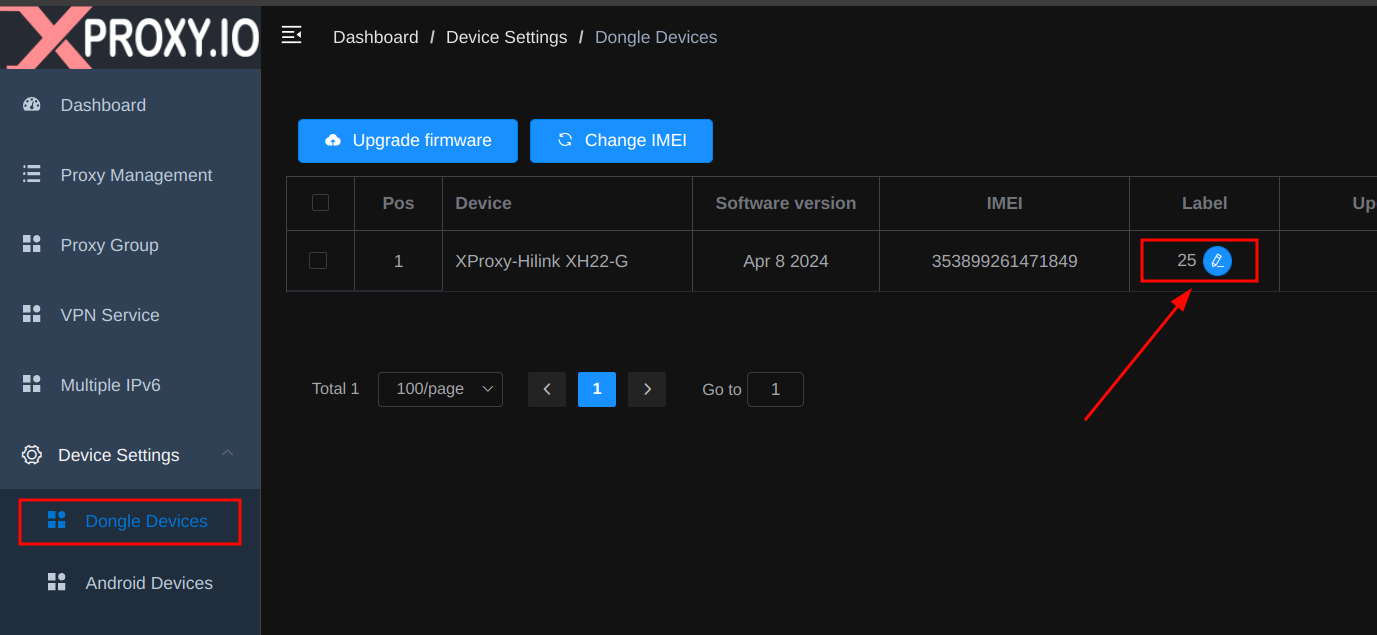
- XProxy डैशबोर्ड → डिवाइस सेटिंग्स → डोंगल डिवाइस खोलें।
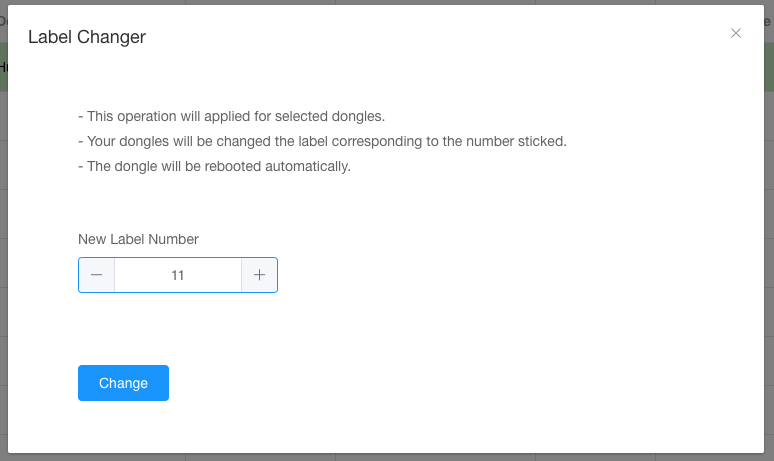
- लेबल कॉलम में, संपादित करें पर क्लिक करें और लेबल मान दर्ज करें।
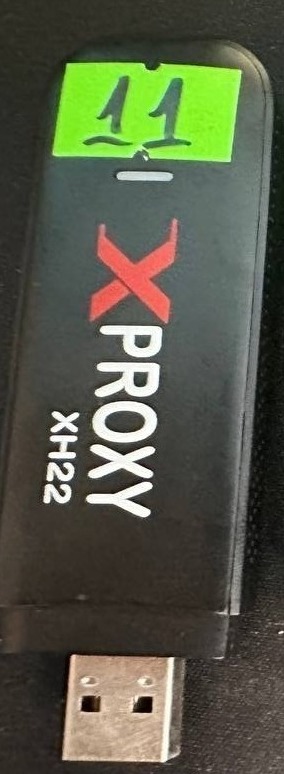
- डोंगल के रीबूट होने की प्रतीक्षा करें। डोंगल पर नया लेबल नोट कर लें।
मैनुअल लेबल परिवर्तन
यदि स्वचालित लेबल परिवर्तन काम नहीं करता है, तो Windows PC से लेबल मैन्युअल रूप से बदलें:
Huawei डोंगल
- डोंगल को Windows PC में लगाएँ।
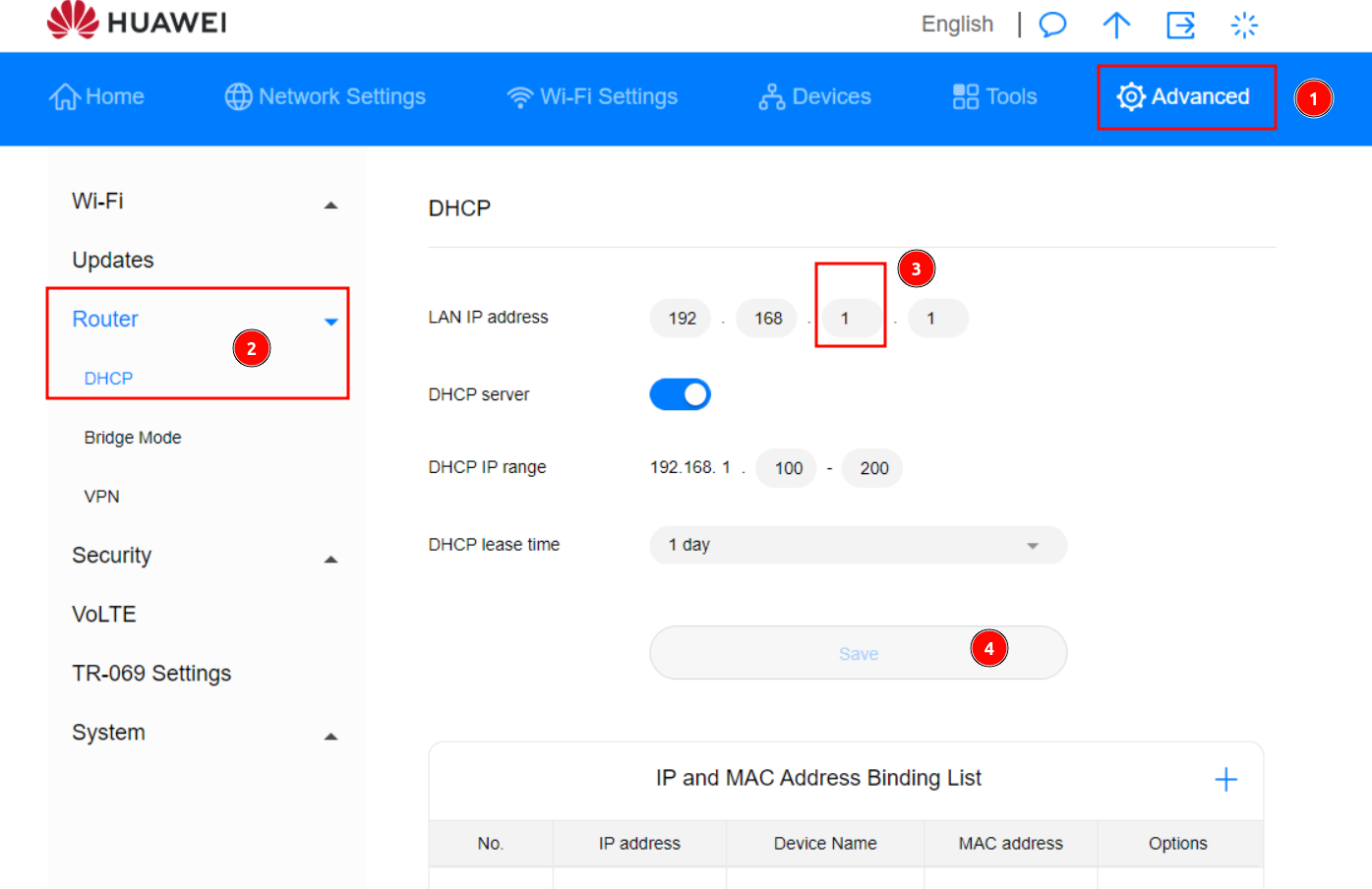
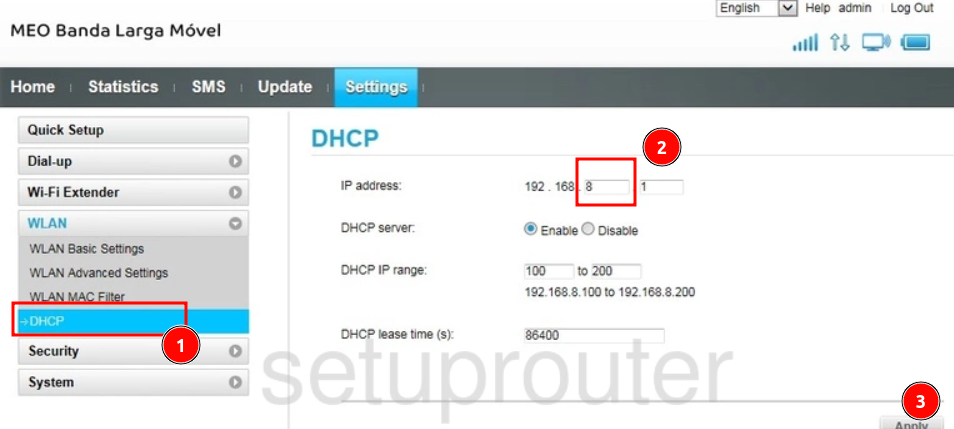
- डोंगल पैनल को
192.168.8.1या192.168.1.1पर खोलें। - DHCP मेनू खोजें और गेटवे को
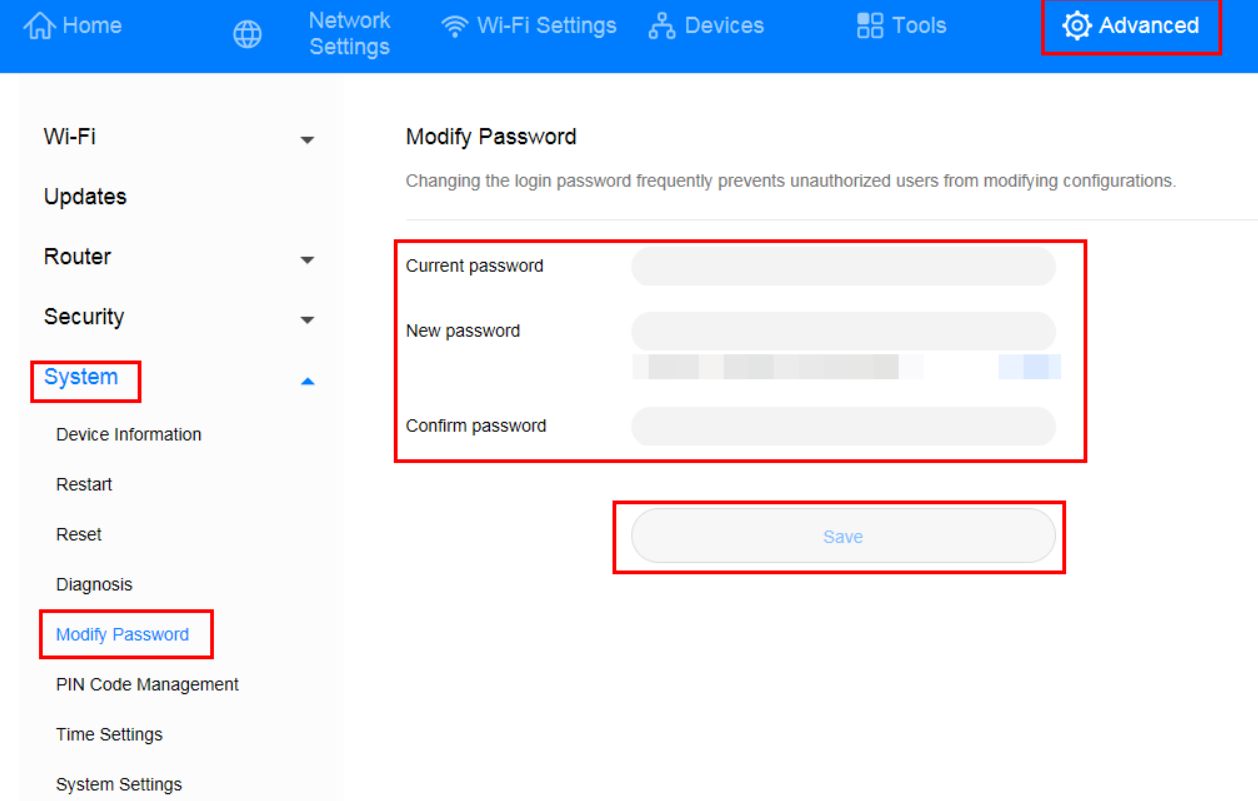
192.168.X.1में बदलें (X = आपका लेबल, उदा. 11)। - सहेजें पर क्लिक करें। पहली बार उपयोग पर पासवर्ड माँगे जाने पर, उसे
admin / admin123पर सेट करें।
ZTE डोंगल
- डोंगल को Windows PC में लगाएँ।
- डोंगल पैनल को
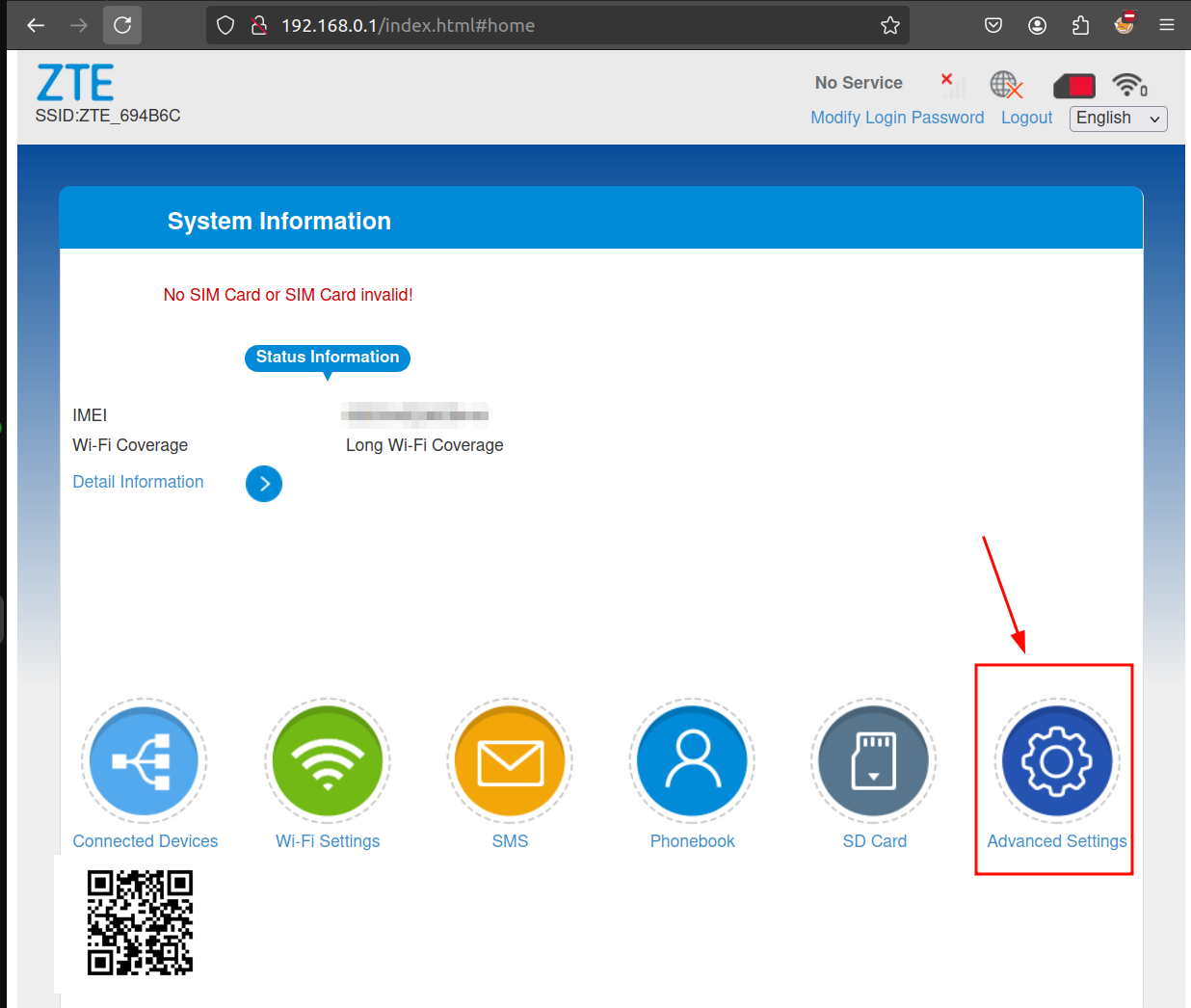
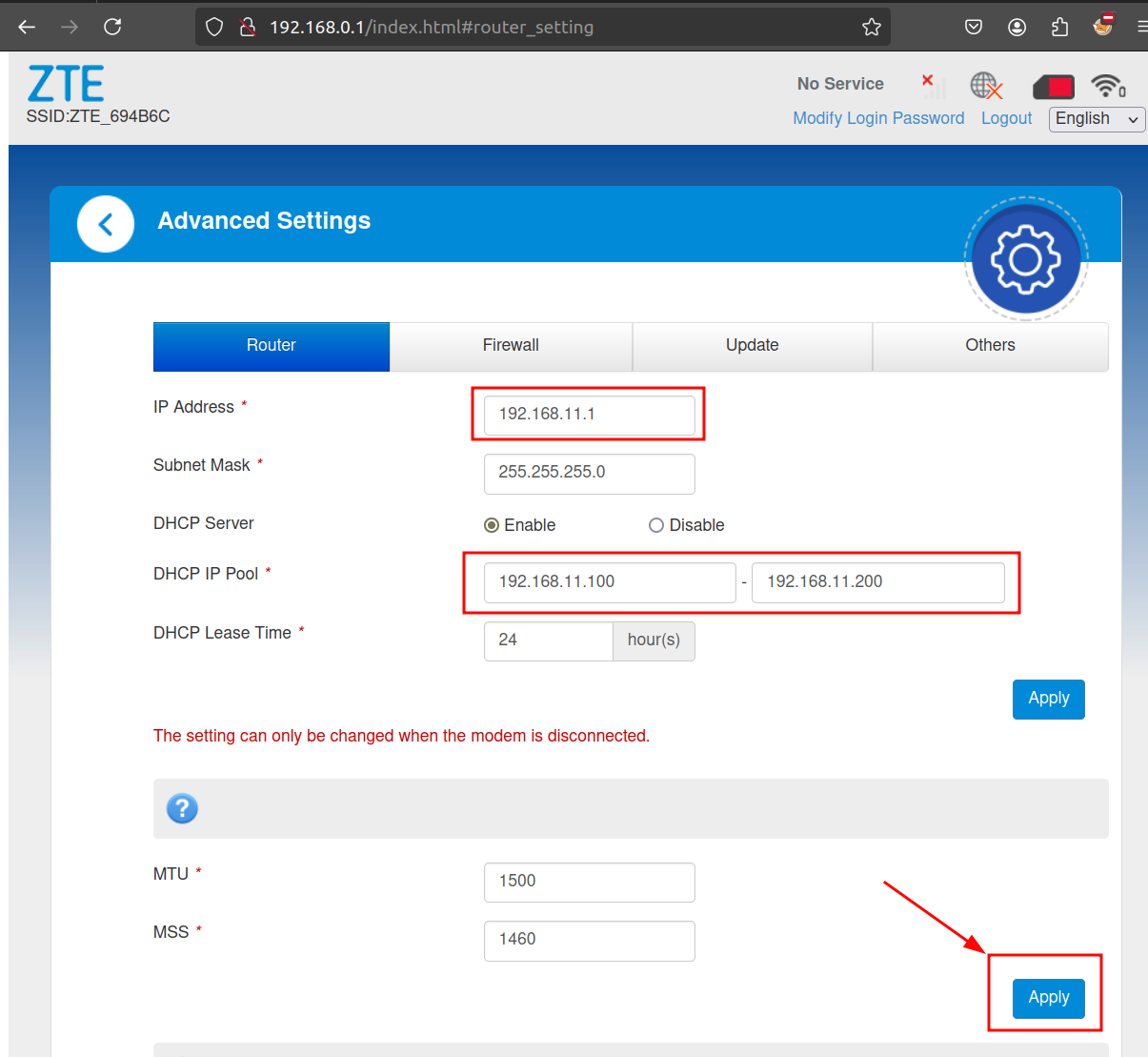
192.168.0.1पर खोलें। - उन्नत सेटिंग्स → राउटर पर जाएँ और सेट करें: IP पता =
192.168.11.1, DHCP पूल =192.168.11.100–192.168.11.200। - सहेजें पर क्लिक करें। पासवर्ड माँगे जाने पर, उसे
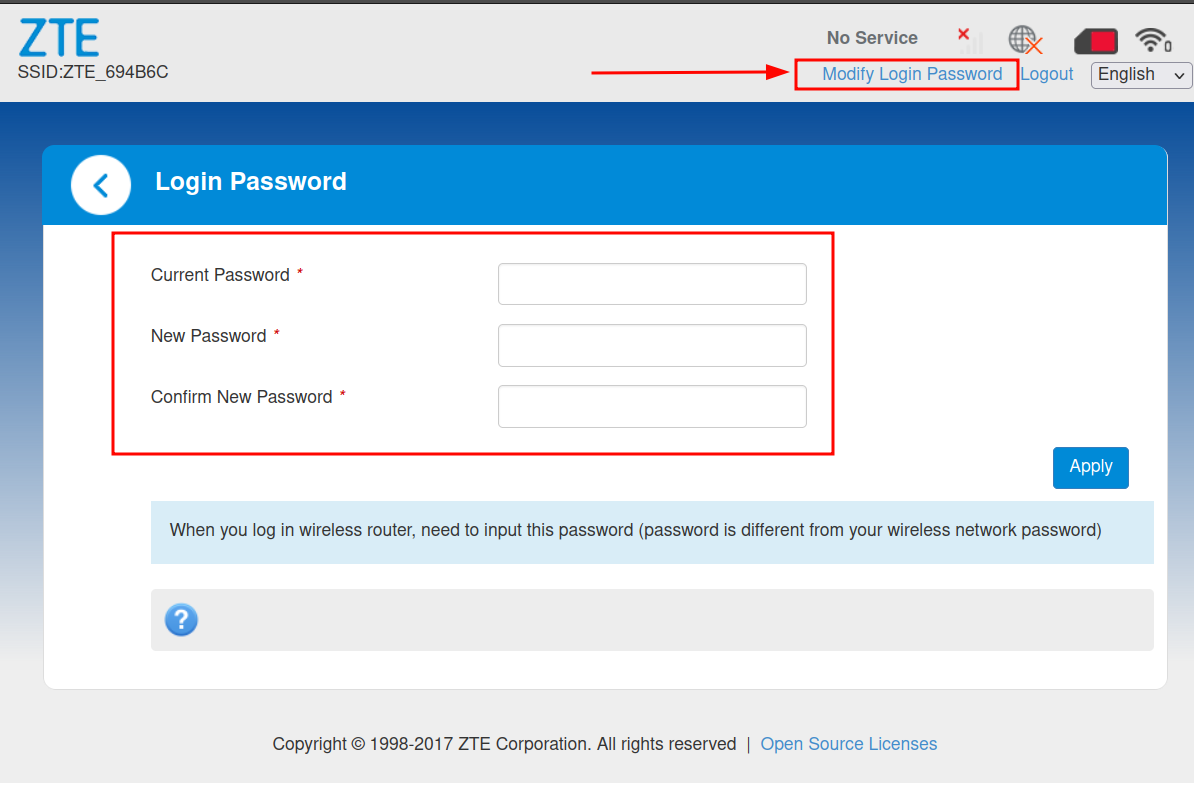
admin / adminपर सेट करें।