

मोबाइल प्रॉक्सी रोटेशन सेटिंग: Smart IP Guard और Unique IPs
Rotation Settings तय करती हैं कि हर मॉडेम को नया IP कैसे मिले: देरी, दोबारा कोशिशें, Smart IP Guard से दोहराए IP से सुरक्षा, और आपके मॉडेम के टाइप के लिए रोटेशन का तरीका और IP checker.
आपको चाहिए: Basic प्लान या उससे ऊपर. Free प्लान में IP रोटेशन नहीं है (कीमतें).
संक्षेप में
देरी, दो रोटेशन के बीच न्यूनतम समय, और मॉडेम का कनेक्शन टूटने पर दोबारा जोड़ने की कोशिशें.
नया IP पहले जैसा हो, किसी दूसरे मॉडेम के पास हो, या बहुत बार दिख चुका हो, तो फिर से रोटेट करें. Smart IP Guard हर IP को स्कोर देता है.
General Settings में Hi-Link, XH22 और Android डोंगल के लिए रोटेशन का तरीका, USB स्टिक वाला पेज और IP checker हैं.
रोटेशन सेटिंग कहाँ हैं?
Proxy Management खोलें और टूलबार में Rotation Settings 1 पर क्लिक करें. फ़ोन पर More पर टैप करें, फिर Rotation Settings 1 पर. Proxy Settings 2 और IP Pools 3 भी यहीं हैं.
विंडो में पाँच टैब हैं: General, Dongle, Phone, Duplicate IP और Smart IP Guard.
ये दो जगह हैं. Proxy Management → Rotation Settings समय और IP नियमों वाली एक विंडो खोलता है. General Settings में तीन पेज हैं: Rotation Methods, Legacy USB Setting और IP Checker Setting. ये सब पूरे box पर लागू होते हैं.
रोटेशन की देरी कैसे बदलें और IP के अपने-आप बदलने को कैसे रोकें?
General, Dongle और Phone टैब इस्तेमाल करें. Never change IP automatically IP को तब तक बनाए रखता है जब तक आप ख़ुद उसे रोटेट न करें.
चरण 1 / 4
General टैब खोलें.
- Delay before rotation 1: शुरू करने से पहले box कितने सेकंड रुके. API कॉल का जवाब पहले जाता है, फिर काम चलता है.
- Prevent rotation 2: एक ही पोर्ट के दो रोटेशन के बीच का न्यूनतम समय. इससे स्क्रिप्ट बहुत ज़्यादा बार रोटेट नहीं कर पातीं.
- Reconnect when failure और Max retry reconnect 3: जब किसी मॉडेम का मोबाइल कनेक्शन टूटता है, तो box इतने सेकंड बाद, इतनी बार तक, उसे दोबारा जोड़ने की कोशिश करता है. 0 इसे बंद करता है.
| सेटिंग | यह क्या करती है | नया box |
|---|---|---|
| Delay before rotation | रोटेशन शुरू होने से पहले इंतज़ार के सेकंड (0 से 10) | 0 |
| Prevent rotation | एक पोर्ट के दो रोटेशन के बीच न्यूनतम समय, सेकंड में | 5 |
| Reconnect when failure | कनेक्शन टूटे मॉडेम को box कितने सेकंड बाद दोबारा जोड़े (0 = बंद) | 30 |
| Max retry reconnect | दोबारा जोड़ने की कितनी कोशिशें | 10 |
| Delay during rotation (dongle / phone) | मॉडेम के दोबारा जुड़ते समय इंतज़ार के सेकंड (0 से 10) | 0.5 / 3 |
| IP unchanged detect | रोटेशन के बाद जाँचना कि IP वही तो नहीं रहा | बंद |
| Never change IP automatically | अपने-आप दोबारा जोड़ना, रीबूट या डुप्लिकेट IP पर रोटेशन नहीं | बंद |
डुप्लिकेट IP कैसे रोकें?
Duplicate IP टैब खोलें. Rotate if same IP तब फिर से रोटेट करता है जब मॉडेम को उसका पिछला IP ही मिल जाए. Make IP Unique तब फिर से रोटेट करता है जब वह IP पहले से किसी दूसरे मॉडेम के पास हो.
चरण 1 / 2
Duplicate IP टैब खोलें. इसमें दो कार्ड हैं.
- Rotate if same IP 1 (कार्ड Individual Modem): जब नया IP इसी मॉडेम के पिछले IP जैसा हो, तो box फिर से रोटेट करता है.
- Make IP Unique 3 (कार्ड All Modems): जब नया IP पहले से किसी दूसरे मॉडेम के पास हो, तो box फिर से रोटेट करता है.
इसके बाद हर कार्ड में Wait Seconds (1 से 3600) और Max Attempts (1 से 100) 2 दिखते हैं: हर नई कोशिश से पहले का ठहराव, और box कितनी कोशिशें करे. पैनल 30 सेकंड और 5 कोशिशों से शुरू होता है.
Smart IP Guard क्या है और इसे कैसे इस्तेमाल करें?
Smart IP Guard हर IP को 100 से नीचे की ओर एक स्कोर देता है और जब किसी मॉडेम को बहुत बार इस्तेमाल हो चुका IP मिलता है, तो उसे फिर से रोटेट करता है. यह आपके चुने हुए समय-अंतराल में आपके सभी मॉडेम के IP जाँचता है.
चरण 1 / 3
Smart IP Guard टैब खोलें.
- Enable Smart IP Guard 1 चालू करें. अब box आपके मॉडेम को मिलने वाला हर IP याद रखता है.
- Time Window 2 सेट करें: पहले देखे गए IP को कितने पीछे तक खोजा जाए. 1 घंटे से लेकर आपके रोटेशन इतिहास की अवधि (डिफ़ॉल्ट 60 दिन) तक. तैयार विकल्प हैं 1h, 6h, 12h, 24h, 2d, 1w और 1mo. पैनल 24 घंटे से शुरू होता है.
- Fresh Score (minimum) 3 सेट करें: इस स्कोर या उससे ज़्यादा वाला IP Fresh है. इससे कम Warning है.
- Re-rotate when score less than 4 सेट करें: इस स्कोर से नीचे box मॉडेम को फिर से रोटेट करता है. 0 दोबारा रोटेशन बंद करता है.
IP स्कोर कैसे काम करता है?
box जब किसी IP को पहली बार देखता है, तो उसका स्कोर 100 होता है. हर बार वही IP लौटने पर स्कोर 1 घटता है. सबसे कम स्कोर 0 है.
| IP कितनी बार दिखा | दोहराव | स्कोर | Fresh Score 99 के साथ |
|---|---|---|---|
| 1 | 0 | 100 | Fresh |
| 2 | 1 | 99 | Fresh |
| 3 | 2 | 98 | Warning |
| 11 | 10 | 90 | Warning |
- Fresh: स्कोर कम से कम Fresh Score के बराबर है. कुछ करने की ज़रूरत नहीं.
- Warning: IP इतनी बार लौटा कि उसका स्कोर Fresh Score से नीचे चला गया. अगर वह re-rotate स्कोर से भी नीचे है, तो box फिर से रोटेट करता है.
- Stale: box ने अपनी सारी कोशिशें इस्तेमाल कर लीं. वह कोशिश बंद कर देता है और मॉडेम IP रखता है (या auto-stop चालू हो तो रुक जाता है).
box किसी मॉडेम को तब जाँचता है जब उसका IP बदलता है, हर poll पर नहीं. हाथ से या शेड्यूल पर शुरू किया रोटेशन कोशिशों की गिनती रीसेट कर देता है. रुका हुआ मॉडेम छोड़ दिया जाता है.
नतीजा Proxy Management के IP Quality कॉलम में और IP Pools विंडो में दिखता है, जिसमें एक Guard Settings बटन है जो यही टैब खोलता है. Smart IP Guard को IP इतिहास चाहिए, जो Basic प्लान का हिस्सा है.
अपने डोंगल के लिए रोटेशन का तरीका कैसे चुनें?
General Settings → Rotation Methods खोलें. अपने मॉडेम के टाइप के लिए तरीका चुनें. कुछ कैरियर नया IP देने के लिए धीमा तरीका माँगते हैं.
चरण 1 / 2
General Settings → Rotation Methods खोलें. हर कार्ड एक तरह के मॉडेम के लिए है. तरीका चुनें और उसी कार्ड का Save क्लिक करें.
- Hi-Link Dongles 1: Method 1 से 7. Reset USB Hi-Link सेटिंग को डिफ़ॉल्ट पर लौटाता है.
- XH22 Dongles 2: Method 1 से 5 (नीचे की टेबल देखें).
- Android Legacy 4: airplane mode बदलने या voice assistant इस्तेमाल करने के चार तरीके.
| XH22 तरीका | यह क्या करता है |
|---|---|
| 1 · Fast & stable | नेटवर्क बदलना. सबसे तेज़. |
| 2 · Radio reset | धीमा बदलाव. |
| 3 · Deep reconnect | धीमा बदलाव. |
| 4 · Full device reboot | धीमा बदलाव. |
| 5 · Offline hold | आपके तय समय तक रेडियो बंद, फिर दोबारा जुड़ना. hold के दौरान आपकी प्रॉक्सी ऑफ़लाइन रहती है. |
Hi-Link डोंगल में Method 1 से 3 (Basic), Method 4 से 6 (Standard rotation) और Method 7 (Standard rotation, legacy) हैं. Android Legacy फ़ोन airplane mode (Settings पेज या Quick Settings बार) से, Samsung पर 3GPP से, या voice assistant से रोटेट होते हैं.
Legacy USB Setting क्या है?
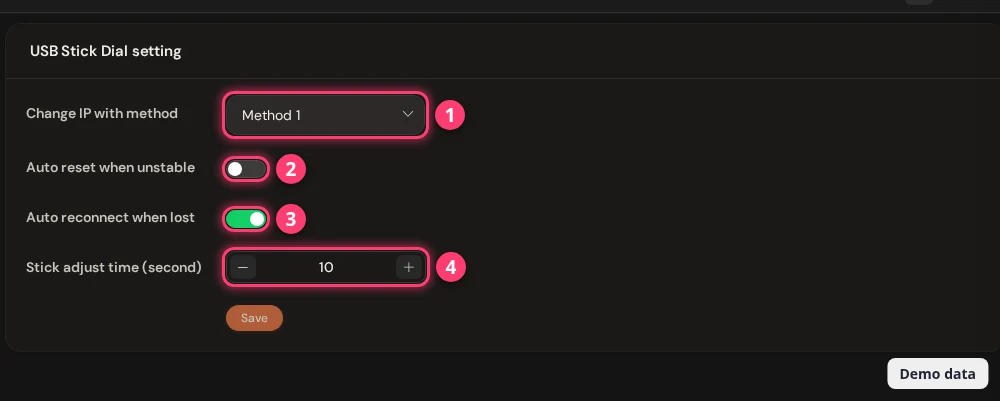
General Settings → Legacy USB Setting पुराने USB स्टिक मॉडेम के लिए है (पेज का नाम USB Stick Dial setting है). तरीका चुनें, फिर तय करें कि स्टिक अस्थिर होने या कनेक्शन टूटने पर box क्या करे.
IP checker क्या करता है और इसे कब बदलें?
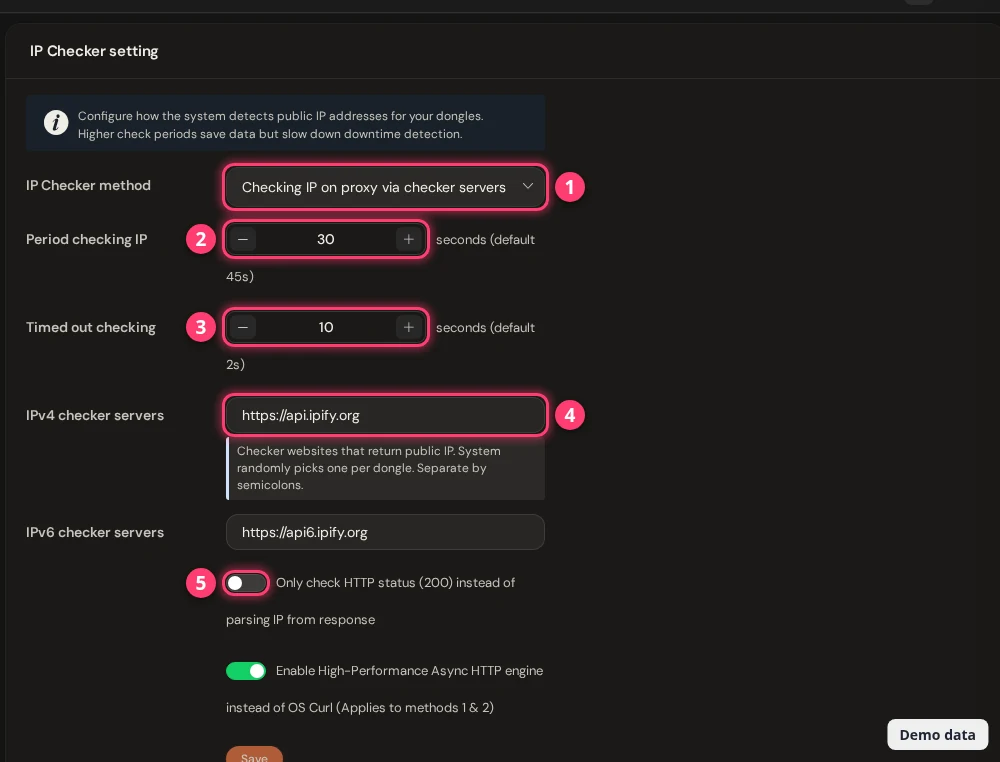
IP checker हर मॉडेम का पब्लिक IP पता करता है. पैनल इसी से हर मॉडेम का पब्लिक IP दिखाता है और डाउनटाइम पकड़ता है. जाँच का तरीका बदलने के लिए General Settings → IP Checker Setting खोलें.
| सेटिंग | यह क्या करती है |
|---|---|
| IP Checker method | IP पढ़ने के पाँच तरीके: checker सर्वर के ज़रिए डोंगल पर या प्रॉक्सी पर, Google DNS या OpenDNS के ज़रिए (तेज़, डेटा बचाता है), या XProxy smart polling सर्वर के ज़रिए (सुझाया गया). |
| Period checking IP | दो जाँचों के बीच के सेकंड. डिफ़ॉल्ट 45 है. लंबा अंतराल डेटा बचाता है, पर डाउनटाइम देर से पकड़ता है. |
| Timed out checking | जवाब के लिए इंतज़ार के सेकंड. डिफ़ॉल्ट 2 है. |
| IPv4 / IPv6 checker servers | ऐसी वेबसाइटें जो पब्लिक IP बताती हैं. box हर डोंगल के लिए इनमें से एक को रैंडम चुनता है. इन्हें सेमीकोलन से अलग करें. smart polling सर्वर इस्तेमाल करने पर यह लॉक रहता है. |
| Only check HTTP status (200) | सिर्फ़ यह जाँचता है कि पेज जवाब देता है, जवाब से IP नहीं पढ़ता. |
| High-Performance Async HTTP engine | सिस्टम curl से तेज़ checker. यह तरीका 1 और 2 पर लागू होता है. |
सवाल
अपनी मोबाइल प्रॉक्सी को वही IP दोबारा मिलने से कैसे रोकें?
Rotation Settings → Duplicate IP खोलें और Rotate if same IP चालू करें. दूसरे मॉडेम के इस्तेमाल किए IP से भी बचने के लिए Make IP Unique चालू करें, या आपके समय-अंतराल में बहुत बार लौटे IP से बचने के लिए Smart IP Guard चालू करें.
रोटेशन के बाद IP क्यों नहीं बदलता?
कुछ कैरियर मॉडेम के जल्दी दोबारा जुड़ने पर वही IP लौटा देते हैं. Rotate if same IP चालू करें, या XH22 डोंगल पर Rotation Methods में Method 5 · Offline hold चुनें. और उपाय: IP बदलें या रोटेट करें.
XProxy को मेरा IP अपने-आप बदलने से कैसे रोकें?
General टैब पर Never change IP automatically चालू करें. तब box अपने-आप न दोबारा जोड़ता है, न रीबूट करता है, न डुप्लिकेट IP पर रोटेट करता है. आप और आपके शेड्यूल फिर भी रोटेट कर सकते हैं.
Fresh, Warning और Stale का क्या मतलब है?
ये बताते हैं कि आपके समय-अंतराल में कोई IP कितनी बार दिखा. Fresh यानी स्कोर आपके Fresh Score के बराबर या ऊपर. Warning यानी उससे नीचे. Stale यानी Smart IP Guard ने सारी कोशिशें कर लीं और हार मान ली.
क्या Rotation Settings हर रोटेशन पर IMEI या MAC पता बदल सकती हैं?
नहीं. Rotation Settings में IMEI या MAC का कोई स्विच नहीं है. किसी डोंगल का IMEI या लेबल बदलने के लिए देखें डोंगल सेटिंग.
आगे क्या?
देखें कि आपके मॉडेम ने कौन से IP इस्तेमाल किए, और बाकी प्रॉक्सी सेटिंग.