
डायनामिक DNS (DDNS)
Dynamic DNS (DDNS) आपको एक स्थिर डोमेन नाम (जैसे myproxy.example.com) का उपयोग करके अपने XProxy दैशबोर्ड और प्रॉक्सी तक पहुँचने की सुविधा देता है — तब भी जब आपका सार्वजनिक IP बदल जाए।
DDNS क्या है?
DDNS आपके सार्वजनिक IP बदलने पर आपका डोमेन रिकॉर्ड स्वचालित रूप से अपडेट करता है। आप अपने टूल्स को डोमेन नाम की ओर इंगित करते हैं, और XProxy उसके पीछे के IP को ताज़ा रखता है। यह समय बचाता है और IP रोटेट होने या राउटर रीस्टार्ट होने पर टूटे लिंक से बचाता है।
XProxy के साथ DDNS का उपयोग क्यों करें?
- अपने दैशबोर्ड और सभी प्रॉक्सी एंडपॉइंट के लिए एक स्थिर डोमेन।
- आपका ISP IP बदलने पर उन्हें याद रखने या अपडेट करने की आवश्यकता नहीं है।
- XProxy डोमेन को स्वचालित रूप से आपके वर्तमान सार्वजनिक IP पर इंगित रखता है।
शुरू करने से पहले
- आपका XProxy सर्वर ऑनलाइन है और इंटरनेट तक पहुँच सकता है।
- आपके पास एक या अधिक DDNS प्रदाताओं पर खाता है जिनका आप उपयोग करना चाहते हैं।
- आप अपना इच्छित होस्ट या डोमेन जानते हैं (उदाहरण के लिए,
yourname.ddns.netया Cloudflare में आपका अपना डोमेन)।
त्वरित शुरुआत
- XProxy → सामान्य सेटिंग्स → Dynamic DNS खोलें।
- एक प्रदाता टैब चुनें।
- सक्षम टॉगल को ON करें।
- आवश्यक फ़ील्ड भरें (नीचे प्रदाता विवरण देखें)।
- अपडेट अंतराल को 60 सेकंड पर सेट करें।
- सहेजें पर क्लिक करें। XProxy तुरंत सिंक करता है।
- परीक्षण पर क्लिक करके पुष्टि करें कि प्रदाता "सिंक्रनाइज़्ड" लौटाता है।
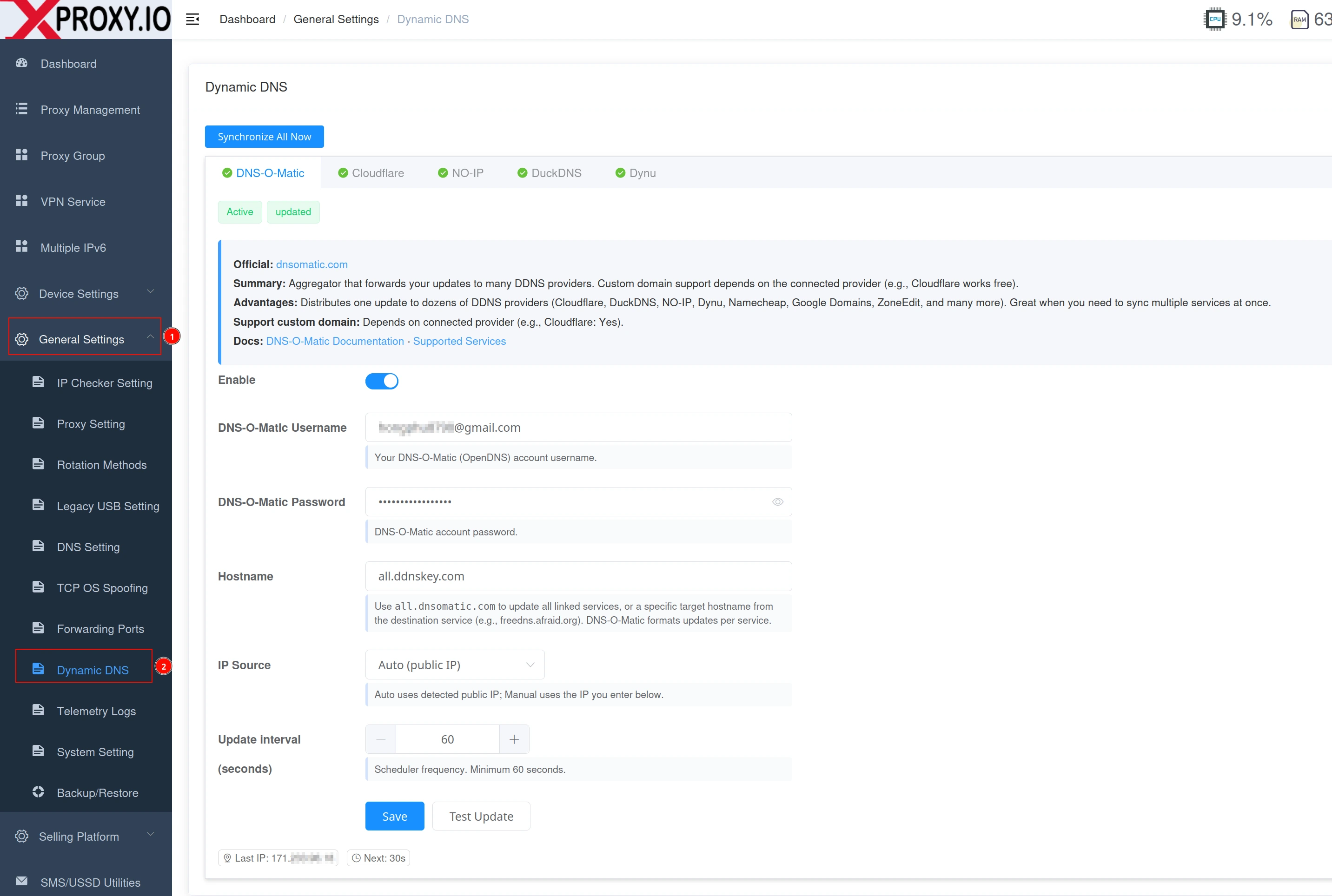
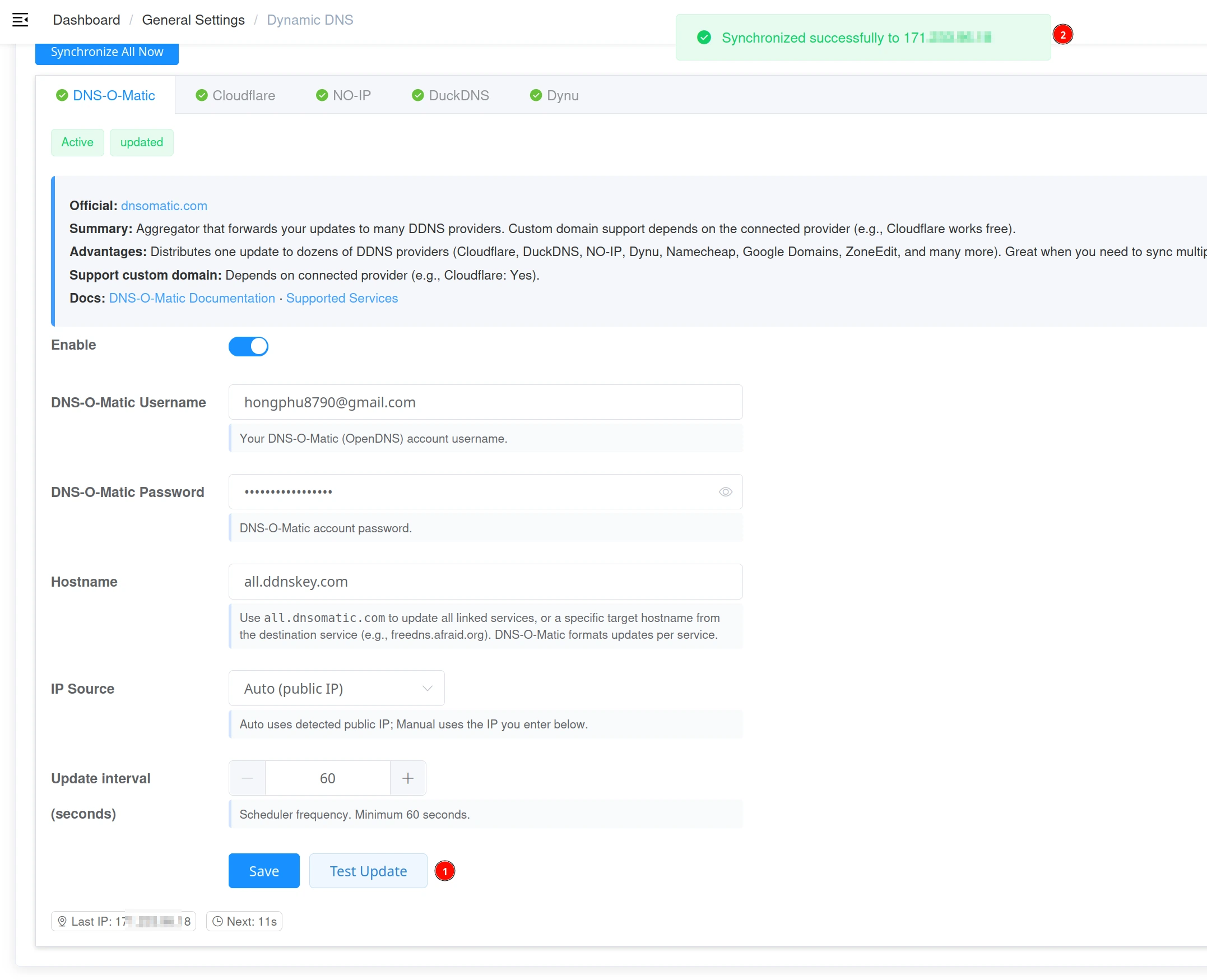
प्रदाता 1 — DNS-O-Matic
- उपयोगकर्ता नाम — आपका DNS-O-Matic खाता ईमेल/उपयोगकर्ता नाम।
- पासवर्ड — आपका DNS-O-Matic पासवर्ड।
- होस्टनाम —
all.dnsomatic.comको अपडेट करने के लिए खाली छोड़ें, या कोई विशिष्ट होस्ट सेट करें।
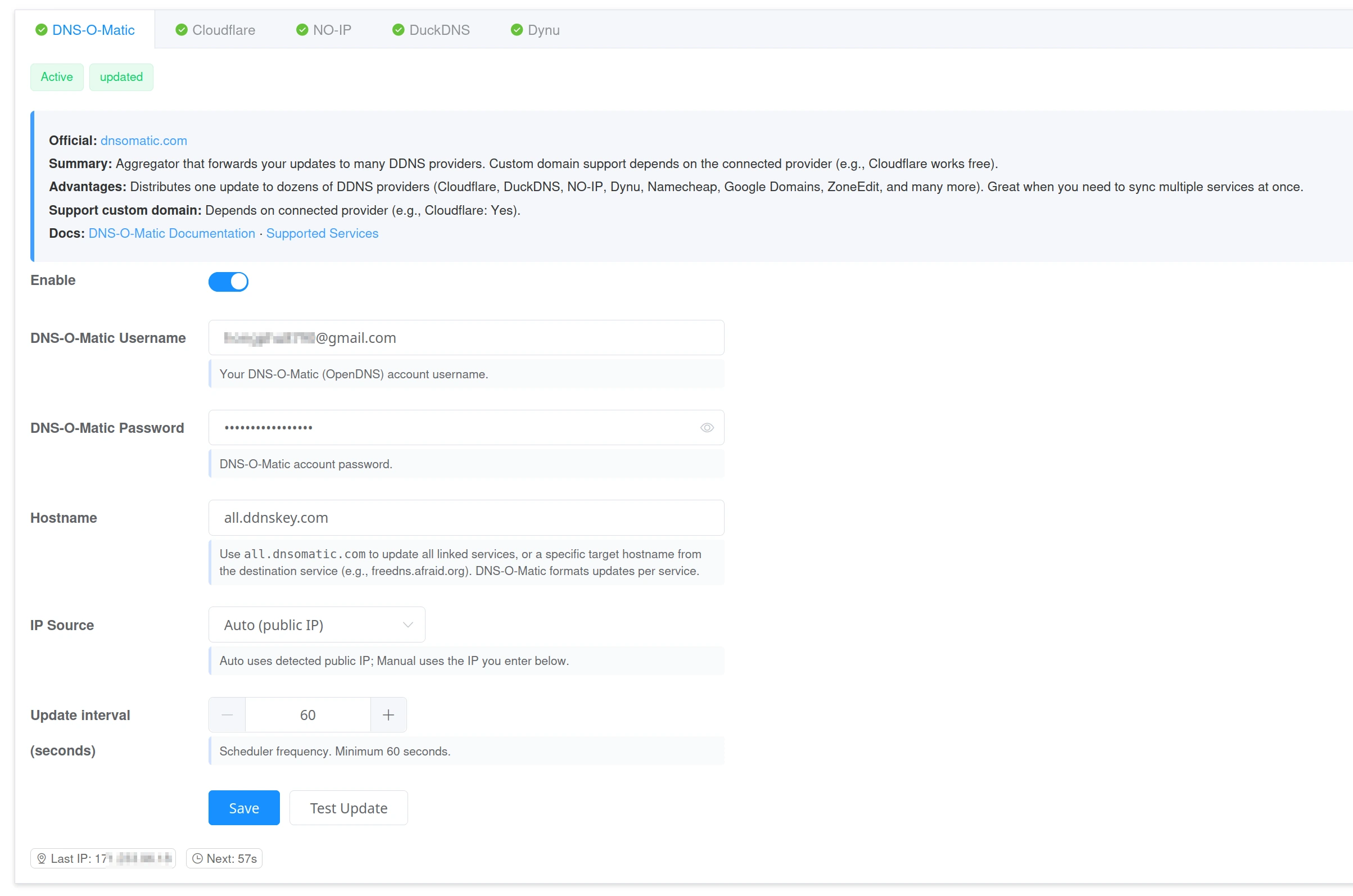
प्रदाता 2 — Cloudflare
- API टोकन — लक्ष्य ज़ोन के लिए DNS Read + DNS Edit अनुमति वाला टोकन।
- ज़ोन ID — वह ज़ोन जहाँ आपका डोमेन मौजूद है।
- रिकॉर्ड नाम — अपडेट करने के लिए DNS A रिकॉर्ड (जैसे
proxy.example.com)। - Proxied — प्रॉक्सी एंडपॉइंट के लिए OFF रखें; केवल सार्वजनिक वेबसाइट/दैशबोर्ड के लिए ON।
- TTL — तेज़ वैश्विक अपडेट के लिए 60–120 सेकंड का उपयोग करें।
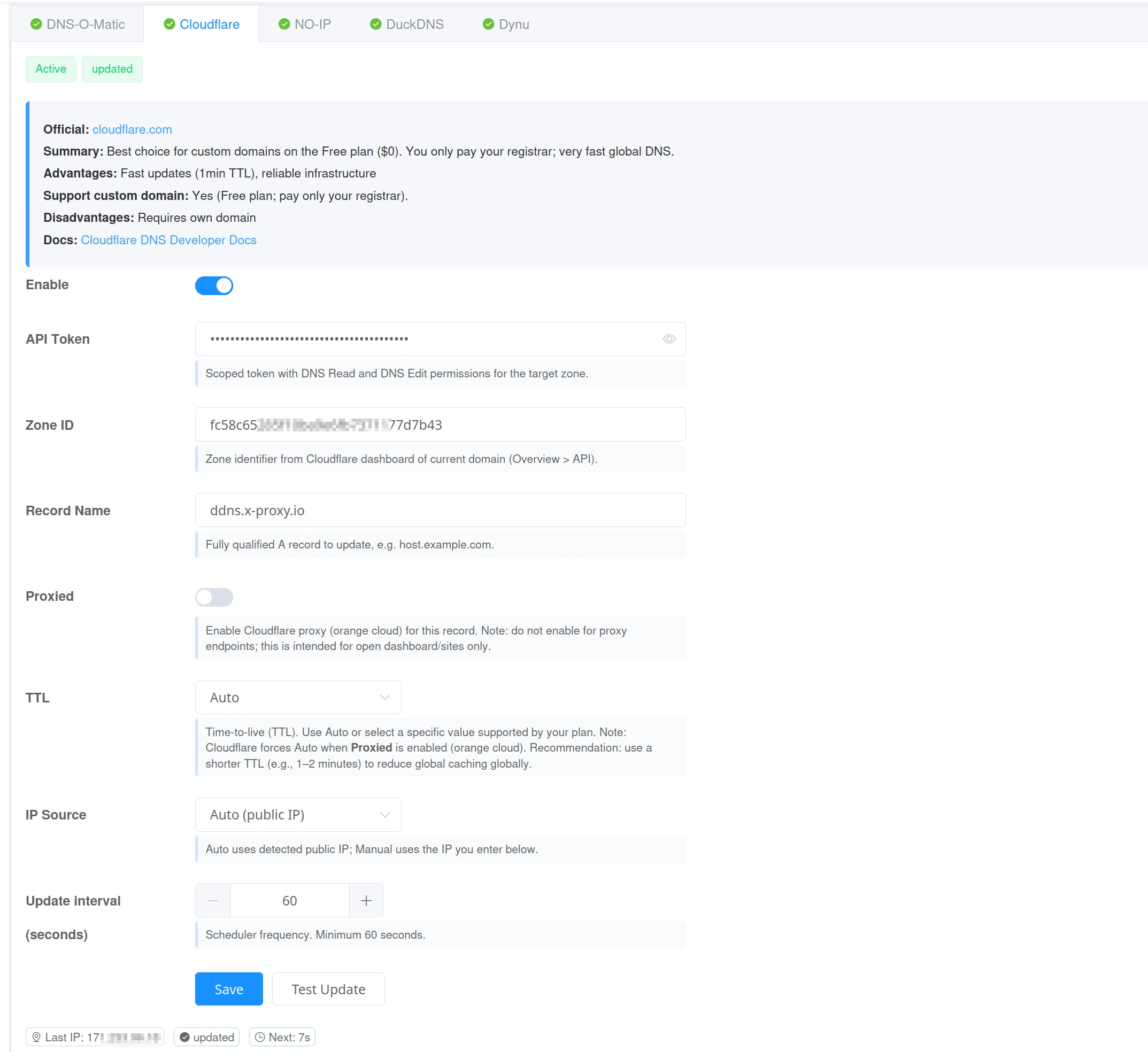
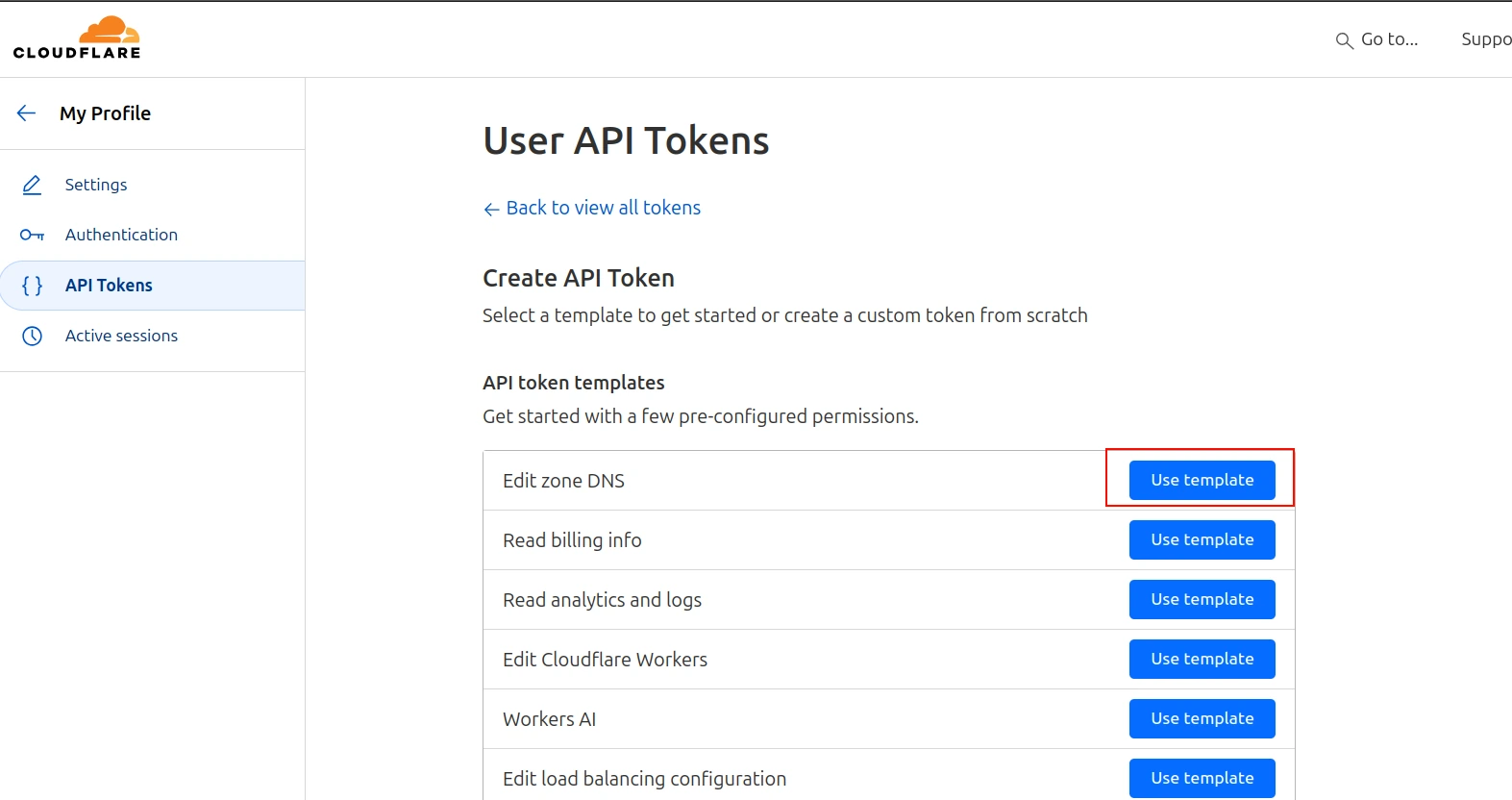
चरण 1 — API टोकन बनाएँ
Cloudflare → मेरी प्रोफ़ाइल → API टोकन → टोकन बनाएँ खोलें। "DNS संपादन" टेम्पलेट का उपयोग करें। स्कोप में Zone.DNS Read और Zone.DNS Edit शामिल होना चाहिए। इसे अपने लक्ष्य ज़ोन तक सीमित रखें। टोकन कॉपी करें।
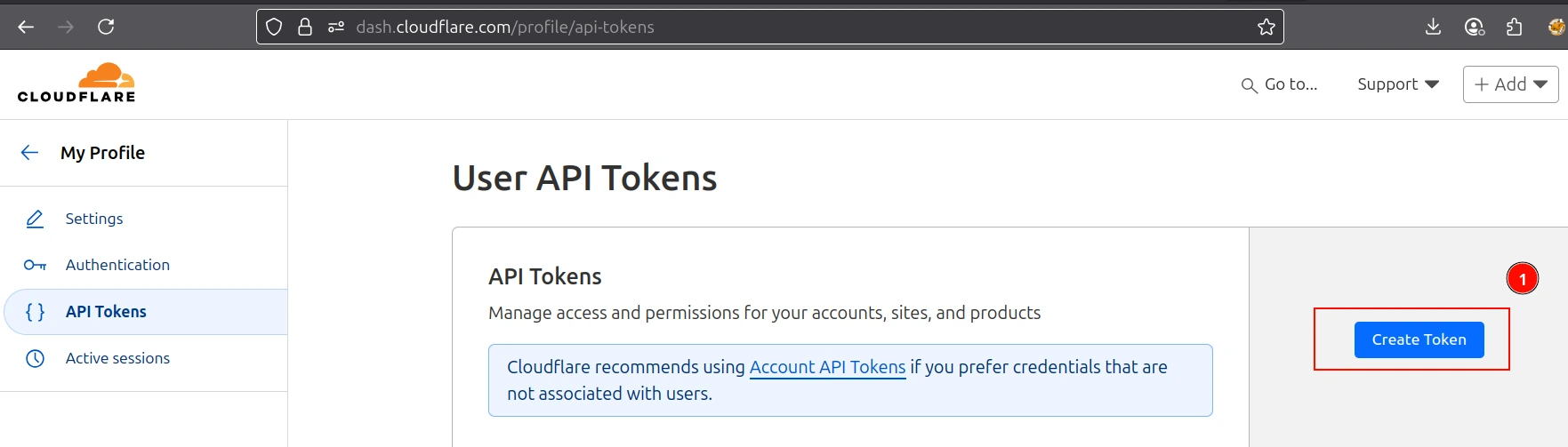
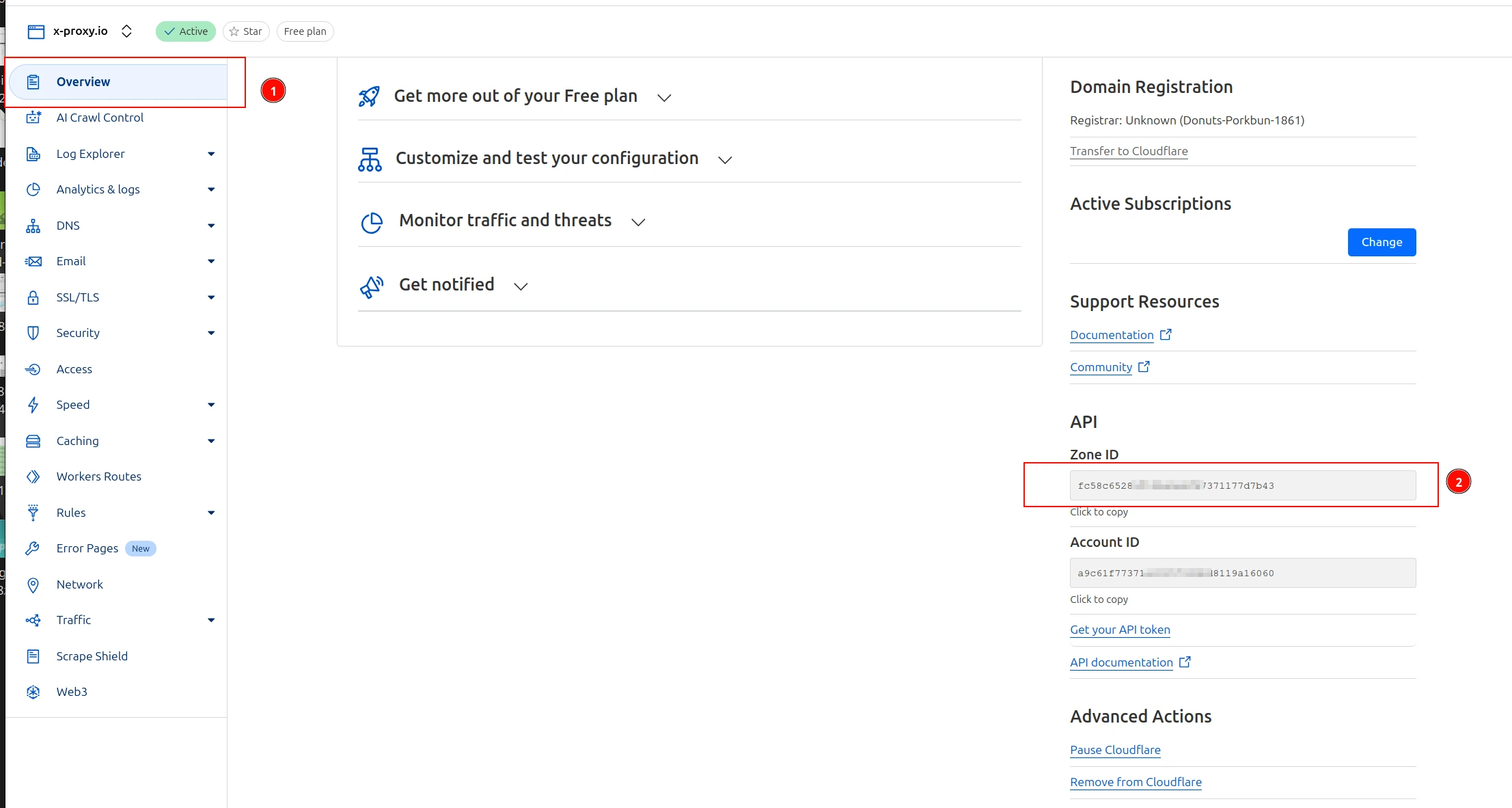
चरण 2 — अपना ज़ोन ID प्राप्त करें
Cloudflare में अपना डोमेन खोलें → अवलोकन → ज़ोन ID कॉपी करें।
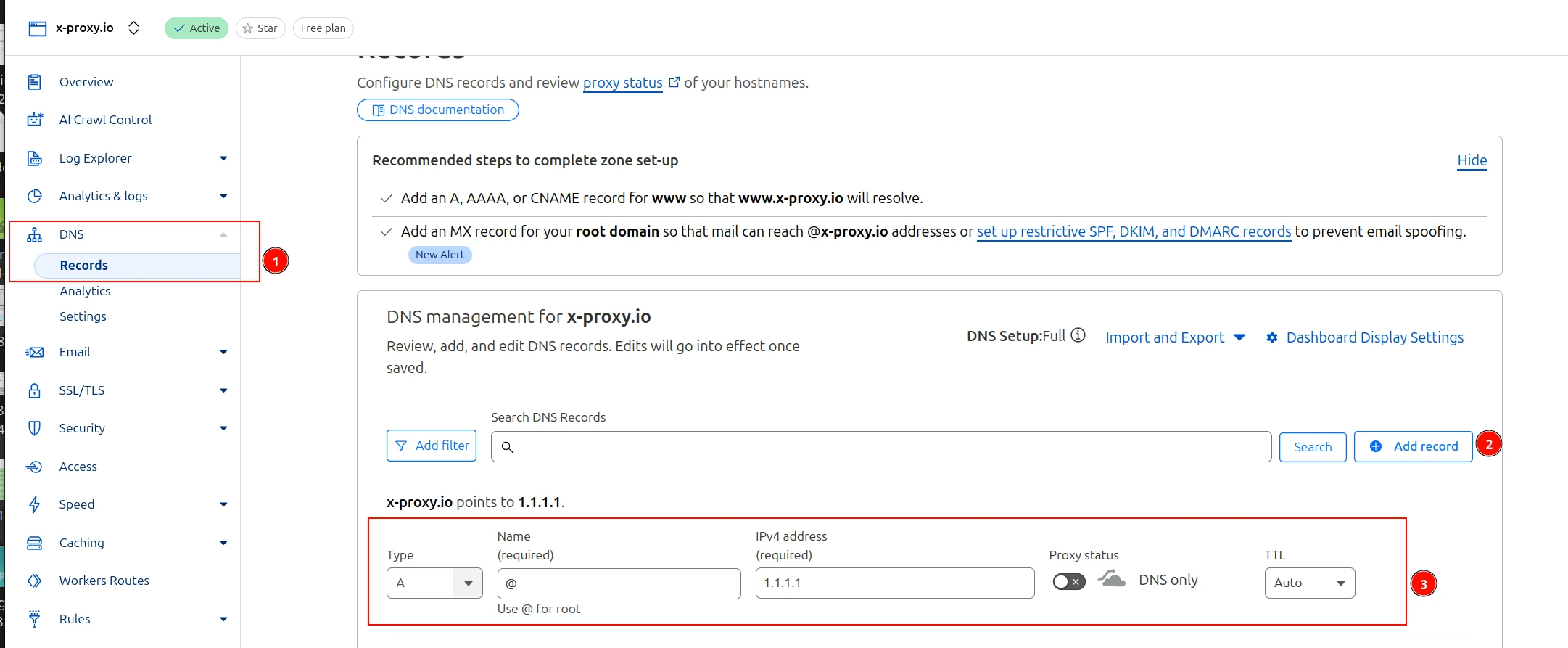
चरण 3 — A रिकॉर्ड बनाएँ
Cloudflare में DNS टैब खोलें और अपने होस्ट के लिए A रिकॉर्ड बनाएँ (जैसे proxy.example.com)। अभी कोई भी IP उपयोग करें — XProxy उसे अपडेट रखेगा।
चरण 4 — परीक्षण और सत्यापन
XProxy में सहेजने के बाद परीक्षण पर क्लिक करें। फिर टर्मिनल से सत्यापित करें:
nslookup proxy.example.com
# or
dig +short proxy.example.com
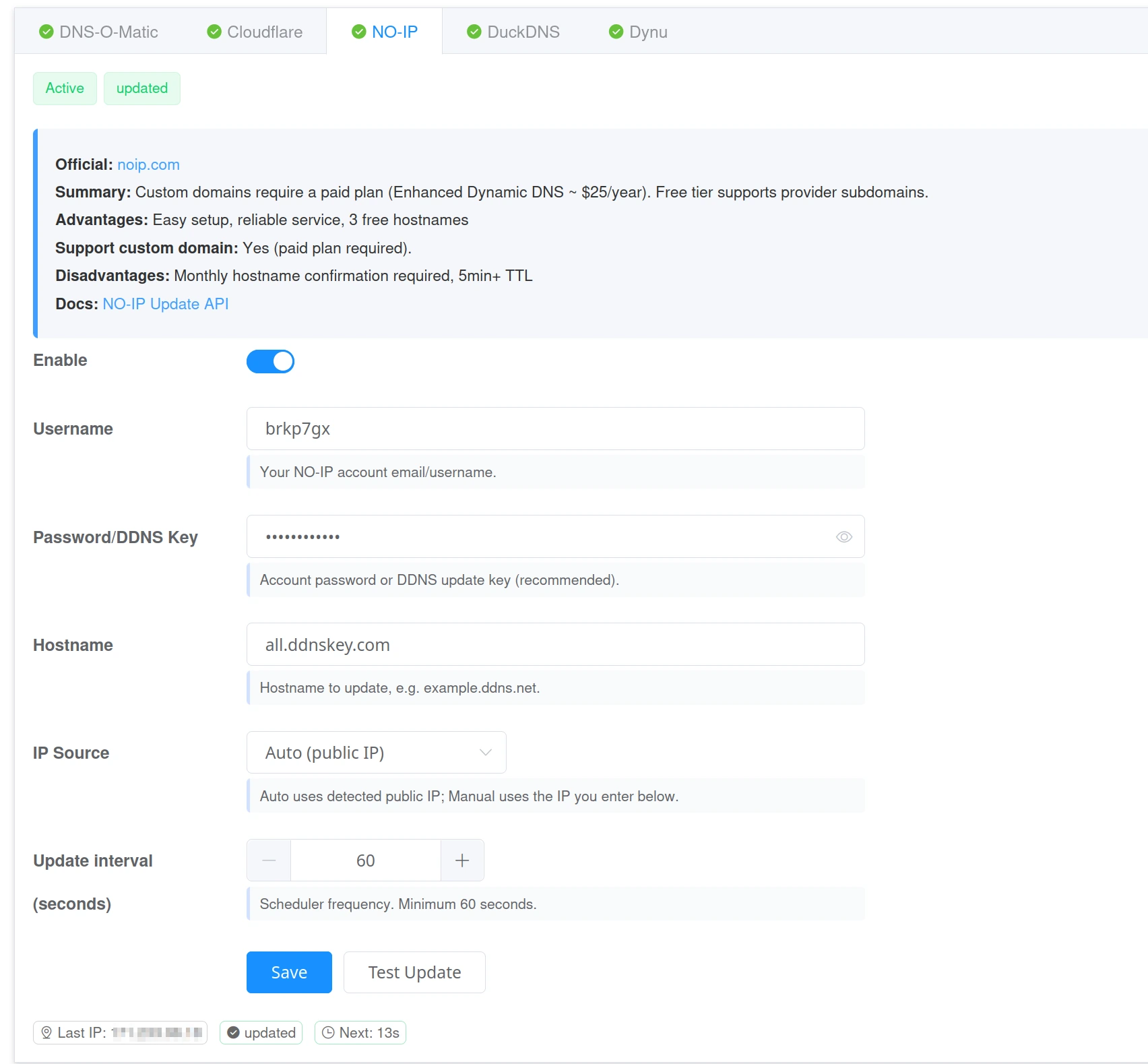
प्रदाता 3 — NO-IP
- उपयोगकर्ता नाम और पासवर्ड/कुंजी — आपके NO-IP क्रेडेंशियल।
- होस्टनाम — आपका NO-IP होस्ट (जैसे
yourname.ddns.net)।
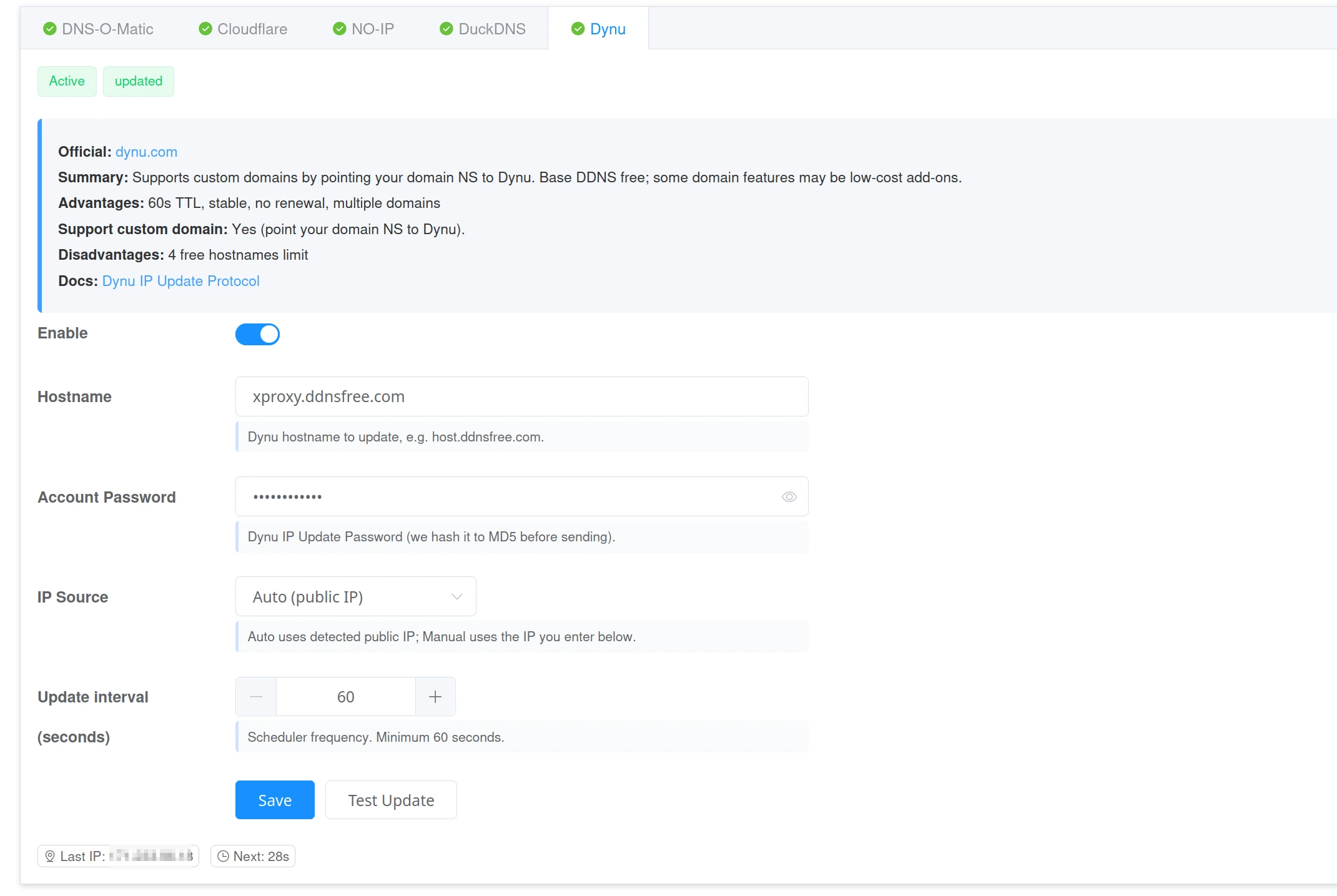
प्रदाता 4 — Dynu
- होस्टनाम — आपका Dynu होस्ट (जैसे
yourname.ddnsfree.com)। - पासवर्ड — आपका Dynu खाता पासवर्ड (स्वचालित रूप से हैश किया गया)।
- कस्टम डोमेन समर्थित हैं (अपने डोमेन का NS Dynu पर इंगित करें)।
प्रदाता 5 — DuckDNS
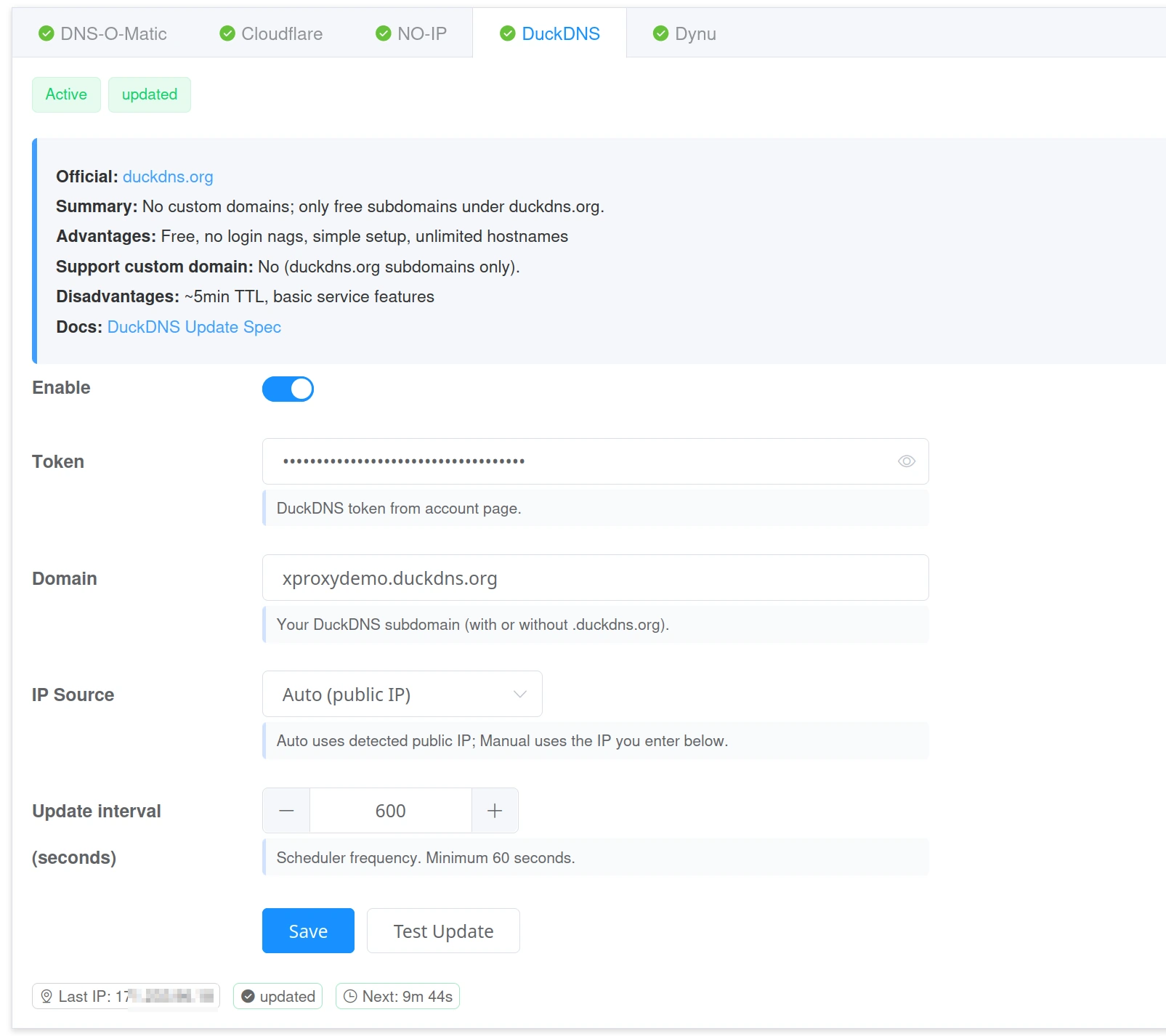
- टोकन — आपका DuckDNS टोकन।
- डोमेन — आपका DuckDNS सबडोमेन (जैसे
yourname.duckdns.org)। - नोट: DuckDNS केवल
.duckdns.orgसबडोमेन का समर्थन करता है — कोई कस्टम डोमेन नहीं।
TTL और प्रसार
TTL (Time To Live) वह समय है जितनी देर DNS सर्वर आपके रिकॉर्ड को कैश करते हैं। छोटे TTL का अर्थ है कि IP बदलने पर दुनिया आपका नया IP तेज़ी से जान लेती है।
- अनुशंसित TTL: प्रॉक्सी उपयोग के लिए 60–120 सेकंड।
- यदि Cloudflare Proxied मोड का उपयोग कर रहे हैं, तो TTL स्वचालित रूप से प्रबंधित होता है।
- प्रॉक्सी एंडपॉइंट के लिए Cloudflare Proxied OFF रखें — प्रॉक्सीड मोड ट्रैफ़िक को Cloudflare से होकर रूट करता है, जिससे प्रॉक्सी प्रोटोकॉल टूट जाते हैं।
स्थिति संकेतक
- सिंक्रनाइज़्ड — प्रदाता ने अपडेट स्वीकार कर लिया। DNS रिकॉर्ड आपके वर्तमान IP से मेल खाता है।
- कोई बदलाव नहीं — IP पहले से सही है; अगला अपडेट निर्धारित है।
- चेतावनी — अस्थायी समस्या (जैसे दर सीमा); सिस्टम स्वचालित रूप से पुनः प्रयास करेगा।
- त्रुटि — गलत क्रेडेंशियल या रिकॉर्ड नहीं मिला। मान सुधारें और फिर से परीक्षण करें।
समस्या निवारण
- प्रमाणीकरण विफल — उपयोगकर्ता नाम, टोकन या पासवर्ड जाँचें।
- रिकॉर्ड नहीं मिला — पुष्टि करें कि होस्ट आपके प्रदाता डैशबोर्ड में मौजूद है।
- अभी भी पुराना IP दिख रहा है — TTL समाप्त होने की प्रतीक्षा करें, या अगली बार तेज़ अपडेट के लिए TTL कम करें।
- सेवा ऑफ़लाइन — सुनिश्चित करें कि XProxy में DDNS सक्षम है और आपने सहेजें पर क्लिक किया है।
सर्वोत्तम परिणामों के लिए सुझाव
- तेज़ प्रतिक्रिया के लिए अपडेट अंतराल को 60 सेकंड पर सेट करें।
- फ़ील्ड में रिक्त स्थान हटाएँ; होस्टनाम में केवल अक्षर, संख्याएँ और बिंदु का उपयोग करें।
- तेज़ वैश्विक रीफ्रेश के लिए छोटा TTL (60–120s) उपयोग करें।
- यदि आप Cloudflare Proxied सक्षम करते हैं, तो ध्यान दें कि TTL स्वचालित रूप से प्रबंधित हो सकता है।
FAQ
क्या मैं एक साथ एक से अधिक DDNS प्रदाता का उपयोग कर सकता हूँ?
हाँ। कई प्रदाता सक्षम करें और XProxy उन सभी को अपडेट करेगा।
मैं कैसे जाँचूँ कि मेरा डोमेन नए IP पर इंगित करता है?
nslookup your.domain.com
# or
dig +short your.domain.com
मुझे कौन सा TTL उपयोग करना चाहिए?
प्रॉक्सी उपयोग के लिए 60–120 सेकंड का उपयोग करें। यह IP बदलने पर तेज़ वैश्विक प्रसार सुनिश्चित करता है।
"सिंक्रनाइज़्ड" का क्या अर्थ है?
आपके प्रदाता ने अपडेट की पुष्टि कर दी है। DNS रिकॉर्ड अब आपके वर्तमान IP से मेल खाता है।
मेरा डोमेन अभी भी पुराना IP दिखा रहा है। मुझे क्या करना चाहिए?
TTL बीतने के लिए थोड़ा और समय दें। अगली बार, 60–120 सेकंड जैसा छोटा TTL उपयोग करें। आप अपने डिवाइस या राउटर पर DNS कैश भी फ़्लश कर सकते हैं।
