
NAT फॉरवर्डिंग — कहीं से भी प्रॉक्सी उपयोग करें
डिफ़ॉल्ट रूप से, XProxy प्रॉक्सी केवल आपके स्थानीय नेटवर्क पर ही सुलभ होते हैं। यह मार्गदर्शिका बताती है कि DMZ का उपयोग करके उन्हें इंटरनेट पर कैसे प्रकाशित करें, दैशबोर्ड को पासवर्ड से सुरक्षित करें, और Dynamic DNS सेट करें ताकि आपका सार्वजनिक IP बदलने पर भी आपका डोमेन स्थिर बना रहे।
DMZ के माध्यम से NAT कॉन्फ़िगर करें
चरण 1 — अपने राउटर / मॉडेम एडमिन तक पहुँचें
एडमिन पता और क्रेडेंशियल ब्रांड के अनुसार अलग-अलग होते हैं। अपने राउटर एडमिन को खोजने का तरीका देखें।
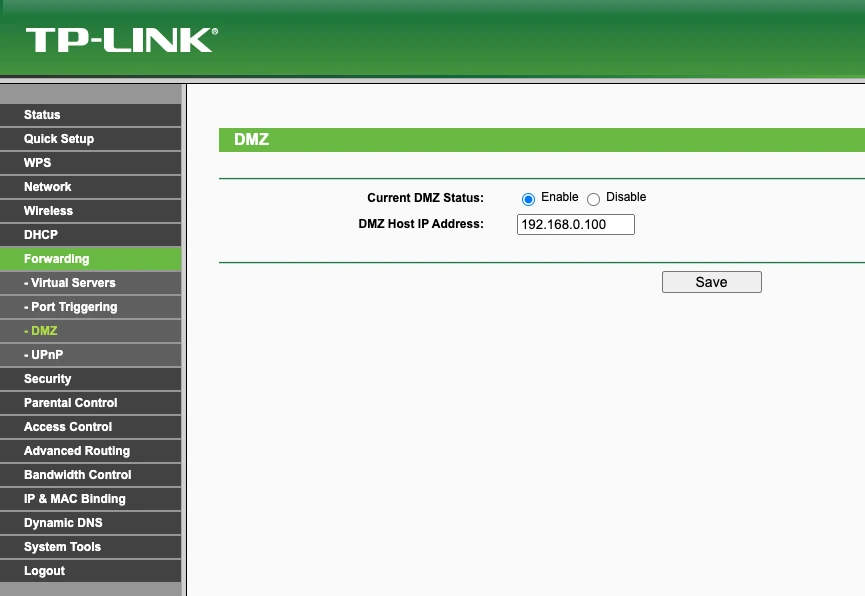
चरण 2 — DMZ सक्षम करें
फ़ॉरवर्डिंग → DMZ (कभी-कभी सुरक्षा सेटिंग्स के अंतर्गत) पर जाएँ, उसे सक्षम करें, और अपने XProxy सर्वर का स्थानीय IP दर्ज करें।
दैशबोर्ड को पासवर्ड से सुरक्षित करें
एक बार जब आपका XProxy सर्वर सार्वजनिक रूप से सुलभ हो जाए, तो दैशबोर्ड को पासवर्ड से सुरक्षित करें।
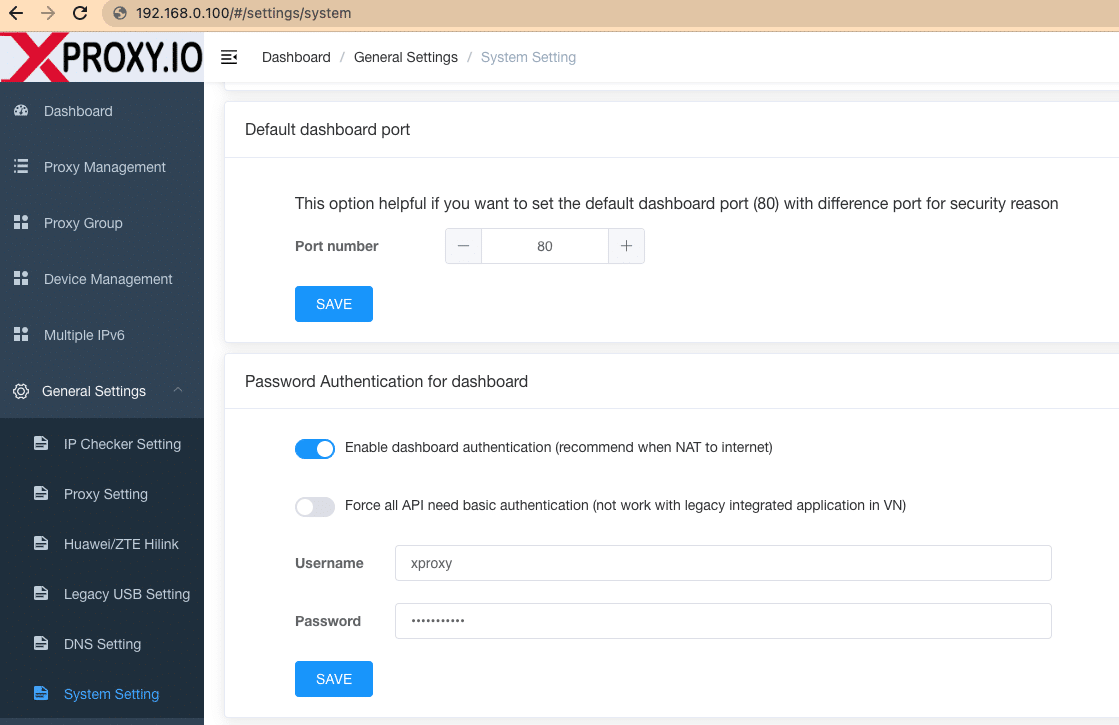
- XProxy दैशबोर्ड → सामान्य सेटिंग्स → सिस्टम सेटिंग्स खोलें।
- दैशबोर्ड के लिए पासवर्ड प्रमाणीकरण अनुभाग में, प्रमाणीकरण सक्षम करें और एक उपयोगकर्ता नाम तथा पासवर्ड सेट करें।
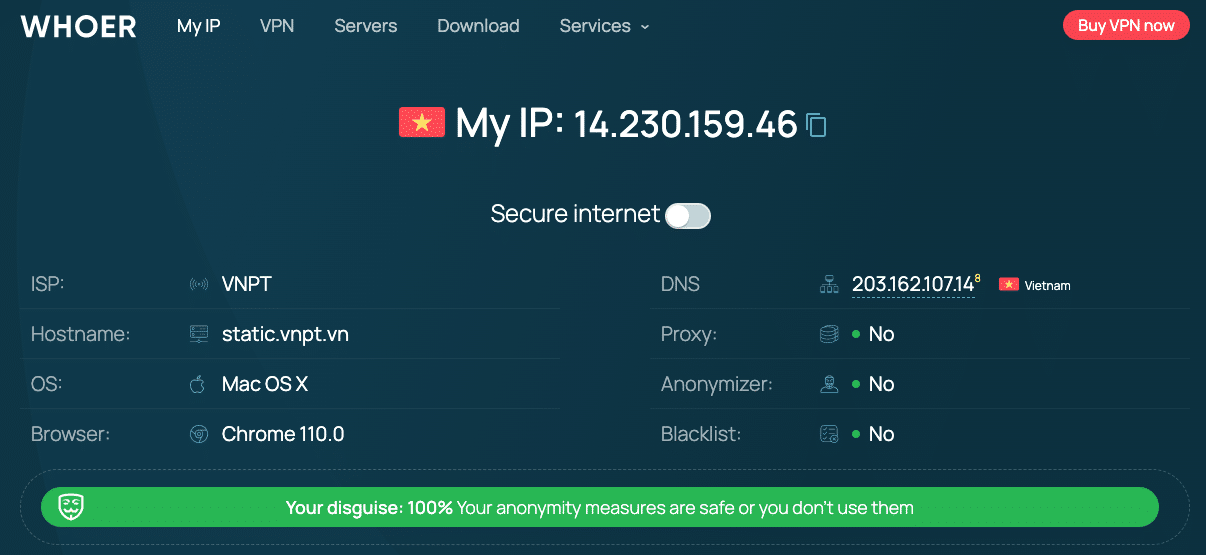
- whoer.net पर अपना सार्वजनिक IP खोजें।
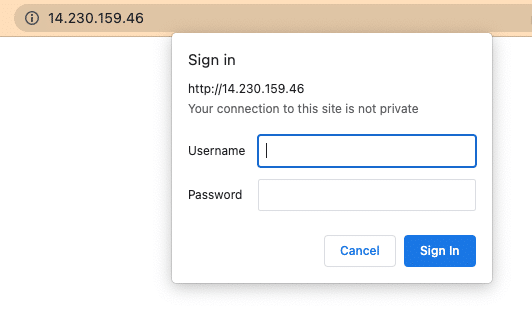
http://<public-ip>का उपयोग करके कहीं से भी दैशबोर्ड तक पहुँचें — आपसे वही क्रेडेंशियल माँगे जाएँगे जो आपने अभी सेट किए हैं।
Dynamic DNS सेट करें (DuckDNS)
अधिकांश होम इंटरनेट कनेक्शन में एक गतिशील सार्वजनिक IP होता है जो समय-समय पर बदलता रहता है। Dynamic DNS आपको एक स्थिर डोमेन नाम देता है जो हमेशा आपके वर्तमान IP की ओर इंगित करता है।
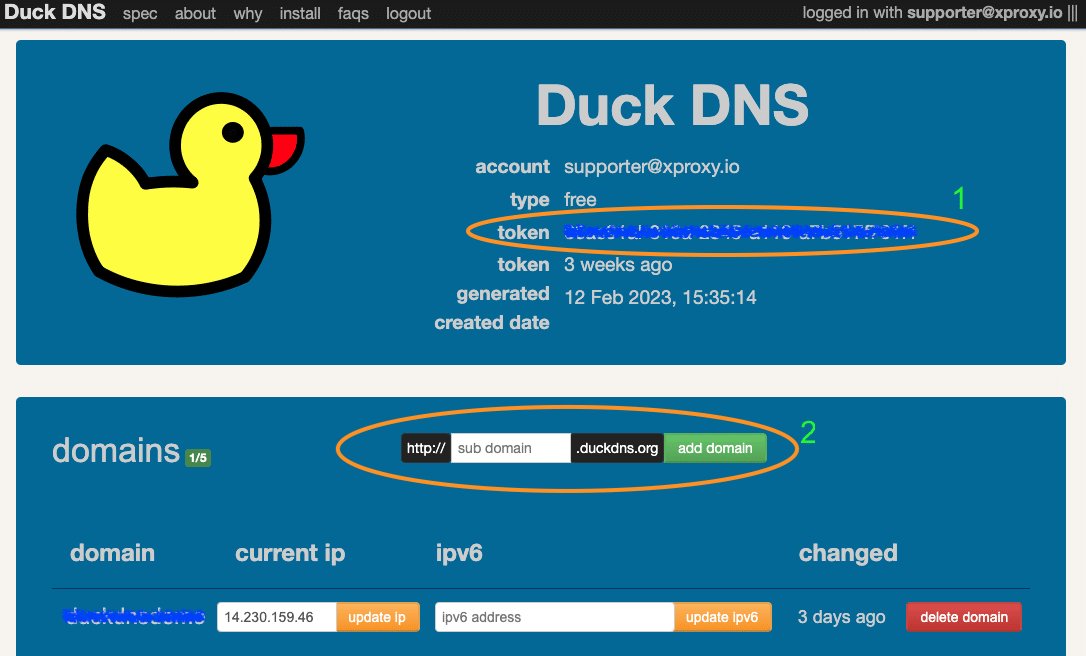
- duckdns.org पर साइन अप करें और अपना टोकन कॉपी करें।
- एक सबडोमेन बनाएँ (जैसे
myproxy.duckdns.org)। - XProxy दैशबोर्ड → सामान्य सेटिंग्स → सिस्टम सेटिंग्स में, अपना DuckDNS टोकन और डोमेन नाम दर्ज करें।
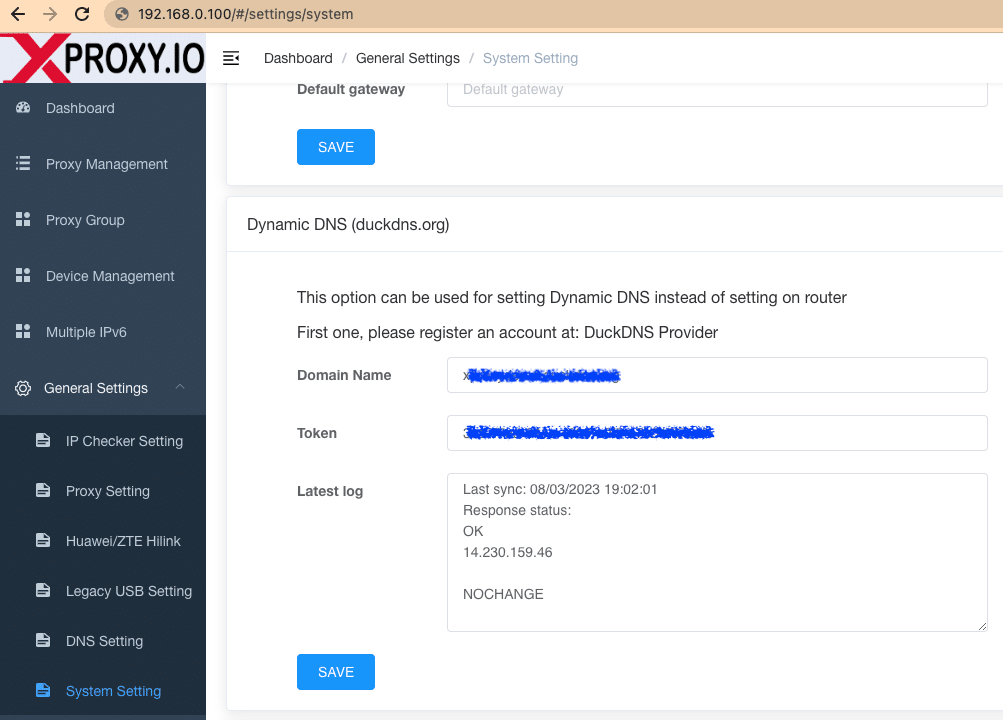
XProxy स्वचालित रूप से डोमेन को आपके वर्तमान सार्वजनिक IP से अपडेट करता है। अब आप IP पते के बजाय डोमेन को प्रॉक्सी होस्ट के रूप में उपयोग कर सकते हैं।
http://myproxy.duckdns.org:4001 — आपका ISP आपका IP बदलने पर भी स्थिर।