

प्रॉक्सी नहीं चल रही या धीमी है? Setup Check और Diagnose Issues
प्रॉक्सी काम नहीं कर रही या धीमी है? अपने पूरे box की आसान भाषा में समीक्षा के लिए Setup Check खोलें. फिर ठीक वह चरण ढूँढने के लिए जो फ़ेल हो रहा है, प्रॉक्सी पर Diagnose Issues चलाएँ, और धीमा चरण ढूँढने के लिए Speed Check.
आपको चाहिए: Setup Check और Diagnose Issues के लिए कुछ ख़ास नहीं: ये हर प्लान में हैं, Free में भी. Speed Check और Speed Test Basic plan से उपलब्ध हैं (कीमतें).
संक्षेप में
आपके पूरे box की समीक्षा करता है: सुरक्षा, मॉडेम, स्थिरता, नेटवर्क और सिस्टम. हर नतीजा बताता है कि क्या करना है.
एक प्रॉक्सी को चरण-दर-चरण जाँचता है: मॉडेम, SIM, इंटरनेट, DNS और प्रॉक्सी. यह एक जवाब और ठीक करने का बटन देता है.
लगभग 10 सेकंड में प्रॉक्सी और इंटरनेट के बीच का हर चरण मापता है और सबसे धीमे चरण का नाम बताता है.
मैं कौन-सा टूल इस्तेमाल करूँ?
| आपकी समस्या | इस्तेमाल करें |
|---|---|
| प्रॉक्सी कनेक्ट नहीं होती, या कोई मॉडेम Disconnected दिखाता है | उस पंक्ति पर Diagnose Issues |
| प्रॉक्सी चलती है पर धीमी है | उस पंक्ति पर Speed Check |
| मुझे भरोसा नहीं कि मेरा box ठीक से सेट है | बाएँ मेन्यू में Setup Check |
| मुझे किसी मॉडेम की लाइन स्पीड चाहिए | उस पंक्ति पर Speed Test |
Setup Check क्या है?
बाएँ मेन्यू में System के नीचे Setup Check खोलें. यह आपके box की सेटिंग और स्थिति पढ़कर नतीजों को समूहों में बाँटता है. डैशबोर्ड और ऊपर की पट्टी में भी ध्यान देने वाली चीज़ों की वही गिनती दिखती है.

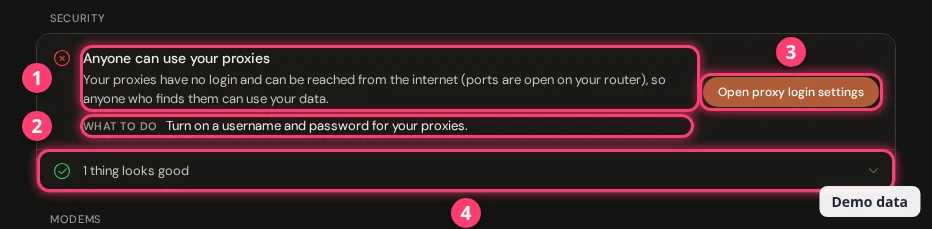
लाल क्रॉस का मतलब to fix है, नारंगी निशान का मतलब to review. ठीक दिखने वाली चीज़ें "N things look good" के नीचे मुड़ी रहती हैं. किसी नतीजे का बटन आपको सीधे सेटिंग पर, या Diagnose Issues पर ले जाता है.
Setup Check किन चीज़ों को देखता है?
| समूह | जाँच | चेतावनी कब देता है |
|---|---|---|
| Security | प्रॉक्सी लॉगिन | प्रॉक्सी पर कोई लॉगिन नहीं है और वे इंटरनेट से पहुँच में हैं (to fix). सिर्फ़ लोकल नेटवर्क पर बिना लॉगिन होने पर यह एक नोट है. खाली, 8 अक्षरों से छोटा या अब भी डिफ़ॉल्ट पासवर्ड चेतावनी देता है. |
| कंट्रोल पैनल पासवर्ड | पैनल का कोई पासवर्ड नहीं है (box के पास पब्लिक IP हो तो to fix), या पासवर्ड 8 अक्षरों से छोटा है. | |
| Modems | मॉडेम चल रहे हैं | किसी मॉडेम पर इंटरनेट नहीं है. सूची बताती है कौन-सा और क्यों: Data/Proxy error, Modem frozen, SIM missing या Rotating. Check these modems बटन Diagnose Issues खोलता है. |
| लाइसेंस | आपके लाइसेंस से ज़्यादा मॉडेम लगे हुए हैं. | |
| मॉडेम मिले | Box को एक भी मॉडेम नहीं दिखता. | |
| Stability | ऑटो रीस्टार्ट | कोई मॉडेम 120 सेकंड से कम समय तक इंटरनेट न रहने पर, या IP के 3 बार से कम एक जैसा रहने पर रीस्टार्ट होता है. |
| IP जाँच | IP हर 10 सेकंड से ज़्यादा बार जाँचा जाता है (चेतावनी), या जाँच का बेहतर तरीका उपलब्ध है (नोट). | |
| Network | सिग्नल | किसी मॉडेम का सिग्नल खराब है, कमज़ोर या शोर वाला. नतीजे में पास-पास लगे डोंगल और सिर्फ़ शाम को गिरने वाले सिग्नल भी बताए जाते हैं. |
| IPv6 | IPv6 चालू है पर किसी मॉडेम के पास IPv6 पता नहीं है (नोट). | |
| DNS | कोई DNS सर्वर सेट नहीं है. देखें नेटवर्क सेटिंग. | |
| System | घड़ी | सर्वर की घड़ी सिंक में नहीं रखी जाती. तब बिजली जाने के बाद मॉडेम गायब हो सकते हैं. |
| अपडेट | नया वर्ज़न तैयार है (नोट). देखें XProxy अपडेट करें. |
अगर box के पास किसी जाँच का डेटा अभी नहीं है, तो वह जाँच छोड़ दी जाती है, जैसे किसी भी मॉडेम के सिग्नल बताने से पहले.
प्रॉक्सी काम क्यों नहीं कर रही, यह कैसे पता करूँ?
Diagnose Issues इस्तेमाल करें. यह उस मॉडेम के लिए गाइड है जो बंद है, जिस पर इंटरनेट नहीं है, या जो अपने पोर्ट पर जवाब नहीं देता.
चरण 1 / 3
Proxy Management खोलें. प्रॉक्सी की पंक्ति में Rotate के पास वाले तीर पर क्लिक करें. मेन्यू में इस प्रॉक्सी के लिए तीन टूल हैं:
- Speed Test 1: मॉडेम की लाइन स्पीड मापता है. नीचे और जानें.
- Speed Check 2: धीमा चरण ढूँढता है. नीचे और जानें.
- Diagnose Issues 3: पता लगाता है कि प्रॉक्सी काम क्यों नहीं कर रही.
जो मॉडेम Disconnected दिखाता है, उसमें लाल What's wrong? लिंक भी होता है. यह वही विंडो खोलता है.
आठ जाँचों का क्या मतलब है?
Box जाँचें ऊपर से नीचे चलाता है. पहली समस्या ही शीर्षक तय करती है.
| जाँच | फ़ेल होने पर आप देखते हैं | क्या करें |
|---|---|---|
| Hardware Bus | "The modem is not connected", "The modem lost its connection" या "The modem is frozen". | प्लग जाँचें, Reset USB दबाएँ, लगभग एक मिनट इंतज़ार करें. अगर फिर भी लाल रहे, तो मॉडेम को 10 सेकंड के लिए निकालकर दोबारा लगाएँ. |
| SIM & Radio Link | "There is no SIM card in the modem", "The SIM card is locked" या "The modem has no mobile network". | SIM को अच्छी तरह अंदर दबाएँ. PIN लॉक वाले SIM को पहले किसी फ़ोन में अनलॉक करें. जाँचें कि प्लान चालू है. |
| "The mobile signal is weak" या "The signal is noisy". | मॉडेम या उसके एंटीना को खिड़की के पास ले जाएँ. डोंगल को दूर-दूर रखें या छोटी USB केबल इस्तेमाल करें. किसी दूसरे कैरियर का SIM आज़माएँ. | |
| Interface & Subnet | "This modem clashes with your home network", "Another modem has the same label" या "The modem has no internet address". | टकराव होने पर मॉडेम का label ऐसे नंबर पर बदलें जो कोई इस्तेमाल न करता हो (2 से 254). पता न होने पर Reconnect network दबाएँ, ज़रूरत हो तो मॉडेम रीबूट करें. |
| Data Plan Egress | "Your SIM has no data left", "The SIM cannot reach the internet", "The mobile network blocks secure websites on this SIM", "The modem got no IPv4 internet address" या "The connection is slow". | अपनी मोबाइल कंपनी से बैलेंस और प्लान जाँचें, या SIM को किसी चालू स्लॉट से बदलकर देखें कि समस्या SIM के साथ जाती है या नहीं. सिर्फ़ IPv6 होने पर APN का IP Type IPv4 only पर सेट करें (डोंगल सेटिंग). धीमे कनेक्शन के लिए Rotate IP दबाएँ. |
| DNS Resolution | "Websites are slow to open" या "Websites cannot be opened". | DNS सेटिंग खोलें और कोई तेज़ पब्लिक DNS चुनें, जैसे 1.1.1.1. अगर वेबसाइटें बिल्कुल नहीं खुलतीं, तो मॉडेम रीबूट करें. |
| Proxy Services | "Your proxy is on, but no traffic gets through", "Your proxy is not running for this modem" या "An extra connection type is not ready". | मॉडेम रीबूट करें. अगर प्रॉक्सी अपने पोर्ट पर जवाब नहीं देती, तो Copy details दबाकर उसे सपोर्ट को भेजें. |
| Rotation Readiness | "IP rotation is blocked by a duplicate label" या "The modem is slow to answer commands". | डुप्लिकेट label बदलें, या मॉडेम रीबूट करें. देखें IP कैसे रोटेट करें. |
| Router & Client Reachability | "You are testing from the same network as the server". | मॉडेम में कोई गड़बड़ी नहीं है. box का लोकल पता इस्तेमाल करें, या मोबाइल डेटा वाले फ़ोन से टेस्ट करें. |
फ़ोन और 4G राउटर के लिए शब्द बदल जाते हैं. जैसे आपको "Your phone is waiting for your permission" (फ़ोन अनलॉक करें और USB debugging की अनुमति दें) या "The router is not answering" (पावर और केबल जाँचें) दिख सकता है.
प्रॉक्सी धीमी क्यों है, यह कैसे पता करूँ?
Speed Check इस्तेमाल करें, फिर नतीजा पढ़ें. Speed Check हर चरण को एक साथ मापता है और उस चरण का नाम बताता है जिसमें सबसे ज़्यादा समय लगता है.
चरण 1 / 3
पंक्ति के मेन्यू में Speed Check चुनें. यह तुरंत शुरू हो जाता है. आप Diagnose Issues खोलकर Speed टैब पर जाकर Run Speed check पर भी क्लिक कर सकते हैं. इसमें लगभग 10 सेकंड लगते हैं.
- नतीजा 1 आसान शब्दों में धीमे चरण का नाम बताता है. अगर कुछ एक क्लिक में ठीक हो सकता है, तो उसका बटन वहीं होता है, जैसे Rotate IP. क्लिक के बाद box इंतज़ार करता है और फिर से मापता है.
- बार 2 आपके box से इंटरनेट तक के रास्ते का हर चरण दिखाते हैं. सबसे लंबा बार सबसे धीमा है. जो चरण समस्या की वजह बताता है, वह हाइलाइट होता है.
- Download और Upload 3 इस प्रॉक्सी से होकर मिलने वाली स्पीड दिखाते हैं.
- Test from this browser 4 आपके कंप्यूटर से box तक का समय भी जोड़ता है.
Speed Check क्या मापता है?
हर बार रास्ते का एक चरण है. नाम डिवाइस के हिसाब से बदलता है: मॉडेम, फ़ोन या राउटर.
| चरण | यह क्या है | चेतावनी कब देता है |
|---|---|---|
| Box internet | Box का अपने कनेक्शन से इंटरनेट तक पहुँचना. | पहले जवाब में 300 ms से ज़्यादा लगें (1,000 ms से ऊपर समस्या). |
| Link to modem / phone / router | Box और डिवाइस के बीच का लिंक. | केबल पर 30 ms से ज़्यादा (100 ms से ऊपर समस्या). Wi-Fi पर 150 ms से ज़्यादा (400 ms से ऊपर समस्या), या कुछ देर शांत रहने के बाद पहला जवाब देर से आए. |
| Modem internet / Phone internet / Router internet | मोबाइल सिग्नल और SIM पर कनेक्शन खोलने का समय. | RSRP −100 dBm से कम (−110 से नीचे समस्या), SINR 0 dB से कम, या कनेक्ट होने में 400 ms से ज़्यादा (1,500 ms से ऊपर समस्या). |
| Through this proxy | पूरा रास्ता: HTTP और HTTPS पर पहले जवाब तक का समय, और एक डाउनलोड टेस्ट. | पहला जवाब 800 ms से ज़्यादा (2,000 ms से ऊपर समस्या), या डाउनलोड 2 Mbit/s से कम (0.5 से कम पर समस्या). |
| Limits | इस प्रॉक्सी के लिए आपकी सेट की गई सीमाएँ. | डेटा कोटा का 10% से कम बचा हो, अनुमत कनेक्शनों में से 90% इस्तेमाल में हों, या स्पीड लिमिट 2 Mbit/s से कम हो या लाइन की स्पीड से कम हो. |
हर नतीजे का क्या मतलब है?
| नतीजा | क्या करें |
|---|---|
| "This proxy looks healthy" | कुछ नहीं. जो भी चरण मापा जा सका, उसने सामान्य जवाब दिया. |
| "The box's own internet is slow" या "down" | केबल, राउटर और अपना इंटरनेट प्लान जाँचें. Box की हर प्रॉक्सी पर असर पड़ता है. |
| "The connection to the modem is slow" या "The box cannot reach the modem" (फ़ोन, राउटर) | Reconnect device दबाएँ. केबल या Wi-Fi जाँचें. |
| "The phone Wi-Fi falls asleep" | Keep Wi-Fi awake दबाएँ. तब नए कनेक्शन तेज़ी से शुरू होते हैं. |
| "Mobile signal is weak" या "noisy" | Rotate IP दबाएँ. मॉडेम या एंटीना को खिड़की के पास ले जाएँ. |
| "The mobile network is slow to connect" | Rotate IP दबाएँ. मोबाइल नेटवर्क व्यस्त हो सकता है. |
| "Traffic is not getting through" | Rotate IP या Reconnect device दबाएँ. डिवाइस ऑफ़लाइन, डेटा ख़त्म या कवरेज से बाहर हो सकता है. |
| "Downloads are slow" या "This proxy is slow" | Rotate IP दबाएँ. नया IP किसी तेज़ कनेक्शन पर मिल सकता है. |
| "Data quota is used up" या "almost used up" | Open quota settings दबाएँ (Selling Platform). |
| "Too many connections at once" | खाली पड़े क्लाइंट बंद करें, या सपोर्ट से सीमा बढ़ाने को कहें. |
| "Speed is capped by a limit" | Open speed limit settings दबाएँ. देखें प्रॉक्सी सेटिंग. |
प्रॉक्सी से पहले की कोई वजह, जैसे box, लिंक या सिग्नल, तब फ़ेल के बजाय चेतावनी के रूप में दिखती है जब प्रॉक्सी से अनुरोध अब भी तेज़ हों. यह बताती है कि प्रॉक्सी को क्या धीमा कर सकता है.
प्रॉक्सी काम नहीं कर रही? लक्षण और समाधान
| आप देखते हैं | क्या करें |
|---|---|
| कोई मॉडेम लाल है और Disconnected दिखाता है | What's wrong? पर क्लिक करें और चरणों का पालन करें. अक्सर: Reset USB, फिर मॉडेम को निकालकर दोबारा लगाएँ. |
| प्रॉक्सी टाइम आउट होती है, पर मॉडेम ऑनलाइन दिखता है | Diagnose Issues चलाएँ. Data Plan Egress, DNS Resolution और Proxy Services देखें. |
| सब कुछ धीमा है | Speed Check चलाएँ और उसका सुझाया बटन दबाएँ. Setup Check में सिग्नल जाँचें. |
| SIM वाले मॉडेम पर इंटरनेट नहीं है | "Your SIM has no data left" या "The SIM cannot reach the internet" देखें. SIM रिचार्ज करें या प्लान जाँचें. |
| वेबसाइटें धीरे खुलती हैं, या बिल्कुल नहीं | DNS सर्वर बदलें (1.1.1.1 आज़माएँ), या मॉडेम रीबूट करें. देखें नेटवर्क सेटिंग. |
| दो मॉडेम का ट्रैफ़िक आपस में मिल जाता है | उनका label एक है या वे आपके राउटर से टकराते हैं. प्रॉक्सी सूची में उनमें से एक का label 2 से 254 के बीच किसी खाली नंबर पर बदलें. |
| मॉडेम बार-बार रीस्टार्ट होते हैं | अगर ऑटो रीबूट बहुत कम पर सेट है, तो Setup Check "Modems may reboot too quickly" दिखाता है. इसे कम से कम 120 सेकंड पर सेट करें. देखें watchdog और ऑटो-रिकवरी. |
| बिजली जाने के बाद कोई मॉडेम गायब हो जाता है | Setup Check बताता है कि सर्वर की घड़ी सिंक में नहीं रखी जाती. सर्वर पर ऑटोमैटिक टाइम सिंक चालू करें. |
| कोई भी मेरी प्रॉक्सी इस्तेमाल कर सकता है | Setup Check Open proxy login settings दिखाता है. यूज़रनेम और पासवर्ड चालू करें: प्रॉक्सी सेटिंग. |
| अब भी अटके हैं | Diagnose विंडो में Get help दबाएँ. यह सपोर्ट के लिए जानकारी कॉपी करता है. देखें रिमोट सपोर्ट. |
अक्सर पूछे जाने वाले सवाल
"0 of 8 checks OK" का क्या मतलब है?
आठ जाँचें चलीं और कोई पास नहीं हुई. जब कोई शुरुआती जाँच फ़ेल होती है, तो बाद वाली Not checked दिखाती हैं, इसलिए संख्या कम होती है. पहले शीर्षक वाली समस्या ठीक करें, फिर Check again दबाएँ.
क्या Speed Check मेरा मोबाइल डेटा इस्तेमाल करता है?
हाँ, थोड़ा. यह प्रॉक्सी से लगभग 5 MB तक डाउनलोड और लगभग 1 MB अपलोड करता है. 24 घंटे का इतिहास उन छोटी जाँचों से आता है जो box खुद चलाता है.
क्या Setup Check मुफ़्त है?
हाँ. Setup Check और Diagnose Issues हर प्लान में हैं. Speed Check और Speed Test Basic plan से उपलब्ध हैं.
Speed Test और Speed Check में क्या अंतर है?
Speed Test मॉडेम की लाइन स्पीड मापता है और Speedtest कॉलम में डाउनलोड और अपलोड दिखाता है. Speed Check एक प्रॉक्सी से इंटरनेट तक पूरा रास्ता देखता है और बताता है कि कौन-सा चरण धीमा है.
आगे क्या?
Box को मॉडेम और USB की समस्याएँ खुद ठीक करने दें, या IP और अपटाइम का इतिहास देखें.