

XProxy अपडेट: वर्ज़न जाँचें, रोलबैक और रीस्टार्ट
AI से पूछें
तैयार टास्कमेरे साथ कदम-दर-कदम करें
चैट असिस्टेंट
ChatGPT में खोलेंनया टैबClaude में खोलेंनया टैबकोडिंग एजेंट
Claude Codeडेस्कटॉप ऐप खोलता हैCodexडेस्कटॉप ऐप खोलता हैCursorवेब से ऐप खोलता हैकॉपी करें
Markdown के रूप में देखेंAI टूल्स के लिए सादा टेक्स्टप्रॉम्प्ट देखें
Read https://xproxy.io/document/update-xproxy.md, the XProxy guide "XProxy अपडेट: वर्ज़न जाँचें, रोलबैक और रीस्टार्ट". If you cannot open links, download them with curl. Then take me through it one step at a time: tell me exactly what to click or type, wait until I say it is done, and help me when what I see is different from the guide. Start by asking what I have (hardware, XProxy version, what I see now).
Other XProxy guides, each with a Markdown copy at its URL + .md, are listed in https://xproxy.io/llms.txt.
I am reading this page in Hindi: https://xproxy.io/hi/document/update-xproxy. The Markdown copy is in English. Answer in Hindi.
ऐप प्रॉम्प्ट भरा हुआ खुलता है। Enter दबाने तक कुछ नहीं चलता।
अपना XProxy वर्ज़न जाँचें, एक क्लिक में अपडेट करें, पढ़ें कि क्या बदला, पुराने वर्ज़न पर लौटें, और ऐप या box को रीस्टार्ट करें.
आपको चाहिए: XProxy पैनल और box पर इंटरनेट कनेक्शन. अपडेट और रीस्टार्ट हर प्लान पर काम करते हैं.
संक्षेप में
System Information → UPDATE NOW. लगभग 1 से 2 मिनट का डाउनटाइम.
देखें कि क्या नया है, क्या बेहतर हुआ और क्या ठीक हुआ.
वर्ज़न इतिहास से आप पुराने वर्ज़न पर लौट सकते हैं.
XProxy कैसे अपडेट करें?
चरण 1 / 4
बाएँ मेनू में System Information खोलें. Update Center कार्ड में दिखता है:
- 1 Your version और उसका Build ID. कॉपी करने के लिए किसी पर भी क्लिक करें.
- 2 Latest version. अपडेट तैयार होने पर यह नया वर्ज़न नंबर और please update now दिखाता है.
- 3 UPDATE NOW. जब आप नवीनतम वर्ज़न पर हों, तो इस पर FORCE UPDATE लिखा होता है, जो वही वर्ज़न दोबारा इंस्टॉल करता है.
- 4 HISTORY UPDATE: वे वर्ज़न जो यह box पहले चला चुका है.
- 5 What's new in your version, और 6 View full changelog.
System Information क्या दिखाता है?
System Information का ऊपरी कार्ड आपकी लाइसेंस key, सर्वर का नाम और आपकी सदस्यता दिखाता है. यह हिस्सा तस्वीर में चिह्नित है.
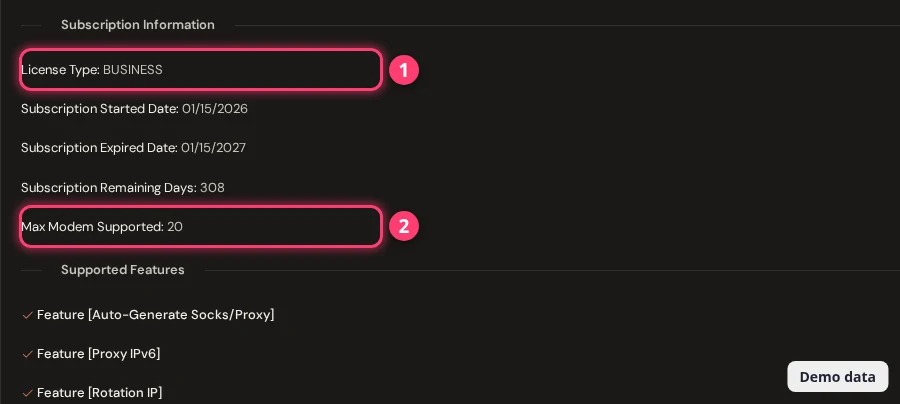
- License Key और subscription secret key: कॉपी करने के लिए क्लिक करें.
- सदस्यता शुरू होने, ख़त्म होने और बचे दिन, paid plan के लिए. Lifetime लाइसेंस इसकी जगह अपनी सपोर्ट तारीख़ें दिखाता है.
- सक्रिय नहीं है? पेज आपको Free लाइसेंस सक्रिय करने के चरण बताता है. लाइसेंस सक्रिय या अपग्रेड करें देखें.
Restart App और Reboot OS में क्या अंतर है?
| Restart App | Reboot OS | |
|---|---|---|
| क्या रीस्टार्ट होता है | सिर्फ़ XProxy ऐप्लिकेशन | पूरा box: सिस्टम, सेवाएँ और मॉडेम |
| समय | लगभग 10 से 30 सेकंड | 1 से 3 मिनट |
| कब इस्तेमाल करें | जब झटपट रीस्टार्ट काफ़ी हो | जब ऐप रीस्टार्ट से मदद न मिली हो |
कोई डोंगल अटका है लेकिन box ठीक है? सब कुछ रीस्टार्ट न करें. डोंगल सेटिंग और Watchdog और ऑटो-रिकवरी देखें.
अक्सर पूछे जाने वाले सवाल
XProxy कैसे अपडेट करें?
System Information खोलें, UPDATE NOW पर क्लिक करें, फिर Start Update Now. जब तक Update Completed Successfully! न दिखे, पेज खुला रखें.
क्या अपडेट मेरी सेटिंग मिटा देगा?
नहीं. अपडेट विंडो बताती है कि आपके कॉन्फ़िगरेशन, मॉडेम सेटिंग और लाइसेंस सुरक्षित रहते हैं. फिर भी बड़े अपडेट से पहले बैकअप लेना अच्छा है: बैकअप और रीस्टोर देखें.
क्या अपडेट के दौरान मेरी प्रॉक्सी ऑफ़लाइन होंगी?
हाँ, थोड़ी देर के लिए. पैनल बताता है कि रीस्टार्ट के दौरान प्रॉक्सी थोड़ी देर डिस्कनेक्ट होती हैं, आमतौर पर 1 से 2 मिनट.
क्या मैं पुराने वर्ज़न पर लौट सकता हूँ?
हाँ. HISTORY UPDATE पर क्लिक करें और किसी वर्ज़न पर Update to This इस्तेमाल करें. पैनल चेतावनी देता है कि पुराने वर्ज़न से compatibility की समस्याएँ हो सकती हैं.
क्या बदला, यह कहाँ पढ़ें?
System Information में, Update Center के नीचे, और सार्वजनिक XProxy changelog पर. हर एंट्री पर New, Improved या Fixed लिखा होता है.
आगे क्या?
पहले अपनी सेटिंग सेव करें, या अपने डोंगल पर नज़र रखें.