

Check Anonymity: प्रॉक्सी को Pixelscan या Whoer की तरह टेस्ट करें
Check anonymity एक मॉडेम को वैसे टेस्ट करता है जैसे कोई एंटी-फ़्रॉड सिस्टम करता: कनेक्शन के पीछे का सिस्टम, IP और उसका कैरियर, DNS, IPv6 और नक्शे पर IP की जगह. यह नेटवर्क वाले हिस्से के लिए Pixelscan या Whoer जैसी जाँच है, आपके पैनल में बिल्ट-इन.
आपको चाहिए: एक ऑनलाइन मॉडेम. जाँच किसी भी प्लान पर चलती है; TCP/OS वाली पंक्तियाँ एक प्रोफ़ाइल से तुलना करती हैं, जिसके लिए Premium प्लान चाहिए. प्रॉक्सी डिवाइस के रूप में इस्तेमाल होने वाले Android फ़ोन पर Check anonymity बटन नहीं होता.
संक्षेप में
बॉक्स मॉडेम के ज़रिए एक टेस्ट सर्वर से कनेक्ट होता है और वही पढ़ता है जो कोई वेबसाइट पढ़ती है.
हर पंक्ति OK, Check, Problem या Not tested बताती है, कारण आसान शब्दों में.
यह 4 लोकेशन डेटाबेस के आधार पर बताता है कि ब्राउज़र में कौन-सा टाइमज़ोन सेट करें.
जाँच चलाएँ
चरण 1 / 3
Proxy Management में, जिस मॉडेम को टेस्ट करना है उसकी Device सेल में OS आइकन पर क्लिक करें (या उसके रो मेनू में OS Spoofing). TCP/IP Stack OS Spoofing Settings विंडो खुलती है.
अगर अभी तक नहीं चुनी है, तो पहले वह प्रोफ़ाइल चुनें जो आपका ब्राउज़र इस्तेमाल करता है: TCP OS Spoofing.
हर पंक्ति का मतलब
| पंक्ति | यह क्या जाँचती है | अगर OK नहीं है |
|---|---|---|
| Spoofing active | इस मॉडेम की प्रोफ़ाइल के लिए TCP/OS इंजन चल रहा है. | गाइड |
| Operating system | वह सिस्टम जिसका अंदाज़ा वेबसाइटें कनेक्शन से लगाती हैं, प्रोफ़ाइल से तुलना करके. | गाइड |
| Connection fingerprint | पहले पैकेट का window size, window scale और options का क्रम. | गाइड |
| Packet flags | Don't-fragment, IP ID और ECN बिट. | गाइड |
| Packet size | MSS. 4G/5G पर 1400 या कम सामान्य है. सिर्फ़ फ़िक्स्ड MSS वाली प्रोफ़ाइल बदल सकती है कि वेबसाइटें क्या देखें. | गाइड |
| Connection kept intact | पहुँचने पर हॉप काउंटर (TTL). भेजे गए से ज़्यादा का मतलब है कि किसी ने कनेक्शन दोबारा बनाया. | गाइड |
| Public IP | वेबसाइटों को दिखने वाला IP, और उसका कैरियर. | गाइड |
| DNS location | उस DNS सर्वर का देश जिसने टेस्ट नाम खोजा. | गाइड |
| IPv6 | IPv6 काम करता है या नहीं, और वही सिस्टम दिखाता है या नहीं. | गाइड |
| Location | ipinfo.io, ipwho.is, freeipapi.com और geojs.io से देश, शहर और टाइमज़ोन. | गाइड |
जब जाँच में समस्याएँ मिलें
लाल पंक्तियों का मतलब है कि वेबसाइटें समझ सकती हैं कि कनेक्शन वह डिवाइस नहीं है जिसका दावा आपकी प्रोफ़ाइल करती है. इस उदाहरण में कनेक्शन Linux / Android जैसा दिखता है जबकि प्रोफ़ाइल macOS कहती है, और हॉप काउंटर बॉक्स के भेजे मान से ज़्यादा पहुँचता है:
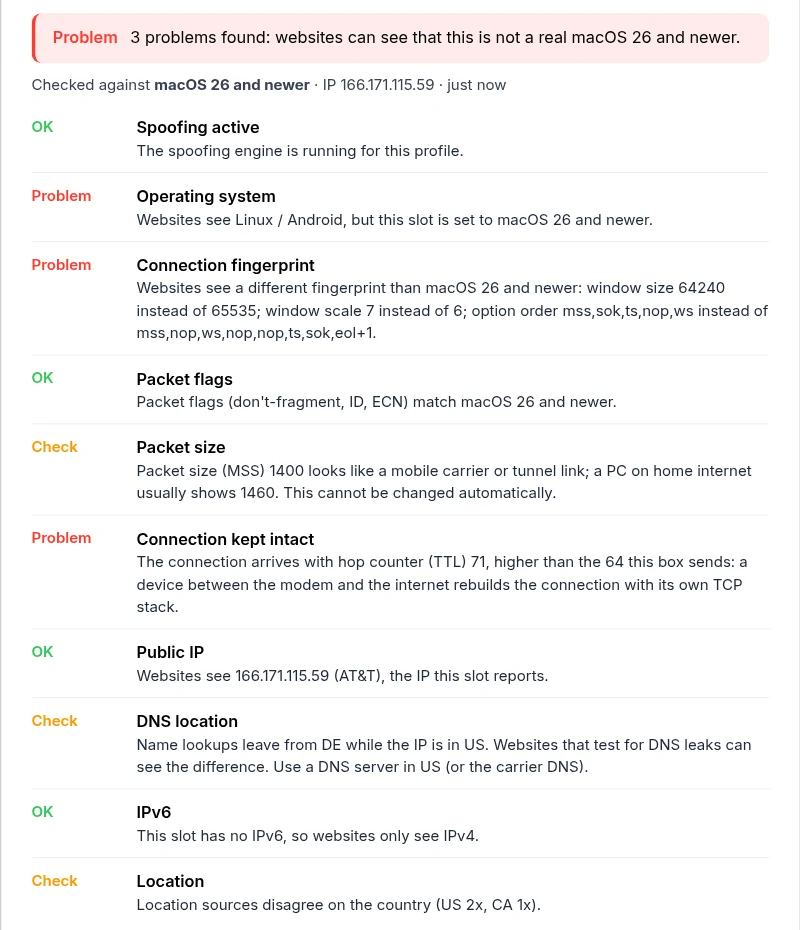
- Operating system / Connection fingerprint फ़ेल: जाँचें कि प्रोफ़ाइल सेट और सेव है, और Disable WebRTC Leak चालू है.
- Connection kept intact फ़ेल: मॉडेम और इंटरनेट के बीच कोई चीज़ कनेक्शन दोबारा बनाती है. कोई दूसरा मॉडेम या SIM आज़माएँ.
- लोकेशन स्रोत देश पर सहमत नहीं: IP डेटाबेस के लिए नया है. रोटेट करें, या उनके अपडेट होने के लिए कुछ दिन इंतज़ार करें.
ब्राउज़र वाला हिस्सा भी टेस्ट करें
Check anonymity नेटवर्क को कवर करता है. आपकी ब्राउज़र प्रोफ़ाइल अपने संकेत जोड़ती है (canvas, फ़ॉन्ट, स्क्रीन, भाषा). इन्हें भी प्रॉक्सी के ज़रिए खोलें:
- XProxy antidetect check: ब्राउज़र और प्रॉक्सी का मेल, एक ही पेज में.
- Pixelscan: ब्राउज़र और प्रॉक्सी का मेल.
- BrowserLeaks: IP, WebRTC, DNS और TCP पेज.
- Whoer: anonymity स्कोर और टाइमज़ोन का मेल.
अक्सर पूछे जाने वाले सवाल
मैं इसे कितनी बार चला सकता हूँ?
हर मॉडेम पर हर 45 सेकंड में एक बार; बटन उल्टी गिनती दिखाता है. उसी IP के लिए लोकेशन के जवाब कुछ घंटों तक दोबारा इस्तेमाल होते हैं.
क्या जाँच में बहुत डेटा लगता है?
नहीं, मॉडेम के ज़रिए कुछ छोटी रिक्वेस्ट.
आगे क्या?
जाँच में जो मिला उसे ठीक करें, एक-एक संकेत करके.