

TCP OS Spoofing (Anti TCP/OS Fingerprinting)
AI से पूछें
तैयार टास्कमेरे साथ कदम-दर-कदम करें
चैट असिस्टेंट
ChatGPT में खोलेंनया टैबClaude में खोलेंनया टैबकोडिंग एजेंट
Claude Codeडेस्कटॉप ऐप खोलता हैCodexडेस्कटॉप ऐप खोलता हैCursorवेब से ऐप खोलता हैकॉपी करें
Markdown के रूप में देखेंAI टूल्स के लिए सादा टेक्स्टप्रॉम्प्ट देखें
Read https://xproxy.io/document/tcp-os-spoofing.md, the XProxy guide "TCP OS Spoofing (Anti TCP/OS Fingerprinting)". If you cannot open links, download them with curl. Then take me through it one step at a time: tell me exactly what to click or type, wait until I say it is done, and help me when what I see is different from the guide. Start by asking what I have (hardware, XProxy version, what I see now).
Other XProxy guides, each with a Markdown copy at its URL + .md, are listed in https://xproxy.io/llms.txt.
I am reading this page in Hindi: https://xproxy.io/hi/document/tcp-os-spoofing. The Markdown copy is in English. Answer in Hindi.
ऐप प्रॉम्प्ट भरा हुआ खुलता है। Enter दबाने तक कुछ नहीं चलता।
अपनी प्रॉक्सी को उस डिवाइस जैसा दिखाएँ जिसकी नक़ल आपका ब्राउज़र करता है. तब वेबसाइट को एक ही कहानी दिखती है: ब्राउज़र और नेटवर्क पर एक ही सिस्टम.
आपको चाहिए: Premium प्लान या उससे ऊपर. Free और Basic पर Change यह जवाब देता है: "This function supported for higher plan. Please upgrade to use!".
संक्षेप में
हर सिस्टम नेटवर्क कनेक्शन अपने ही ढंग से शुरू करता है. यही उसका TCP फ़िंगरप्रिंट है. साइटें इसे आपके ब्राउज़र के बताए सिस्टम से मिलाती हैं.
आपका प्रॉक्सी box Linux पर चलता है. उसके पीछे Windows ब्राउज़र अजीब लगता है: ब्राउज़र में Windows, नेटवर्क पर Linux.
हर मॉडेम के लिए Windows, macOS, iPhone, iPad या Android चुनें, या किसी भी असली डिवाइस को एक मिनट में कस्टम प्रोफ़ाइल में कॉपी करें.
वेबसाइट बेमेल को कैसे पकड़ती है
अपने ब्राउज़र से किसी वेबसाइट तक एक कनेक्शन देखें, पहले स्पूफ़िंग बंद करके, फिर चालू करके.
आपका ब्राउज़र
User-Agent
Windows NT 10.0; Win64; x64बताता हैWindows
XProxy box
box Linux पर चलता है
TCP/OS स्पूफ़िंग: चालूप्रोफ़ाइल: Windows 11 (win1)
website.example
दोनों की तुलना करती है
ब्राउज़र बताता हैWindows
पैकेट बताता है…Linux / AndroidWindows
Windows स्कोर: 52%
मेल खाता है: असली Windows PC जैसा दिखता है
पहला पैकेट (SYN)box से निकलते समय
दिखता है: Windows- हॉप काउंटर (TTL)
- 128
- विंडो साइज़
- 65535
- सेगमेंट साइज़ (MSS)
- 1452वही रहा
- विंडो स्केल
- 8
- ऑप्शन का क्रम
- MSSNOPScaleNOPNOPSACK
ब्राउज़र में Windows, नेटवर्क पर भी Windows: दोनों बातें मेल खाती हैं।
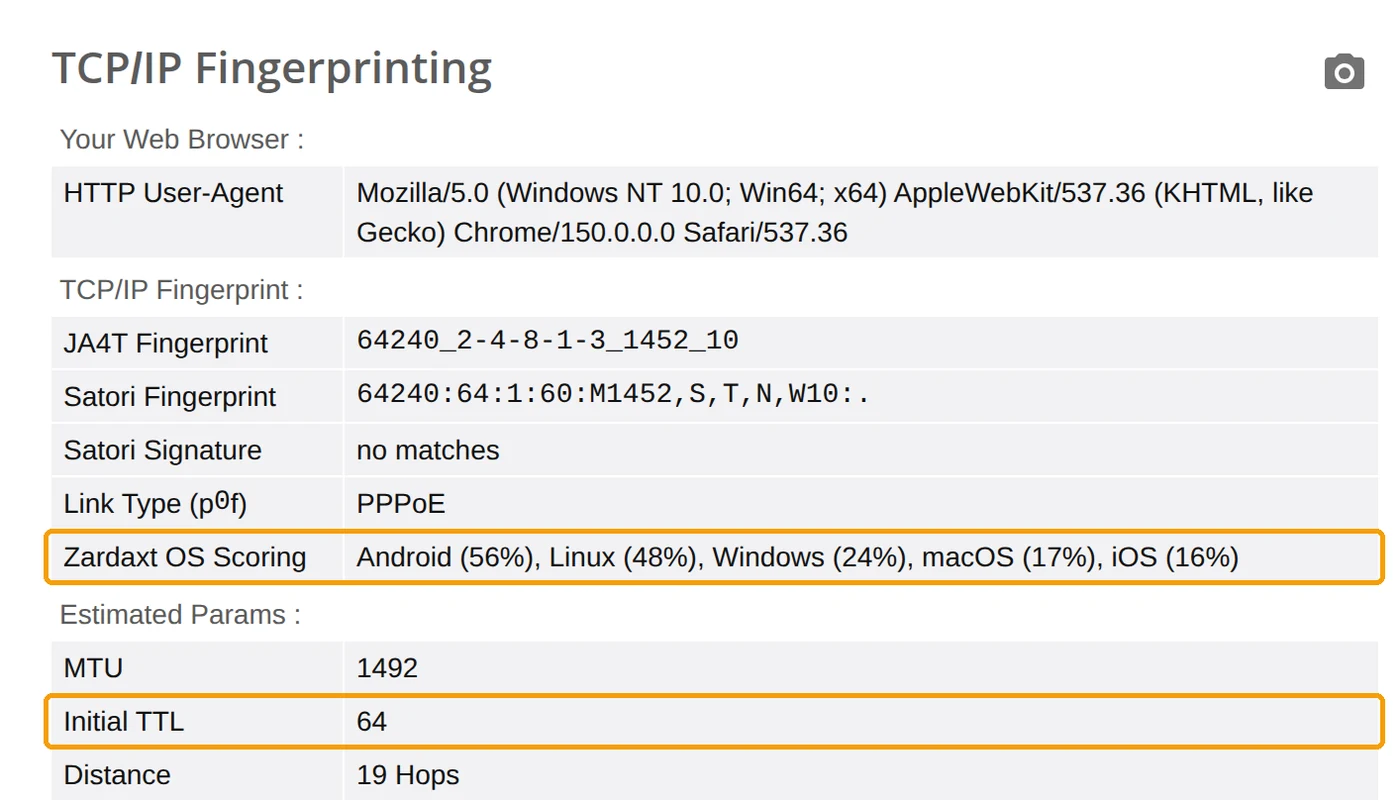
चित्र · असली कैप्चर के मानएनिमेशन के नंबर असली हैं. वे नीचे दिए गए दो BrowserLeaks कैप्चर से लिए गए हैं.
वेबसाइटों को क्या दिखता है
उदाहरण: आपकी ब्राउज़र प्रोफ़ाइल Windows 11 बताती है.
स्पूफ़िंग बंद
मेल नहीं खाता
स्पूफ़िंग चालू, Windows 11 प्रोफ़ाइल
एक ही कहानी
आपका User-Agent नहीं बदलता. स्पूफ़िंग सिर्फ़ नेटवर्क वाला हिस्सा बदलती है. box हर नए कनेक्शन के शुरू होने का तरीक़ा (उसका पहला पैकेट) बदलता है और उस डिवाइस का बाकी ट्रैफ़िक प्रोफ़ाइल के मुताबिक़ रखता है.
जो प्रोफ़ाइल आप चुन सकते हैं
वह चुनें जो आपकी ब्राउज़र प्रोफ़ाइल के सिस्टम से मेल खाती हो.
| Profile ID | नाम |
|---|---|
win1 | Windows 11 (24H2 और नया) |
win2 | Windows 10 / Windows 11 (23H2 तक) |
win3 | Windows 7 / 8.1 (पुराना PC) |
mac1 | macOS 26 और नया |
ipad1 | iPad (iPadOS 26 और नया) |
ios1 | iPhone (iOS 17 / 18) |
ios2 | iPhone (iOS 26 और नया) |
android1 | Samsung Galaxy (Android) |
android2 | Google Pixel (Android) |
linux | Linux (डिफ़ॉल्ट, कोई स्पूफ़िंग नहीं) |
आपका सिस्टम यहाँ नहीं है? किसी असली डिवाइस से अपनी प्रोफ़ाइल जोड़ें.
अपने डिवाइस पर प्रोफ़ाइल सेट करें
चरण 1 / 5
स्पूफ़िंग के लिए पहले एक सेटिंग ज़रूरी है. Proxy Management में Proxy Settings पर क्लिक करें और Advanced टैब खोलें. नीचे Disable WebRTC Leak तक स्क्रोल करें और 1 Force WebRTC use Dongle network चालू करें.
अपनी प्रोफ़ाइल जोड़ें
आप हमारी सूची तक सीमित नहीं हैं. किसी भी असली फ़ोन, टैबलेट या कंप्यूटर की नक़ल करें, कल रिलीज़ हुए नए OS वर्ज़न की भी: उस डिवाइस पर xproxy.io का एक पेज खोलें, फिर एक बार चलने वाले कोड से उसका फ़िंगरप्रिंट अपने पैनल में इम्पोर्ट करें. यह तुरंत काम करता है, बिना अपडेट और बिना रीस्टार्ट के. ज़्यादातर प्रॉक्सी टूल सिर्फ़ एक तय सूची देते हैं; XProxy के साथ आपकी प्रोफ़ाइलें हमेशा उन डिवाइस से मेल खाती हैं जो आपके ग्राहक सच में इस्तेमाल करते हैं.
- ठीक वही मॉडल और OS वर्ज़न कॉपी करें जिसका दावा आपकी ब्राउज़र प्रोफ़ाइलें करती हैं, जैसे नए iOS वाला iPhone या कोई ख़ास Samsung.
- अगर आपके पास पहले से p0f सिग्नेचर है, तो उसे पेस्ट करें.
- इस्तेमाल से पहले 2 से 6 प्रोफ़ाइलों की साथ-साथ तुलना करें.
चरण 1 / 7
वह फ़ोन या कंप्यूटर लें जिसकी नक़ल करनी है. उस पर कोई भी VPN या प्रॉक्सी बंद करें. xproxy.io/tools/capture-fingerprint खोलें.
Capture this device 1 पर क्लिक करें.
खुद जाँचें
पैनल में Check anonymity सबसे तेज़ टेस्ट है. वेबसाइट को क्या दिखता है, यह देखने के लिए BrowserLeaks इस्तेमाल करें:
- डिवाइस के लिए प्रोफ़ाइल चुनें (ऊपर के चरण) और अपनी ब्राउज़र प्रोफ़ाइल में वही सिस्टम सेट करें, जैसे Windows.
- उस ब्राउज़र प्रोफ़ाइल को डिवाइस के प्रॉक्सी पोर्ट के साथ खोलें.
- browserleaks.com/tcp पर जाएँ.
- HTTP User-Agent (ब्राउज़र का बताया सिस्टम) की तुलना Zardaxt OS Scoring और Initial TTL (कनेक्शन जैसा दिखने वाला सिस्टम) से करें. दोनों में एक ही सिस्टम का नाम होना चाहिए.
स्पूफ़िंग बंद
स्पूफ़िंग चालू, Windows 11 प्रोफ़ाइल
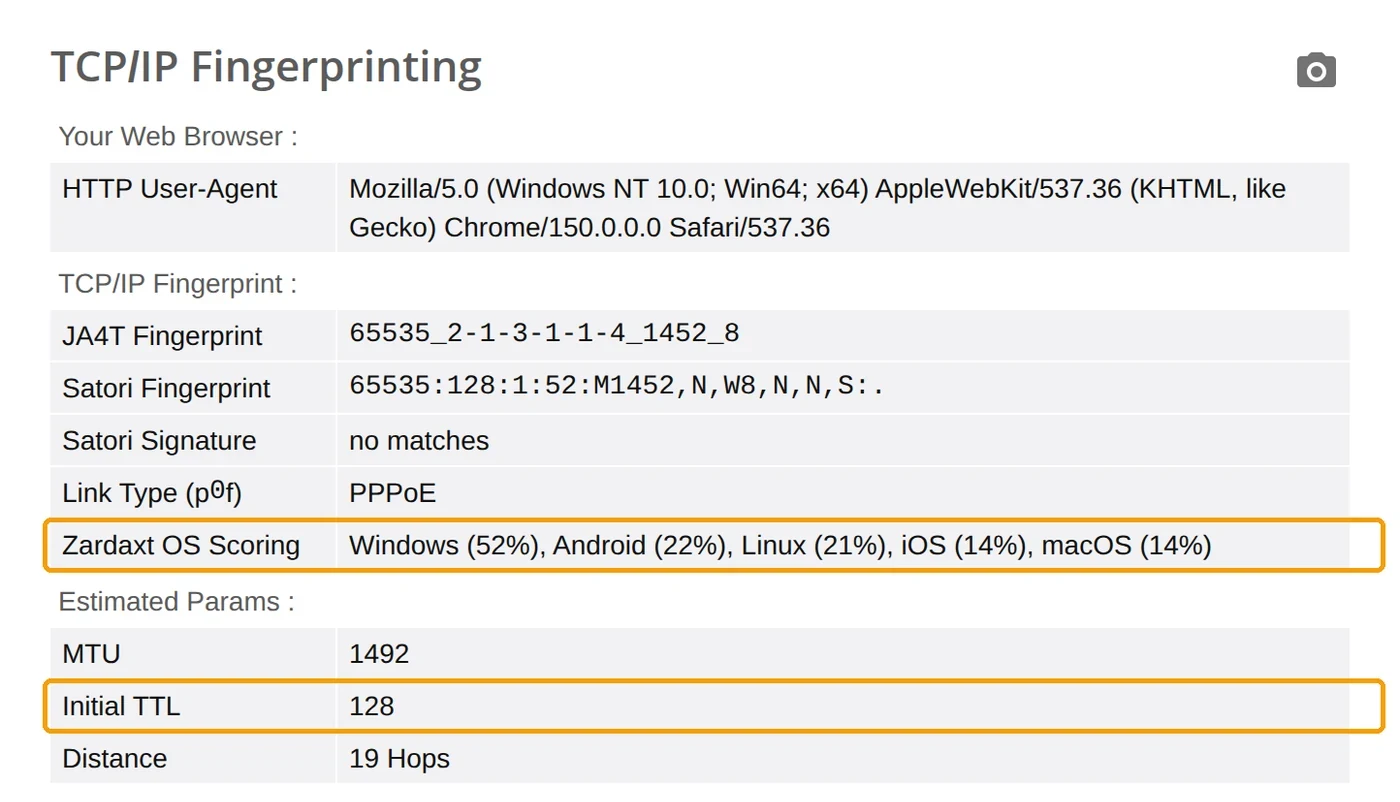
ये BrowserLeaks के असली कैप्चर हैं, जो लैब टेस्ट से लिए गए हैं, किसी ग्राहक के डिवाइस से नहीं: वही Linux होस्ट और वही Windows ब्राउज़र, एक बार सादी प्रॉक्सी से और एक बार Windows 11 प्रोफ़ाइल (win1) के साथ XProxy TCP OS इंजन से. प्रतिशत BrowserLeaks का अपना अनुमान है और नेटवर्क के हिसाब से बदलता है. BrowserLeaks का यह पैनल कोई IP पता नहीं दिखाता, इसलिए तस्वीरों में एम्बर फ़्रेम के अलावा कुछ एडिट नहीं किया गया.
प्रॉक्सी से आज़माने के लिए और पेज:
- BrowserLeaks IP: IP और एनवायरनमेंट के लीक.
- Incolumitas: प्रॉक्सी और VPN की जाँच.
- WITCH by valdikss: TCP/IP टेस्ट.
अच्छे तरीक़े
- एक ही कहानी रखें. ब्राउज़र प्रोफ़ाइल का सिस्टम, टाइम ज़ोन, भाषा और TCP प्रोफ़ाइल आपस में मेल खाने चाहिए.
- बार-बार न बदलें. एक ही अकाउंट के लिए एक ही प्रोफ़ाइल रखें.
सीमाएँ
- कुछ नेटवर्क (कैरियर-ग्रेड NAT, फ़ायरवॉल, डीप पैकेट इंस्पेक्शन) रास्ते में TCP की जानकारी बदल सकते हैं. Check anonymity दिखाता है कि वेबसाइटों को असल में क्या दिखता है.
- अगर स्पूफ़िंग इंजन रुक जाए, तो कनेक्शन बिना बदलाव के निकलते हैं. उन्हें ब्लॉक नहीं किया जाता.
प्रॉक्सी डिवाइस के रूप में Android फ़ोन
जब XProxy NextGen चलाने वाला Android फ़ोन ख़ुद प्रॉक्सी डिवाइस होता है, तो उसके कनेक्शन Android का अपना नेटवर्क स्टैक बनाता है. उस स्टैक को बदलने के लिए root एक्सेस और फ़ोन के सिस्टम में बदलाव चाहिए, जो XProxy नहीं करता: वह आपके फ़ोन को बिना root के, अपडेट के लिए सुरक्षित और वारंटी में रखता है. इसलिए Android फ़ोन की रो में OS आइकन नहीं दिखता.
वह ट्रैफ़िक पहले से ही वैसा दिखता है जैसा वह है: मोबाइल नेटवर्क पर एक असली Android फ़ोन. अगर आपकी ब्राउज़र प्रोफ़ाइलें Windows या iPhone होने का दावा करती हैं, तो उसकी जगह मेल खाती प्रोफ़ाइल वाला डोंगल, CPE या XLE मॉडेम इस्तेमाल करें.
सवाल
टेस्ट में अब भी Linux दिख रहा है. क्यों?
Check anonymity पर क्लिक करें और Check या Problem वाली लाइनें पढ़ें. अगर प्रोफ़ाइल सेट है लेकिन रास्ते का कोई नेटवर्क कनेक्शन बदल रहा है, तो दूसरा कैरियर आज़माएँ या रास्ते में अतिरिक्त VPN परतों से बचें.
क्या वेबसाइटें फिर भी मेरी प्रॉक्सी पकड़ लेंगी?
कुछ पकड़ सकती हैं. वे कई संकेत देखती हैं. TCP OS Spoofing उनमें से एक संकेत हटा देती है; वेबसाइटें क्या जाँचती हैं बाकी संकेतों (WebRTC, DNS, UDP, TTL, टाइमज़ोन) को कवर करता है.
आगे क्या?
एक क्लिक में पूरे मॉडेम को टेस्ट करें, फिर अपने ब्राउज़र टूल में वही सिस्टम सेट करें.