

XProxy डैशबोर्ड एक्सेस करना
AI से पूछें
तैयार टास्कमेरे साथ कदम-दर-कदम करें
चैट असिस्टेंट
ChatGPT में खोलेंनया टैबClaude में खोलेंनया टैबकोडिंग एजेंट
Claude Codeडेस्कटॉप ऐप खोलता हैCodexडेस्कटॉप ऐप खोलता हैCursorवेब से ऐप खोलता हैकॉपी करें
Markdown के रूप में देखेंAI टूल्स के लिए सादा टेक्स्टप्रॉम्प्ट देखें
Read https://xproxy.io/document/how-access-dashboard-xproxy.md, the XProxy guide "XProxy डैशबोर्ड एक्सेस करना". If you cannot open links, download them with curl. Then take me through it one step at a time: tell me exactly what to click or type, wait until I say it is done, and help me when what I see is different from the guide. Start by asking what I have (hardware, XProxy version, what I see now).
Other XProxy guides, each with a Markdown copy at its URL + .md, are listed in https://xproxy.io/llms.txt.
I am reading this page in Hindi: https://xproxy.io/hi/document/how-access-dashboard-xproxy. The Markdown copy is in English. Answer in Hindi.
ऐप प्रॉम्प्ट भरा हुआ खुलता है। Enter दबाने तक कुछ नहीं चलता।
आपके XProxy बॉक्स का आपके नेटवर्क पर एक पता होता है, घर के नंबर जैसा (जैसे 192.168.1.86). उसे ब्राउज़र में लिखने से डैशबोर्ड खुलता है, यानी वह पेज जहाँ से आप अपना बॉक्स चलाते हैं. यह पेज पता ढूँढने के 4 आसान तरीके बताता है. कोई एक चुनें, इसमें लगभग 2 मिनट लगते हैं.
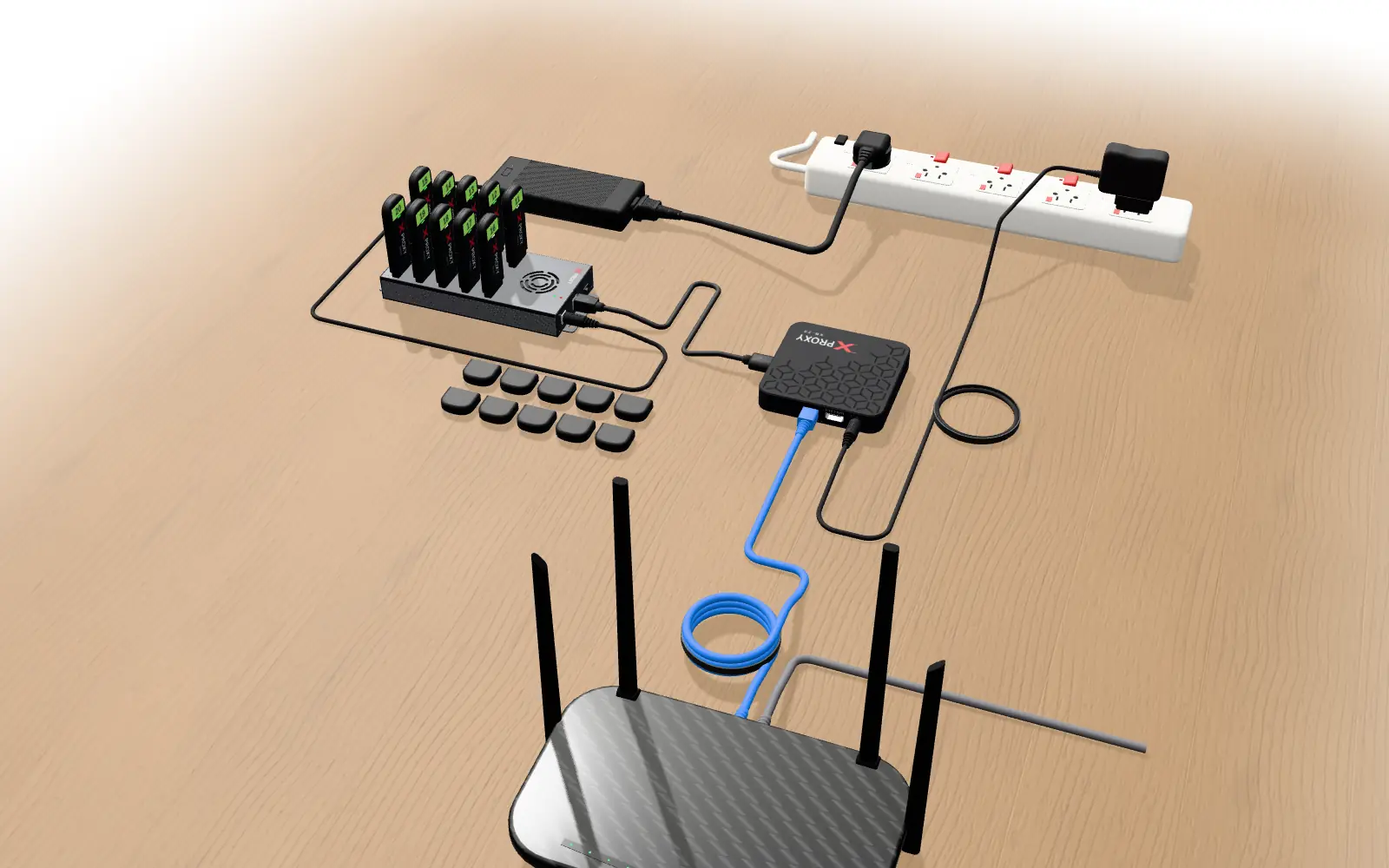
आपका कंप्यूटर, आपका फ़ोन और box एक ही राउटर इस्तेमाल करते हैं। ये एक ही नेटवर्क हैं, इसलिए डैशबोर्ड खुल जाता है।
चित्रआपका कंप्यूटर या फ़ोन उसी राउटर से जुड़ा होना चाहिए जिससे बॉक्स जुड़ा है (वही Wi-Fi या वही केबल). एक राउटर से जुड़ी सारी चीज़ें एक नेटवर्क में होती हैं. मोबाइल डेटा, गेस्ट Wi-Fi या VPN वाला फ़ोन दूसरे नेटवर्क में होता है और बॉक्स नहीं खोल सकता.
मुझे कौन-सा तरीका अपनाना चाहिए?
| अगर... | तो अपनाएँ... | क्योंकि... |
|---|---|---|
| बॉक्स के आगे नंबर वाला डिस्प्ले है (XB-20) | तरीका 1: डिस्प्ले पढ़ें | सबसे तेज़. कुछ इंस्टॉल नहीं करना, लॉग इन नहीं करना. |
| आप अपने राउटर में लॉग इन कर सकते हैं, या उसके नीचे लगा स्टिकर पढ़ सकते हैं | तरीका 2: अपने राउटर में देखें | कोई सॉफ़्टवेयर नहीं चाहिए. हर बॉक्स के साथ चलता है. |
| आपके पास उसी नेटवर्क पर Windows, Mac या Linux कंप्यूटर है | तरीका 3: xtool से स्कैन करें | कुछ ही सेकंड में बॉक्स ढूँढ देता है. |
| आपके पास मॉनिटर या TV और HDMI केबल है | तरीका 4: मॉनिटर लगाएँ | बॉक्स अपना पता खुद स्क्रीन पर दिखाता है. |
तरीका 1: XB-20 का डिस्प्ले पढ़ें
देखें कि बॉक्स में बिजली है और उसका नेटवर्क केबल आपके राउटर में लगा है. 1 से 2 मिनट रुकें.
बॉक्स के आगे लगे डिस्प्ले को देखें. उस पर 4 अंक दिखते हैं और नंबर उन पर चलते रहते हैं.
वह पता समूहों में दिखाता है, जैसे 192, 168, 1, 86. समूहों के बीच के डैश असल में बिंदु (डॉट) हैं. सारे नंबर क्रम से लिख लें: 192.168.1.86.
नंबर बार-बार चलता रहता है. एक-दो बार देखें ताकि हर समूह सही लिखा जाए.
तरीका 2: अपने राउटर में देखें
चरण 1 / 4
Windows: Windows कुंजी दबाएँ, cmd लिखें और Enter दबाएँ. काली विंडो में ipconfig 1 लिखें और Enter दबाएँ. Wi-Fi या Ethernet नाम वाला हिस्सा देखें. Default Gateway 2 के आगे का नंबर आपके राउटर का पता है.
Mac: System Settings खोलें, Wi-Fi पर क्लिक करें, फिर Details, फिर TCP/IP. Router 3 के आगे का नंबर आपके राउटर का पता है.
यह अक्सर 192.168.1.1 या 192.168.0.1 होता है.
तरीका 3: xtool से स्कैन करें
चरण 1 / 3
टर्मिनल एक विंडो है जिसमें आप कमांड लिखते हैं और Enter दबाते हैं. इसे ऐसे खोलें:
Windows: Windows कुंजी दबाएँ 1, powershell लिखें और Enter दबाएँ 2.
Mac: Cmd + Space दबाएँ 1, terminal लिखें और Enter दबाएँ 2. Linux: Ctrl + Alt + T दबाएँ.
तरीका 4: मॉनिटर लगाएँ
चरण 1 / 2
HDMI केबल का एक सिरा बॉक्स के पीछे HDMI पोर्ट में 1 और दूसरा मॉनिटर या TV में लगाएँ.
देखें कि नेटवर्क केबल बॉक्स में 2 और आपके राउटर में लगा है, और पावर अडैप्टर लगा है 3.
मॉनिटर या TV को उस HDMI इनपुट पर करें जो आपने लगाया है (बटन Input या Source). कीबोर्ड की ज़रूरत नहीं है.
डैशबोर्ड खोलें
आपके पास पता है. अब उसे खोलें. चारों तरीके यहीं आकर मिलते हैं.
चरण 1 / 2
उसी नेटवर्क के कंप्यूटर या फ़ोन पर ब्राउज़र खोलें (Chrome, Edge, Safari या Firefox).
ऊपर एड्रेस बार पर क्लिक करें 1. http:// लिखें और उसके बाद वह पता जो आपने ढूँढा, बिना स्पेस के: http://192.168.1.86. Enter दबाएँ.
:8080), तो उसे भी लिखें: http://192.168.1.86:8080.अब भी अटके हैं?
| आपको क्या दिखता है | क्या करें |
|---|---|
| पेज नहीं खुलता, या "This site can't be reached" दिखता है | ये क्रम से जाँचें: 1. आपका कंप्यूटर या फ़ोन बॉक्स वाले ही राउटर से जुड़ा है (मोबाइल डेटा नहीं, गेस्ट Wi-Fi नहीं, VPN नहीं). 2. आपने http:// और नंबर बिल्कुल सही लिखे हैं, बिना स्पेस के. 3. बॉक्स को चालू किए 2 मिनट से ज़्यादा हो गए हैं. 4. दूसरा ब्राउज़र या अपना फ़ोन आज़माएँ. 5. बिजली जाने के बाद राउटर ने बॉक्स को नया पता दे दिया होगा: ऊपर के किसी तरीके से उसे फिर ढूँढें. |
| डैशबोर्ड की जगह राउटर का लॉगिन पेज खुल गया | आपने राउटर का पता लिखा है. उसकी जगह बॉक्स का पता लिखें (जो आपने लिस्ट में या स्क्रीन पर देखकर लिखा था). |
| मुझे राउटर की लिस्ट में बॉक्स नहीं मिल रहा | 2 मिनट रुकें और Refresh पर क्लिक करें. देखें कि नेटवर्क केबल राउटर के LAN पोर्ट में लगा है और उस पोर्ट की लाइट जल रही है. नाम अलग हो सकता है: बॉक्स का नेटवर्क केबल 10 सेकंड के लिए निकालें, रिफ़्रेश करें और देखें कि कौन-सी पंक्ति गायब होती है. फिर भी कुछ नहीं? दूसरा नेटवर्क केबल या दूसरा LAN पोर्ट आज़माएँ. |
| xtool को कोई बॉक्स नहीं दिखता, या सिर्फ़ मेरा कंप्यूटर दिखता है | बॉक्स वाले ही राउटर से जुड़ा कंप्यूटर इस्तेमाल करें, VPN बंद रखें. बॉक्स चालू करने के 2 मिनट बाद xtool lan फिर चलाएँ. आपका राउटर किसी दूसरी नेटवर्क रेंज में है? xtool lan के बाद अपने राउटर का पता लिखें, जैसे xtool lan 192.168.0.1. |
| मुझे एक से ज़्यादा xproxy दिखते हैं | आपके पास एक से ज़्यादा बॉक्स हैं. हर बॉक्स का अपना पता होता है. उन्हें एक-एक करके अपने ब्राउज़र में खोलें. |
| मॉनिटर पर कुछ नहीं दिखता | मॉनिटर पर सही इनपुट चुनें (Input या Source). दूसरा HDMI केबल या दूसरा मॉनिटर आज़माएँ. बॉक्स चालू करने के बाद 2 मिनट रुकें. देखें कि पावर अडैप्टर बॉक्स में लगा है. |
| XB-20 का डिस्प्ले बंद रहता है | देखें कि 5 V का पावर अडैप्टर बॉक्स में लगा है और 2 मिनट रुकें. फिर भी बंद है? तरीका 2, 3 या 4 अपनाएँ. |
| डैशबोर्ड यूज़रनेम और पासवर्ड माँगता है | किसी ने डैशबोर्ड की सेटिंग में पासवर्ड लगाया है. जिसने बॉक्स लगाया है उससे पूछें. अगर किसी को नहीं पता, तो हमें संदेश भेजें (नीचे देखें). |
| कल चल रहा था, आज नहीं चल रहा | राउटर ने बॉक्स को नया पता दे दिया है. ऊपर के किसी तरीके से नया पता ढूँढें, फिर बॉक्स को स्थायी पता दें. |