

मोबाइल प्रॉक्सी के लिए IP Pools, Rotation Log और अपटाइम आँकड़े
AI से पूछें
तैयार टास्कमेरे साथ कदम-दर-कदम करें
चैट असिस्टेंट
ChatGPT में खोलेंनया टैबClaude में खोलेंनया टैबकोडिंग एजेंट
Claude Codeडेस्कटॉप ऐप खोलता हैCodexडेस्कटॉप ऐप खोलता हैCursorवेब से ऐप खोलता हैकॉपी करें
Markdown के रूप में देखेंAI टूल्स के लिए सादा टेक्स्टप्रॉम्प्ट देखें
Read https://xproxy.io/document/ip-pools-rotation-log.md, the XProxy guide "मोबाइल प्रॉक्सी के लिए IP Pools, Rotation Log और अपटाइम आँकड़े". If you cannot open links, download them with curl. Then take me through it one step at a time: tell me exactly what to click or type, wait until I say it is done, and help me when what I see is different from the guide. Start by asking what I have (hardware, XProxy version, what I see now).
Other XProxy guides, each with a Markdown copy at its URL + .md, are listed in https://xproxy.io/llms.txt.
I am reading this page in Hindi: https://xproxy.io/hi/document/ip-pools-rotation-log. The Markdown copy is in English. Answer in Hindi.
ऐप प्रॉम्प्ट भरा हुआ खुलता है। Enter दबाने तक कुछ नहीं चलता।
आपकी मोबाइल प्रॉक्सी को मिला हर IP देखें: कितने यूनिक थे, कोई IP कितनी बार लौटा, और हर प्रॉक्सी कितनी देर ऑनलाइन रही. Proxy Management में IP Pools विंडो, IP Rotation Log और Uptime Statistics इन सवालों के जवाब देते हैं.
आपको चाहिए: IP इतिहास और रोटेशन आँकड़ों के लिए Basic plan या उससे ऊपर (कीमतें).
संक्षेप में
आपके सभी मॉडेम के हर IP की एक सूची, स्कोर के साथ, कि वह कितनी बार लौटा और किन मॉडेम ने उसे इस्तेमाल किया.
एक मॉडेम का हर रोटेशन: नया IP, सफल या दोहराया गया, कितना समय लगा और किसने शुरू किया.
एक मॉडेम कब चालू था और कब बंद, दस-दस मिनट के हिसाब से, साथ में हर stop और resume.
मेरी मोबाइल प्रॉक्सी ने जो भी IP इस्तेमाल किए, उन्हें कैसे देखें?
चरण 1 / 2
Proxy Management में टूलबार के IP Pools पर क्लिक करें (फ़ोन पर: More → IP Pools). IP Pools Analytics विंडो खुलती है.
- चारों कार्ड 1 आपके मॉडेम को मिले हर IP का सार दिखाते हैं: Unique IPs, Total Rotations, Fresh Rate और Avg Uses/IP.
- किसी IP को ढूँढने के लिए उसे सर्च बॉक्स 2 में लिखें और Enter दबाएँ.
- Guard Settings 3 Rotation Settings का Smart IP Guard टैब खोलता है.
- टेबल 4 हर IP के लिए एक लाइन दिखाती है, उसके Score, Repeats और Freshness के साथ. क्रम बदलने के लिए कॉलम के शीर्षक पर क्लिक करें.
IP Pools विंडो आपके रोटेशन इतिहास में दर्ज हर IP को, सबसे नए से शुरू करके, सभी मॉडेम के लिए एक साथ दिखाती है.
Unique IPs, fresh rate और repeats का क्या मतलब है?
| नाम | कहाँ | मतलब |
|---|---|---|
| Unique IPs | IP Pools, Rotation Log | कितने अलग-अलग IP पते दर्ज हुए. IP Pools में यह सभी मॉडेम और दर्ज हर दिन को गिनता है. Rotation Log में यह आपकी चुनी तारीख़ों में एक मॉडेम को गिनता है. |
| Total Rotations | IP Pools | कुल मिलाकर कितनी बार IP दर्ज हुए. जो IP तीन बार लौटा, वह तीन गिना जाता है. |
| Avg Uses/IP | IP Pools | Total Rotations को Unique IPs से भाग देने पर. 1 के पास की संख्या का मतलब है कि लगभग हर IP नया था. |
| Repeats | IP Pools | पहली बार आने के बाद कोई IP कितनी बार लौटा. 0× का मतलब है कि वह फिर कभी नहीं दिखा. |
| Score | IP Pools, IP Quality कॉलम | एक बार दिखे IP के लिए 100. हर repeat पर 1 घटता है, 0 तक. IP Pools दर्ज हर रोटेशन गिनता है. Rotation Log और IP Quality कॉलम सिर्फ़ आपकी Smart IP Guard समय-सीमा गिनते हैं. |
| Freshness | IP Pools, Rotation Log | स्कोर आपके Fresh Score के बराबर या ऊपर हो तो Fresh, उससे नीचे हो तो Warning, और जब Smart IP Guard ने हार मान ली हो तो Stale. Smart IP Guard देखें. |
| Fresh Rate | IP Pools | मौजूदा पेज पर दिख रही लाइनों में Fresh IP का हिस्सा. |
| Modems Used | IP Pools | कितनी पोज़िशन को वह IP मिल चुका है. |
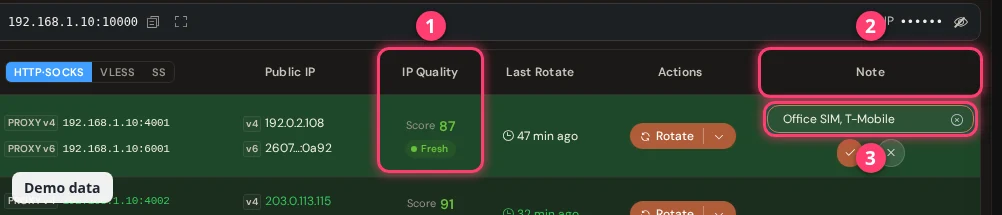
किसी मॉडेम के अभी वाले IP की क्वालिटी जाननी है? Proxy Management के Columns मेन्यू में IP Quality पर टिक करें. यह हर IP के पास स्कोर और Fresh, Warning या Stale दिखाता है, और इसके लिए Smart IP Guard चालू होना चाहिए.
किसी एक मॉडेम का रोटेशन इतिहास कैसे देखें?
लाइन के मेन्यू में IP Rotation Log इस्तेमाल करें. यह आपकी चुनी तारीख़ों में उस मॉडेम का हर रोटेशन दिखाता है, और इसका Analysis Data टैब यूनिक IP गिनता है.
चरण 1 / 3
Proxy Management में, जिस मॉडेम को देखना है उसके Rotate के पास वाले छोटे तीर पर क्लिक करें. IP Rotation Log या Uptime Statistics 3 चुनें.
मोबाइल प्रॉक्सी का uptime कैसे जाँचें?
लाइन के मेन्यू में Uptime Statistics इस्तेमाल करें. यह दिखाता है कि मॉडेम कब चालू था या बंद, और कब रोका गया या फिर से शुरू हुआ.
चरण 1 / 3
Uptime Statistics विंडो Uptime Overview पर खुलती है. तारीख़ की रेंज चुनें 1 (डिफ़ॉल्ट रूप से आज) और Query पर क्लिक करें.
हर दिन एक कार्ड 2 है, जिसमें हर 10 मिनट की एक टाइल है. टाइल LIVE होती है जब box ने उन 10 मिनट में कम से कम एक सफल जाँच देखी. कोई सफल जाँच न दिखे तो वह DIE होती है, और कुछ भी दर्ज न हुआ हो तो NO DATA. लेजेंड 3 रंग दिखाता है.
इतिहास कितने दिन रखा जाता है?
IP रोटेशन इतिहास और uptime लॉग डिफ़ॉल्ट रूप से 60 दिन रखे जाते हैं. इसे बदलने के लिए Proxy Management → Proxy Settings → General → Proxy Logging Setting खोलें. IP Rotation History और Uptime Logs दोनों 7 से 365 दिन तक सेट हो सकते हैं. uptime वाला बदलाव अगले रीस्टार्ट के बाद लागू होता है. Smart IP Guard IP इतिहास से पीछे नहीं देख सकता. Proxy Settings देखें.
सवाल
मेरी मोबाइल प्रॉक्सी को कितने यूनिक IP मिलते हैं?
मॉडेम के लिए IP Rotation Log खोलें, तारीख़ें चुनें, फिर Analysis Data. Unique IPs ही गिनती है. सभी मॉडेम के लिए एक साथ IP Pools खोलें. एक SIM को कितने अलग IP मिल सकते हैं, यह कैरियर तय करता है.
मुझे वही IP दोबारा क्यों मिलता है?
कैरियर एक पूल से पते दोबारा इस्तेमाल करते हैं. Rotation Settings में Rotate if same IP, Make IP Unique या Smart IP Guard चालू करें, ताकि IP दोहराए जाने पर box फिर से रोटेट करे.
कैसे पता करें कि IP किसने रोटेट किया?
Rotation Log का By कॉलम और IP Pools का Triggered By यह बताते हैं: Web UI, API, Scheduled, Manual, System, Auto Guard, Dup IP, Reboot या Carrier.
uptime overview में मॉडेम DIE क्यों दिखाता है?
box को उस 10 मिनट के हिस्से में कोई सफल जाँच नहीं मिली. मॉडेम ऑफ़लाइन था, या उसे रोका गया था. यह देखने के लिए Stop History खोलें कि किसी ने या Smart IP Guard ने उसे रोका था या नहीं.
आगे क्या?
तय करें कि मॉडेम को IP कैसे मिलें, और ज़रूरत पड़ने पर रोटेट करें.