
VPS फॉरवर्डिंग — कहीं से भी प्रॉक्सी उपयोग करें
VPS फ़ॉरवर्डिंग से आप क्लाउड सर्वर के सार्वजनिक IP के ज़रिए अपने XProxy प्रॉक्सी को इंटरनेट पर एक्सपोज़ कर सकते हैं — भले ही आपका होम राउटर पोर्ट फ़ॉरवर्डिंग का समर्थन न करता हो या आपकी अपलोड गति सीमित हो।
XProxy को दूरस्थ रूप से एक्सपोज़ करने के तरीके
- राउटर पोर्ट फ़ॉरवर्डिंग — सबसे सरल, लेकिन इसके लिए ऐसा राउटर चाहिए जो इसका समर्थन करता हो और तेज़ अपलोड कनेक्शन हो।
- Tailscale VPN — आसान मेश VPN, व्यक्तिगत उपयोग के लिए उपयुक्त।
- VPS फ़ॉरवर्डिंग — सबसे विश्वसनीय और व्यावसायिक। यह गाइड इसी विधि को कवर करती है।
VPS फ़ॉरवर्डिंग का उपयोग क्यों करें?
एक VPS मध्यस्थ की भूमिका निभाता है: क्लाइंट → VPS सार्वजनिक IP → XProxy सर्वर → मोबाइल नेटवर्क।
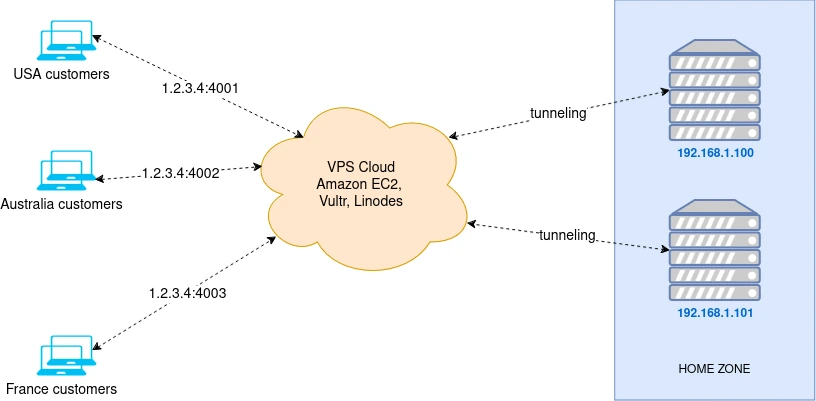
- आपका राउटर पोर्ट फ़ॉरवर्डिंग का समर्थन नहीं करता।
- आपके होम की अपलोड गति 50 Mbps से कम है।
- आप अपना होम IP पता छिपाना चाहते हैं।
- आपको DDNS के बिना एक स्थिर सार्वजनिक IP चाहिए।
- SOCKS5 प्रॉक्सी के लिए आपको पूर्ण UDP समर्थन चाहिए (गेमिंग, QUIC, HTTP/3)।
पूर्वापेक्षाएँ
- Ubuntu चलाने वाला एक VPS (Amazon EC2, Vultr, Linode, या OVH)।
- अनुशंसित: OVH VPS — असीमित बैंडविड्थ, 500 Mbps / 1 Gbps।
- कम विलंबता के लिए अपने भौतिक स्थान के निकट VPS चुनें।
शुरू करने से पहले सुरक्षा सेटिंग्स
अनधिकृत पहुँच से अपने प्रॉक्सी एंडपॉइंट और डैशबोर्ड की सुरक्षा के लिए, आगे बढ़ने से पहले XProxy डैशबोर्ड में ये सभी सक्षम करें:
डैशबोर्ड उपयोगकर्ता प्रमाणीकरण
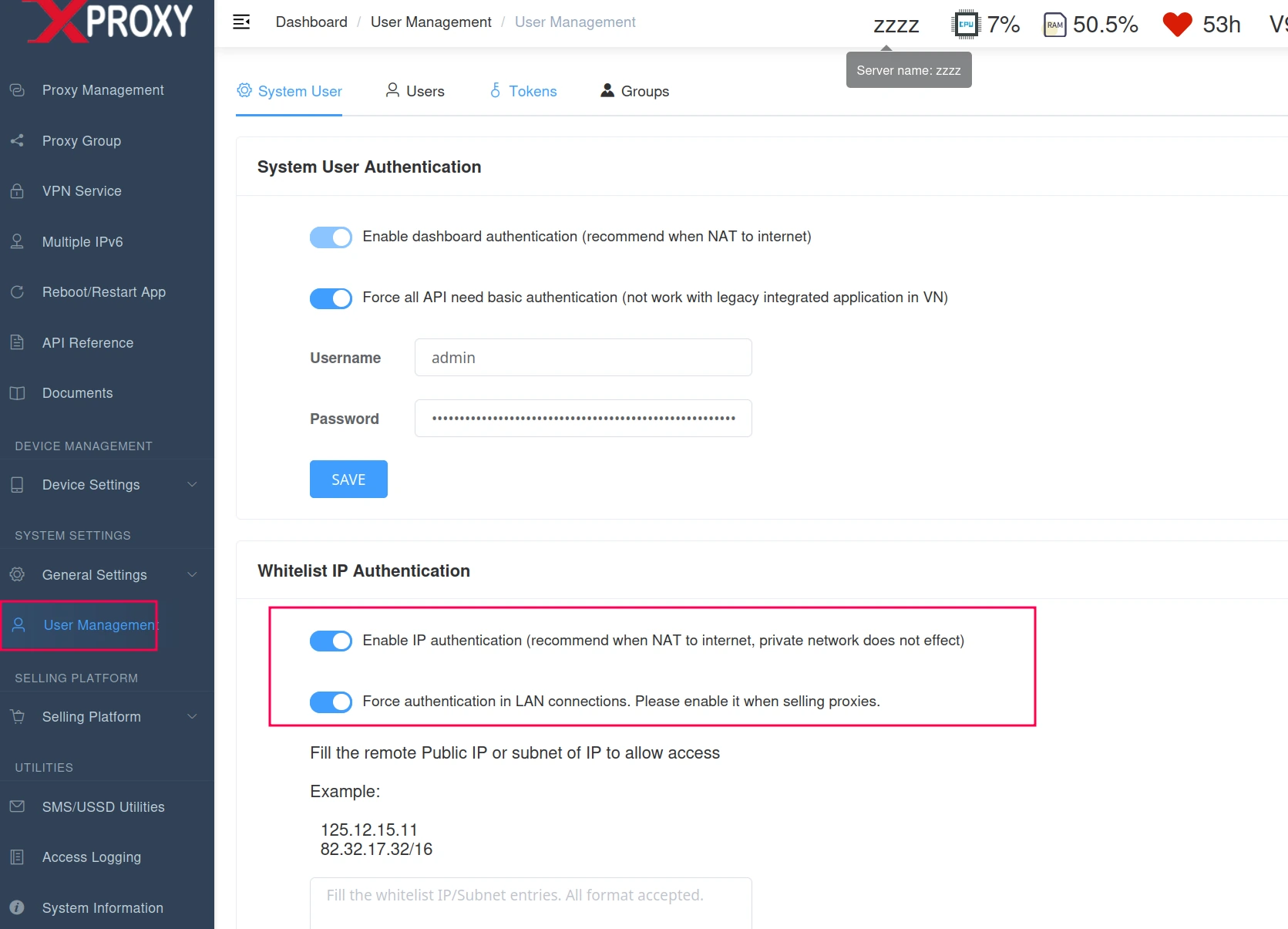
अपने डैशबोर्ड में सामान्य सेटिंग्स के अंतर्गत उपयोगकर्ता प्रमाणीकरण सक्षम करें - डैशबोर्ड प्रमाणीकरण सक्षम करें: प्रबंधन डैशबोर्ड के लिए लॉगिन सुरक्षा सक्रिय करता है।
- LAN कनेक्शन में प्रमाणीकरण बाध्य करें: समान स्थानीय नेटवर्क के उपकरणों के लिए भी प्रमाणीकरण आवश्यक करता है, जिससे अनधिकृत आंतरिक पहुँच रुकती है।
प्रॉक्सी प्रमाणीकरण सेटिंग्स
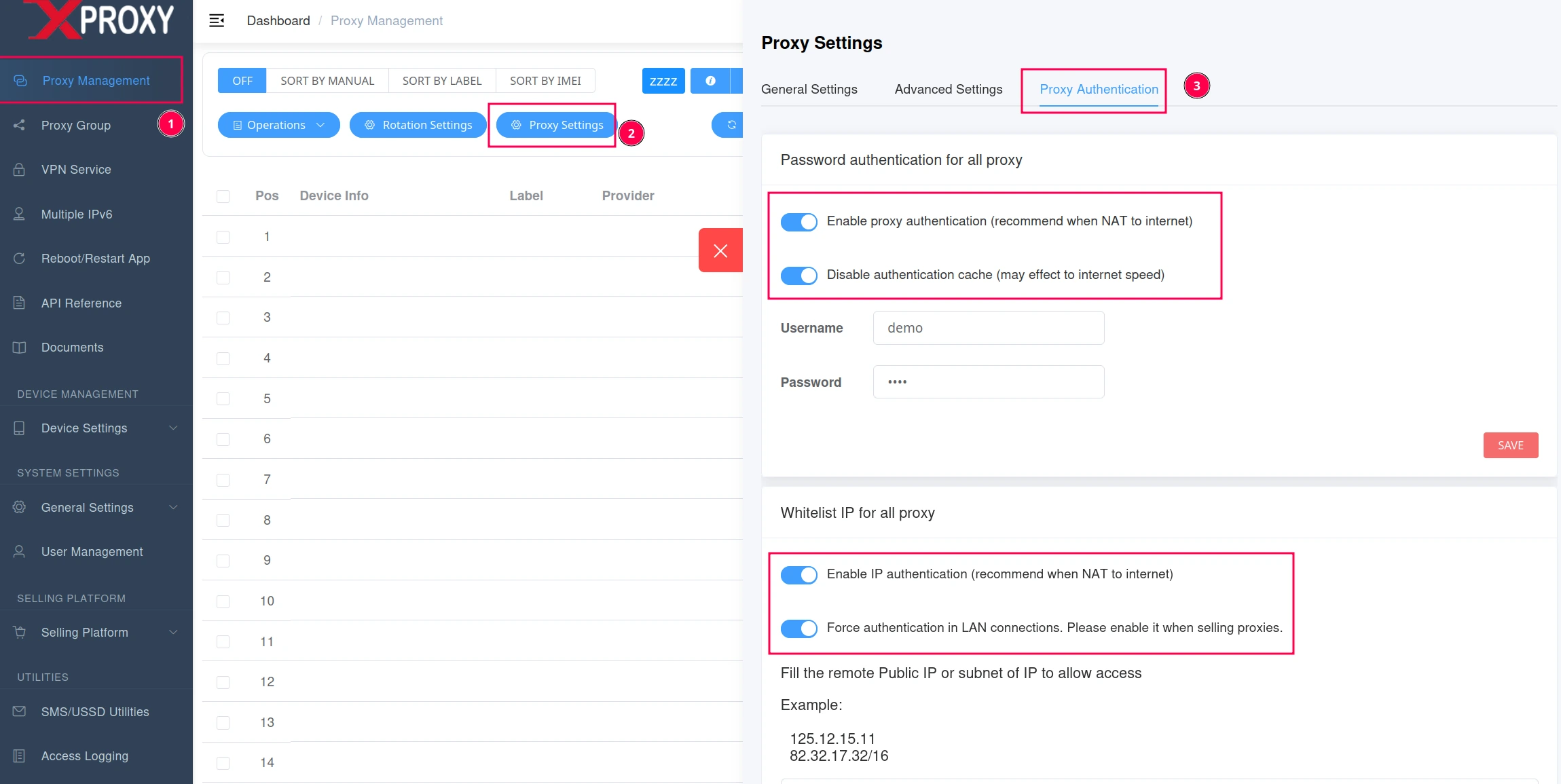
प्रॉक्सी प्रमाणीकरण, पासवर्ड प्रमाणीकरण और LAN प्रमाणीकरण सक्षम करें - प्रॉक्सी प्रमाणीकरण सक्षम करें: सभी प्रॉक्सी कनेक्शन के लिए उपयोगकर्ता नाम/पासवर्ड आवश्यक करता है।
- LAN कनेक्शन में प्रमाणीकरण बाध्य करें: सुनिश्चित करता है कि LAN उपयोगकर्ताओं को प्रमाणीकरण करना होगा, जिससे अनधिकृत आंतरिक उपयोग रुकता है।
चरण 1 — अपना VPS तैयार करें
रूट के रूप में अपने VPS में SSH करें और सिस्टम अपडेट करें:
sudo apt update && sudo apt upgrade -yचरण 2 — फ़ायरवॉल पोर्ट खोलें
सुनिश्चित करें कि पोर्ट 80 से 65550 खुले हों। फ़ायरवॉल को अस्थायी रूप से अक्षम करने के लिए:
systemctl disable ufw && systemctl stop ufwचरण 3 — XProxy को अपने VPS से कनेक्ट करें
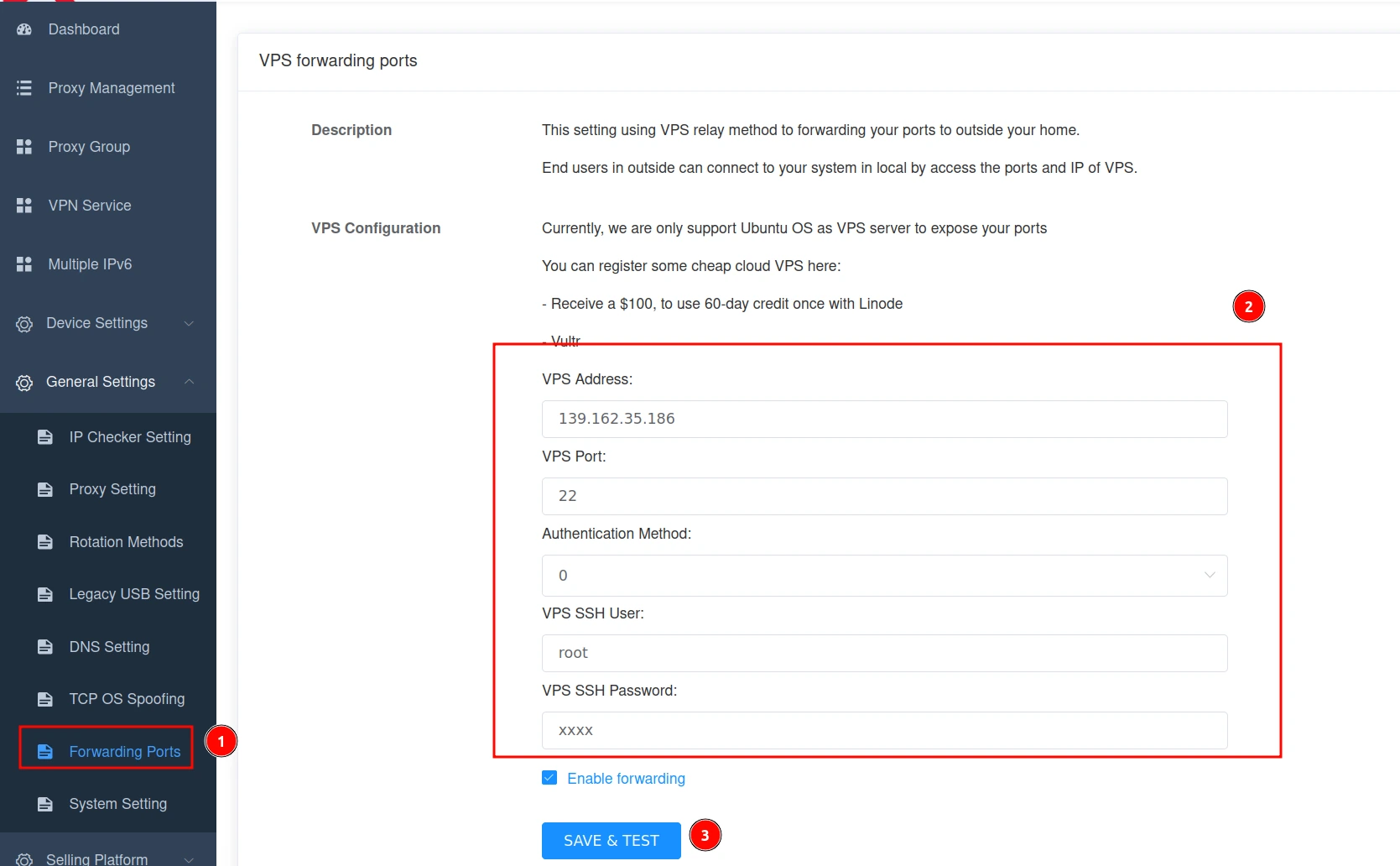
XProxy डैशबोर्ड खोलें → सामान्य सेटिंग्स → फ़ॉरवर्डिंग पोर्ट। अपना VPS IP, SSH पोर्ट (22), उपयोगकर्ता नाम (root) और पासवर्ड दर्ज करें। सहेजें & परीक्षण करें पर क्लिक करें।
चरण 4 — फ़ॉरवर्डिंग नियम कॉन्फ़िगर करें
- नेटवर्क आइसोलेशन (SIM अपलोड) — प्रत्येक SIM के ट्रैफ़िक को उसके अपने मोबाइल नेटवर्क से रूट करता है। जब SIM अपलोड गति आपके WAN से तेज़ हो तो सक्षम करें।
- SOCKS5 के लिए UDP सक्षम करें — गेमिंग, VoIP, QUIC, HTTP/3 के लिए आवश्यक। प्रत्येक UDP SOCKS5 कनेक्शन VPS पर लगभग 40 MB RAM का उपयोग करता है।
- आरंभिक रिले पोर्ट — फ़ॉरवर्डिंग के लिए आधार पोर्ट (डिफ़ॉल्ट: स्वचालित)। एक ही VPS पर कई सेवाओं के लिए, एक अद्वितीय आरंभिक पोर्ट (जैसे 65011) सेट करें और प्रति सेवा 10 की वृद्धि करें।
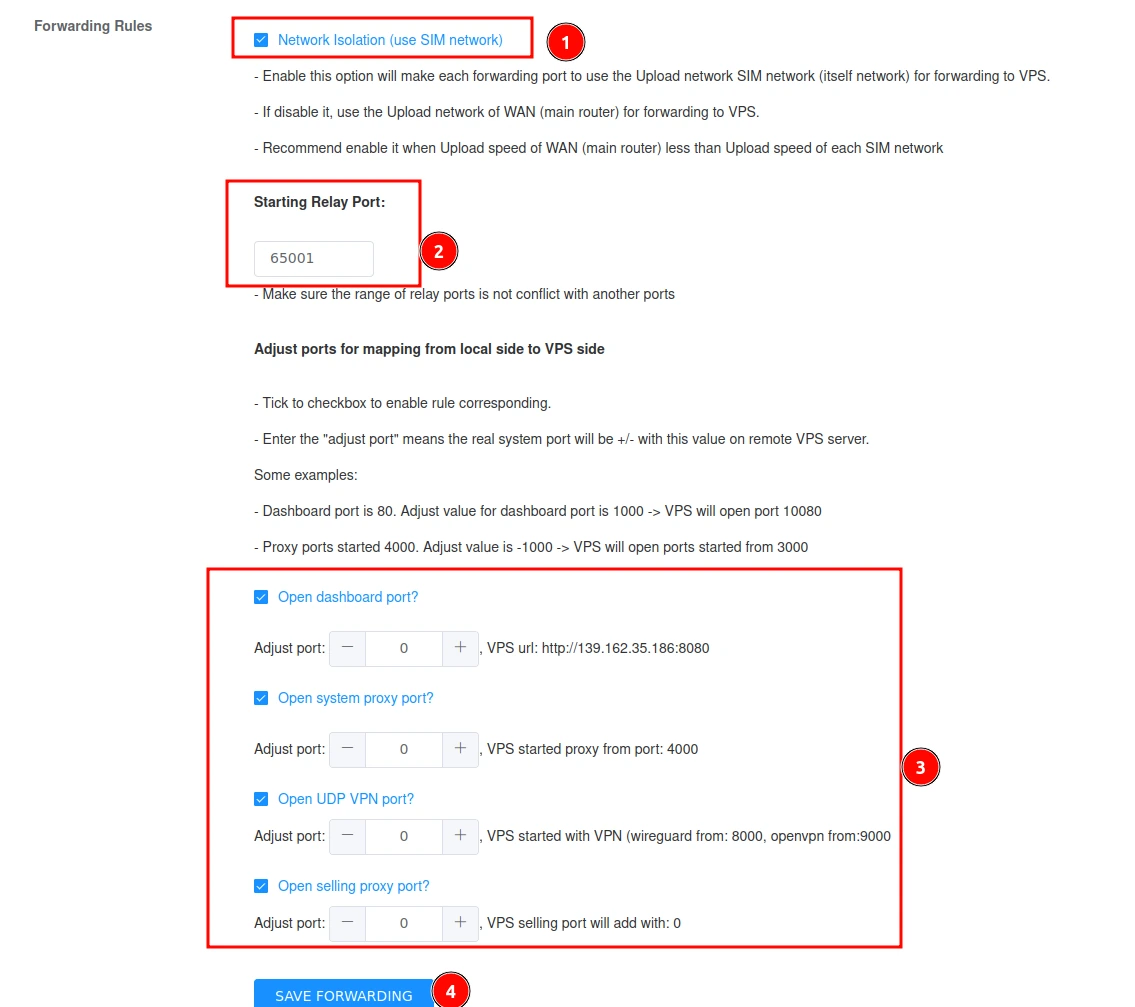
कई फ़ॉरवर्डिंग सेवाओं के लिए पोर्ट कॉन्फ़िगर और प्रबंधित करें
पोर्ट समायोजित और प्रबंधित करें
सुचारू संचालन के लिए उचित पोर्ट प्रबंधन आवश्यक है। XProxy आपको अपने नेटवर्क की दक्षता को अनुकूलित करने के लिए पोर्ट समायोजित और प्रबंधित करने देता है:
- आरंभिक रिले पोर्ट — फ़ॉरवर्डिंग के लिए प्रारंभिक पोर्ट नंबर सेट करता है। यदि एक ही VPS पर कई सेवाएँ चला रहे हैं, तो टकराव रोकने के लिए आरंभिक पोर्ट बढ़ाएँ। उदाहरण: यदि आपका आरंभिक पोर्ट 65011 है, तो अगली सेवा स्वचालित रूप से 65021 का उपयोग करेगी, और इसी तरह आगे।
- पोर्ट रेंज — विभिन्न सेवाओं के लिए विशिष्ट रेंज आवंटित करें ताकि कोई ओवरलैप न हो। एक ही VPS पर कई प्रॉक्सी या VPN सेवाएँ चलाते समय उपयोगी।
- फ़ॉरवर्डिंग सेवाएँ — प्रत्येक सेवा (प्रॉक्सी या VPN) को उसके चेकबॉक्स के माध्यम से फ़ॉरवर्डिंग के लिए व्यक्तिगत रूप से सक्षम या अक्षम किया जा सकता है।
- पोर्ट टकराव — यदि दो सेवाएँ एक ही पोर्ट का उपयोग करती हैं, तो टकराव होता है। हमेशा प्रति सेवा एक अद्वितीय पोर्ट आवंटित करें, ओवरलैप से बचने के लिए 10 (या किसी अन्य निश्चित चरण) की वृद्धि करें।
उदाहरण: आरंभिक पोर्ट 65011 → अगली सेवा 65021 → अगली 65031। यह प्रणाली बिना किसी हस्तक्षेप के कई सेवाओं के लिए कुशलतापूर्वक पोर्ट आवंटित करती है।
निगरानी & समस्या निवारण
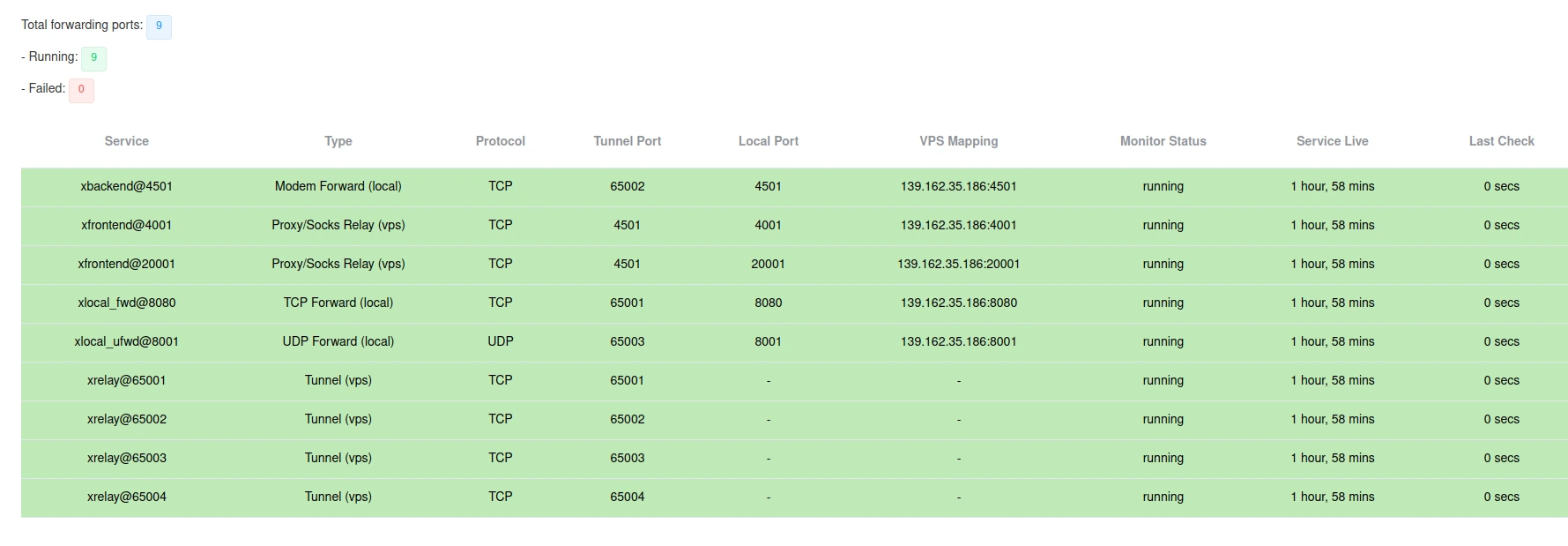
सभी सक्रिय फ़ॉरवर्डिंग पोर्ट हरे रंग में दिखाई देंगे। यदि कोई समस्या है, तो पोर्ट लाल रंग में चिह्नित होगा, जिससे समस्याओं की पहचान करना और उनका निवारण करना आसान हो जाता है।
- यदि UDP ट्रैफ़िक अधिक है, तो अपने VPS की RAM अपग्रेड करें।
- सर्वोत्तम प्रदर्शन के लिए हमेशा अपने भौतिक स्थान के निकट VPS चुनें।
अंतिम सुझाव
- सर्वोत्तम परिणामों के लिए हमेशा अपने भौतिक स्थान के निकट एक उच्च-प्रदर्शन VPS चुनें।
- सुनिश्चित करें कि पोर्ट ठीक से खुले हों और फ़ायरवॉल सेटिंग्स समायोजित हों।
- यदि UDP ट्रैफ़िक अधिक है, तो अपने VPS की RAM अपग्रेड करने पर विचार करें।
- संभावित समस्याओं के लिए नियमित रूप से पोर्ट स्थिति की निगरानी करें।
