

पोर्ट, IP और डोमेन के हिसाब से प्रॉक्सी ट्रैफ़िक एनालिटिक्स और Access Logs
XProxy हर मोबाइल प्रॉक्सी पोर्ट का ट्रैफ़िक दिखाता है: कौन-सी वेबसाइटें और क्लाइंट IP उसे इस्तेमाल करते हैं, success rate, और कितना डेटा ऊपर-नीचे जाता है. कुल आँकड़ों के लिए Proxy Analytics, हर अनुरोध के लिए Access Logging, या एक प्रॉक्सी के लिए Port Analytics खोलें.
आपको चाहिए: Basic plan या उससे ऊपर (कीमतें पेज Basic से डेटा उपयोग, analytics और रियल-टाइम ट्रैफ़िक लॉग दिखाता है) और access logging चालू. यह डिफ़ॉल्ट रूप से चालू रहता है.
संक्षेप में
1 घंटे से 30 दिन तक की पूरी तस्वीर: ट्रैफ़िक, अनुरोध, unique IP, success rate, IP रोटेशन और त्रुटियाँ.
हर कनेक्शन की लाइव सूची. इसे पोर्ट, यूज़रनेम, क्लाइंट IP, वेबसाइट या status से फ़िल्टर करें, और ZIP के रूप में डाउनलोड करें.
सिर्फ़ एक मॉडेम के वही आँकड़े: उसकी वेबसाइटें, उसके क्लाइंट और उसका लाइव लॉग. इसे Proxy Management में पंक्ति के मेनू से खोलें.
मैं कौन-सा खोलूँ?
| आप जानना चाहते हैं | खोलें |
|---|---|
| इस हफ़्ते मेरी प्रॉक्सी ने कितना डेटा इस्तेमाल किया? | Proxy Analytics, सीमा 7D, कार्ड Total Traffic |
| कौन-सा प्रॉक्सी पोर्ट सबसे व्यस्त है? | Proxy Analytics → Port Breakdown |
| मेरी प्रॉक्सी कौन-सी वेबसाइटों पर जाती है? | Proxy Analytics → Domain/IP Breakdown, या Port Analytics → Websites & Hosts |
| मेरी प्रॉक्सी से कौन जुड़ रहा है? | Proxy Analytics → IP Breakdown या User Breakdown, या Port Analytics → Clients |
| कुछ अनुरोध विफल क्यों होते हैं? | Access Logging, Status Code फ़िल्टर को ALL ERRORS पर रखें |
| क्या कोई मेरी प्रॉक्सी का पासवर्ड अंदाज़े से तोड़ने की कोशिश कर रहा है? | Access Logging, कार्ड Unauthorized |
पोर्ट, क्लाइंट IP और वेबसाइट के हिसाब से ट्रैफ़िक कैसे देखें?
गाइड का पालन करें. यह लॉगिंग स्विच से शुरू होकर एक पोर्ट के लाइव लॉग पर ख़त्म होती है.
चरण 1 / 5
Analytics access log से बनता है, इसलिए लॉग चालू होना चाहिए. यह डिफ़ॉल्ट रूप से चालू रहता है. जाँचने के लिए Proxy Management → Proxy Settings → General खोलें और Proxy Logging Setting ढूँढें.
- Proxy Access Logs के नीचे Enable 1 चालू करें.
- Max Storage Days 2 सेट करें, 1 से 30 दिन तक. लॉग फ़ाइलें आपके ट्रैफ़िक के साथ बढ़ती हैं, इसलिए इसे ज़रूरत से ज़्यादा न रखें.
Proxy Analytics पेज पर और क्या है?
ब्रेकडाउन तालिकाओं के नीचे पेज पर तीन और हिस्से हैं:
- IP Rotation: कुल रोटेशन, औसत रोटेशन समय, दोहराए गए IP और विफल रोटेशन, साथ में हर पोज़िशन के इस्तेमाल किए IP की तालिका. हर मॉडेम के इतिहास के लिए IP pools, रोटेशन लॉग और uptime आँकड़े देखें, और IP कैसे रोटेट करें.
- Uptime by Position: कौन-से मॉडेम स्लॉट सबसे कम ऑनलाइन रहे.
- Error Breakdown: कौन-सी त्रुटियाँ होती हैं और कितनी बार.
प्रॉक्सी access log कैसे खोजें और डाउनलोड करें?
बाएँ मेनू में Monitor के नीचे Access Logging खोलें. सूची लाइव है: नए अनुरोध होते ही सबसे ऊपर दिखते हैं.
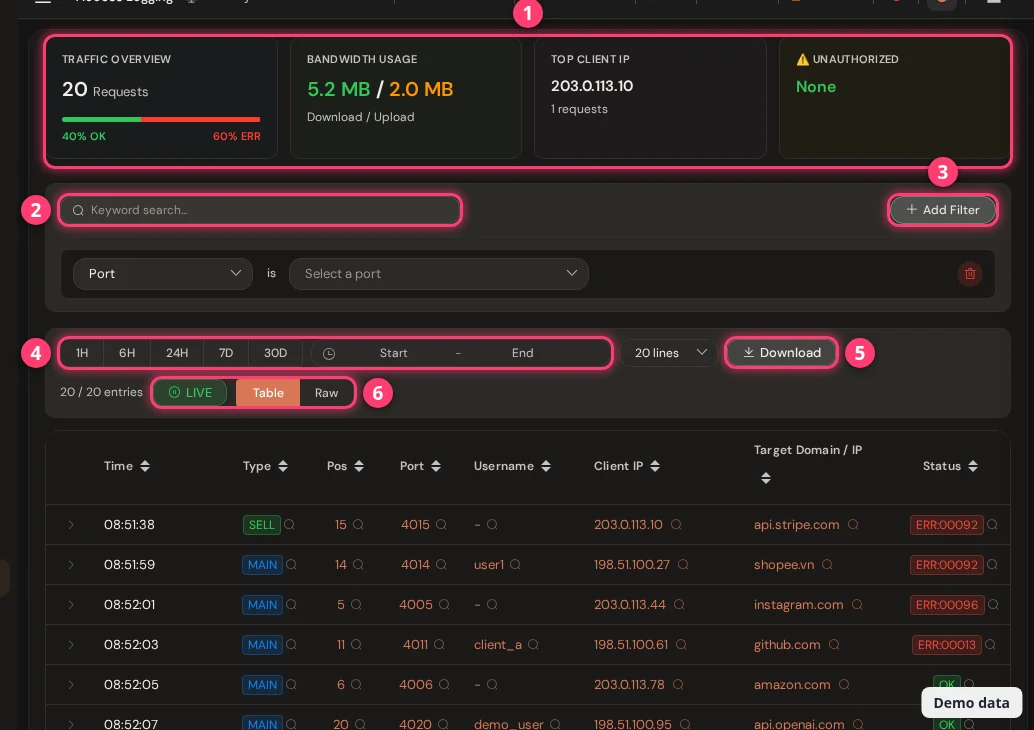
- सारांश कार्ड. ये अभी स्क्रीन पर दिख रही लाइनें गिनते हैं: OK और त्रुटियों के हिस्से के साथ अनुरोध, डाउनलोड और अपलोड, शीर्ष क्लाइंट IP, और Unauthorized, यानी वे IP जो लॉगिन नहीं कर पाए. उन्हें देखने और किसी एक से फ़िल्टर करने के लिए वहाँ View List बटन पर क्लिक करें.
- सर्च और फ़िल्टर. कोई कीवर्ड लिखें, या Add Filter पर क्लिक करके कोई फ़ील्ड चुनें: Port, Position, Username, Client IP, Target Host, Method, Status Code या Log Type. तालिका में किसी भी मान के बगल वाले छोटे आवर्धक लेंस पर क्लिक करके भी उससे फ़िल्टर कर सकते हैं.
- समय सीमा. 1H से 30D तक, या अपनी शुरुआत और अंत. पुराना डेटा देखते समय लाइव सूची रुक जाती है. वापस जाने के लिए LIVE दबाएँ.
- Table या Raw. तालिका की हर पंक्ति खोलकर raw log लाइन देखी जा सकती है. Raw सादा टेक्स्ट दिखाता है.
- डाउनलोड. एक ZIP फ़ाइल. बिना फ़िल्टर के आपको box की सभी लॉग फ़ाइलें मिलती हैं. फ़िल्टर, कीवर्ड या समय सीमा के साथ आपको मेल खाने वाली लाइनों (100,000 तक) की एक टेक्स्ट फ़ाइल मिलती है.
डैशबोर्ड और अलर्ट के लिए लॉग पैनल के बाहर चाहिए? उन्हें अपने सर्वर पर स्ट्रीम करें: रियल-टाइम टेलीमेट्री लॉग स्ट्रीमिंग.
MAIN, SELL और GROUP का क्या मतलब है?
हर लॉग लाइन में बताया होता है कि वह किस तरह के पोर्ट से आई.
| प्रकार | पोर्ट |
|---|---|
| MAIN | आपके मॉडेम के सामान्य प्रॉक्सी पोर्ट. |
| SELL | Selling Platform के साझा पोर्ट (Business plan). |
| GROUP | किसी Proxy Group के पोर्ट. |
लॉग में status code का क्या मतलब है?
हर लाइन एक status पर ख़त्म होती है. OK का मतलब सफल है. ERR: के बाद कोई नंबर एक त्रुटि है. मतलब पढ़ने के लिए तालिका में status पर माउस ले जाएँ. सबसे ज़्यादा मिलने वाले:
| Status | मतलब | क्या करें |
|---|---|---|
00001 से 00008 | पहुँच या लॉगिन अस्वीकार: किसी नियम ने रोका, यूज़रनेम नहीं, अज्ञात यूज़रनेम या ग़लत पासवर्ड. Unauthorized कार्ड इन्हें गिनता है. | क्लाइंट में यूज़रनेम और पासवर्ड, या IP whitelist जाँचें. प्रॉक्सी सेटिंग देखें. |
00010 | ट्रैफ़िक या bandwidth सीमा पार हो गई. | उस पोर्ट के लिए सेट ट्रैफ़िक या स्पीड सीमा जाँचें. |
00013 | लक्ष्य सर्वर से कनेक्ट नहीं हो सका. | फिर से कोशिश करें. अगर बार-बार हो, तो IP रोटेट करें या Speed check चलाएँ. |
00092 | कनेक्शन का समय ख़त्म हो गया, या बहुत देर लग रही है. | देरी कहाँ है, यह देखने के लिए Speed check चलाएँ. |
00095 / 00096 | क्लाइंट (95) या लक्ष्य सर्वर (96) ने अचानक कनेक्शन तोड़ दिया. | देखें कि कौन-सा क्लाइंट या वेबसाइट बार-बार आ रही है, और उसे जाँचें. |
00100 | डोमेन नाम या host नहीं मिला. | पता जाँचें. अगर सही है, तो DNS सेटिंग जाँचें. |
अक्सर पूछे जाने वाले सवाल
Proxy Analytics खाली या पुराना क्यों है?
या तो access logging बंद है (पेज चेतावनी दिखाता है), या आपकी चुनी सीमा में कोई ट्रैफ़िक नहीं था. Analytics लगभग हर मिनट में एक बार लॉग पढ़ता है, इसलिए नए ट्रैफ़िक को दिखने में एक मिनट दें.
डेटा कितने समय तक रखा जाता है?
raw log उतने दिन रखा जाता है जितने Max Storage Days में हैं (नए box पर 3, 1 से 30 तक की अनुमति). Proxy Analytics के पीछे के आँकड़े सारांश बनाकर लगभग 30 दिन रखे जाते हैं, इसलिए raw log छोटा होने पर भी 30 दिन की सीमा काम करती है.
[Internal] और [Startup / Listen] का क्या मतलब है?
ये वे लाइनें हैं जो प्रॉक्सी ने अपने बारे में लिखीं, उदाहरण के लिए जब कोई पोर्ट शुरू होता है. इनमें कोई असली क्लाइंट IP या वेबसाइट नहीं होती.
success rate कैसे निकाला जाता है?
OK status वाले अनुरोध, उस पोर्ट, IP, यूज़र या वेबसाइट के सभी अनुरोधों से भाग देकर. यह 99% से हरे, 90% से नारंगी, और उससे कम पर लाल रंग में दिखता है.
आगे क्या?
लॉग अपने डैशबोर्ड पर भेजें, हर IP का इतिहास देखें, या पता करें कि प्रॉक्सी धीमी क्यों है.