

Proxy Settings: लॉगिन, IP whitelist और वेबसाइट फ़िल्टर
Proxy Management → Proxy Settings खोलें और अपनी सभी मोबाइल प्रॉक्सी के लिए यूज़रनेम और पासवर्ड, IP whitelist, वेबसाइट ब्लॉक या अनुमति सूची, Sticky IP और IPv6 सेट करें.
आपको चाहिए: लॉगिन और IP whitelist के लिए कुछ नहीं. IPv6, Dual Stack, वेबसाइट फ़िल्टर और Sticky IP के लिए Basic प्लान या उससे ऊपर चाहिए (कीमतें).
संक्षेप में
लॉगिन, whitelist और वेबसाइट नियम हर मॉडेम की प्रॉक्सी पर लागू होते हैं. एक मॉडेम वाले काम पंक्ति के मेन्यू में हैं.
General, Address, Advanced, Login, Websites और Legacy. टैब चुनें, कार्ड बदलें, फिर Save पर क्लिक करें.
पट्टी में applies instantly या all proxies restart लिखा आता है. Save पर क्लिक करने तक कुछ नहीं बदलता.
Proxy Settings कहाँ मिलती है?
चरण 1 / 2
Proxy Management खोलें और टूलबार में Proxy Settings 1 पर क्लिक करें. दाईं ओर एक पैनल खुलता है.
फ़ोन पर टूलबार छोटा होता है: More पर टैप करें, फिर Proxy Settings 1 पर.
हर सेटिंग के लिए क्या चाहिए?
| सेटिंग | टैब | प्लान |
|---|---|---|
| प्रॉक्सी यूज़रनेम और पासवर्ड, IP whitelist | Login | Free और ऊपर |
| Auto Proxy (one port), शुरुआती पोर्ट | General | Free और ऊपर |
| IPv6 Proxy, Dual Stack, Multiple IPv6 | General | Basic और ऊपर |
| वेबसाइट whitelist और ब्लैकलिस्ट | Websites | Basic और ऊपर |
| Sticky IP, health check, ऑटो रीबूट | Advanced, General | Basic और ऊपर |
| Proxy through WAN, Connect / Disconnect Network | General, पंक्ति मेन्यू | Basic और ऊपर |
| VLESS और Shadowsocks, WebRTC लीक सुरक्षा | General, Advanced | Premium और ऊपर |
प्लान की तुलना कीमतों वाले पेज पर करें.
प्रॉक्सी का यूज़रनेम और पासवर्ड कैसे सेट करें?
Login टैब खोलें, Enable proxy authentication चालू करें, यूज़रनेम और पासवर्ड लिखें और Save पर क्लिक करें. इसके बाद आपके टूल को हर मॉडेम की प्रॉक्सी के लिए यही लॉगिन चाहिए.
चरण 1 / 2
- Login टैब खोलें. Password Authentication के नीचे Enable proxy authentication 1 चालू करें.
- Username 2 और Password 3 लिखें.
अब हर मॉडेम का प्रॉक्सी पोर्ट यही लॉगिन माँगता है.
यूज़रनेम और पासवर्ड अपने ब्राउज़र टूल, बॉट या स्क्रिप्ट में प्रॉक्सी होस्ट और पोर्ट के साथ डालें. HTTP और SOCKS5 के सही फ़ॉर्मेट HTTP & SOCKS5 प्रॉक्सी सेटअप में हैं. Shadowsocks यही पासवर्ड इस्तेमाल करता है. VLESS इसकी जगह अपने लिंक के अंदर एक निजी UUID इस्तेमाल करता है.
किसी IP पते को whitelist कैसे करें?
Login टैब पर Whitelist IP कार्ड में Enable IP authentication चालू करें और वे IP पते या सबनेट लिखें जो बिना लॉगिन के आपकी प्रॉक्सी इस्तेमाल कर सकें.
चरण 1 / 2
- Login टैब पर नीचे Whitelist IP तक स्क्रॉल करें. Enable IP authentication 1 चालू करें.
- उसके नीचे के दो स्विच वैकल्पिक हैं:
- Force authentication in LAN connections 2: आपके लोकल नेटवर्क के डिवाइस को भी लॉगिन करना होगा. प्रॉक्सी बेचते समय इसे चालू करें.
- Allow devices on your Tailscale network without login 3: Tailscale पते (
100.64.0.0/10) बिना लॉगिन के जुड़ते हैं.
- बॉक्स 4 में हर लाइन में एक IP या सबनेट लिखें, जैसे
203.0.113.25या198.51.100.0/24.
सूची वाले IP बिना यूज़रनेम और पासवर्ड के प्रॉक्सी इस्तेमाल करते हैं. बाकी सबको लॉगिन चाहिए.
अपनी प्रॉक्सी पर वेबसाइटें ब्लॉक या अनुमति कैसे करें?
Websites टैब खोलें. सूची वाली साइटें ब्लॉक करने के लिए Website Blacklist Access चुनें, या सिर्फ़ सूची वाली साइटें चलाने के लिए Website Whitelist Access.
चरण 1 / 2
- Websites टैब खोलें. Global Website Access Control के नीचे एक मोड 1 चुनें:
- No Restriction: हर वेबसाइट चलती है (डिफ़ॉल्ट).
- Website Whitelist Access: सिर्फ़ सूची वाली वेबसाइटें चलती हैं.
- Website Blacklist Access: सूची वाली वेबसाइटें ब्लॉक होती हैं, बाकी चलती हैं.
- बॉक्स 2 में वेबसाइटें लिखें. हर एंट्री को कॉमा से अलग करें और वाइल्डकार्ड के लिए
*लगाएँ, जैसे*.tiktok.com,*facebook.com*.
यह नियम आपके सभी प्रॉक्सी पोर्ट पर लागू होता है.
Basic प्लान या उससे ऊपर चाहिए. किसी एक पोर्ट के लिए अलग नियम चाहिए? Legacy टैब में हर पोर्ट की अलग सूची है.
पोर्ट, Auto Proxy, IPv6 और Dual Stack कैसे सेट करें?
ये सब General टैब पर हैं. शुरुआती पोर्ट, Auto Proxy (one port), IPv6 Proxy और Dual Stack Proxy तय करते हैं कि हर मॉडेम को कौन से पोर्ट मिलेंगे.
चरण 1 / 3
ये स्विच General टैब में सबसे ऊपर हैं.
- IPv6 Proxy 1: हर मॉडेम के लिए एक IPv6 पोर्ट जोड़ता है. Basic प्लान या उससे ऊपर चाहिए.
- Starting Port 2: पोर्ट पूल का पहला नंबर. हर मॉडेम का पोर्ट = यह नंबर + एक ऑफ़सेट + मॉडेम की पोज़िशन.
- port map 3 आपके शुरुआती पोर्ट के हिसाब से रेंज दिखाता है, जैसे HTTP + SOCKS5
4001 – 4064. - Auto Proxy (one port) 4: हर मॉडेम पर HTTP और SOCKS5 एक ही पोर्ट साझा करते हैं. box पहचान लेता है कि आपका ऐप कौन सा इस्तेमाल कर रहा है.
एक मॉडेम पर कई IPv6 पते चाहिए? देखें हर मॉडेम पर कई IPv6 प्रॉक्सी. हर मॉडेम के लिए VLESS को Premium प्लान चाहिए: देखें VLESS (REALITY) प्रॉक्सी सेटअप.
IP को स्थिर कैसे रखें और अटका मॉडेम कैसे रीस्टार्ट करें?
Sticky IP कैरियर को दो रोटेशन के बीच मौजूदा IP हटाने से रोकता है. Automatically Reboot उस मॉडेम को रीस्टार्ट करता है जिसका IP नहीं बदलता या जिसकी IP जाँच बार-बार फ़ेल होती है.
चरण 1 / 2
Advanced टैब खोलें. Sticky IP मॉडेम का कैरियर से कनेक्शन चालू रखता है, ताकि CGNAT IP बिना रोटेशन के न बदले. पैनल में T-Mobile का ज़िक्र एक ऐसे कैरियर के रूप में है जहाँ यह मदद करता है.
- Sticky IP 1 चालू करें.
- एक Method 2 चुनें: PING (ICMP), HTTP HEAD, DNS (resolver) या DNS (raw UDP). जो कैरियर ping ब्लॉक करते हैं, उन पर HTTP या DNS बेहतर चलता है. DNS (raw UDP) सबसे कम डेटा खर्च करता है.
- IP/domains 3 में एक सर्वर या डोमेन लिखें.
- Interval और Timeout सेकंड में सेट करें 4. Size और TTL जाँच वाले पैकेट का साइज़ और TTL तय करते हैं.
रोटेशन का समय, डुप्लिकेट IP और IP checker IP रोटेशन सेटिंग में हैं. अटके मॉडेम और USB ड्रॉप पर नज़र रखने के लिए: Watchdog और ऑटो-रिकवरी.
Address टैब क्या है?
Address टैब वह होस्ट तय करता है जिसे ग्राहक और लिंक इस्तेमाल करते हैं. एक Source चुनें: Public IP, DDNS, VPS relay या Custom. आप HTTP/SOCKS, VLESS/SS, Links & API और Selling के लिए होस्ट अलग से बदल सकते हैं. प्रॉक्सी सूची, Copy, Export, QR कोड और रोटेशन लिंक सब इसी को इस्तेमाल करते हैं.
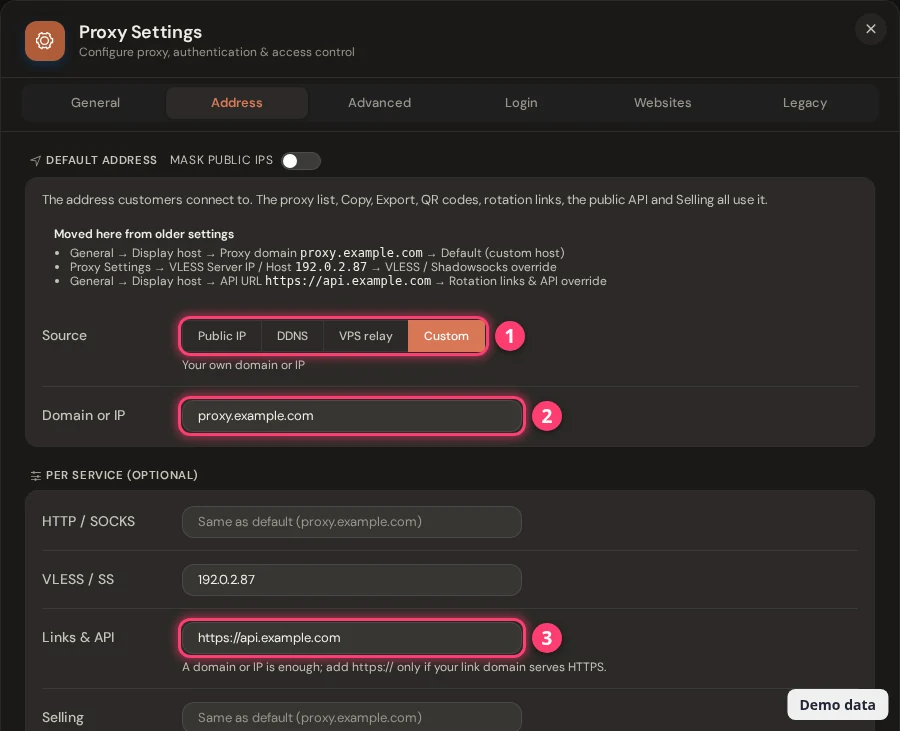
अपने नेटवर्क के बाहर से box तक पहुँचने के लिए पहले VPS Forwarding, NAT Forwarding या Dynamic DNS सेट करें.
General और Advanced टैब पर और क्या है?
| कार्ड | यह क्या करता है |
|---|---|
| Proxy through WAN (General) | box के पते पर एक forward प्रॉक्सी से आपके नेटवर्क के डिवाइस को सेवा देता है. HTTP और SOCKS5 एक ही पोर्ट साझा करते हैं. ट्रैफ़िक मॉडेम से नहीं, box के अपने इंटरनेट से बाहर जाता है. Basic प्लान या उससे ऊपर चाहिए. |
| Proxy Group Configuration (General) | उस ping जाँच की सेटिंग जो फ़ेल हुए मॉडेम को प्रॉक्सी ग्रुप से हटाती है: ping करने का होस्ट, ping की संख्या और साइज़, जाँच का अंतराल और timeout. देखें Proxy Group. सेव करने से प्रॉक्सी रीस्टार्ट होती हैं. |
| Proxy Logging Setting (General) | प्रॉक्सी एक्सेस लॉग चालू या बंद करता है और तय करता है कि वे डिस्क पर कितने दिन रहें (1 से 30). IP रोटेशन इतिहास और अपटाइम लॉग कितने दिन रखे जाएँ, यह भी तय करता है (7 से 365 दिन, डिफ़ॉल्ट 60). देखें प्रॉक्सी एनालिटिक्स और एक्सेस लॉग. |
| Force Server Resolve DNS (Advanced) | SOCKS5 क्लाइंट वेबसाइट के नाम अपने कंप्यूटर पर नहीं, प्रॉक्सी के ज़रिए ढूँढते हैं. इससे वेबसाइट नियम काम करते रहते हैं और DNS लीक रुकते हैं. पैनल इसकी सलाह देता है. |
| Disable WebRTC Leak (Advanced) | WebRTC ट्रैफ़िक को मॉडेम नेटवर्क से ही भेजता है. eth0 और Tailscale हमेशा अनुमति में रहते हैं, ताकि पैनल और रिमोट एक्सेस चलते रहें. Premium प्लान चाहिए. TCP OS Spoofing को इसकी ज़रूरत है: देखें TCP OS Spoofing. |
Legacy टैब में क्या है?
Legacy टैब में हर पोर्ट के पुराने विकल्प हैं. पैनल के अनुसार ज़्यादातर सेटअप को इनकी ज़रूरत नहीं होती. हर कार्ड का अपना Apply बटन है.
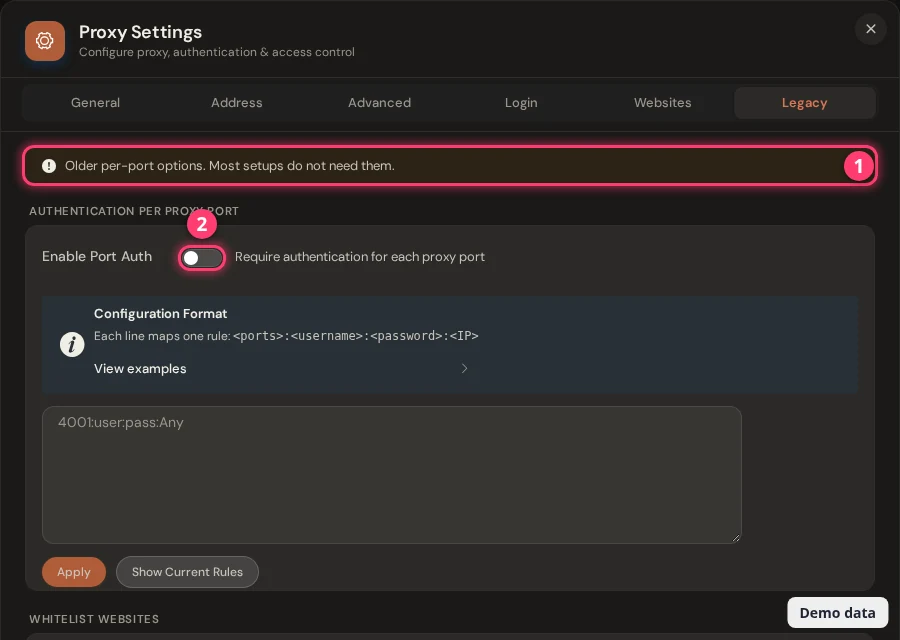
| कार्ड | लाइन का फ़ॉर्मेट | प्लान |
|---|---|---|
| Authentication per proxy port | <ports>:<username>:<password>:<IP>, जैसे 4001:user:pass:Any या 4002-4005:Any:Any:203.0.113.5 | Business (Selling Platform) |
| Whitelist Websites और Blacklist Websites (हर पोर्ट) | <ports>:<website patterns>, जैसे 4001-4005:*google.com* | Basic और ऊपर |
| Auto Rotation IP per Port (पुराना, बंद होने वाला) | <ports>:<start seconds>[:end seconds], जैसे 4002-4005:900-1200 | Basic और ऊपर |
रोटेशन टाइमर के लिए इसकी जगह Proxy Management में Schedule Rotation इस्तेमाल करें: देखें IP बदलें या रोटेट करें.
Proxy Management सूची में और क्या कर सकते हैं?
प्रॉक्सी सूची में कुछ टूल हैं जो Proxy Settings में नहीं हैं: पंक्ति का मेन्यू, IP Quality और Note कॉलम, और CSV एक्सपोर्ट.
चरण 1 / 3
Proxy Management में किसी पंक्ति पर Rotate के बगल वाले छोटे तीर पर क्लिक करें.
- Disconnect Network / Connect Network 1: उस मॉडेम को रोकता या फिर से चालू करता है. रुकी हुई प्रॉक्सी तब तक काम नहीं करती जब तक आप उसे दोबारा कनेक्ट न करें. Basic प्लान या उससे ऊपर चाहिए.
- Change Position 2: कोई दूसरा पोज़िशन नंबर लिखें, दोनों मॉडेम आपस में जगह बदल लेते हैं.
- IP Rotation Log और Uptime Statistics 3: देखें IP पूल, रोटेशन लॉग और अपटाइम.
सवाल
अपनी प्रॉक्सी के लिए यूज़रनेम और पासवर्ड कैसे सेट करें?
Proxy Management → Proxy Settings → Login खोलें. Enable proxy authentication चालू करें, यूज़रनेम और पासवर्ड लिखें और Save पर क्लिक करें. यह हर प्लान पर काम करता है.
क्या पासवर्ड और IP whitelist साथ में इस्तेमाल कर सकते हैं?
हाँ. अनुरोध तब स्वीकार होता है जब उसमें सही यूज़रनेम और पासवर्ड हो, या वह किसी whitelist वाले IP से आए.
हर प्रॉक्सी की बैंडविड्थ कैसे सीमित करें?
Proxy Settings में बैंडविड्थ का कोई स्विच नहीं है. Selling Platform में साझा पोर्ट बनाते या बदलते समय स्पीड सीमा सेट होती है: Bandwidth Limit के नीचे Limited चुनें और 1 से 10000 Mbps तक स्पीड लिखें. देखें Selling Platform कैसे इस्तेमाल करें. यह सीमा Shadowsocks और VLESS पोर्ट पर लागू नहीं होती.
Auto Proxy (one port) क्या करता है?
हर मॉडेम पर HTTP और SOCKS5 एक ही पोर्ट पर चलते हैं, इसलिए box दो की जगह एक पोर्ट खोलता है. हर मॉडेम के लिए अलग SOCKS5 पोर्ट चाहिए तो इसे बंद करें.
कौन से बदलाव मेरी प्रॉक्सी को रीस्टार्ट करते हैं?
Save पट्टी सेव करने से पहले बता देती है. शुरुआती पोर्ट, Auto Proxy, IPv6, Dual Stack, VLESS या Shadowsocks चालू/बंद, WebRTC और प्रॉक्सी ग्रुप जाँच के बदलाव सभी प्रॉक्सी को कुछ सेकंड के लिए रीस्टार्ट करते हैं. लॉगिन, IP whitelist, वेबसाइट नियम और Sticky IP तुरंत लागू होते हैं.
आगे क्या?
चुनें कि आपके टूल कैसे जुड़ेंगे, फिर IP को नियंत्रित करें.