
Android फ़ोन और प्रॉक्सी गूगल 5G (NextGen)
XProxy NextGen ऐप का उपयोग करके Android फ़ोन को रोटेटिंग 4G/5G मोबाइल प्रॉक्सी के रूप में सेट करें। यह गाइड तीनों कनेक्शन मोड को कवर करती है और चरण-दर-चरण सेटअप में आपका मार्गदर्शन करती है।
कनेक्शन मोड
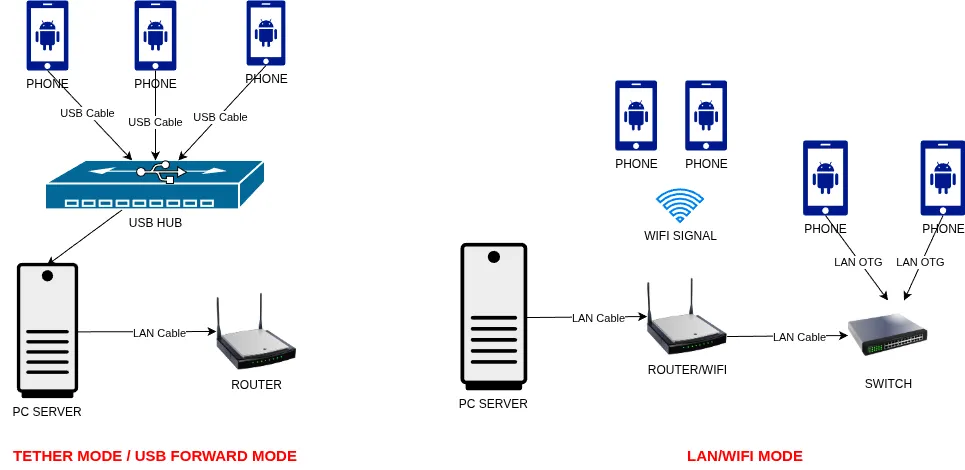
XProxy NextGen आपके फ़ोन को कनेक्ट करने के तीन तरीकों का समर्थन करता है। USB फ़ॉरवर्डिंग से शुरू करें — यह सबसे आसान है। यदि आप कई फ़ोन चला रहे हैं तो बाद में LAN/WiFi पर स्विच करें।
| मोड | यह कैसे काम करता है | सर्वोत्तम उपयोग |
|---|---|---|
| USB फ़ॉरवर्डिंग (डिफ़ॉल्ट) | फ़ोन USB केबल के माध्यम से कनेक्ट रहता है। XProxy ऐप को नियंत्रित करने और प्रॉक्सी चलाने के लिए USB डिबगिंग (ADB) का उपयोग करता है। | सभी नए ग्राहक। छोटे से मध्यम सेटअप। |
| LAN/WiFi | फ़ोन आपके राउटर से WiFi या ईथरनेट के माध्यम से कनेक्ट होता है। USB केवल पहले सेटअप के लिए आवश्यक है। | कई फ़ोन वाले बड़े सेटअप। अच्छे राउटर या एक्सेस पॉइंट वाले उपयोगकर्ता। |
| USB टेदरिंग | फ़ोन USB टेदरिंग के माध्यम से मोबाइल डेटा सर्वर के साथ साझा करता है। नियंत्रण के लिए अभी भी ADB आवश्यक है। | अस्थिर WiFi वातावरण। |
आपको क्या चाहिए
- Android 8.1 (Oreo) या नया चलाने वाला Android फ़ोन — रूट एक्सेस आवश्यक नहीं है।
- USB केबल — USB फ़ॉरवर्डिंग और USB टेदरिंग के लिए आवश्यक; LAN/WiFi मोड में केवल पहले सेटअप के लिए आवश्यक।
- USB हब — यदि आपके सर्वर पर USB पोर्ट से अधिक फ़ोन हैं तो अनुशंसित।
- XProxy सर्वर: 4+ CPU कोर, न्यूनतम 16 GB RAM, स्थिर नेटवर्क (1 Gbps अनुशंसित)।
- LAN/WiFi मोड के लिए: एक स्थिर राउटर या WiFi एक्सेस पॉइंट जो सभी फ़ोन ट्रैफ़िक संभाल सके।
चरण 1 — XProxy पैनल में Android NextGen सक्षम करें
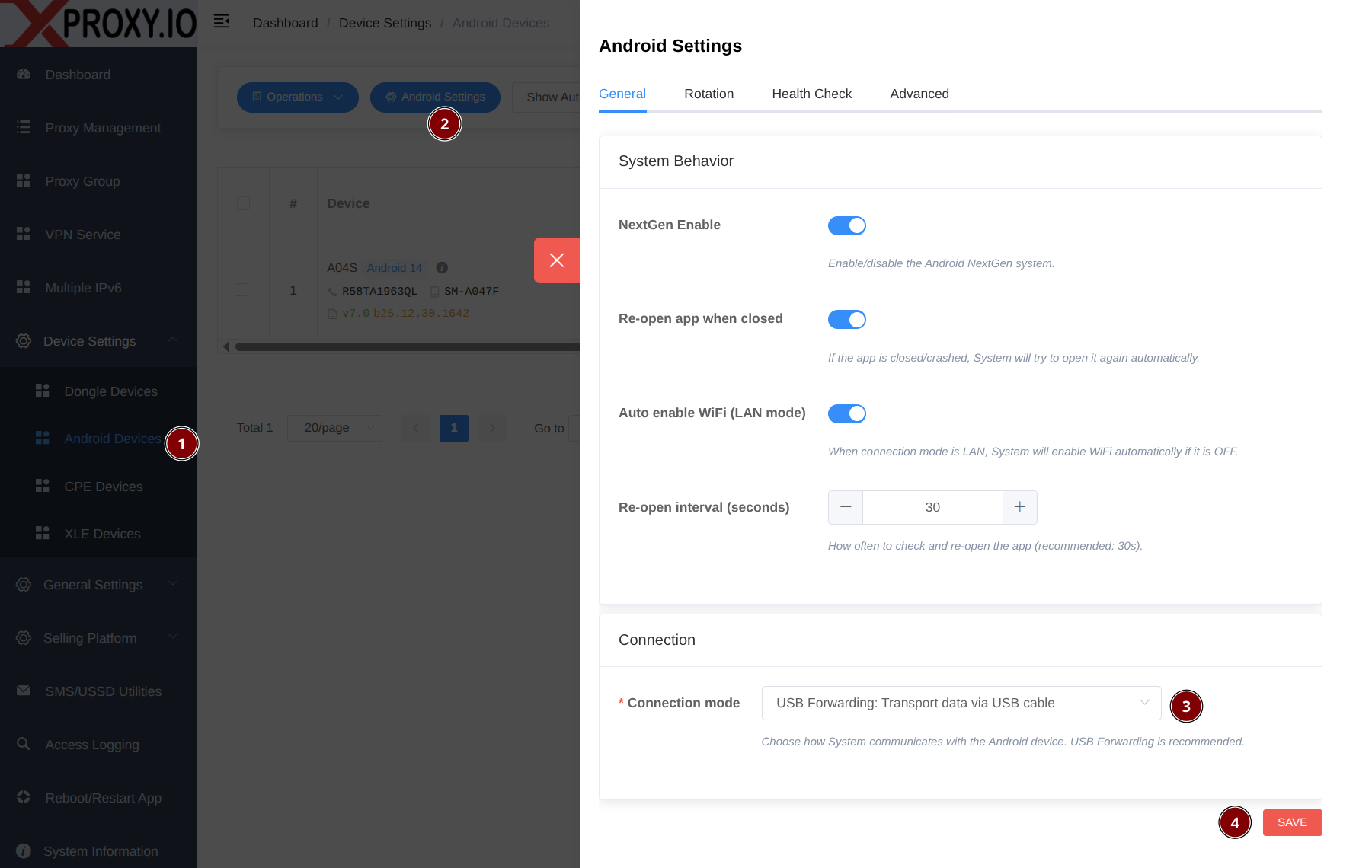
XProxy पैनल में सेटिंग्स पर जाएँ और Android NextGen सक्षम करें। फिर डिवाइस सेटिंग्स → Android डिवाइस → Android सेटिंग्स बटन से XProxy पैनल/सर्वर को रीस्टार्ट करें।
चरण 2 — डेवलपर विकल्प और USB डिबगिंग सक्षम करें
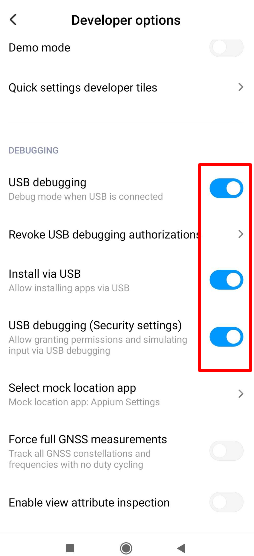
USB फ़ॉरवर्डिंग और USB टेदरिंग मोड के लिए आवश्यक। LAN/WiFi मोड में पहले सेटअप के लिए भी अनुशंसित।
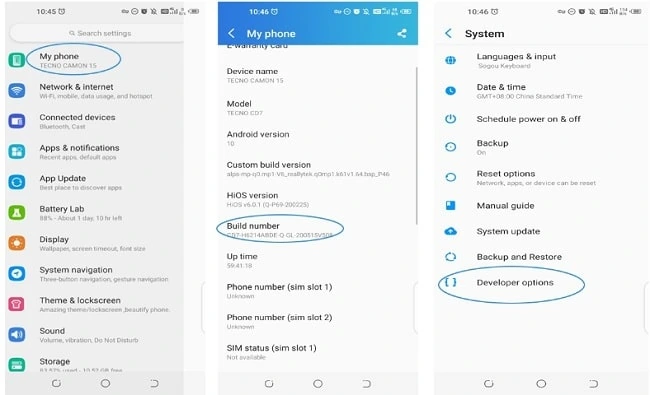
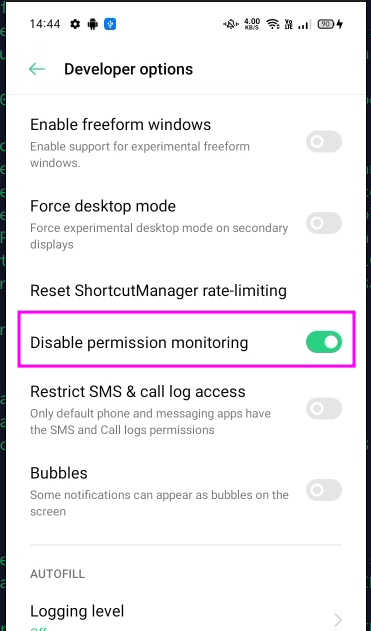
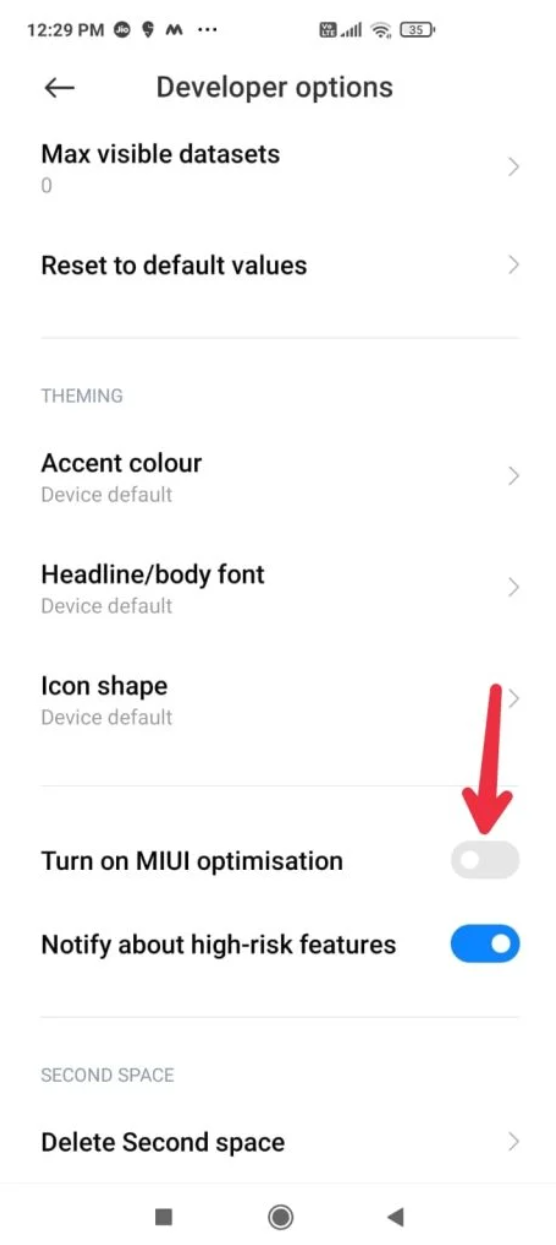
- सेटिंग्स → फ़ोन के बारे में पर जाएँ → डेवलपर विकल्प अनलॉक करने के लिए बिल्ड नंबर पर 7 बार टैप करें।
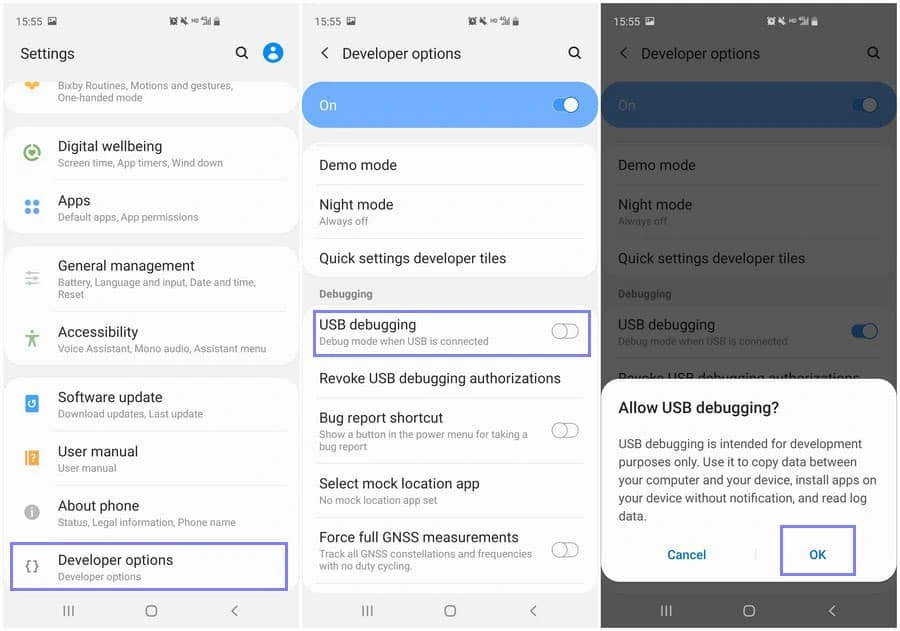
- डेवलपर विकल्प पर जाएँ और USB डिबगिंग सक्षम करें।
चरण 3 — फ़ोन को XProxy सर्वर से कनेक्ट करें
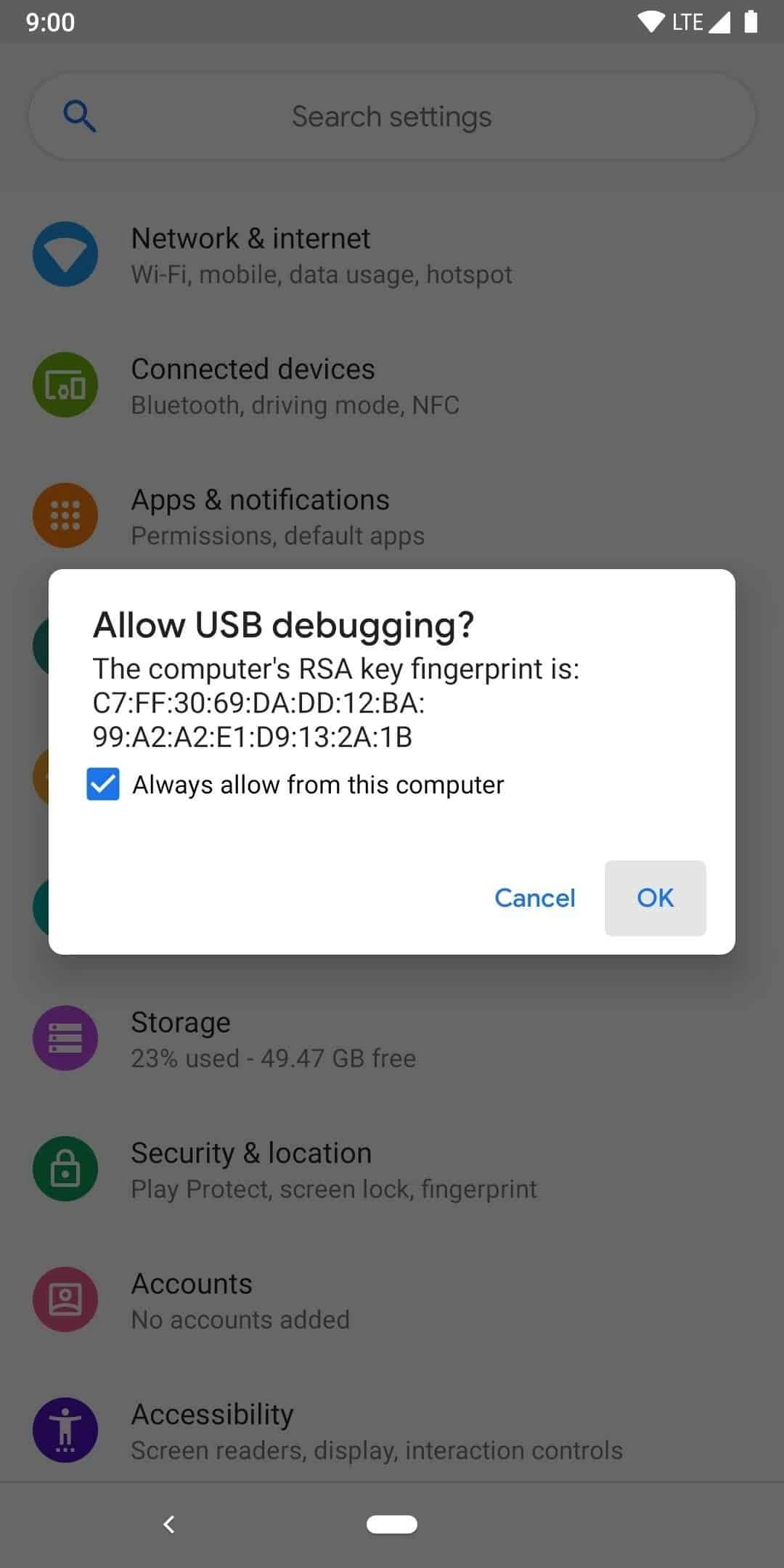
Android फ़ोन को USB के माध्यम से XProxy सर्वर में प्लग करें। फ़ोन पर संकेत मिलने पर USB डिबगिंग को अधिकृत करने के लिए हमेशा अनुमति दें पर टैप करें।
XProxy ऐप फ़ोन पर स्वचालित रूप से इंस्टॉल हो जाता है। आप इसे अपनी ऐप सूची में देखेंगे।
चरण 4 — XProxy पैनल में सत्यापित करें
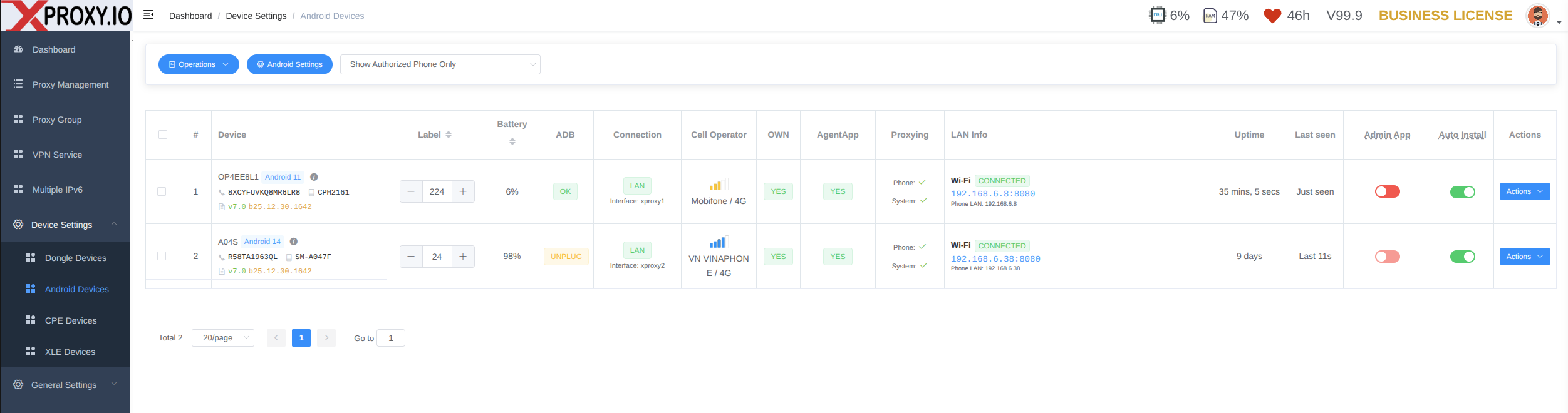
XProxy पैनल में Android डिवाइस खोलें। आपका फ़ोन 30 सेकंड के भीतर दिखाई देना चाहिए। इन संकेतकों की जाँच करें:
- ADB: कनेक्टेड (USB मोड के लिए)
- AgentApp: चल रहा है/OK
- प्रॉक्सीइंग: सक्रिय
- कनेक्शन: फ़ोन पर सेट किया गया वर्तमान मोड दिखाता है
फ़ोन पर ऐप सत्यापित करें
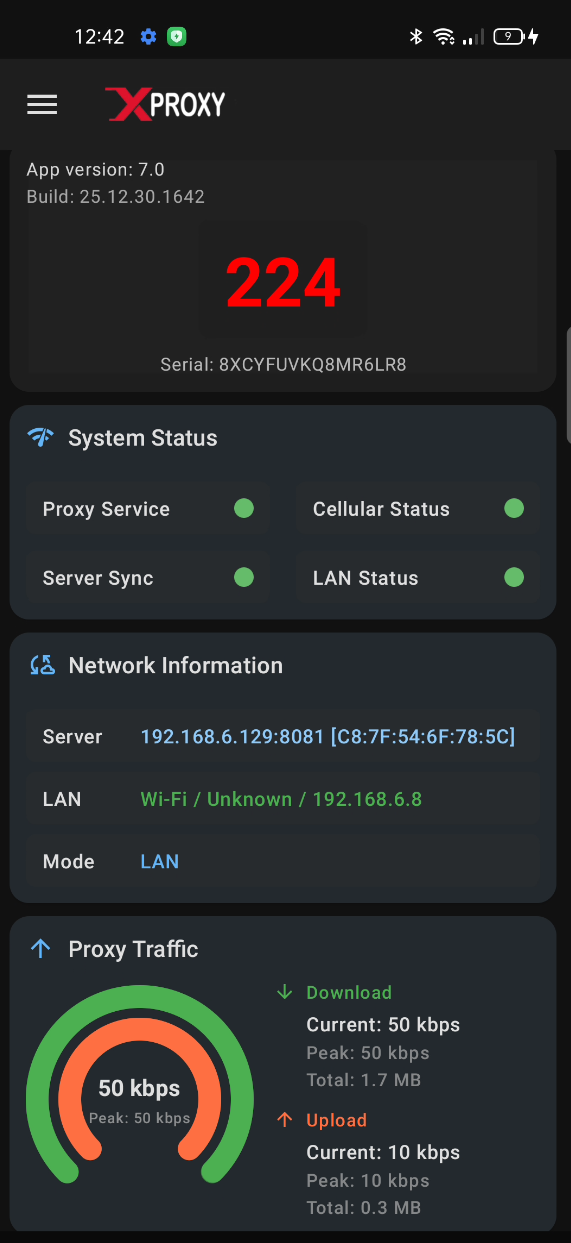
फ़ोन पर XProxy ऐप खोलें और इन संकेतकों की जाँच करें:
- लेबल — फ़ोन की पहचान करने वाला एक सहायक नंबर (XProxy पैनल से सेट किया गया)।
- सिस्टम स्थिति — ऐप कनेक्टिविटी दिखाता है: प्रॉक्सी सेवा (फ़ोन पर चल रही), सर्वर सिंक (XProxy सर्वर से सिंक), सेलुलर स्थिति (मोबाइल डेटा सक्षम), LAN स्थिति (WiFi/OTG ईथरनेट कनेक्टेड)।
- नेटवर्क जानकारी — LAN कनेक्शन, सर्वर कनेक्शन और वर्तमान कनेक्शन मोड दिखाता है।
- प्रॉक्सी ट्रैफ़िक — प्रॉक्सी ट्रैफ़िक आँकड़ों के साथ गेज चार्ट।
फ़ोन पर ऐप प्रबंधित करने के लिए क्रियाएँ
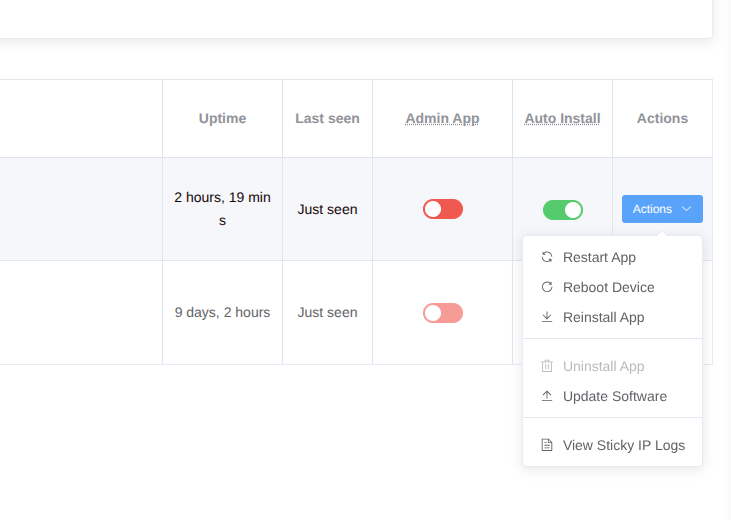
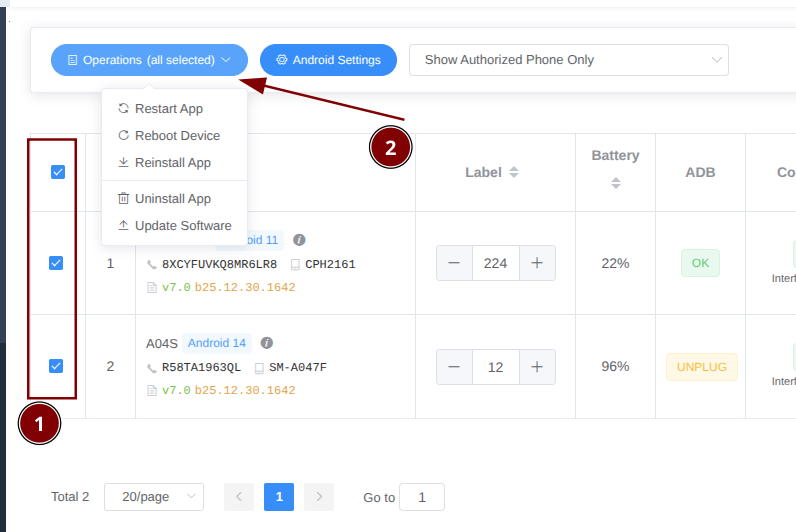
XProxy पैनल से, आप प्रत्येक कनेक्टेड फ़ोन पर ये क्रियाएँ कर सकते हैं:
- रीस्टार्ट — फ़ोन पर XProxy ऐप को रीस्टार्ट करें।
- डिवाइस रीबूट — फ़ोन को रीबूट करें (ADB या डिवाइस एडमिन अनुमति आवश्यक)।
- ऐप पुनः इंस्टॉल करें — ADB के माध्यम से XProxy ऐप को पुनः इंस्टॉल करें।
- ऐप अनइंस्टॉल करें — XProxy ऐप हटाएँ (पहले ऑटो इंस्टॉल बंद करें)।
- सॉफ़्टवेयर अपडेट करें — ऑटो इंस्टॉल बंद होने पर XProxy ऐप को मैन्युअल रूप से अपडेट करें।
- स्टिकी IP लॉग देखें — फ़ोन पर चल रहे स्टिकी IP लॉग देखें।
ऐप अनुमतियाँ
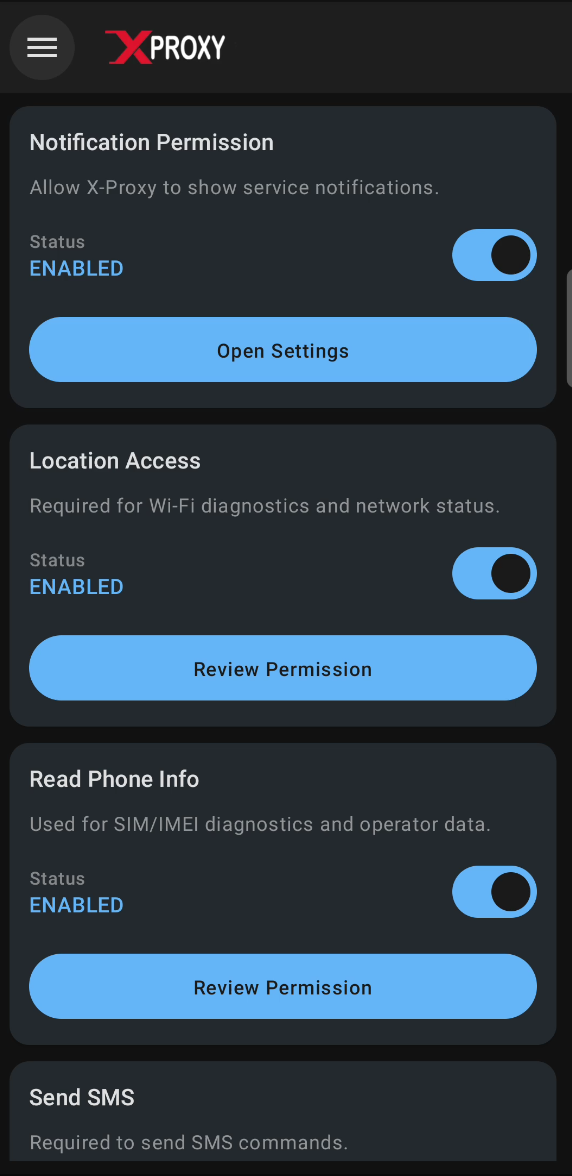
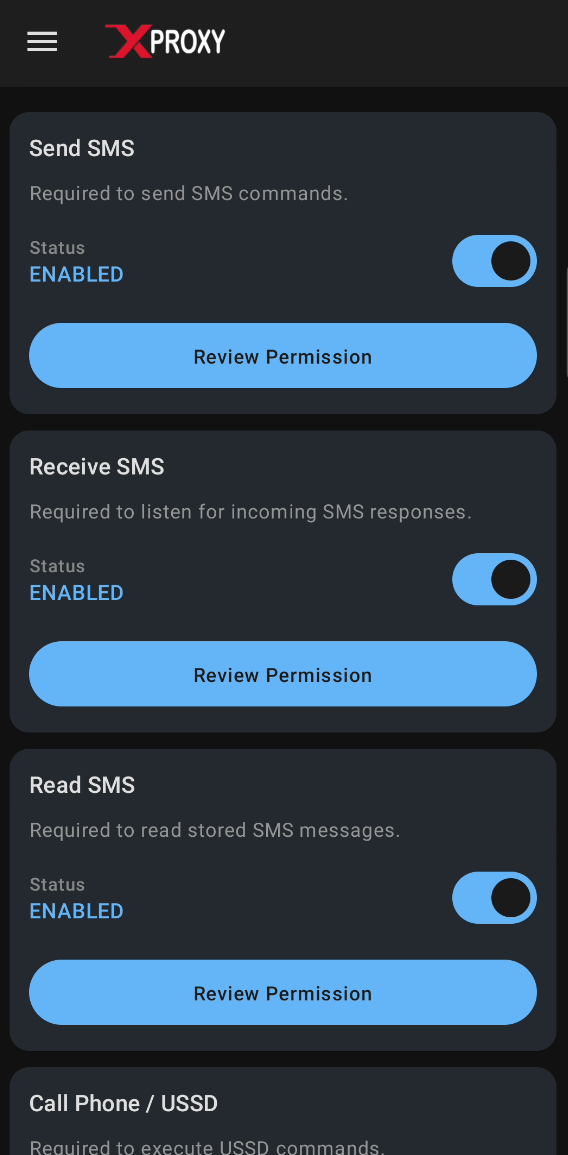
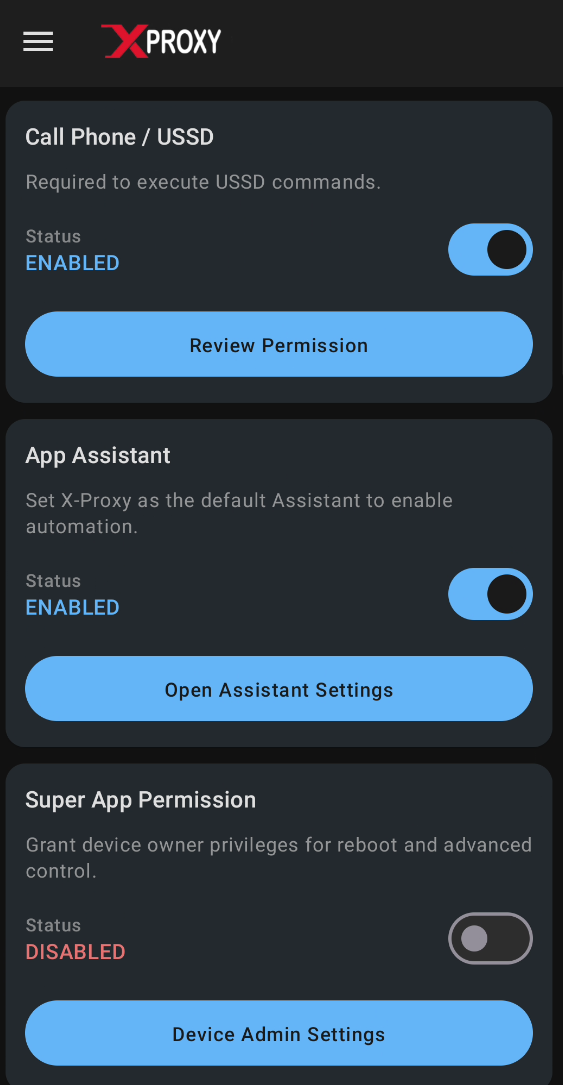
XProxy Android ऐप इन अनुमतियों का अनुरोध कर सकता है — पूर्ण कार्यक्षमता के लिए सभी को अनुमति दें:
- फ़ोन — मोबाइल नेटवर्क जानकारी (कैरियर, सिग्नल शक्ति) पढ़ता है।
- लोकेशन — WiFi स्कैनिंग और कनेक्शन के लिए Android द्वारा आवश्यक।
- SMS / कॉल / USSD — XProxy पैनल में SMS और USSD उपयोगिताओं के लिए उपयोग किया जाता है।
- डिवाइस एडमिन (वैकल्पिक) — USB के माध्यम से कनेक्ट न होने पर रिमोट रीबूट जैसी उन्नत सुविधाएँ सक्षम करता है।
IPv6 (वैकल्पिक)
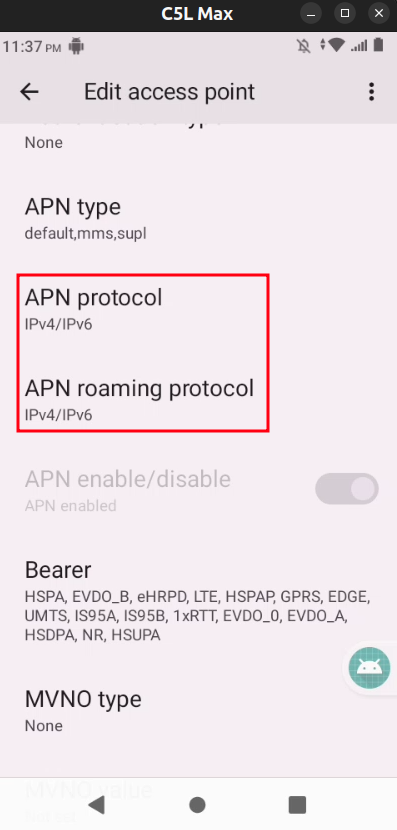
यदि आपका SIM और कैरियर IPv6 का समर्थन करते हैं, तो XProxy स्वचालित रूप से IPv6 प्रॉक्सी पोर्ट बनाता है। यदि आपको IPv6 पोर्ट नहीं दिखते:
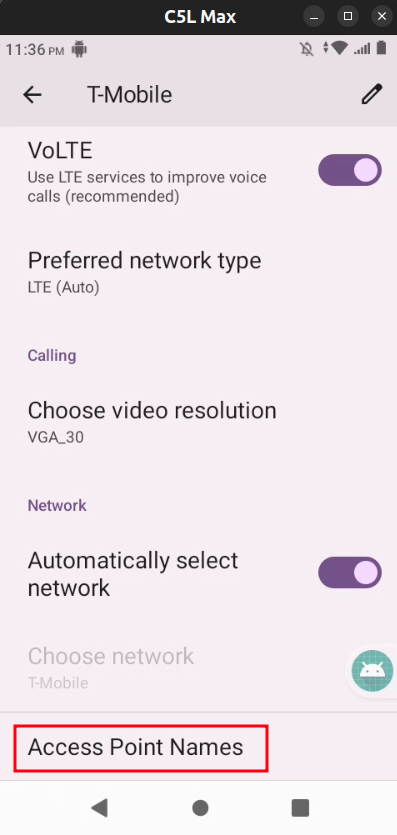
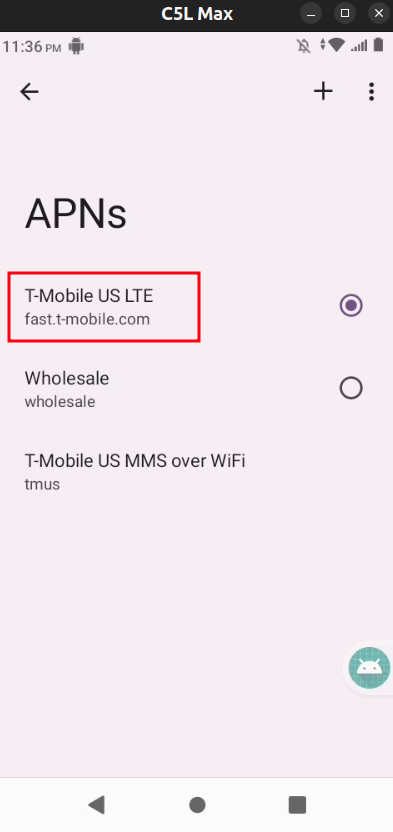
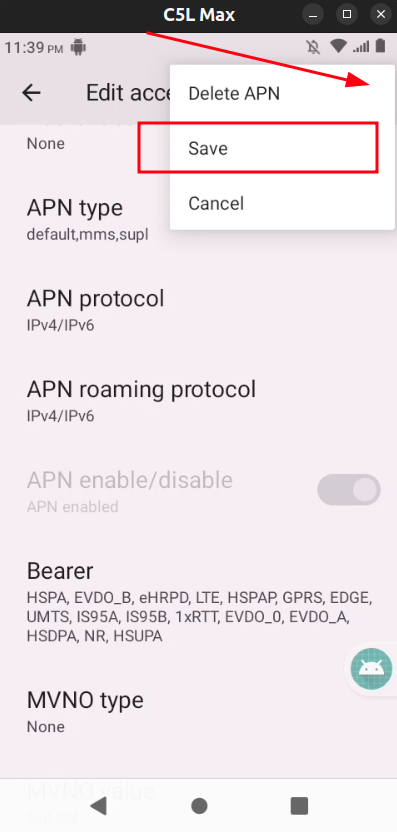
- अपनी मोबाइल डेटा APN सेटिंग्स जाँचें — कुछ कैरियर को IPv6 मैन्युअल रूप से सक्षम करने की आवश्यकता होती है।
- फ़ोन पर WiFi पूरी तरह बंद करें (केवल सेलुलर पर परीक्षण करें)।
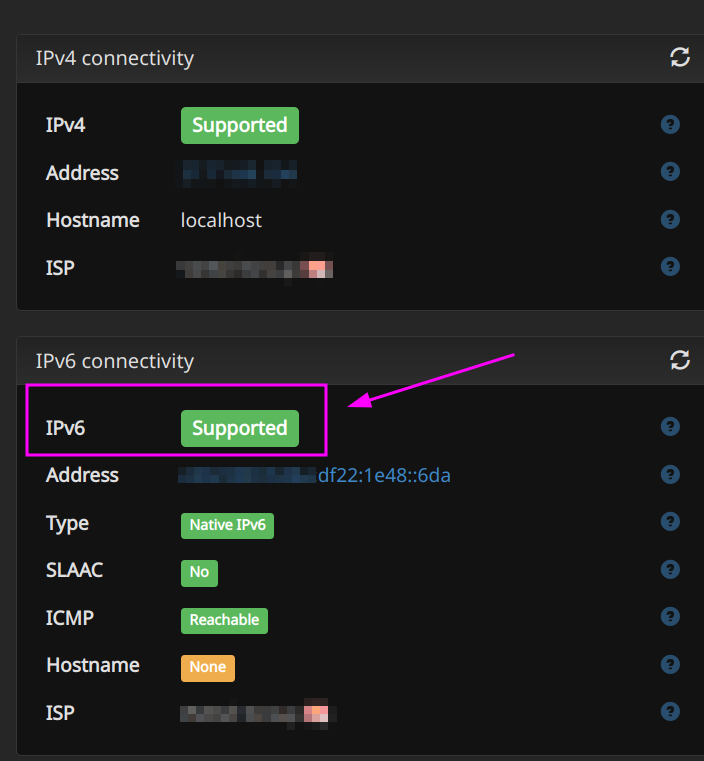
- IPv6 काम कर रहा है यह पुष्टि करने के लिए फ़ोन पर https://ipv6-test.com खोलें।
बैटरी सुझाव
24/7 चलने वाले फ़ोन में 6–12 महीनों के बाद बैटरी समस्याएँ (फूलना, तेज़ी से खत्म होना) हो सकती हैं।
- क्षति से बचने के लिए समय-समय पर बैटरी बदलें।
- कुछ Samsung मॉडल सीधे पावर स्रोत का उपयोग करके बिना बैटरी के चल सकते हैं (उन्नत DIY सेटअप)।
समस्या निवारण
फ़ोन पैनल में दिखाई नहीं देता
- फ़ोन पर XProxy Android ऐप को कम से कम एक बार खोलें।
- USB मोड के लिए: USB डिबगिंग सक्षम करें और संकेत मिलने पर हमेशा अनुमति दें पर टैप करें।
- USB केबल को अनप्लग करके फिर से कनेक्ट करने का प्रयास करें।
LAN/WiFi मोड अस्थिर है
- एक मजबूत WiFi राउटर या एक्सेस पॉइंट का उपयोग करें, या ईथरनेट (LAN-OTG केबल) पर स्विच करें।
- भीड़भाड़ वाले WiFi चैनलों से बचें।
- फ़ोन को एक्सेस पॉइंट के करीब ले जाएँ।
कनेक्शन मोड बदला लेकिन कुछ नहीं होता
- XProxy पैनल/सर्वर को रीस्टार्ट करें — मोड परिवर्तन केवल रीस्टार्ट के बाद लागू होते हैं।
- सत्यापित करें कि फ़ोन पर मोड सर्वर सेटिंग से मेल खाता है।
- यदि समस्याएँ बनी रहती हैं, तो फ़ोन पर XProxy ऐप को फिर से इंस्टॉल करें।
