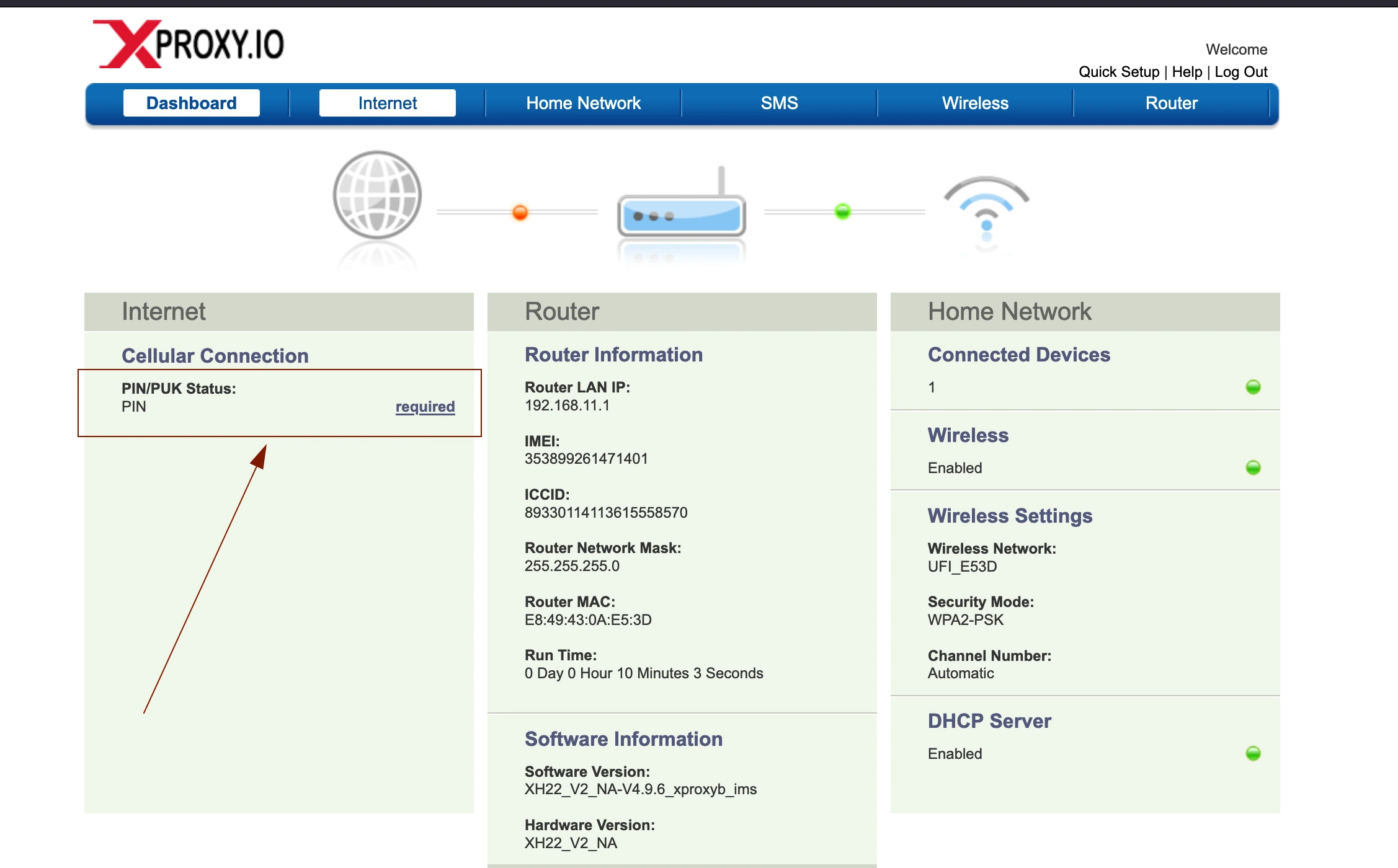
डोंगल प्रबंधन स्क्रीन एक्सेस करना
प्रत्येक डोंगल (HiLink / XH22 / Huawei E3372) सिग्नल जानकारी, मैन्युअल रोटेशन और SMS के लिए अपने स्वयं के वेब पैनल के साथ आता है। XProxy के माध्यम से उस तक पहुँचने का तरीका यहाँ बताया गया है।
डोंगल पैनल तक पहुँच क्यों करें
- सिग्नल शक्ति (RSSI / RSRP) और वाहक बैंड की जाँच करें।
- SMS पढ़ें या भेजें — SIM सक्रियण और OTP के लिए उपयोगी।
- स्वच्छ IP रोटेशन के लिए एयरप्लेन मोड को मैन्युअल रूप से टॉगल करें।
- डोंगल फर्मवेयर अपडेट करें।
डिफ़ॉल्ट डोंगल पते
- Huawei E3372 HiLink: 192.168.8.1
- XProxy XH22: 192.168.9.1
- ZTE MF833: 192.168.0.1
विधि 1 — SOCKS5 प्रॉक्सी के माध्यम से ब्राउज़र
आप अपनी ब्राउज़र सेटिंग्स (जैसे Firefox) में सीधे SOCKS5 प्रॉक्सी कॉन्फ़िगर कर सकते हैं या FoxyProxy जैसे प्रॉक्सी प्रबंधन एक्सटेंशन का उपयोग कर सकते हैं।
अपने XProxy डैशबोर्ड के प्रॉक्सी प्रबंधन पृष्ठ में प्रॉक्सी IP, पोर्ट और लेबल की पहचान करें:
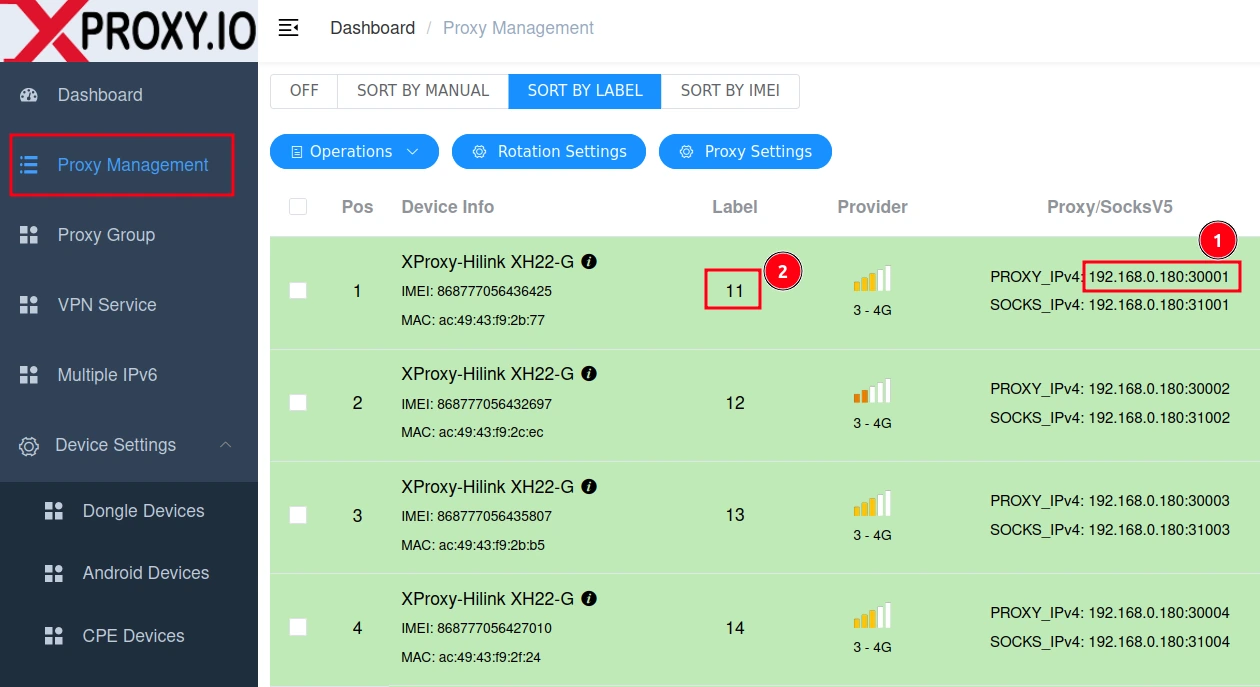
प्रॉक्सी पता (IP:पोर्ट) और उसका संबंधित लेबल खोजें अपना प्रॉक्सी एक्सटेंशन या ब्राउज़र नेटवर्क सेटिंग्स (जैसे FoxyProxy) और विकल्प खोलें:
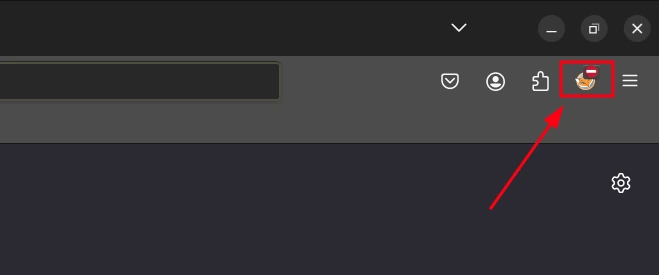
अपने ब्राउज़र टूलबार से FoxyProxy विकल्प तक पहुँचें कॉपी किए गए IP और पोर्ट का उपयोग करके प्रॉक्सी सेटिंग्स भरें, और SOCKS5 चुनें:
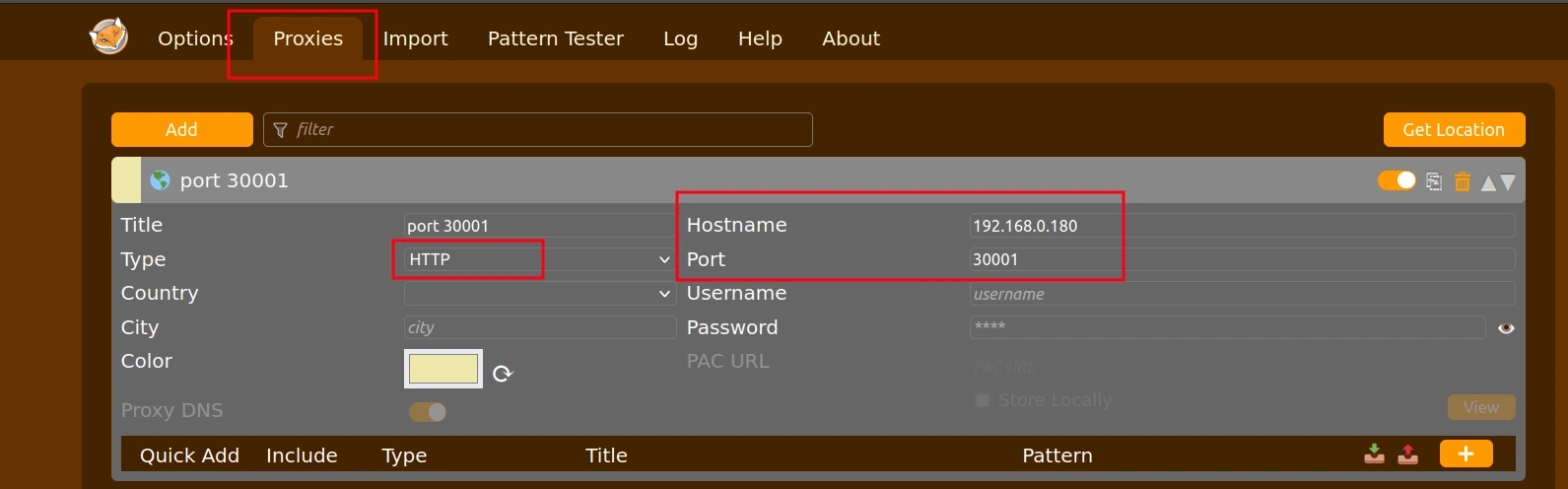
FoxyProxy में SOCKS5 सेटिंग्स कॉन्फ़िगर करें (सुनिश्चित करें कि SOCKS5 चेक किया गया है)
विधि 2 — curl एक-पंक्ति कमांड
curl -x socks5h://USER:PASS@<xproxy-ip>:5001 \
  http://192.168.8.1/api/device/information
विधि 3 — XProxy अंतर्निहित पैनल प्रॉक्सी
XProxy डैशबोर्ड → डोंगल्स → एक डोंगल क्लिक करें → पैनल खोलें। हम डोंगल के वेब UI को आपके ब्राउज़र सत्र के माध्यम से स्वचालित रूप से टनल करते हैं — किसी प्रॉक्सी कॉन्फ़िगरेशन की आवश्यकता नहीं है।
डोंगल पैनल URL पैटर्न
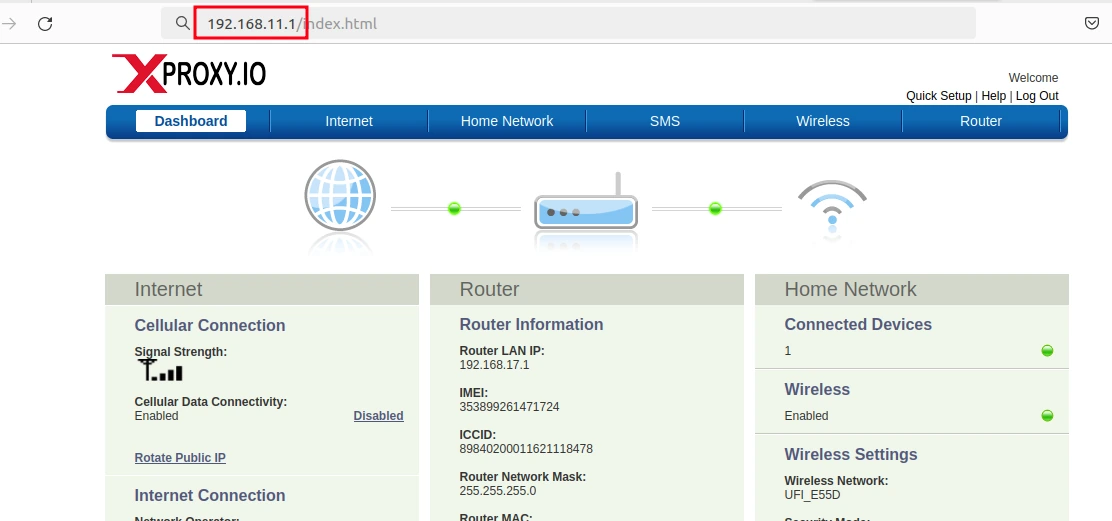
XProxy एक लेबल प्रणाली का उपयोग करता है जहाँ प्रत्येक डोंगल का पैनल http://192.168.<label>.1 पर उपलब्ध होता है।
- लेबल 11 वाला डोंगल →
http://192.168.11.1पर पैनल - लेबल 12 वाला डोंगल →
http://192.168.12.1पर पैनल
डोंगल का लेबल खोजने के लिए: XProxy पैनल में प्रॉक्सी प्रबंधन खोलें और प्रॉक्सी पते के बगल में लेबल कॉलम देखें।
प्रॉक्सी सक्रिय होने के बाद, जिस डोंगल तक आप पहुँचना चाहते हैं उसके लेबल से मेल खाता URL खोलें:
APN कॉन्फ़िगर करें (वैकल्पिक)
यदि आपको IPv6 सक्षम करना है या कस्टम वाहक APN उपयोग करना है, तो इसे डोंगल पैनल से कॉन्फ़िगर करें:
इंटरनेट पर जाएँ → APN स्वतः कॉन्फ़िगर करें अक्षम करें → सहेजें क्लिक करें।
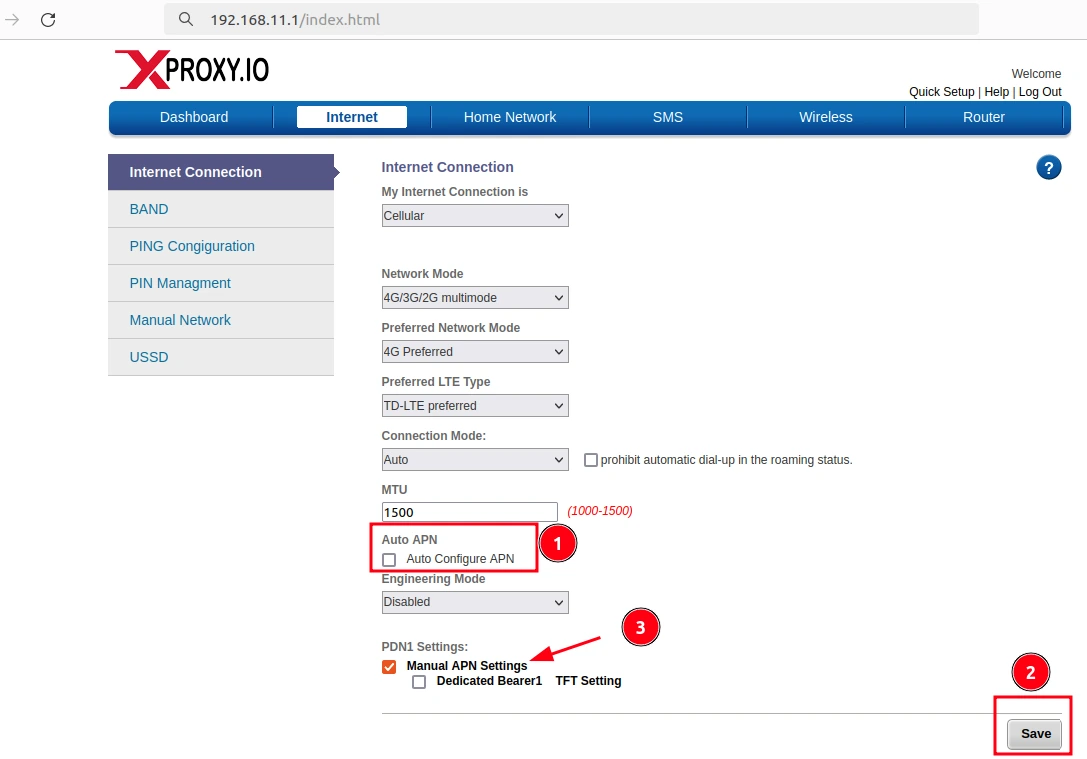
APN स्वतः कॉन्फ़िगरेशन अक्षम करें और परिवर्तन सहेजें मैन्युअल APN सेटिंग्स क्लिक करें और भरें: APN नाम (2G/3G और LTE के लिए समान), IP प्रकार: डुअल-स्टैक प्रॉक्सी के लिए IPV4V6, प्रमाणीकरण प्रकार: PAP/CHAP (आपके वाहक पर निर्भर करता है), और OK → सहेजें क्लिक करें।
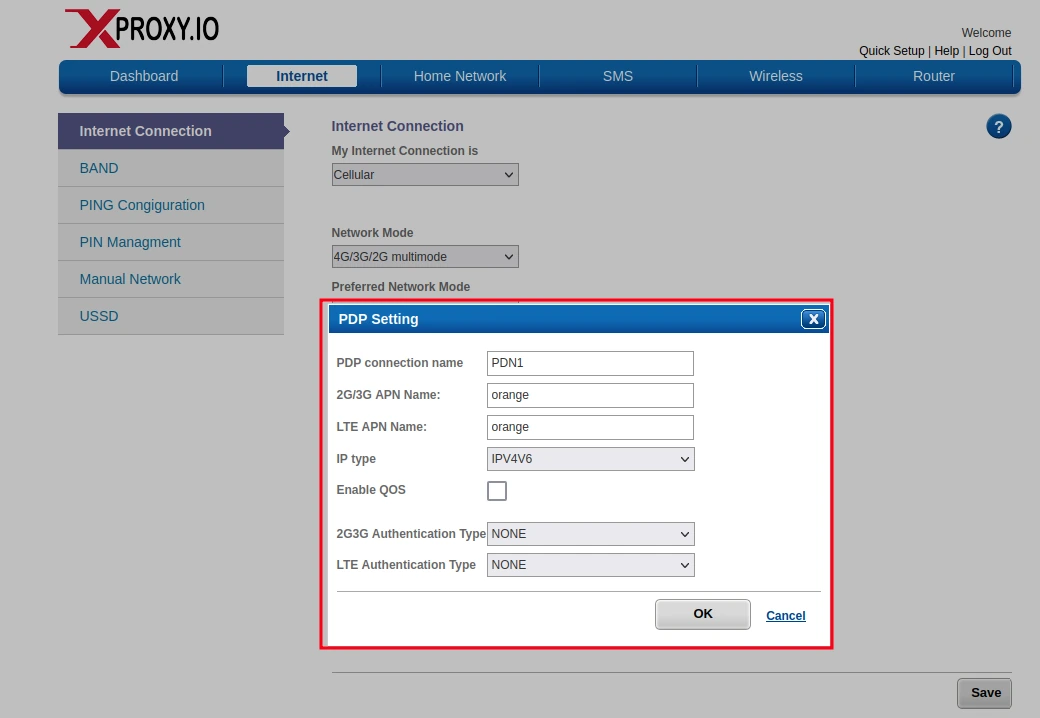
मैन्युअल APN सेटिंग्स भरें, आवश्यकता होने पर IPV4V6 चुनें, और सहेजें
SIM PIN अक्षम करें (यदि आवश्यक हो)
यदि आपके SIM कार्ड में PIN लॉक है, तो रीबूट के बाद डोंगल को अटकने से बचाने के लिए इसे डोंगल पैनल से अक्षम करें: सुरक्षा → SIM PIN → अपना PIN दर्ज करें → PIN हटाएँ।