

रिमोट सपोर्ट
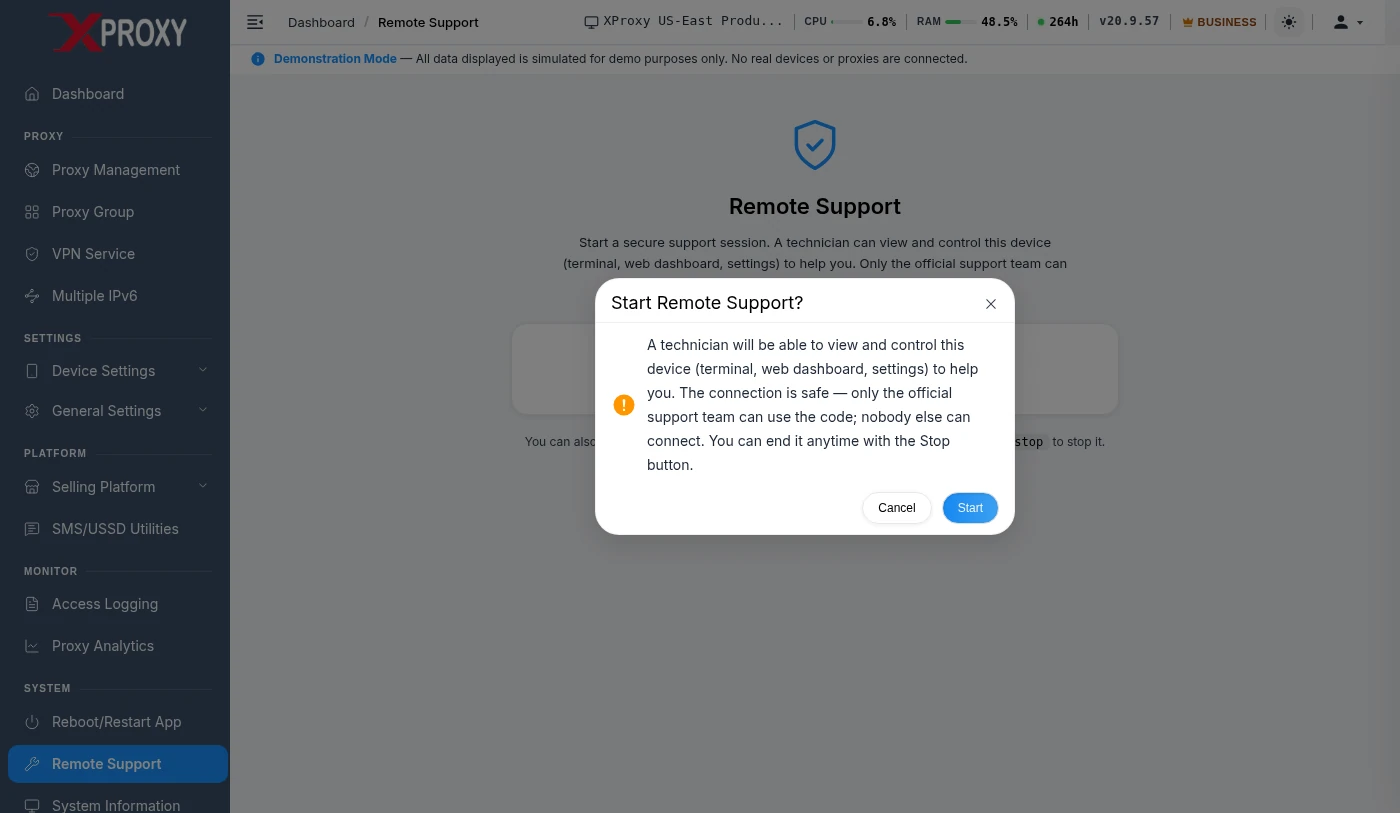
Remote Support से XProxy तकनीशियन एक छोटे सपोर्ट कोड (PIN) से आपके सर्वर से जुड़ सकता है — न पोर्ट फ़ॉरवर्डिंग चाहिए, न TeamViewer, न IP पता। यह unattended है: तकनीशियन बैकग्राउंड में आपके XProxy बॉक्स पर काम करता है, इसलिए आपको अपने कंप्यूटर पर रुकने की ज़रूरत नहीं और आपकी स्क्रीन पर कुछ हिलता नहीं। आप सेशन शुरू करते हैं, कोड साझा करते हैं, और काम पूरा होने पर उसे रोक देते हैं।
मुझे कनेक्ट करें — अपना रास्ता चुनें
नीचे दिए सवालों के जवाब दें, हम आपको सिर्फ़ वही चरण दिखाएँगे जो आप पर लागू होते हैं।
क्या आप ब्राउज़र में अपना XProxy dashboard खोल सकते हैं?
Unattended सपोर्ट — क्या उम्मीद रखें
यह स्क्रीन शेयरिंग नहीं है। अगर आपने पहले TeamViewer या UltraViewer इस्तेमाल किया है, तो आप माउस हिलता देख सकते थे। यहाँ तकनीशियन अपने कंप्यूटर से XProxy बॉक्स की command line में लॉगिन करता है, इसलिए आपके कंप्यूटर पर देखने को कुछ नहीं होता।
| TeamViewer / UltraViewer | XProxy Remote Support | |
|---|---|---|
| हम क्या एक्सेस करते हैं | आपके कंप्यूटर की स्क्रीन | सिर्फ़ XProxy बॉक्स (command line) |
| आपका कंप्यूटर | पूरी तरह नियंत्रण में | एक्सेस नहीं होता — ज़्यादा से ज़्यादा बॉक्स तक एक कनेक्शन आगे भेजता है |
| क्या आपको रुकना होगा? | हाँ | नहीं — यह बैकग्राउंड में चलता है |
| आपको क्या दिखता है | माउस और विंडो हिलते हुए | स्क्रीन पर कुछ नहीं — बदलाव आपके dashboard में दिखते हैं |
| यह कैसे ख़त्म होता है | ऐप बंद करें | Dashboard पर Stop बटन, या xtool sp stop |
मुझे कैसे पता चले कि कोई तकनीशियन जुड़ा है?
- सेशन खुला है या नहीं: Dashboard → System → Remote Support सक्रिय सेशन और उसका PIN दिखाता है। Terminal में:
xtool sp status। - अभी कोई लॉगिन है या नहीं: बॉक्स पर
whoचलाएँ।127.0.0.1से आया लॉगिन सपोर्ट tunnel का है। - अब तक के सभी लॉगिन:
grep Accepted /var/log/auth.logहर लॉगिन को तारीख़ और समय के साथ दिखाता है।
मैं पहुँच कैसे हटाऊँ?
Dashboard पर Stop Support Session पर क्लिक करें, या xtool sp stop चलाएँ। इससे tunnel बंद हो जाता है, बॉक्स से हमारी SSH key हट जाती हैं, और रीबूट के बाद फिर चालू होना बंद हो जाता है। सेशन अपने-आप समाप्त नहीं होता, इसलिए काम पूरा होने पर उसे हमेशा रोक दें।
इसे Windows या Mac कंप्यूटर से शुरू किया था?
- आपका कंप्यूटर सिर्फ़ एक relay है।
xtoolआपके चुने XProxy बॉक्स तक एक कनेक्शन आगे भेजता है (जैसे192.168.1.50:22)। आपके कंप्यूटर की कोई चीज़ — स्क्रीन, फ़ाइलें, ब्राउज़र — साझा नहीं होती। - पहुँच सिर्फ़ तब तक है जब तक विंडो खुली है।
xtoolविंडो ही सेशन है।Ctrl + Cदबाएँ या विंडो बंद करें → कोड काम करना बंद कर देता है। कंप्यूटर के sleep या बंद होने पर कोई कनेक्ट नहीं हो सकता। - आपका पासवर्ड आपके पास ही रहता है। अगर आप बॉक्स का username और पासवर्ड डालते हैं, तो
xtoolउन्हें सिर्फ़ आपके कंप्यूटर पर, बॉक्स में अस्थायी key जोड़ने के लिए इस्तेमाल करता है। पासवर्ड कभी XProxy को नहीं भेजा जाता, और रोकने पर वह key हट जाती है। - बाद में कुछ चलता नहीं रहता। कोई service नहीं, कोई auto-start नहीं।
xtoolको कभी भी हटा सकते हैं।
यह कैसे काम करता है
- शुरू करें। आप Start Remote Support पर क्लिक करते हैं (या
xtool spचलाते हैं)। बॉक्स xproxy.io पर रजिस्टर होता है और उसे एक PIN मिलता है। - बाहर की ओर tunnel। बॉक्स chisel (एक open-source tunnel) से
s.xproxy.ioके पोर्ट 8443 पर एक बाहर जाने वाला एन्क्रिप्टेड कनेक्शन खोलता है। कोई incoming पोर्ट नहीं खुलता, इसलिए यह किसी भी राउटर या CGNAT के पीछे चलता है। - तकनीशियन कनेक्ट होता है।
xtool sp <PIN>पोर्ट = PIN पर relay में SSH लॉगिन है। relay उसे tunnel के ज़रिए आपके बॉक्स के SSH server तक पहुँचा देता है। - Key की जाँच। आपका बॉक्स सिर्फ़ इसी सेशन के लिए जोड़ी गई XProxy सपोर्ट key स्वीकार करता है (
authorized_keysमेंxproxy-support-<PIN>टैग के साथ)। अकेला PIN किसी को लॉगिन नहीं कराता। - रोकें। Tunnel बंद हो जाता है, key हट जाती हैं, और PIN काम करना बंद कर देता है।
| तकनीक | भूमिका |
|---|---|
| chisel (open source) | आपके बॉक्स से relay तक बाहर जाने वाला tunnel — HTTPS पर WebSocket, अंदर SSH एन्क्रिप्शन के साथ। आधिकारिक release से डाउनलोड होता है और checksum से जाँचा जाता है। |
| OpenSSH | बॉक्स का सामान्य SSH server। Key से लॉगिन; हर लॉगिन बॉक्स के अपने सिस्टम log में लिखा जाता है। |
XProxy relay s.xproxy.io | PIN के आधार पर तकनीशियन को सही tunnel से जोड़ता है (पोर्ट 21000–21999)। सेशन के बिना उसके पास आपके बॉक्स की कोई पहुँच नहीं होती। |
| xproxy.io API | PIN जारी और रद्द करता है, और दर्ज करता है कि कौन-सा तकनीशियन कब जुड़ा। |
क्या यह सुरक्षित है?
- आप शुरू करते हैं। जब तक आप सेशन शुरू करके कोड नहीं देते, कोई कनेक्ट नहीं हो सकता।
- PIN पासवर्ड नहीं है। लॉगिन के लिए XProxy सपोर्ट SSH key भी चाहिए, जो सिर्फ़ आपके सेशन के लिए जोड़ी जाती है।
- आप ख़त्म करते हैं। सेशन रोकें → tunnel बंद, key हटीं, कोड बेकार।
- कोई incoming कनेक्शन नहीं। आपका सर्वर XProxy के relay से सिर्फ़ एक बाहर जाने वाला कनेक्शन बनाता है — यह किसी भी राउटर, CGNAT या ऐसे फ़ायरवॉल के पीछे चलता है जो सामान्य वेब ब्राउज़िंग की अनुमति देता है।
- आपका कंप्यूटर एक्सेस नहीं होता। हम सिर्फ़ XProxy बॉक्स पर काम करते हैं।
xtoolएक छोटा प्रोग्राम है जिसे आप कभी भी हटा सकते हैं।
समस्या-निवारण
| समस्या | समाधान |
|---|---|
| Dashboard में Remote Support मेन्यू नहीं है | आपका XProxy v21.2.15 से पुराना है। System Information → Force update खोलें, पूरा होने तक इंतज़ार करें, dashboard रीलोड करें। अगर मेन्यू फिर भी नहीं दिखता या अपडेट फ़ेल होता है, तो Telegram पर सपोर्ट से संपर्क करें। |
| "Code not found or expired" | सेशन रोका गया था या समाप्त हो गया। नया कोड पाने के लिए xtool sp फिर चलाएँ। |
| "Failed to establish tunnel" | आपका नेटवर्क outbound पोर्ट 8443 ब्लॉक करता है। दूसरा नेटवर्क आज़माएँ या हमसे संपर्क करें। |
| Windows "Windows protected your PC" दिखाता है | More info → Run anyway पर क्लिक करें। टूल unsigned है पर सुरक्षित है — या ऊपर वाली PowerShell लाइन से इंस्टॉल करें जिसमें यह चेतावनी नहीं आती। |
| Windows पर "Access is denied" / अनुमति की error | इंस्टॉलर सिर्फ़ %LOCALAPPDATA% में लिखता है — admin की ज़रूरत नहीं। फिर भी फ़ेल हो तो antivirus डाउनलोड रोक रहा है; उसे अनुमति दें या हमसे संपर्क करें। |
| Mac/Linux पर इंस्टॉल करते समय "Permission denied" | इंस्टॉलर पहले /usr/local/bin आज़माता है, फिर ~/.local/bin पर आ जाता है — इस विकल्प के लिए sudo नहीं चाहिए। वही सादी कमांड फिर चलाएँ; sudo तभी इस्तेमाल करें जब आपका admin पूरे सिस्टम के लिए इंस्टॉल चाहता हो। |
| कंपनी का PC इंस्टॉल पूरी तरह रोकता है | इंस्टॉल की ज़रूरत नहीं — तकनीशियन XProxy dashboard (System → Remote Support) से सीधे XProxy बॉक्स पर सेशन शुरू कर सकता है। |
xtool sp को कोई सर्वर नहीं मिला | सर्वर का IP सीधे दें: xtool sp 192.168.x.x। |
तकनीशियनों के लिए
xtool sp <pin>                  # interactive shell
xtool sp <pin> -e "cmd"        # run one command
xtool sp <pin> -D 1080         # SOCKS5 proxy via the box
ssh -p <pin> [email protected]  # zero-install fallback
पूरी कमांड सूची: xtool sp -h और dashboard एक्सेस गाइड।
मदद चाहिए? तकनीशियन से बात करें
Telegram पर हमारे सपोर्ट को मैसेज करें — कार्य-समय में हम कुछ ही मिनटों में जवाब देते हैं।
Contact @xproxyio