Installer des dongles
Comment raccorder des dongles 4G/LTE à la box XProxy et vérifier que chaque modem génère bien un port proxy fonctionnel.
Le logiciel XProxy prend en charge de nombreux types de dongles disponibles sur le marché. Assurez-vous simplement que votre serveur ou PC dispose des pilotes nécessaires compatibles avec le dongle.
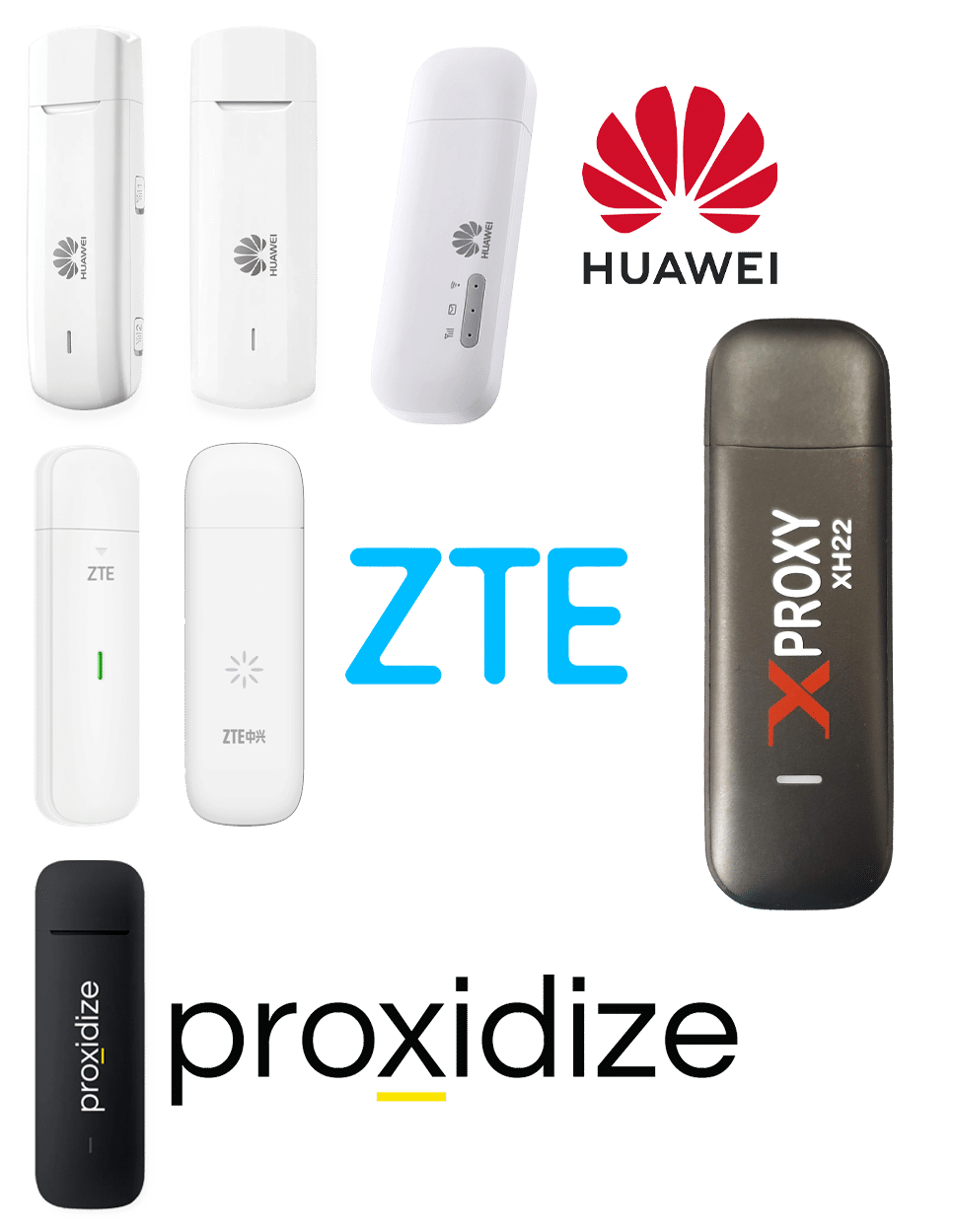
Avec la box XProxy, la plupart des pilotes de dongles sont préinstallés. Si votre dongle n'est pas reconnu, contactez l'assistance pour une aide gratuite à l'installation des pilotes requis. Si vous utilisez le logiciel XProxy sur un PC Ubuntu, suivez les instructions du fabricant pour installer le pilote du dongle.
Avant de commencer
- Box XProxy (ou PC Ubuntu) déjà sous tension et accessible sur le LAN.
- Hub USB alimenté avec un adaptateur 12 V — n'alimentez jamais un hub via le bus USB lorsque vous utilisez 4 dongles ou plus.
- Cartes SIM avec un forfait data actif et code PIN désactivé.
- Dongle XProxy XH22, Huawei E3372 ou tout dongle HiLink compatible.
Étape 1 — Insérer la carte SIM
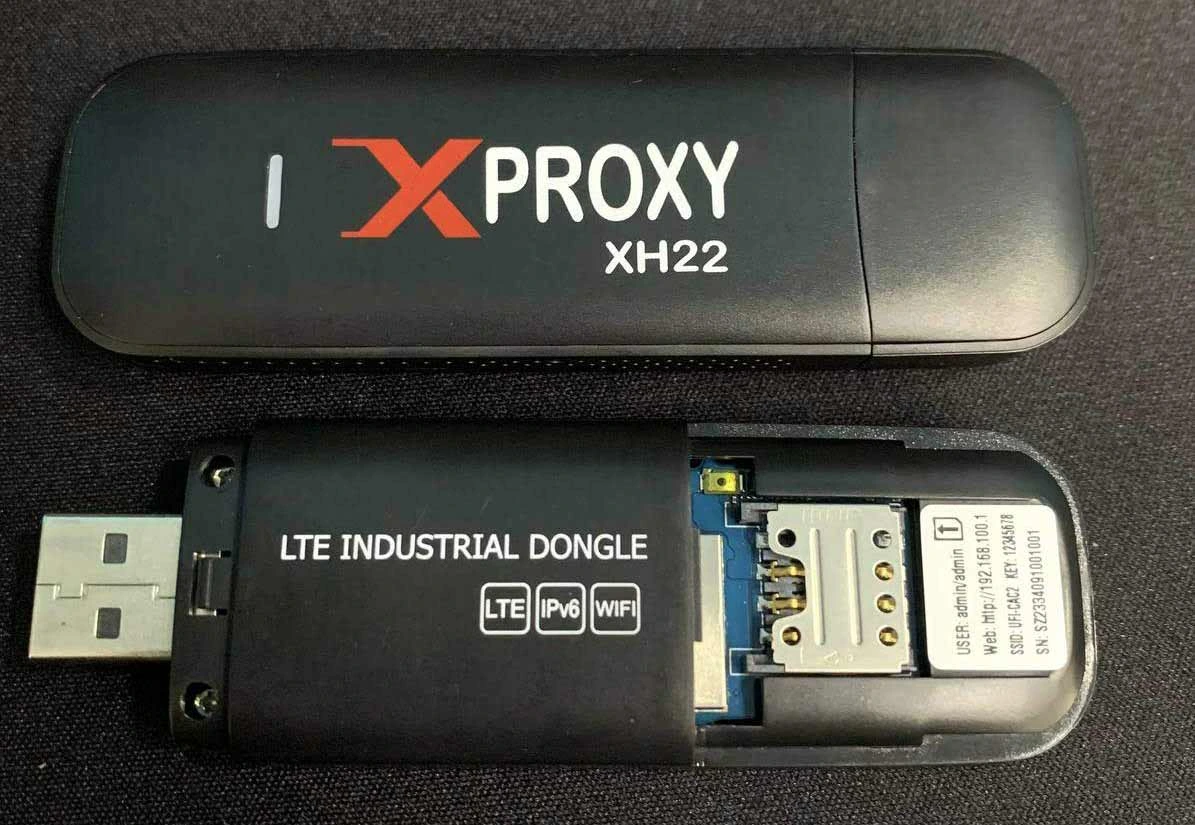
Retirez le capot arrière, glissez la SIM dans son logement (puce orientée vers la carte), puis remettez le capot en place. Chaque dongle n'accueille qu'une seule SIM.
Étape 2 — Brancher les dongles sur le hub USB
Insérez chaque dongle dans le hub alimenté. Laissez si possible au moins un port libre entre les dongles — cela réduit les interférences RF et améliore la vitesse de rotation.
Étape 3 — Attendre que le panneau les détecte
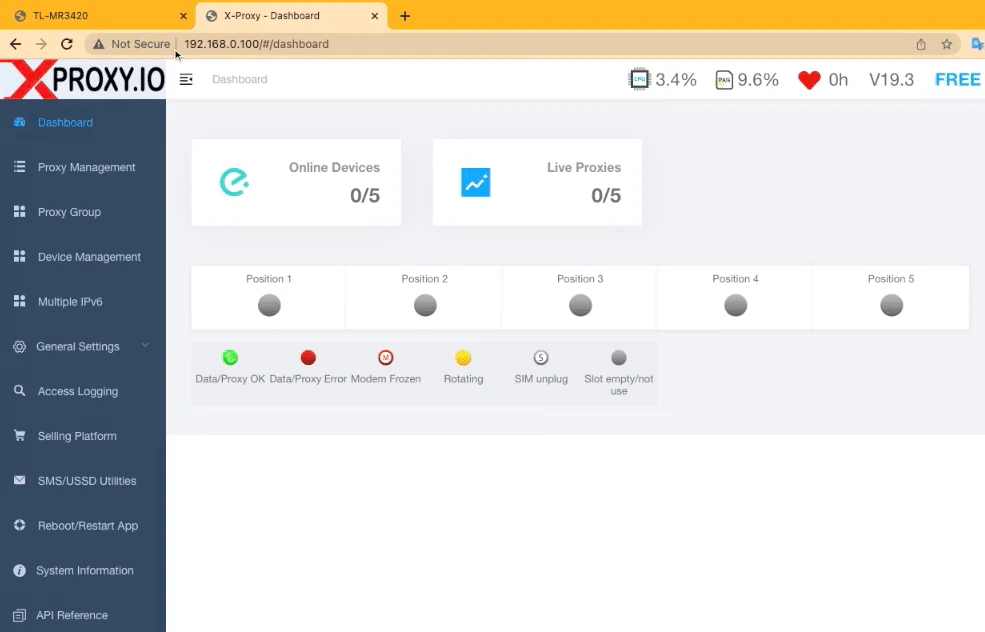
Ouvrez le tableau de bord XProxy puis accédez à Dongles. Les nouveaux dongles apparaissent en 10 à 30 secondes avec le statut connecting → connected. Chaque dongle détecté se voit automatiquement attribuer un port HTTP (5000 + index) et un port SOCKS5 (5001 + index).
Étape 4 — Vérifier le proxy
Testez depuis n'importe quelle machine du même LAN :
curl -x socks5h://USER:PASS@<xproxy-ip>:5001 https://api.ipify.orgVous devriez voir une IP d'opérateur mobile. Si l'IP correspond plutôt à celle de votre WAN domestique, le dongle est en mode partage de connexion — redémarrez le hub ou réinsérez la SIM.
Comprendre les libellés des dongles
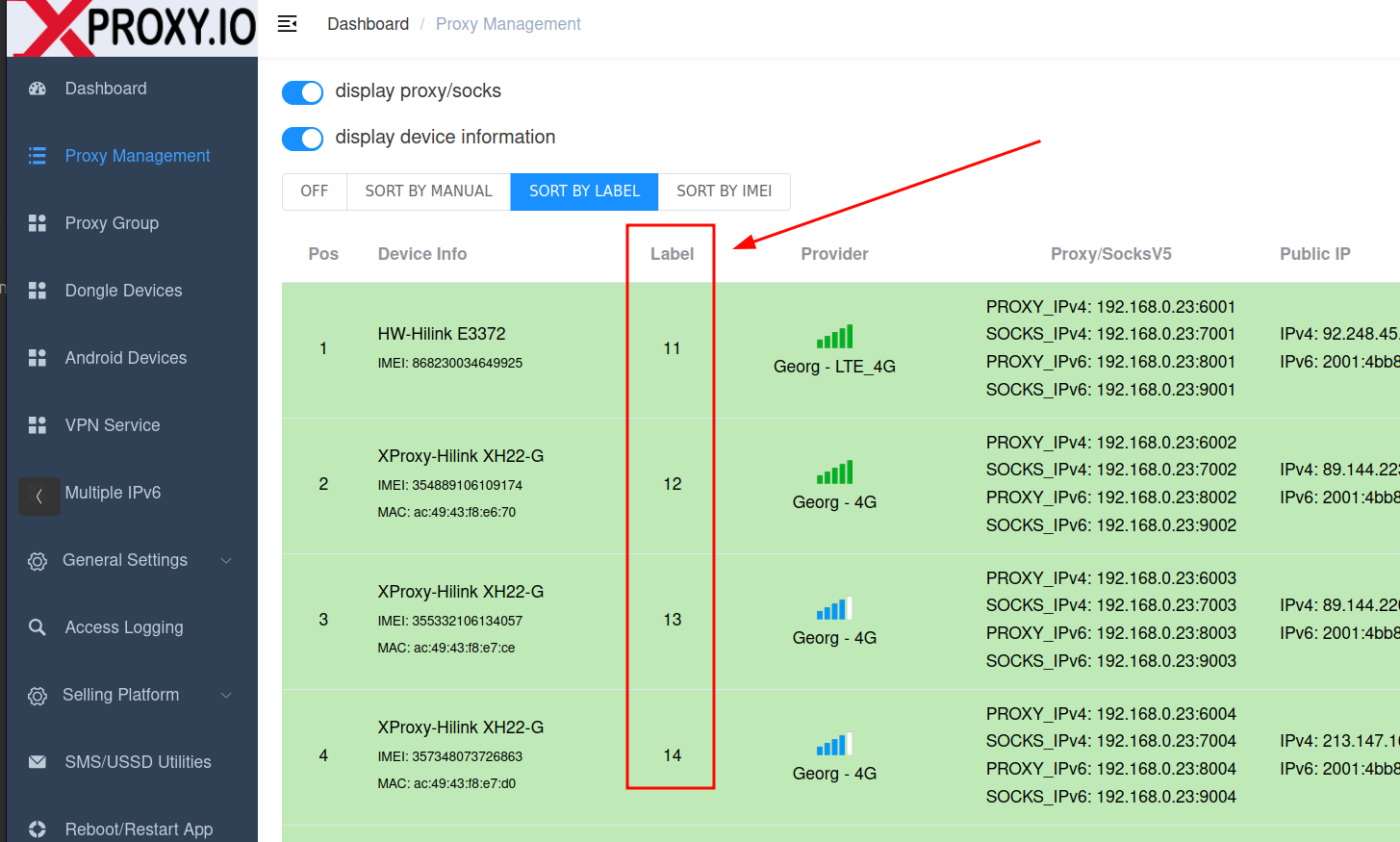
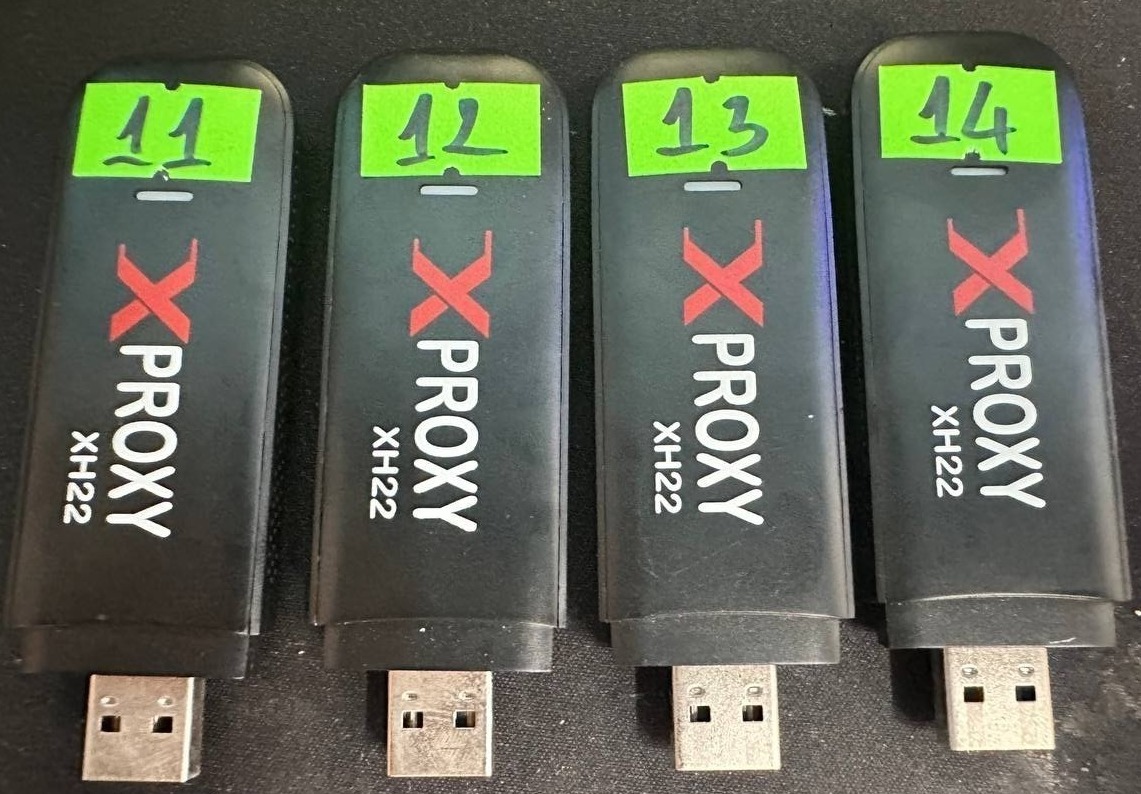
XProxy utilise un système de libellés pour identifier chaque dongle physique dans le panneau. Un libellé est un nombre (11 à 254) qui correspond au 3ᵉ octet de l'adresse IP de la passerelle du dongle.
- Exemple : un dongle dont la passerelle est
192.168.11.1porte le libellé 11. - Chaque dongle d'un même système doit avoir un libellé unique.
- Évitez les libellés 0 et 1 — ils entrent en conflit avec les IP courantes des routeurs domestiques (192.168.0.1 / 192.168.1.1).
- Si vous avez acheté vos dongles dans notre boutique, les libellés sont préconfigurés — aucune action n'est nécessaire.
Modification automatique du libellé
Pour les dongles Huawei et ZTE, XProxy peut définir le libellé automatiquement :
- Branchez un seul dongle à la fois sur la box XProxy ou le serveur.
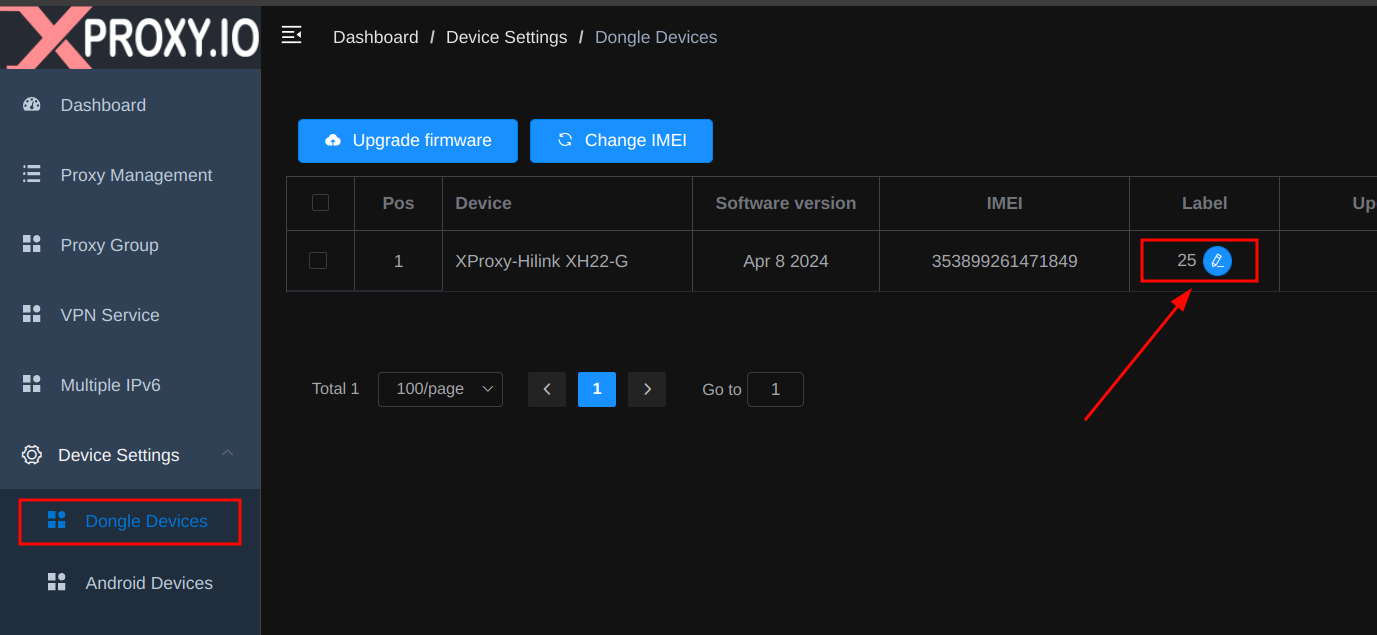
- Ouvrez le tableau de bord XProxy → Paramètres de l'appareil → Périphériques dongle.
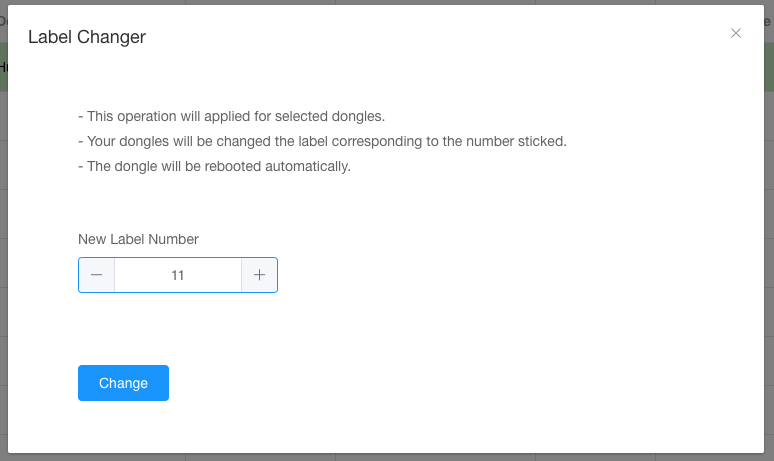
- Dans la colonne Libellé, cliquez sur Modifier et saisissez la valeur du libellé.
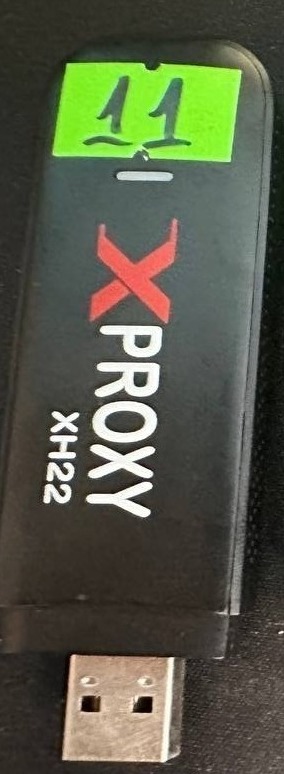
- Attendez que le dongle redémarre. Notez le nouveau libellé sur le dongle.
Modification manuelle du libellé
Si la modification automatique du libellé ne fonctionne pas, modifiez le libellé manuellement depuis un PC Windows :
Dongles Huawei
- Branchez le dongle sur un PC Windows.
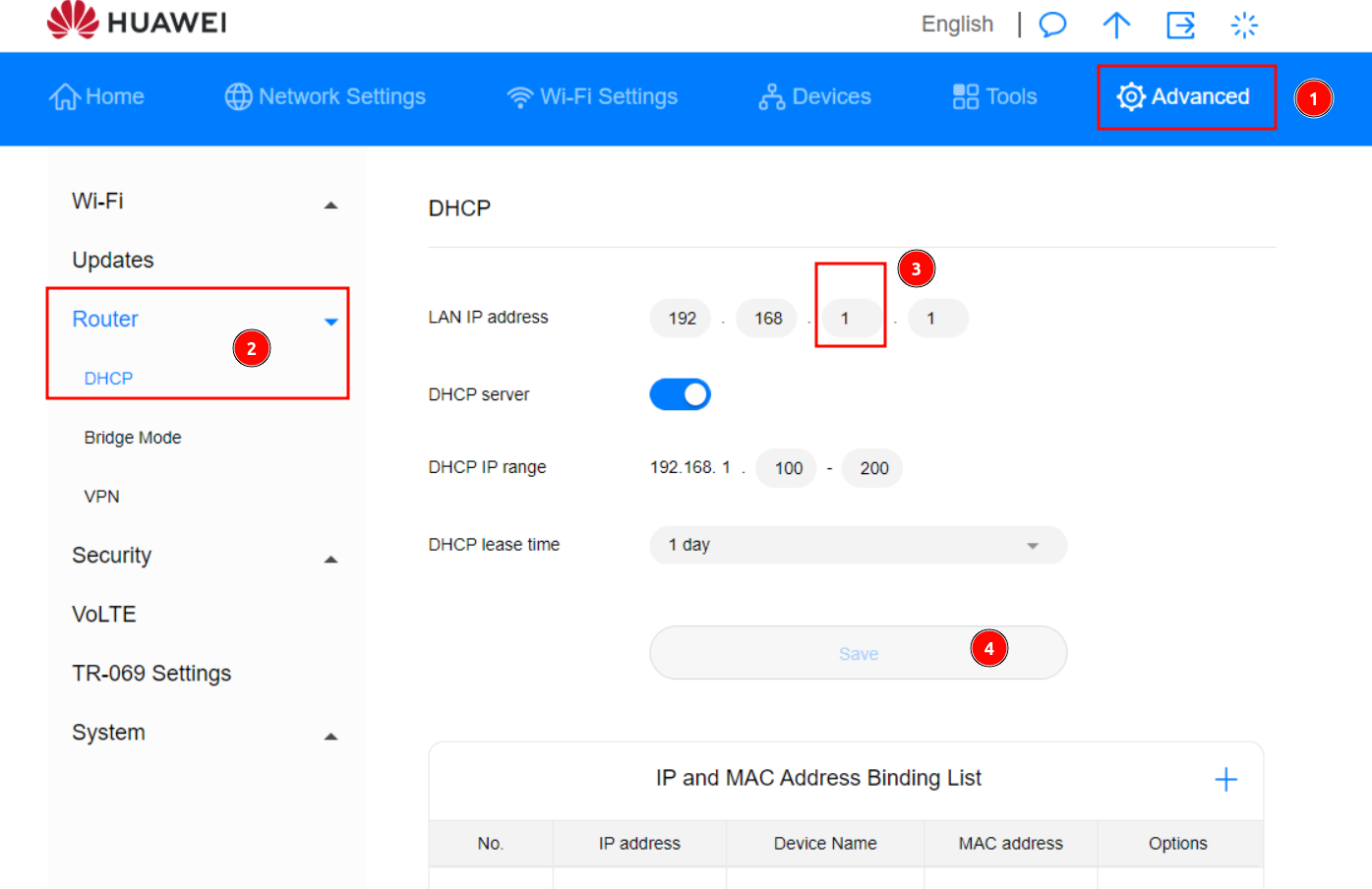
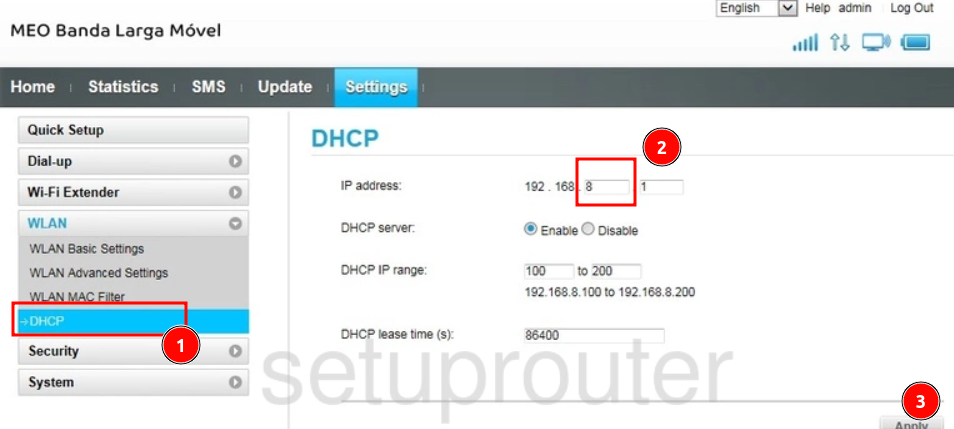
- Ouvrez le panneau du dongle à l'adresse
192.168.8.1ou192.168.1.1. - Trouvez le menu DHCP et modifiez la passerelle en
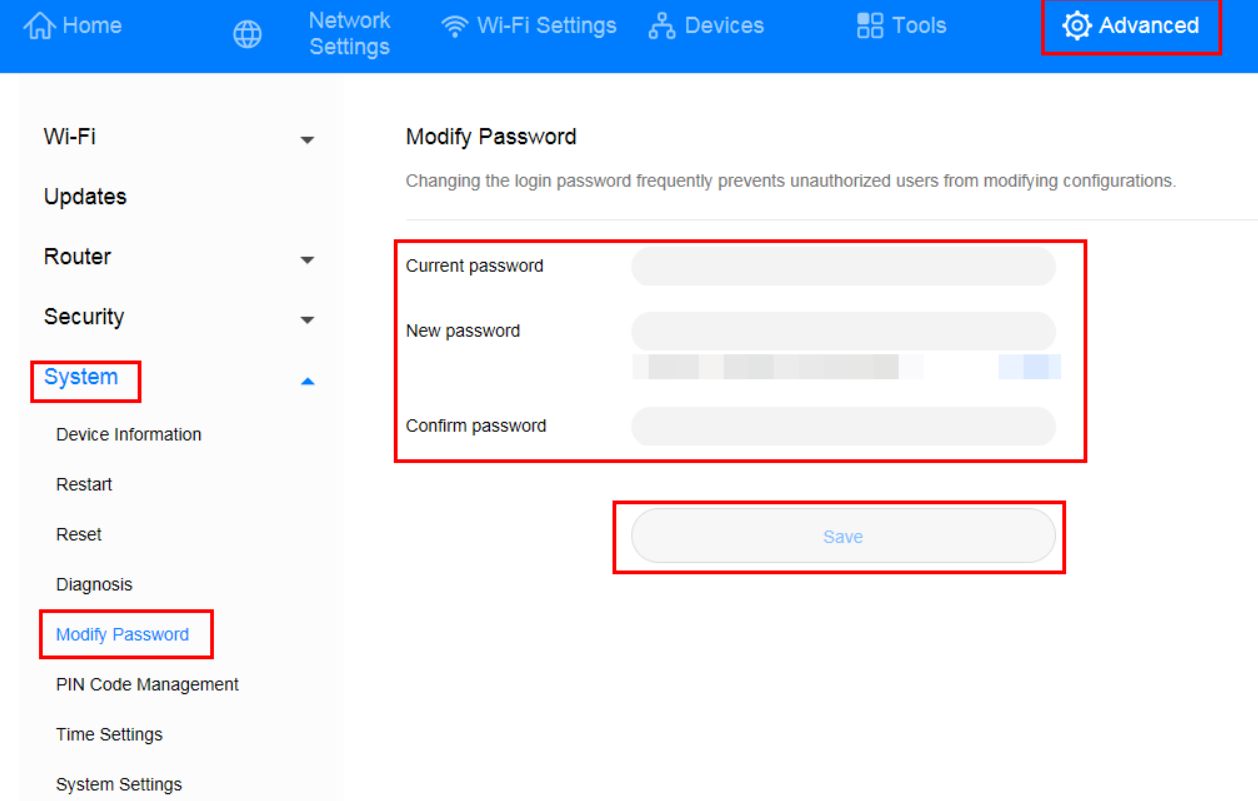
192.168.X.1(X = votre libellé, par ex. 11). - Cliquez sur Enregistrer. Si un mot de passe vous est demandé à la première utilisation, définissez-le sur
admin / admin123.
Dongles ZTE
- Branchez le dongle sur un PC Windows.
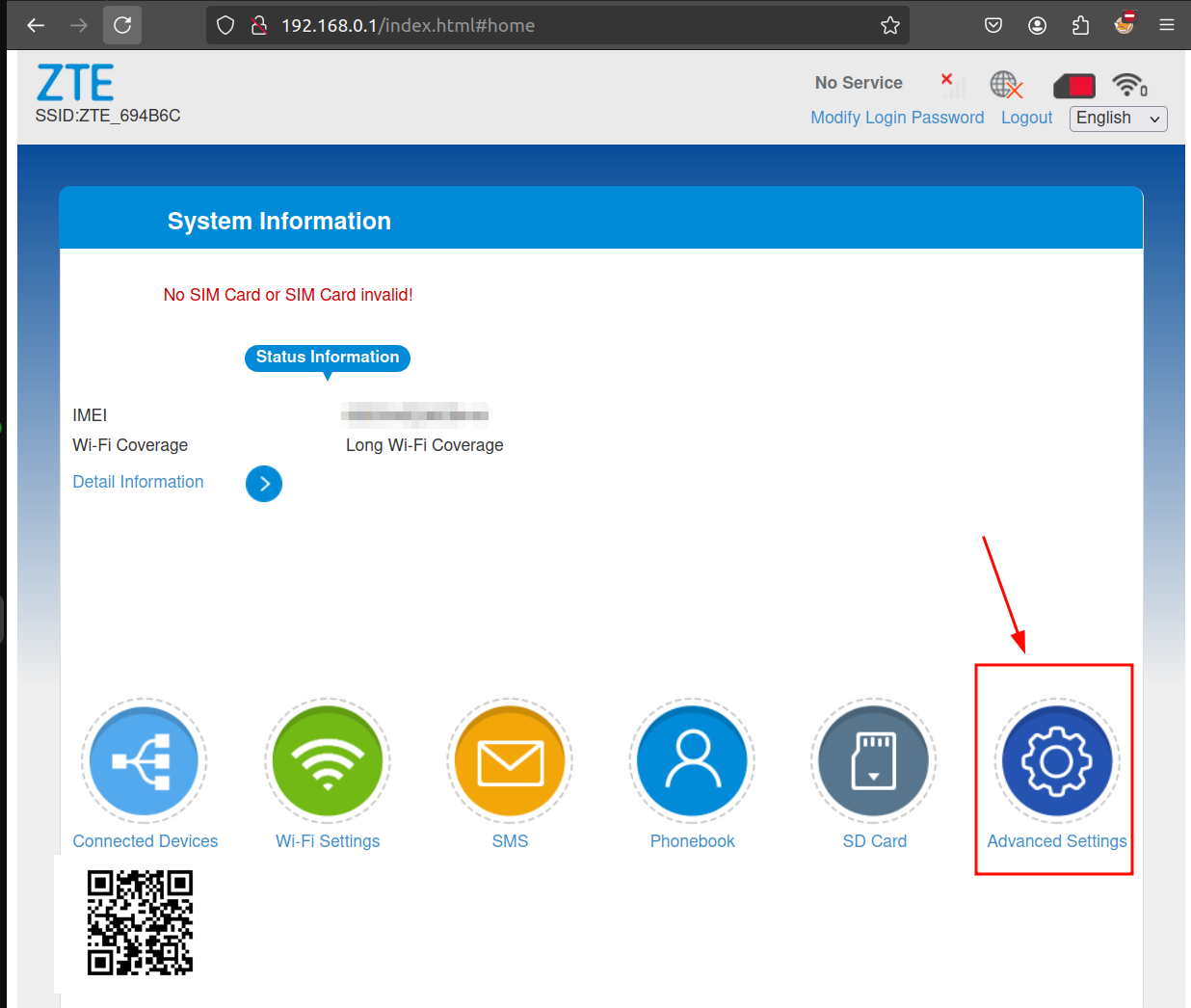
- Ouvrez le panneau du dongle à l'adresse
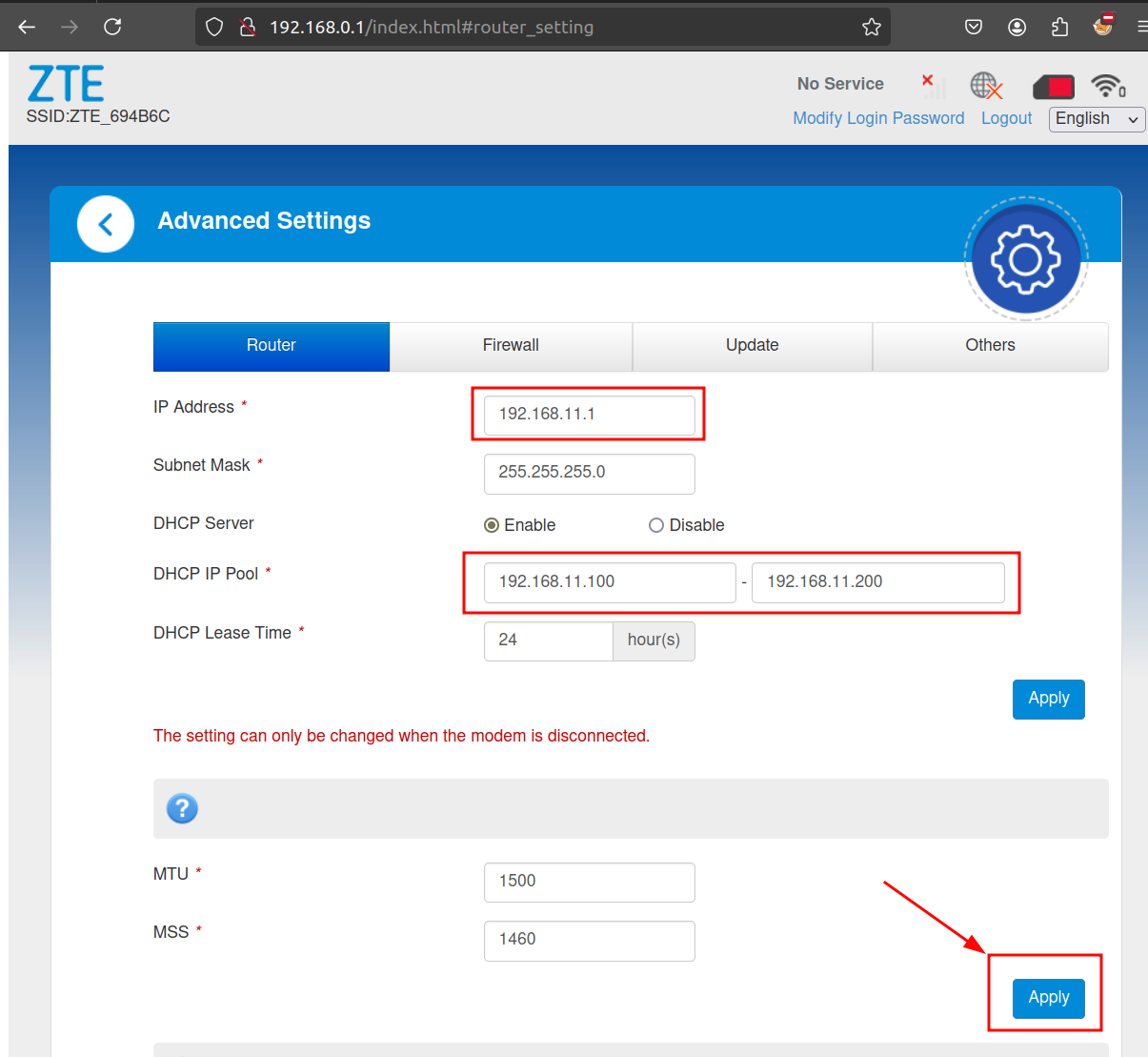
192.168.0.1. - Allez dans Paramètres avancés → Routeur et définissez : Adresse IP =
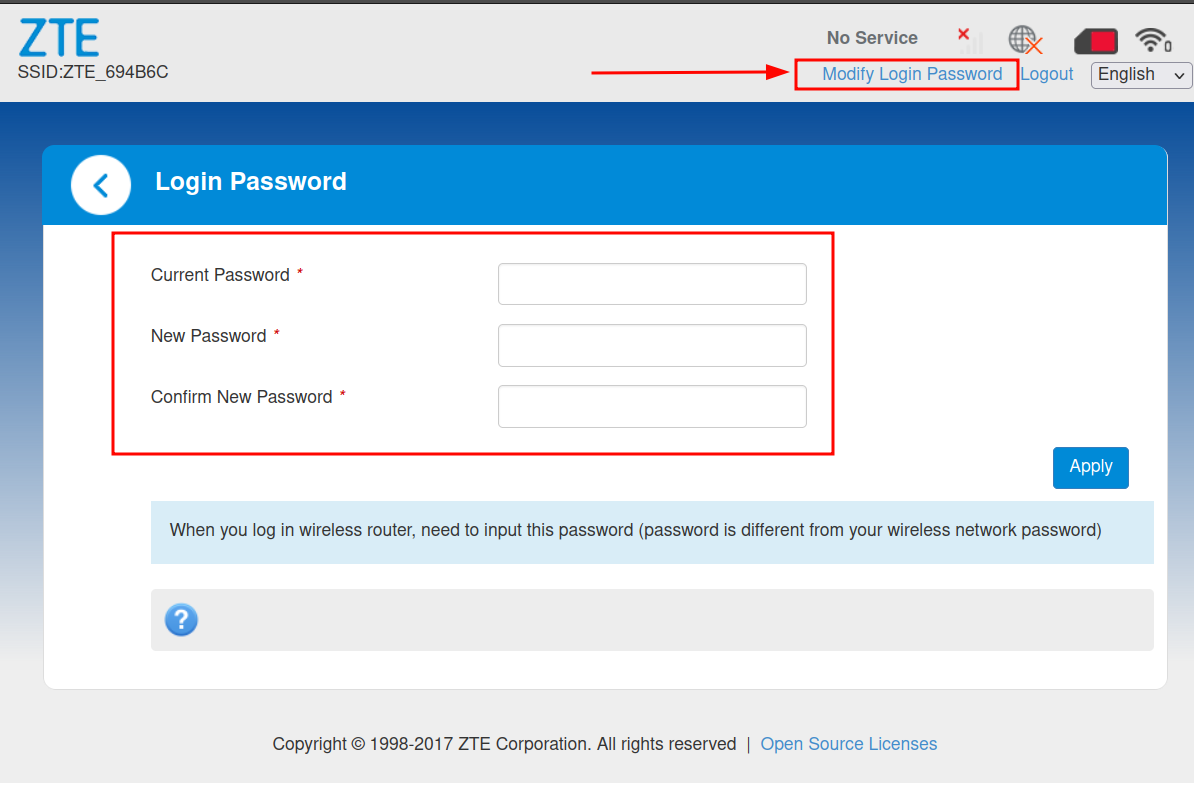
192.168.11.1, Plage DHCP =192.168.11.100–192.168.11.200. - Cliquez sur Enregistrer. Si un mot de passe vous est demandé, définissez-le sur
admin / admin.