Aller au contenu

Acheter son propre matériel

Demander à l'IA

Tâche prêteExplique cette page et réponds à mes questions

Assistants de chat

Ouvrir dans ChatGPTNouvel ongletOuvrir dans ClaudeNouvel onglet

Agents de code

Claude CodeOuvre l'app de bureauCodexOuvre l'app de bureauCursorOuvre l'app depuis le web

Copier

Voir en MarkdownTexte brut pour les outils d'IA
Voir le prompt
Read https://xproxy.io/document/purchase-my-self.md, the XProxy guide "Acheter son propre matériel". If you cannot open links, download them with curl. Then answer my questions about it in simple words, and tell me what it means for my own setup. Start by asking what I want to know or decide.
Other XProxy guides, each with a Markdown copy at its URL + .md, are listed in https://xproxy.io/llms.txt.
I am reading this page in French: https://xproxy.io/fr/document/purchase-my-self. The Markdown copy is in English. Answer in French.

L'app s'ouvre avec le prompt prérempli. Rien ne s'exécute tant que vous n'appuyez pas sur Entrée.

En bref

La solution simple : un kit

Un kit comprend le serveur, les modems et les câbles, ainsi qu’un hub USB alimenté pour les kits USB. Vous ajoutez les SIM, un routeur et une multiprise. Voir les kits.

Cette page : vos propres composants

Vous choisissez vous-même l’hôte, le hub USB alimenté, les modems et les SIM. Chaque composant ci-dessous indique quoi choisir, quoi éviter et ce qui marche bien.

Le logiciel

XProxy fonctionne sous Ubuntu 22.04 à 26.04, Desktop ou Server, sur un mini PC ou un PC. Un doute sur un composant ? Contactez le support avant d’acheter.

Comment les composants s’assemblent

Il vous faut cinq composants. Les numéros correspondent à la liste d’achats ci-dessous.

Routeren ligneport LAN libreHôtemini PC ou PCUbuntu + XProxyHub USBalimentéadaptateur dédiéModemSIMModemSIMModemSIMdongles ou téléphonesRéseaumobileMultiprisecâbleréseaucâbleUSBcâblesUSB4G / 5G512345

Votre liste d’achats

Pour chaque composant : quoi choisir, quoi éviter et ce qui marche bien.

Hôte : un mini PC ou un PC

Il exécute le logiciel XProxy et vous donne un proxy par modem.

À choisir
  • Un mini PC ou un PC 64 bits capable de faire tourner Ubuntu 22.04 à 26.04, Desktop ou Server.
  • Un port réseau, pour le relier à votre routeur par un câble.
  • Vous prévoyez beaucoup de modems USB ? Choisissez un PC AMD. Les plateformes AMD à partir d’AM4 (Ryzen) offrent plus de contrôleurs USB. Les PC Intel plus anciens (environ 4e génération) conviennent aussi. Les PC Intel récents en gèrent généralement moins.
  • Vous prévoyez des téléphones Android ? Visez 4 cœurs CPU ou plus et 16 Go de RAM.
À éviter
  • Un PC dont vous avez encore besoin. Le guide d’installation efface son disque.
Ce qui marche bien
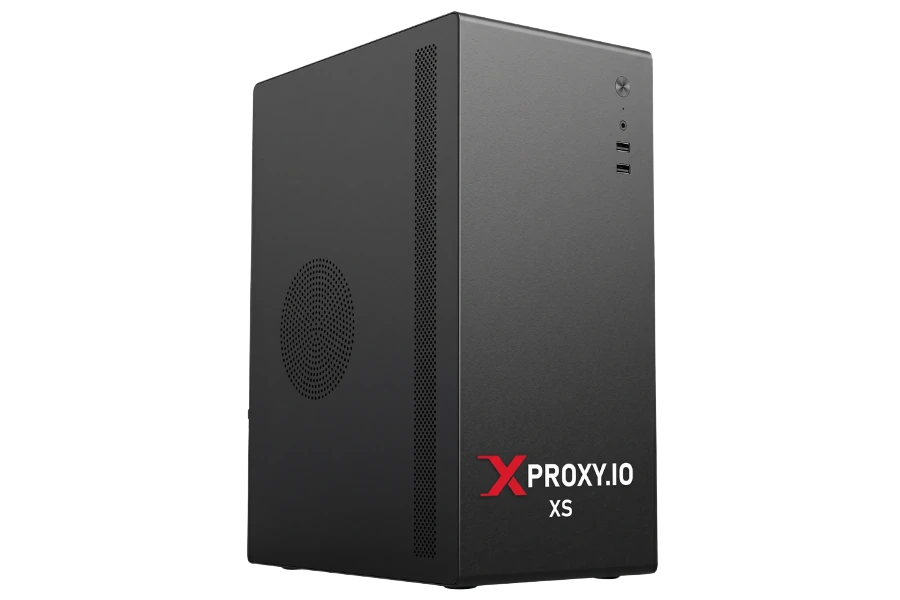
  • Mini PC XProxy Mini XSXProxy Mini XSUn mini PC signé XProxy, basé sur un HP EliteDesk. Intel Core i5, 16 Go de RAM, SSD de 128 Go.
  • Mini PC AMD RyzenPar exemple le Beelink SER8. Les plateformes AMD Ryzen offrent plus de contrôleurs USB.
  • PC de bureau pro d’occasionPar exemple un Dell OptiPlex 9020 ou un HP ProDesk 800 G1. Les PC Intel plus anciens (environ 4e génération) fonctionnent bien.

Vous achetez un kit XProxy ? Vous choisissez son serveur (XB-20, XB26 ou Mini XS) sur la page du kit : vous pouvez passer ce composant. Les Raspberry Pi, Orange Pi et autres cartes ARM ne sont pas traités ici. Pour en essayer une, voyez Other devices dans le guide d’installation.
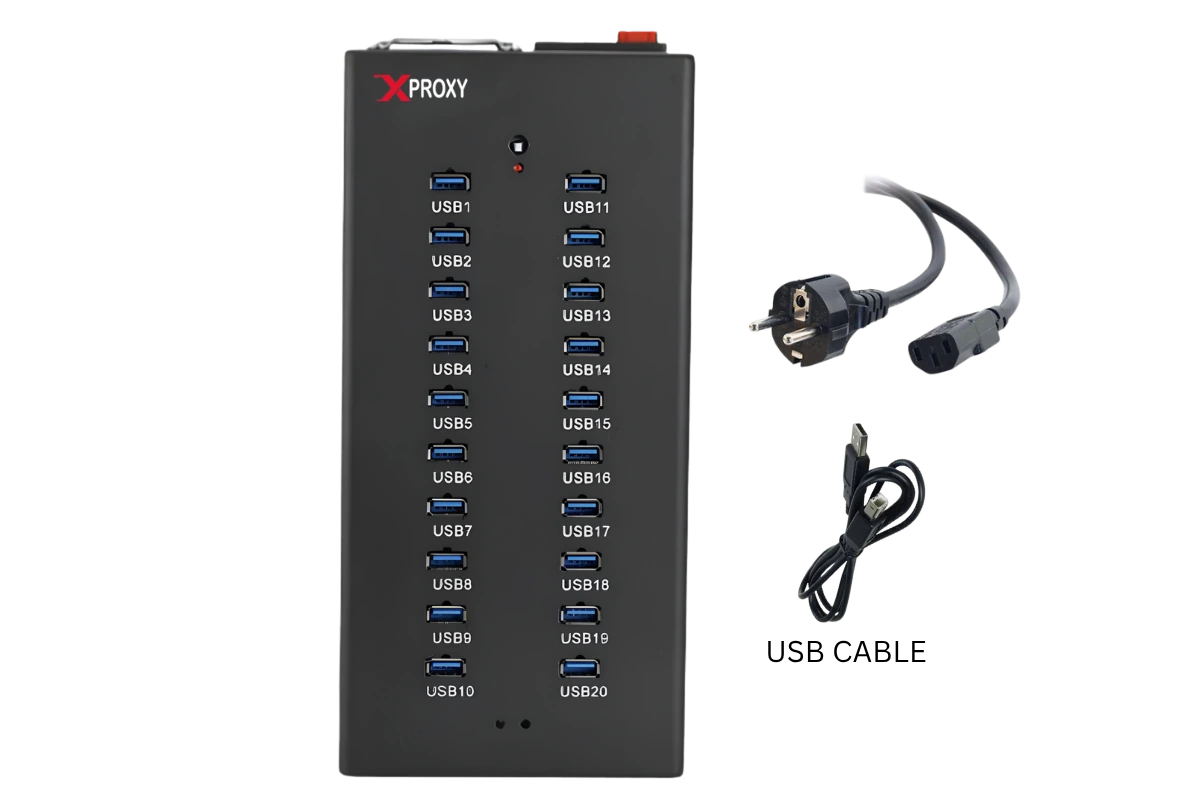
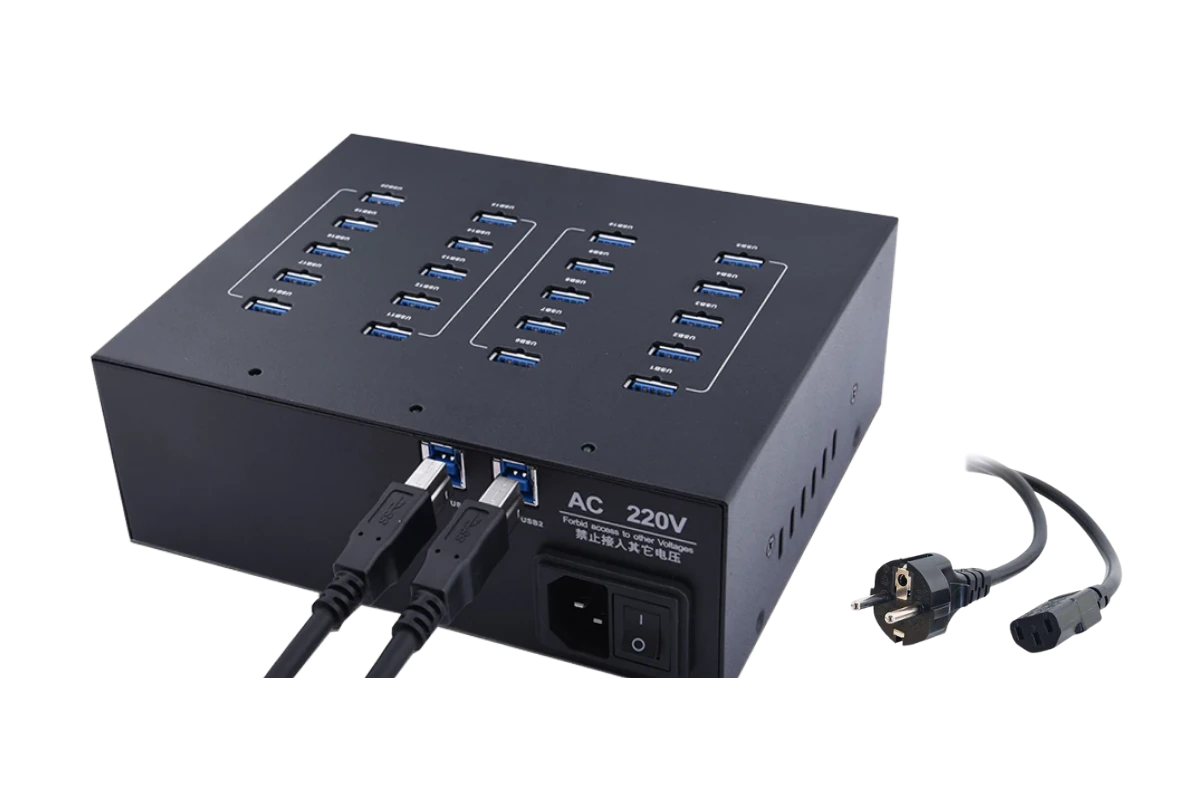
Hub USB alimenté

Il donne à chaque modem un port USB et sa propre alimentation.

À choisir
  • Un hub avec son propre adaptateur secteur.
  • Assez de puissance pour tous les ports à la fois. Un dongle XH22 consomme 1,2 à 1,5 A en pointe.
  • USB 3.0 pour les XM16 et XM55, afin que l’USB ne les bride pas. Un hub USB 2.0 suffit pour les dongles XH22 et les téléphones.
  • Un boîtier robuste conçu pour fonctionner 24h/24 et 7j/7, par exemple en métal avec aérations.
À éviter
  • Les hubs sans adaptateur secteur. Ils perdent la connexion en charge. Ne les utilisez jamais avec 4 dongles ou plus.
  • Les hubs grand public ordinaires. Ils se partagent l’alimentation entre les ports.
  • Brancher les modems directement sur les ports USB de l’hôte. Ils sont peu nombreux et l’alimentation y est partagée.
Ce qui marche bien

Modems : dongles ou téléphones Android

Un modem ou un téléphone avec sa propre SIM devient un proxy. Un dongle est un modem de la taille d’une clé USB.

À choisir
  • Un modem ou un téléphone par proxy souhaité. Chacun accueille une SIM.
  • Des modems XProxy. D’autres dongles peuvent aussi fonctionner si votre PC dispose d’un pilote pour eux.
  • Pour les téléphones : Android 8.1 ou plus récent et un câble USB de données. XProxy installe lui-même son application Android sur le téléphone.
À éviter
  • Un dongle pour lequel votre PC n’a pas de pilote. Vérifiez avant d’acheter.
  • Les câbles USB de charge seule avec les téléphones. Le câble fourni avec le téléphone est le plus sûr.
Ce qui marche bien
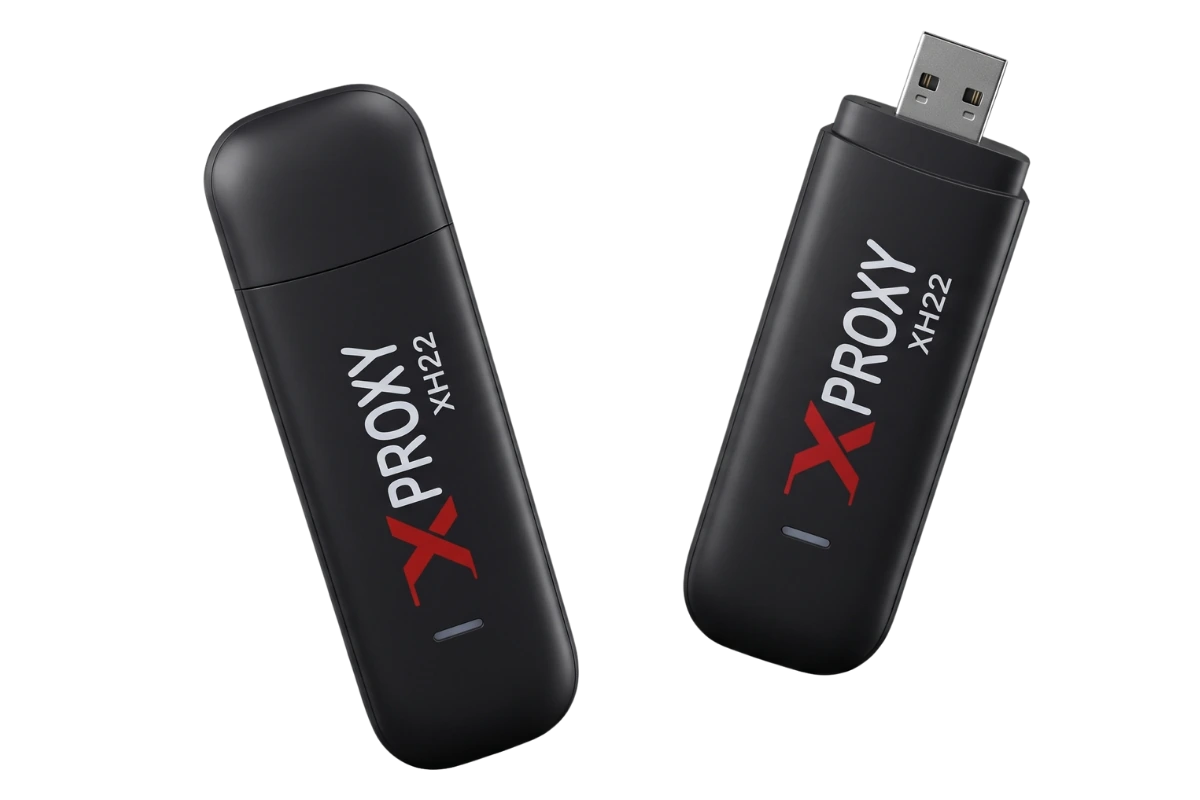
  • Dongle 4G XH22XH22Dongle 4G
    SIM
    Micro SIM
    Se branche sur
    Hub USB 2.0
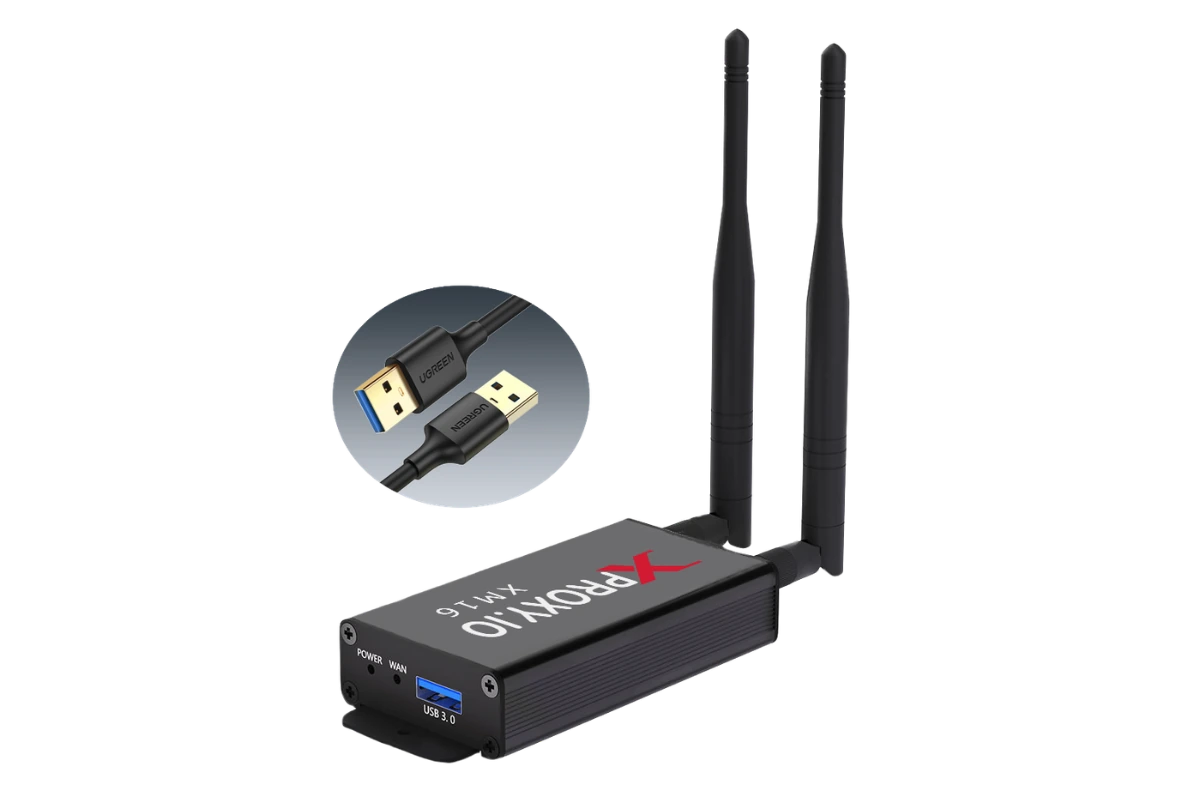
  • Modem 4G+ XM16 à deux antennesXM16Modem 4G+ à 2 antennes
    SIM
    SIM standard
    Se branche sur
    Hub USB 3.0
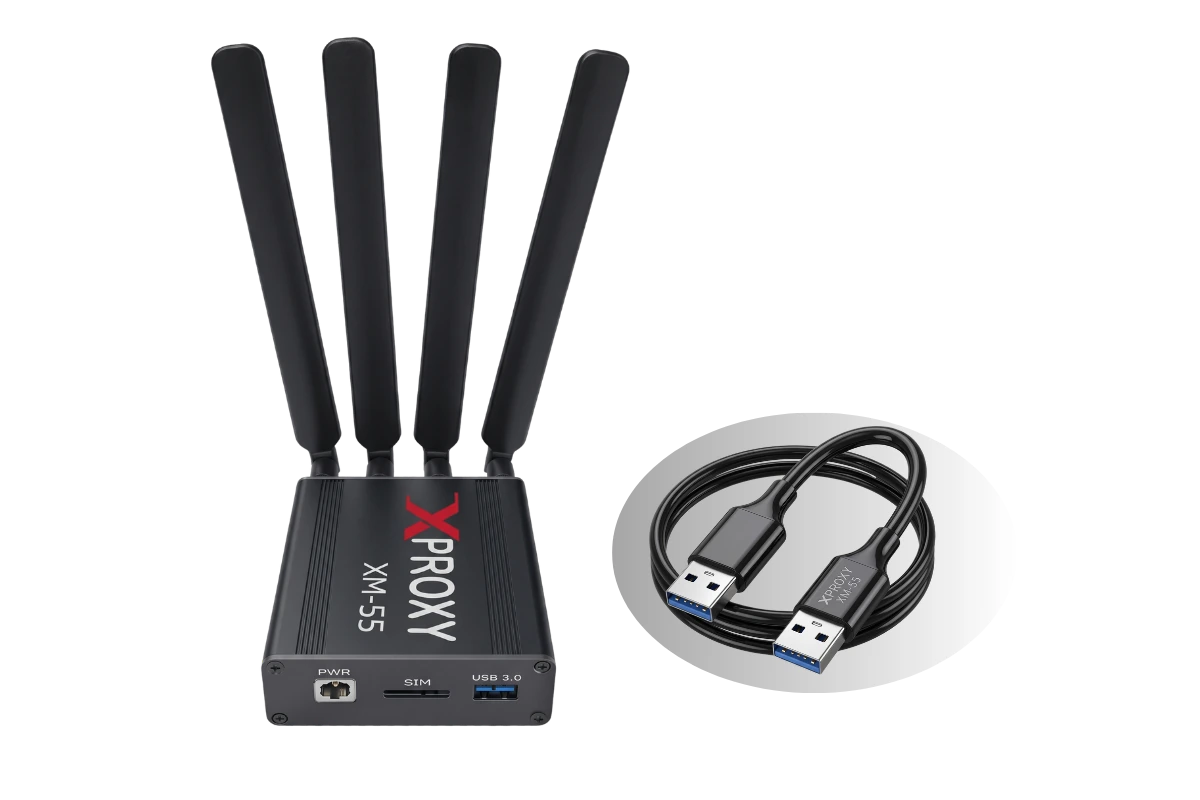
  • Modem 5G XM55 à quatre antennesXM55Modem 5G à 4 antennes
    SIM
    SIM standard
    Se branche sur
    Hub USB 3.0
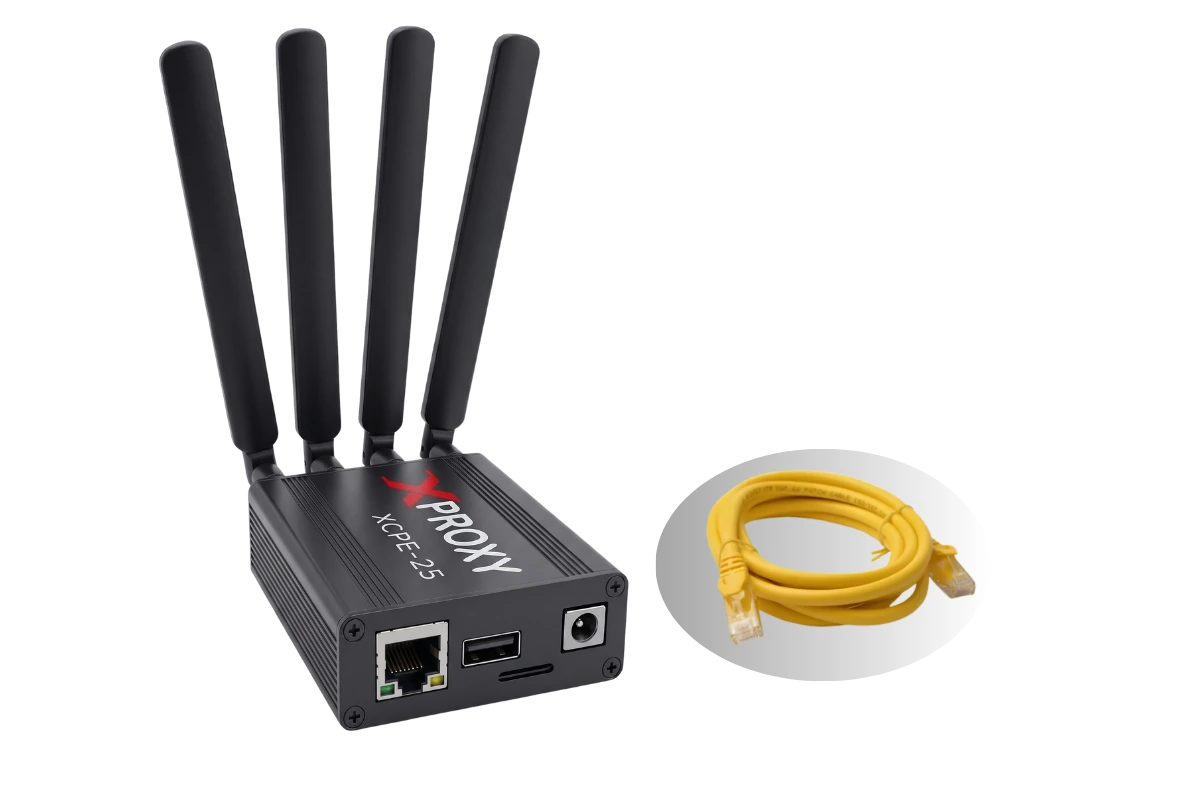
  • Modem 5G XCPE-25 avec port réseauXCPE-25Modem 5G avec port réseau
    SIM
    SIM standard
    Se branche sur
    Un switch réseau, sans USB
  • Téléphone AndroidVotre propre téléphone, avec l’application XProxy
    SIM
    Le format qu’accepte votre téléphone
    Se branche sur
    Un câble USB de données. Utilisez un hub pour plusieurs téléphones.

Après l’installation : branchez les dongles ou configurez les téléphones Android.

Cartes SIM

Chaque modem a besoin d’une SIM avec données mobiles. L’opérateur de la SIM détermine les IP mobiles que vous obtenez.

À choisir
  • Une SIM avec un forfait data actif pour chaque modem.
  • Le bon format : Micro SIM pour le XH22, SIM standard pour les XM16, XM55 et XCPE-25. Un téléphone prend le format que son tiroir accepte.
  • Une SIM 3-en-1 ? Détachez-la au format Micro, ou utilisez un adaptateur Micro SIM.
À éviter
  • Les SIM dont le code PIN est activé. Désactivez-le d’abord.
  • Changer les SIM alors que le hub est allumé. Éteignez d’abord le hub.

Routeur et multiprise

À fournir aussi vous-même. Les kits ne les incluent pas non plus.

À choisir
  • Un routeur déjà connecté à Internet, avec un port LAN libre (une prise réseau) pour l’hôte. Ajoutez un câble réseau.
  • Une multiprise avec une prise libre pour chaque adaptateur secteur : un pour le hub et un pour l’hôte.
À éviter
  • Brancher un adaptateur sur le mauvais appareil. Vérifiez d’abord la tension de chaque adaptateur.

Une fois la configuration faite, vous pouvez donner une adresse fixe à l’hôte : IP statique pour le serveur.

Quelle taille viser ?

Ce sont des ordres de grandeur, pas des limites. Ce qu’un hôte peut gérer dépend de ses contrôleurs USB et de vos modems.

InstallationPetiteMoyenneGrande
ModemsQuelques-unsUne dizaine20 ou plus
HôteN’importe quel mini PC ou PC 64 bitsUn mini PC ou un PC, AMD si possibleUn PC AMD Ryzen, ou le Mini XS
Hubs USBUn hub alimentéUn hub alimentéPlusieurs hubs alimentés
Bon à savoirUne bonne première installation pour tester vos SIM.Ajoutez un hub supplémentaire quand vous grandissez.Demandez conseil au support avant d’acheter.

Et ensuite ?

Composants commandés ? Le guide d’installation vous mène d’un PC nu à des proxys opérationnels. Vous préférez la solution simple ? Un kit vous évite de choisir les composants.

Toujours bloqué ?Un technicien peut examiner votre appareil avec un code PIN à usage unique, ou discutez avec nous sur Telegram.