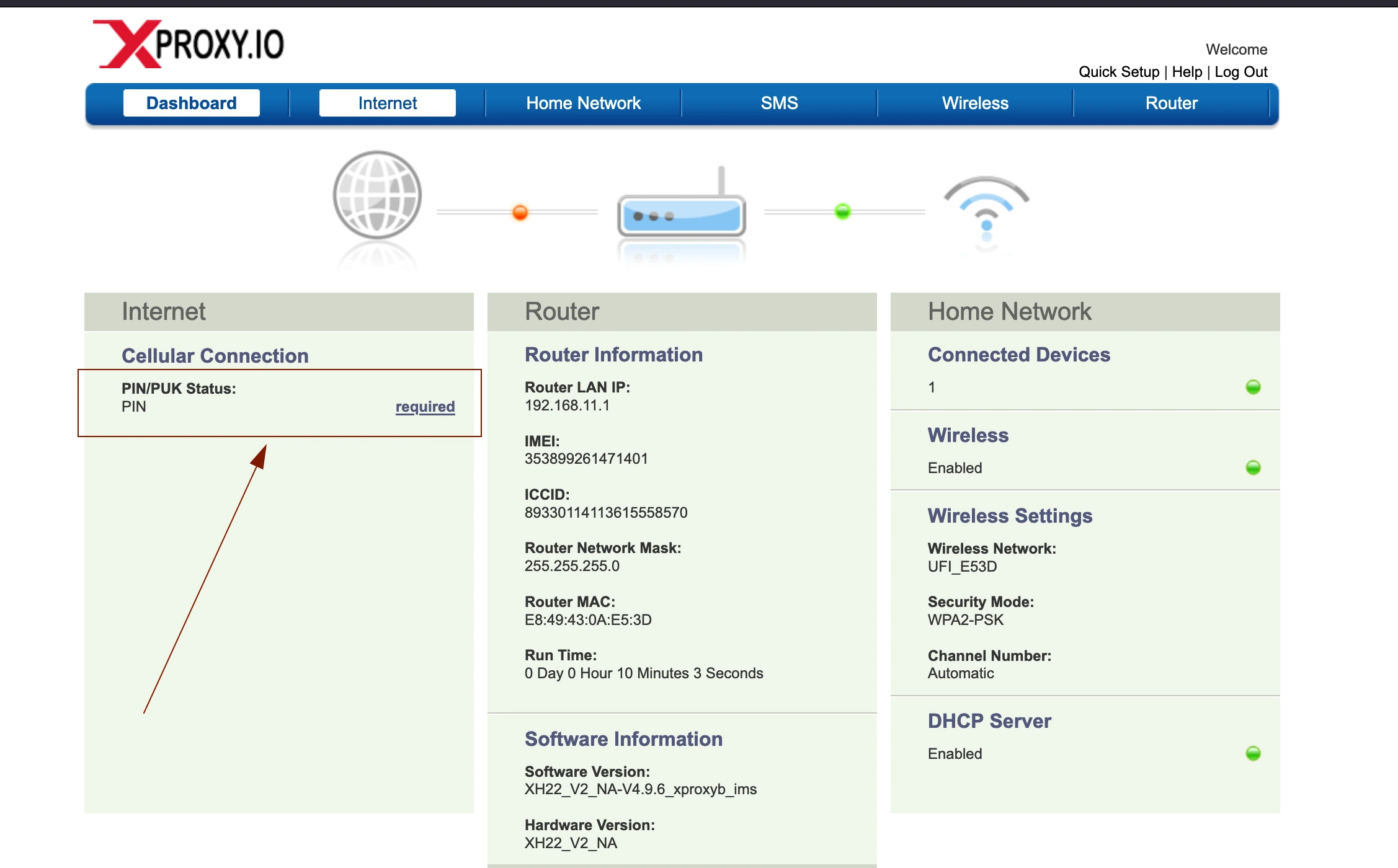
Accéder à l'écran de gestion des dongles
Chaque dongle (HiLink / XH22 / Huawei E3372) est livré avec son propre panneau web pour les informations de signal, la rotation manuelle et les SMS. Voici comment y accéder via XProxy.
Pourquoi accéder au panneau du dongle
- Vérifier la puissance du signal (RSSI / RSRP) et la bande de l'opérateur.
- Lire ou envoyer des SMS — utile pour l'activation de la SIM et les OTP.
- Activer/désactiver manuellement le mode avion pour forcer une rotation propre de l'IP.
- Mettre à jour le firmware du dongle.
Adresses par défaut des dongles
- Huawei E3372 HiLink: 192.168.8.1
- XProxy XH22: 192.168.9.1
- ZTE MF833: 192.168.0.1
Méthode 1 — Navigateur via proxy SOCKS5
Vous pouvez configurer un proxy SOCKS5 directement dans les paramètres de votre navigateur (comme Firefox) ou utiliser une extension de gestion de proxy telle que FoxyProxy.
Identifiez l'IP du proxy, le port et le libellé dans la page Gestion des proxys de votre tableau de bord XProxy :
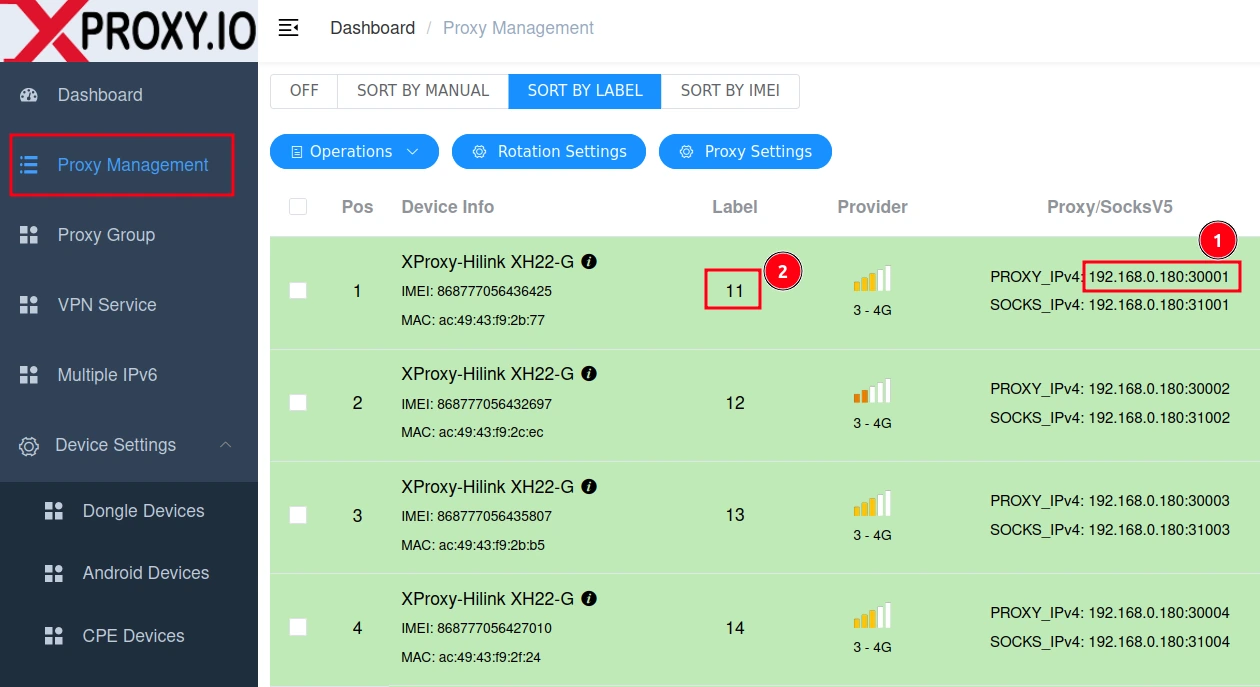
Trouvez l'adresse du proxy (IP:port) et son libellé correspondant Ouvrez votre extension de proxy ou les paramètres réseau du navigateur (par ex. FoxyProxy) et leurs options :
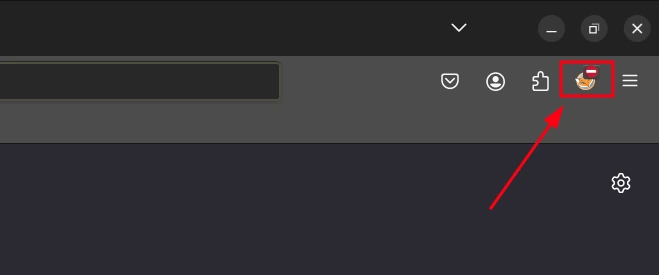
Accédez aux options FoxyProxy depuis la barre d'outils de votre navigateur Renseignez les paramètres du proxy à l'aide de l'IP et du port copiés, puis sélectionnez SOCKS5 :
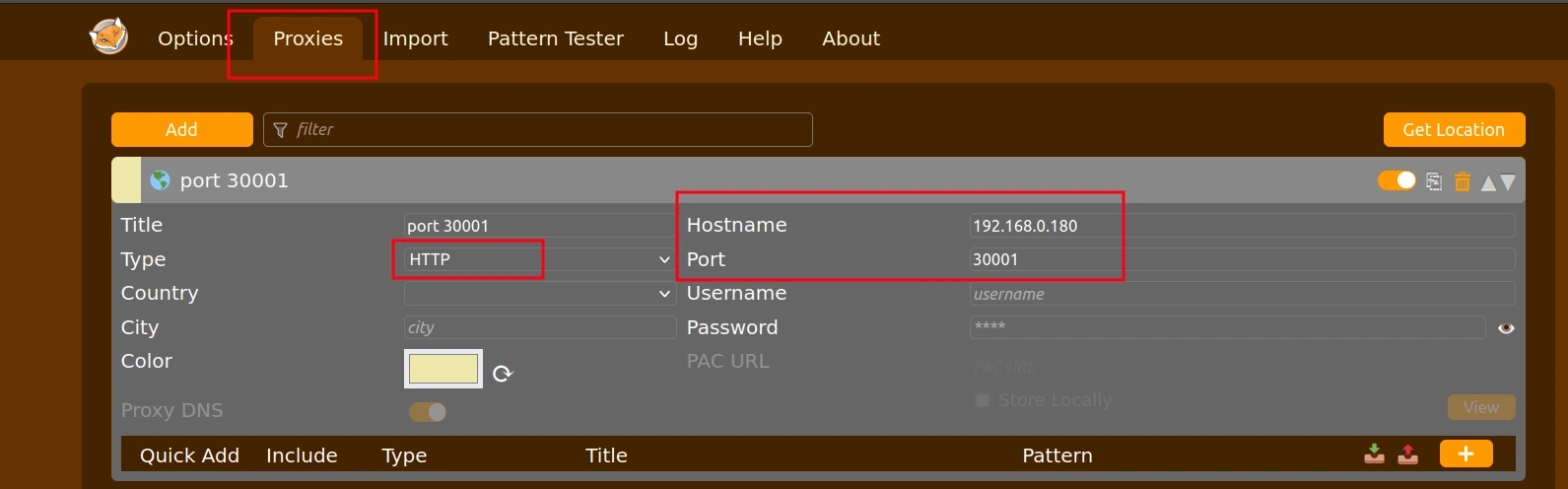
Configurez les paramètres SOCKS5 dans FoxyProxy (assurez-vous que SOCKS5 est coché)
Méthode 2 — Commande curl en une ligne
curl -x socks5h://USER:PASS@<xproxy-ip>:5001 \
  http://192.168.8.1/api/device/information
Méthode 3 — Proxy de panneau intégré à XProxy
Depuis le tableau de bord XProxy → Dongles → cliquez sur un dongle → Ouvrir le panneau. Nous établissons automatiquement un tunnel vers l'interface web du dongle via votre session de navigateur — aucune configuration de proxy n'est requise.
Schéma d'URL du panneau du dongle
XProxy utilise un système de libellés dans lequel le panneau de chaque dongle est accessible à l'adresse http://192.168.<label>.1.
- Dongle portant le libellé 11 → panneau à l'adresse
http://192.168.11.1 - Dongle portant le libellé 12 → panneau à l'adresse
http://192.168.12.1
Pour trouver le libellé d'un dongle : ouvrez Gestion des proxys dans le panneau XProxy et consultez la colonne Libellé à côté de l'adresse du proxy.
Une fois le proxy actif, ouvrez l'URL correspondant au libellé du dongle auquel vous souhaitez accéder :
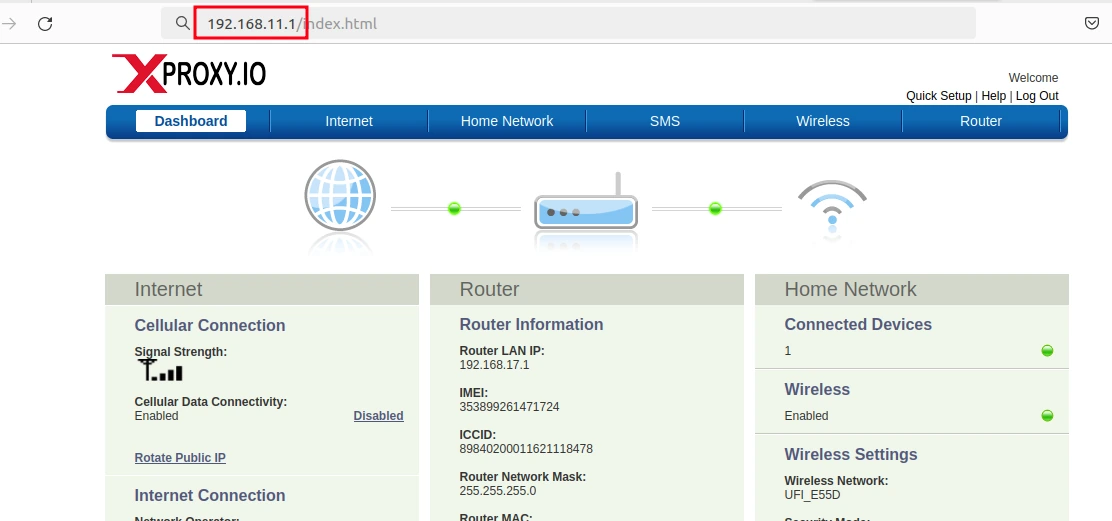
Configurer l'APN (facultatif)
Si vous devez activer IPv6 ou utiliser un APN d'opérateur personnalisé, configurez-le depuis le panneau du dongle :
Allez dans Internet → désactivez Configuration automatique de l'APN → cliquez sur Enregistrer.
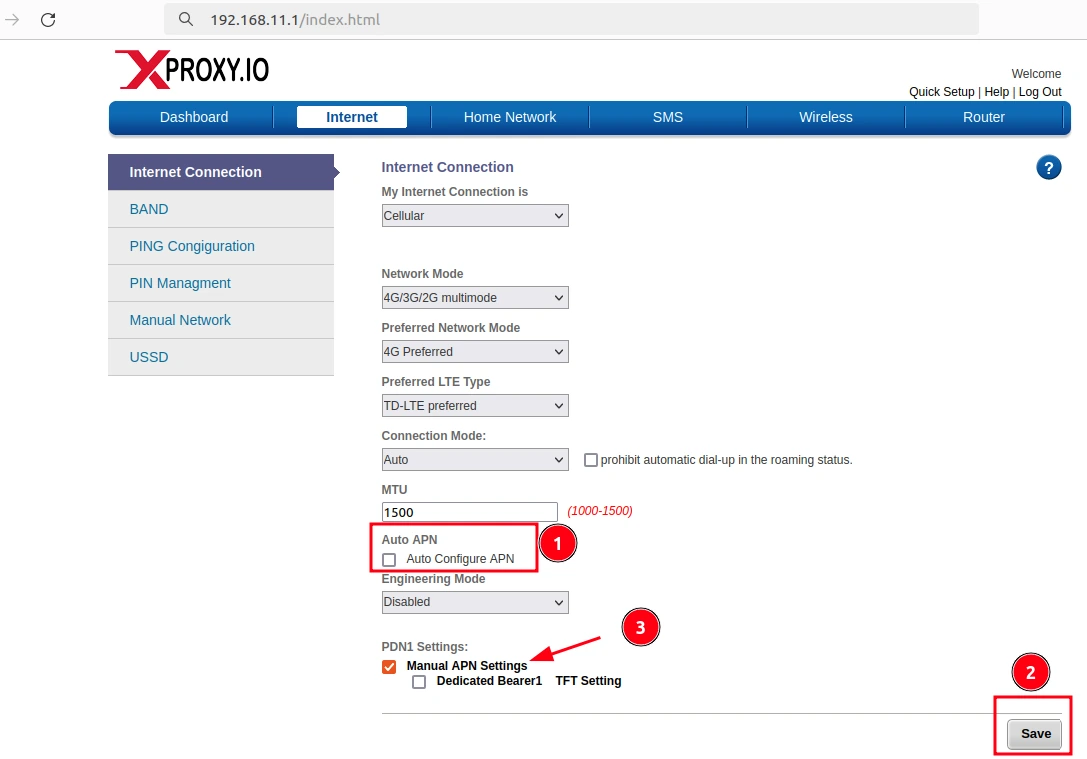
Désactivez la configuration automatique de l'APN et enregistrez les modifications Cliquez sur Paramètres APN manuels et renseignez : Nom de l'APN (identique pour la 2G/3G et la LTE), Type d'IP : IPV4V6 pour les proxys double pile, Type d'authentification : PAP/CHAP (selon votre opérateur), puis cliquez sur OK → Enregistrer.
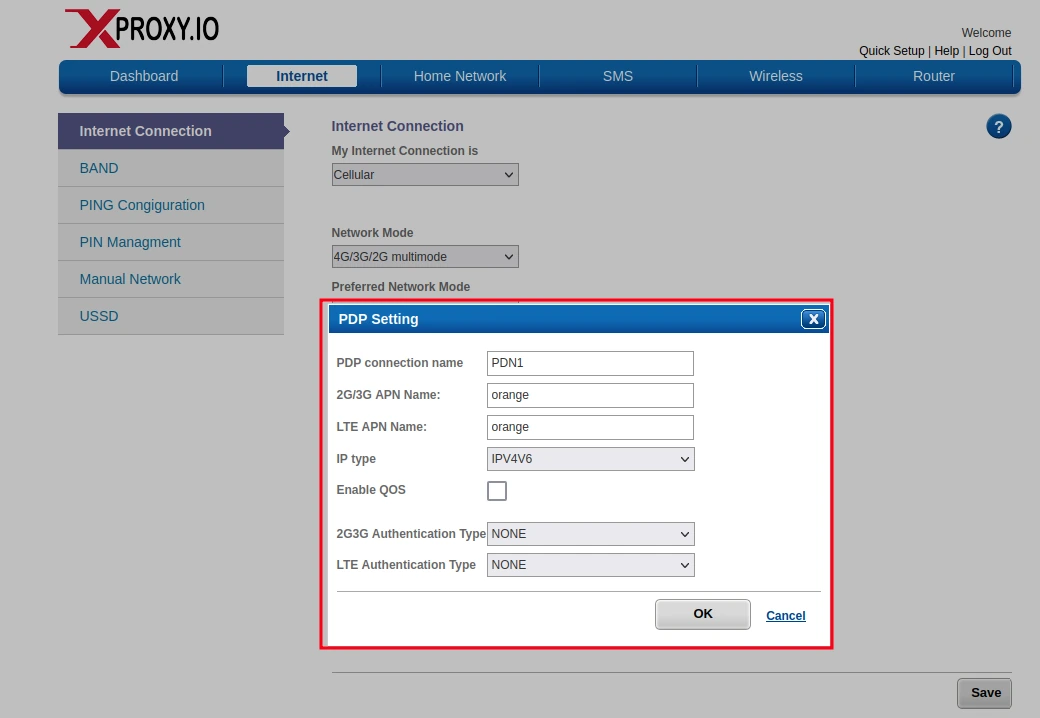
Renseignez les paramètres APN manuels, choisissez IPV4V6 si nécessaire, puis enregistrez
Désactiver le code PIN de la SIM (si nécessaire)
Si votre carte SIM est protégée par un code PIN, désactivez-le depuis le panneau du dongle pour éviter que le dongle ne reste bloqué après un redémarrage : Sécurité → PIN SIM → Saisissez votre PIN → Supprimer le PIN.