

Statistiques de trafic et journaux d’accès par port, IP et domaine
XProxy affiche le trafic de chaque port proxy mobile : quels sites web et quelles IP clientes l’utilisent, le taux de réussite et le volume de données envoyé et reçu. Ouvrez Proxy Analytics pour les totaux, Access Logging pour chaque requête, ou Port Analytics pour un seul proxy.
Ce qu’il vous faut : l’offre Basic ou supérieure (la page Tarifs mentionne la consommation de données, les statistiques et les journaux de trafic en temps réel à partir de Basic) et la journalisation des accès activée. Elle l’est par défaut.
En bref
La vue d’ensemble sur 1 heure à 30 jours : trafic, requêtes, IP uniques, taux de réussite, rotations d’IP et erreurs.
Une liste en direct de chaque connexion. Filtrez-la par port, nom d’utilisateur, IP cliente, site web ou statut, et téléchargez-la en ZIP.
Les mêmes chiffres pour un seul modem : ses sites, ses clients et son journal en direct. Ouvrez-le depuis le menu de la ligne dans Proxy Management.
Lequel ouvrir ?
| Vous voulez savoir | Ouvrez |
|---|---|
| Combien de données mes proxys ont-ils consommé cette semaine ? | Proxy Analytics, période 7D, carte Total Traffic |
| Quel port proxy est le plus sollicité ? | Proxy Analytics → Port Breakdown |
| Quels sites web mon proxy visite-t-il ? | Proxy Analytics → Domain/IP Breakdown, ou Port Analytics → Websites & Hosts |
| Qui se connecte à mon proxy ? | Proxy Analytics → IP Breakdown ou User Breakdown, ou Port Analytics → Clients |
| Pourquoi certaines requêtes échouent-elles ? | Access Logging, filtre Status Code sur ALL ERRORS |
| Quelqu’un essaie-t-il de deviner le mot de passe de mon proxy ? | Access Logging, carte Unauthorized |
Comment voir le trafic par port, par IP cliente et par site web ?
Suivez le guide. Il commence par l’interrupteur de journalisation et se termine par le journal en direct d’un port.
Étape 1 sur 5
Les statistiques sont calculées à partir du journal d’accès, qui doit donc être activé. Il l’est par défaut. Pour le vérifier, ouvrez Proxy Management → Proxy Settings → General et repérez Proxy Logging Setting.
- Activez Enable 1 sous Proxy Access Logs.
- Réglez Max Storage Days 2, de 1 à 30 jours. Les fichiers journaux grossissent avec votre trafic : ne mettez pas plus que nécessaire.
Que trouve-t-on d’autre sur la page Proxy Analytics ?
Sous les tableaux de répartition, la page contient trois autres blocs :
- IP Rotation : nombre total de rotations, durée moyenne d’une rotation, IP en double et rotations échouées, avec un tableau des IP utilisées par chaque position. Voir pools d’IP, journal de rotation et statistiques de disponibilité pour l’historique par modem, et comment faire tourner l’IP.
- Uptime by Position : quels emplacements de modem ont été le moins souvent en ligne.
- Error Breakdown : quels types d’erreurs surviennent et à quelle fréquence.
Comment rechercher dans le journal d’accès des proxys et le télécharger ?
Ouvrez Access Logging dans le menu de gauche, sous Monitor. La liste est en direct : les nouvelles requêtes apparaissent en haut au fur et à mesure.
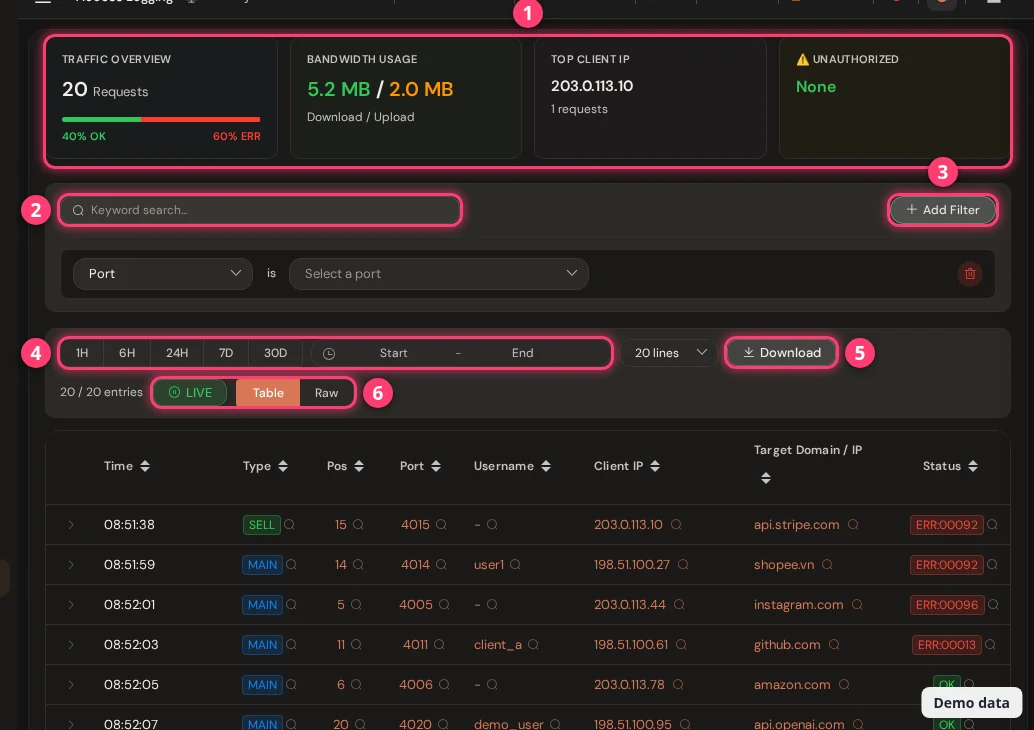
- Cartes de synthèse. Elles comptent les lignes affichées à l’écran : les requêtes avec la part d’OK et d’erreurs, le téléchargement et l’envoi, la principale IP cliente, et Unauthorized, les IP qui n’ont pas réussi à se connecter. Cliquez sur le bouton View List de cette carte pour les voir et filtrer sur l’une d’elles.
- Recherche et filtres. Saisissez un mot-clé, ou cliquez sur Add Filter et choisissez un champ : Port, Position, Username, Client IP, Target Host, Method, Status Code ou Log Type. Vous pouvez aussi cliquer sur la petite loupe à côté de n’importe quelle valeur du tableau pour filtrer dessus.
- Période. De 1H à 30D, ou votre propre début et votre propre fin. Consulter le passé met la liste en direct en pause. Appuyez sur LIVE pour y revenir.
- Table ou Raw. Chaque ligne du tableau peut être dépliée pour afficher la ligne brute du journal. Raw affiche du texte brut.
- Téléchargement. Un fichier ZIP. Sans filtre, vous obtenez tous les fichiers journaux de la box. Avec un filtre, un mot-clé ou une période, vous obtenez un fichier texte avec les lignes correspondantes (jusqu’à 100 000).
Vous voulez les journaux hors du tableau de bord, pour vos propres tableaux de suivi et alertes ? Envoyez-les en continu vers votre serveur : Streaming des journaux de télémétrie en temps réel.
Que signifient MAIN, SELL et GROUP ?
Chaque ligne du journal indique le type de port d’où elle provient.
| Type | Port |
|---|---|
| MAIN | Les ports proxy habituels de vos modems. |
| SELL | Les ports partagés de la Selling Platform (offre Business). |
| GROUP | Les ports d’un Proxy Group. |
Que signifient les codes de statut du journal ?
Chaque ligne se termine par un statut. OK signale une réussite. ERR: suivi d’un nombre signale une erreur. Survolez un statut dans le tableau pour lire sa signification. Les plus courants :
| Statut | Signification | Que faire |
|---|---|---|
00001 à 00008 | Accès ou connexion refusé : bloqué par une règle, nom d’utilisateur absent, nom d’utilisateur inconnu ou mot de passe incorrect. La carte Unauthorized les compte. | Vérifiez le nom d’utilisateur et le mot de passe dans le client, ou la liste blanche d’IP. Voir Réglages des proxys. |
00010 | Limite de trafic ou de bande passante dépassée. | Vérifiez la limite de trafic ou de vitesse définie pour ce port. |
00013 | Échec de la connexion au serveur cible. | Réessayez. Si cela se répète, changez l’IP ou lancez le Speed check. |
00092 | Délai de connexion dépassé, ou connexion trop lente. | Lancez le Speed check pour voir d’où vient le retard. |
00095 / 00096 | Le client (95) ou le serveur cible (96) a brusquement coupé la connexion. | Repérez quel client ou quel site revient souvent, et vérifiez-le. |
00100 | Nom de domaine ou hôte introuvable. | Vérifiez l’adresse. Si elle est correcte, vérifiez les réglages DNS. |
FAQ
Pourquoi Proxy Analytics est-il vide ou pas à jour ?
Soit la journalisation des accès est désactivée (la page affiche un avertissement), soit il n’y a eu aucun trafic sur la période choisie. Les statistiques lisent le journal environ une fois par minute : laissez une minute au nouveau trafic pour apparaître.
Combien de temps les données sont-elles conservées ?
Le journal brut conserve autant de jours que l’indique Max Storage Days (3 sur une box neuve, de 1 à 30 possibles). Les chiffres de Proxy Analytics sont agrégés et conservés environ 30 jours : une période de 30 jours fonctionne donc même si le journal brut est plus court.
Que signifient [Internal] et [Startup / Listen] ?
Ce sont des lignes que le proxy écrit sur lui-même, par exemple au démarrage d’un port. Elles n’ont ni véritable IP cliente ni site web.
Comment le taux de réussite est-il calculé ?
Les requêtes au statut OK, divisées par toutes les requêtes de ce port, de cette IP, de cet utilisateur ou de ce site. Il s’affiche en vert à partir de 99 %, en orange à partir de 90 %, et en rouge en dessous.
Et ensuite ?
Envoyez les journaux vers votre propre tableau de suivi, consultez l’historique de chaque IP, ou découvrez pourquoi un proxy est lent.