

Mettre à jour XProxy : version, retour arrière et redémarrage
Vérifiez votre version d’XProxy, mettez à jour en un clic, consultez les changements, revenez à une version plus ancienne, et redémarrez l’application ou la box.
Ce qu’il vous faut : le tableau de bord XProxy et une connexion Internet sur la box. Les mises à jour et les redémarrages fonctionnent avec toutes les offres.
En bref
System Information → UPDATE NOW. Environ 1 à 2 minutes d’interruption.
Voyez ce qui est nouveau, amélioré et corrigé.
L’historique des versions permet de revenir à une version plus ancienne.
Comment mettre à jour XProxy ?
Étape 1 sur 4
Dans le menu de gauche, ouvrez System Information. La carte Update Center affiche :
- 1 Your version et son Build ID. Cliquez sur l’un ou l’autre pour le copier.
- 2 Latest version. Elle indique le numéro de la nouvelle version et please update now quand une mise à jour est prête.
- 3 UPDATE NOW. Quand vous avez la dernière version, le bouton affiche FORCE UPDATE, qui réinstalle la même version.
- 4 HISTORY UPDATE : les versions que cette box a utilisées auparavant.
- 5 What's new in your version, et 6 View full changelog.
Que montre System Information ?
La carte du haut de System Information affiche votre clé de licence, le nom du serveur et votre abonnement. Cette partie est repérée sur l’image.
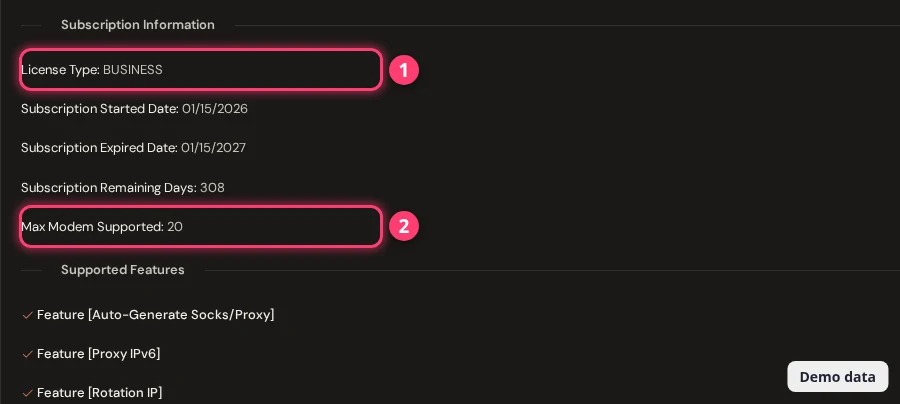
- License Key et subscription secret key : cliquez pour copier.
- Début, expiration et jours restants de l’abonnement, pour une offre payante. Une licence Lifetime affiche à la place ses dates de support.
- Pas activée ? La page vous guide pour activer la licence Free. Voir activer ou mettre à niveau une licence.
Quelle différence entre Restart App et Reboot OS ?
| Restart App | Reboot OS | |
|---|---|---|
| Ce qui redémarre | Uniquement l’application XProxy | Toute la box : système, services et modems |
| Durée | Environ 10 à 30 secondes | 1 à 3 minutes |
| À utiliser quand | Un redémarrage rapide suffit | Le redémarrage de l’application n’a pas suffi |
Un dongle est bloqué mais la box va bien ? Ne redémarrez pas tout. Voir Réglages des dongles et Watchdog et récupération automatique.
FAQ
Comment mettre à jour XProxy ?
Ouvrez System Information, cliquez sur UPDATE NOW, puis sur Start Update Now. Gardez la page ouverte jusqu’à l’affichage de Update Completed Successfully!
Une mise à jour efface-t-elle mes réglages ?
Non. La fenêtre de mise à jour indique que vos configurations, les réglages des modems et votre licence sont préservés. Une sauvegarde reste une bonne idée avant une grosse mise à jour : voir Sauvegarde et restauration.
Mes proxys seront-ils hors ligne pendant une mise à jour ?
Oui, pour une courte durée. Le tableau de bord indique que les proxys se déconnectent brièvement pendant le redémarrage, en général 1 à 2 minutes.
Puis-je revenir à une version plus ancienne ?
Oui. Cliquez sur HISTORY UPDATE et utilisez Update to This sur une version. Le tableau de bord avertit que les versions plus anciennes peuvent causer des problèmes de compatibilité.
Où lire ce qui a changé ?
Dans System Information, sous Update Center, et sur le journal des modifications XProxy public. Chaque entrée est marquée New, Improved ou Fixed.
Et ensuite ?
Sauvegardez d’abord vos réglages, ou gardez un œil sur vos dongles.