
Redirection VPS — utilisez vos proxys de n'importe où
VPS Forwarding vous permet d'exposer vos proxys XProxy sur Internet via l'adresse IP publique d'un serveur cloud — même si votre routeur domestique ne prend pas en charge la redirection de port ou si votre débit montant est limité.
Comment exposer XProxy à distance
- Redirection de port du routeur — la plus simple, mais elle nécessite un routeur compatible et une connexion montante rapide.
- Tailscale VPN — VPN maillé simple à déployer, idéal pour un usage personnel.
- VPS Forwarding — la plus fiable et la plus professionnelle. Ce guide traite de cette méthode.
Pourquoi utiliser VPS Forwarding ?
Un VPS agit comme intermédiaire : Client → IP publique du VPS → serveur XProxy → réseau mobile.
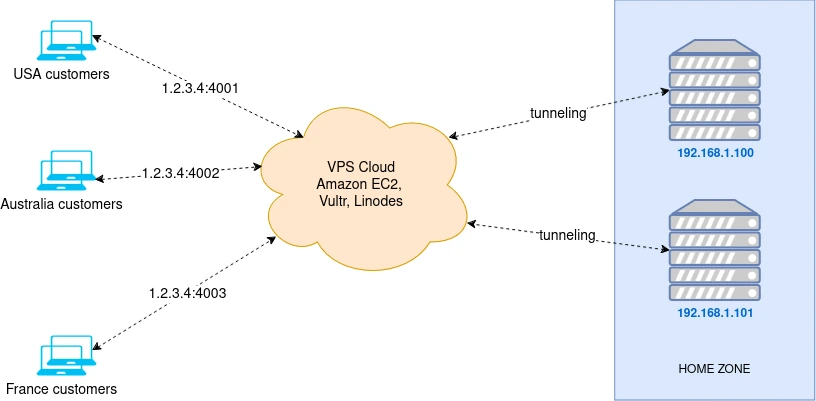
- Votre routeur ne prend pas en charge la redirection de port.
- Votre débit montant domestique est inférieur à 50 Mbps.
- Vous souhaitez masquer votre adresse IP domestique.
- Vous avez besoin d'une IP publique statique sans DDNS.
- Vous avez besoin d'une prise en charge UDP complète pour les proxys SOCKS5 (jeux, QUIC, HTTP/3).
Prérequis
- Un VPS sous Ubuntu (Amazon EC2, Vultr, Linode ou OVH).
- Recommandé : OVH VPS — bande passante illimitée, 500 Mbps / 1 Gbps.
- Choisissez un VPS proche de votre emplacement physique pour réduire la latence.
Paramètres de sécurité avant de commencer
Dans le tableau de bord XProxy, activez toutes ces options avant de continuer afin de protéger vos points de terminaison proxy et le tableau de bord contre tout accès non autorisé :
Authentification des utilisateurs du tableau de bord
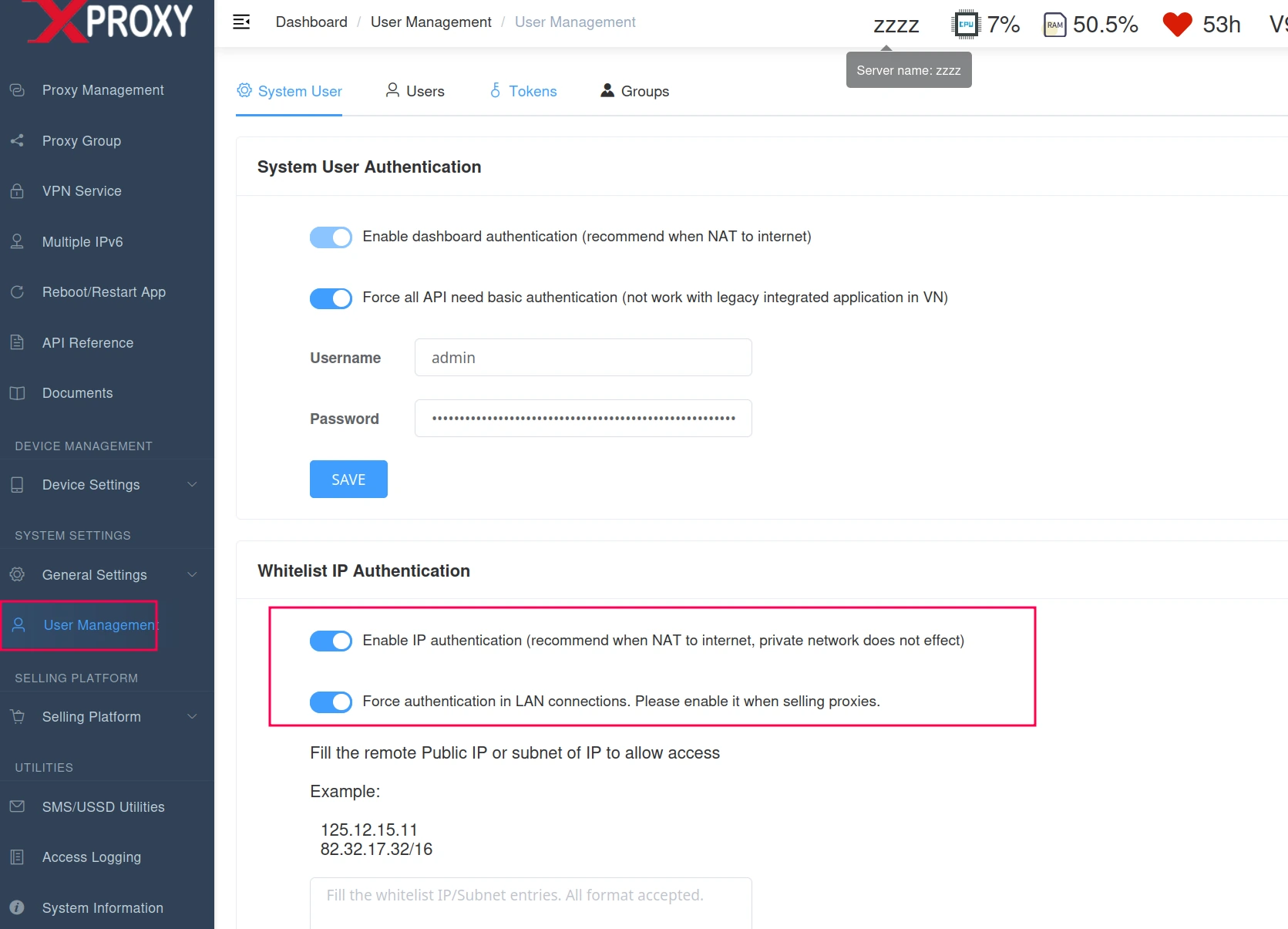
Activez l'authentification des utilisateurs sous Paramètres généraux dans votre tableau de bord - Activer l'authentification du tableau de bord : active la protection par connexion pour le tableau de bord d'administration.
- Forcer l'authentification sur les connexions LAN : exige une authentification même pour les appareils du même réseau local, empêchant tout accès interne non autorisé.
Paramètres d'authentification du proxy
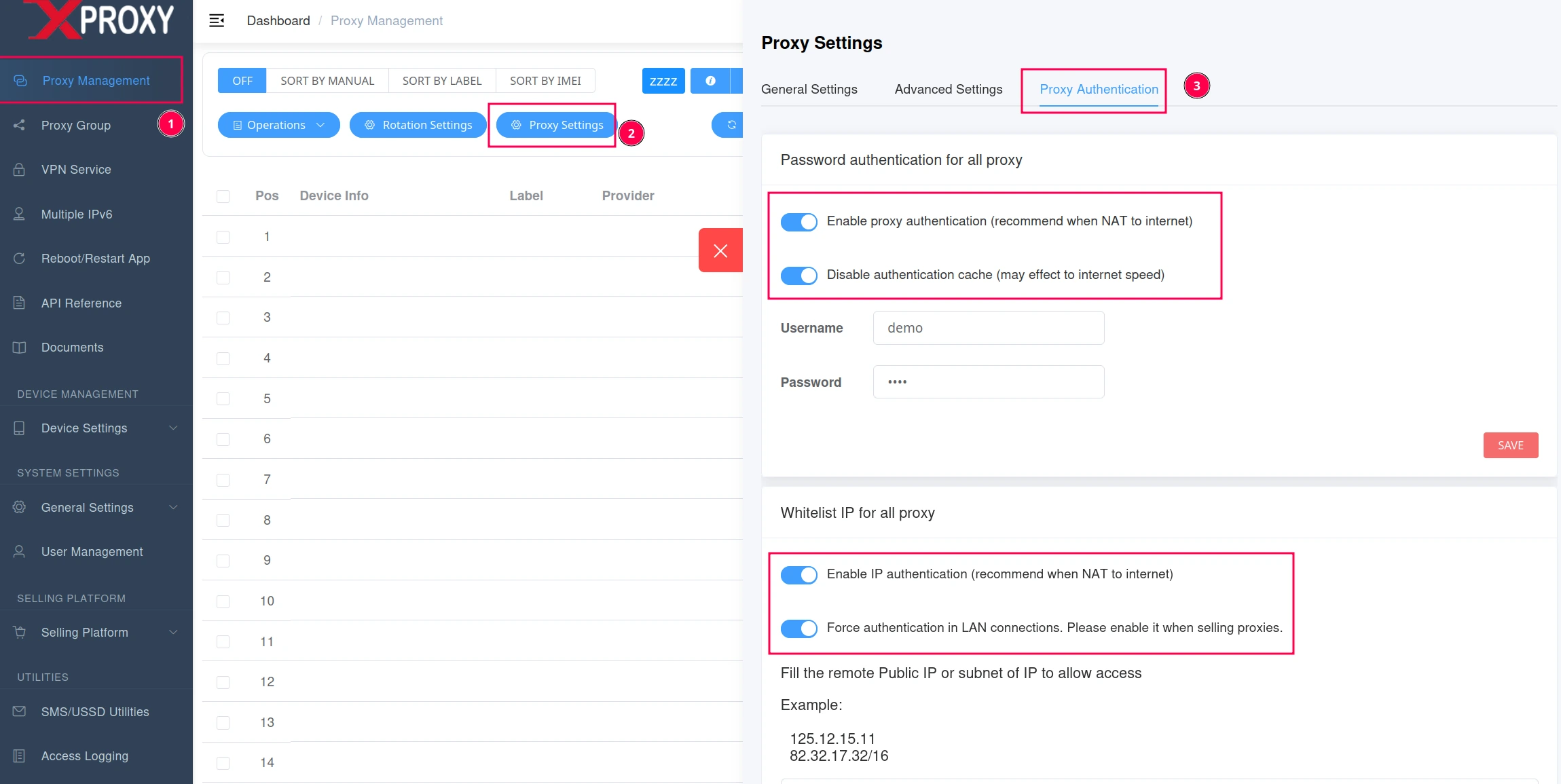
Activez l'authentification du proxy, l'authentification par mot de passe et l'authentification LAN - Activer l'authentification du proxy : exige un nom d'utilisateur/mot de passe pour toutes les connexions proxy.
- Forcer l'authentification sur les connexions LAN : garantit que les utilisateurs LAN doivent s'authentifier, empêchant tout usage interne non autorisé.
Étape 1 — Préparez votre VPS
Connectez-vous en SSH à votre VPS en tant que root et mettez à jour le système :
sudo apt update && sudo apt upgrade -yÉtape 2 — Ouvrez les ports du pare-feu
Assurez-vous que les ports 80 à 65550 sont ouverts. Pour désactiver temporairement le pare-feu :
systemctl disable ufw && systemctl stop ufwÉtape 3 — Connectez XProxy à votre VPS
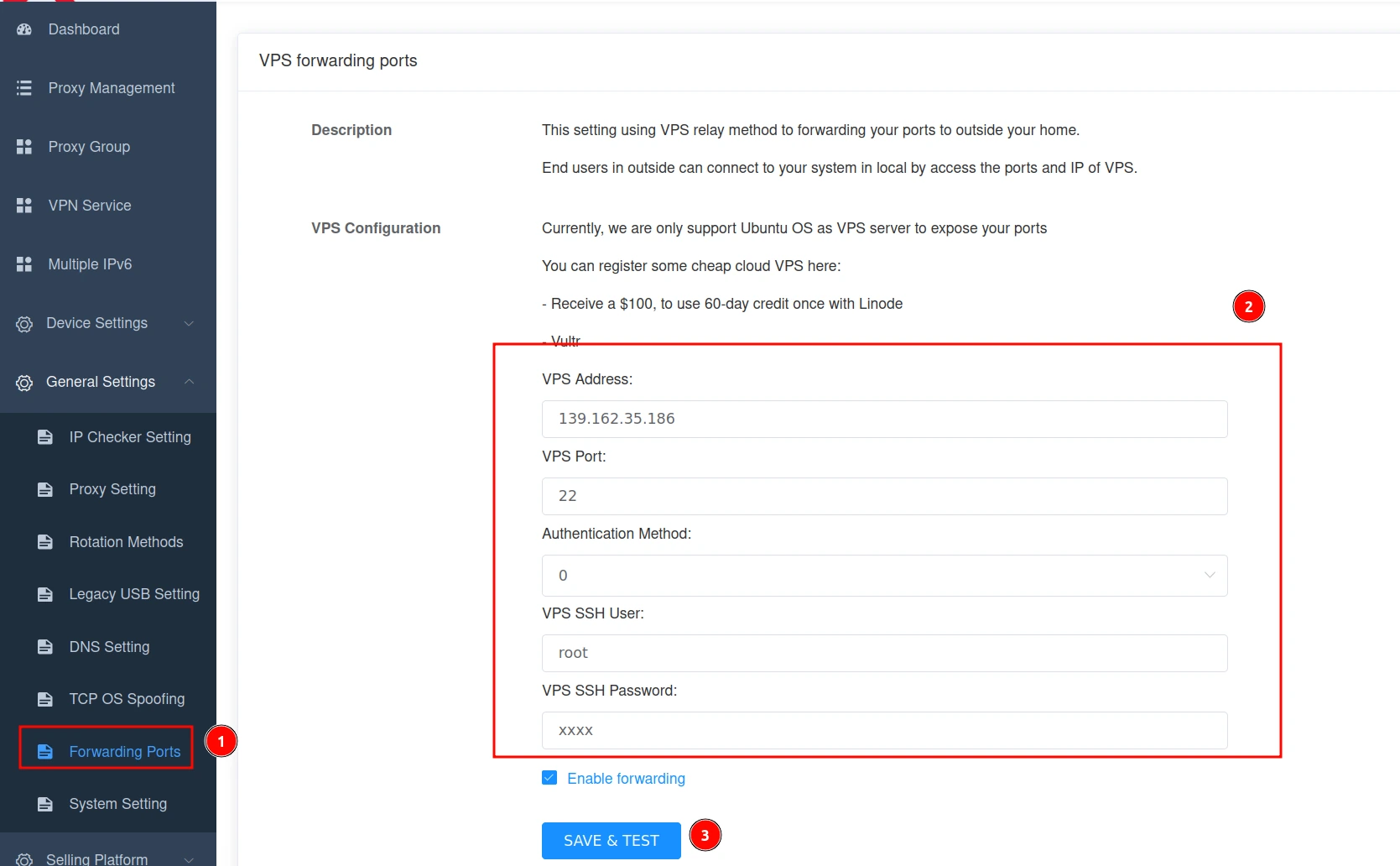
Ouvrez le tableau de bord XProxy → Paramètres généraux → Ports de transfert. Saisissez l'IP de votre VPS, le port SSH (22), le nom d'utilisateur (root) et le mot de passe. Cliquez sur Enregistrer & tester.
Étape 4 — Configurez les règles de transfert
- Isolation réseau (upload SIM) — achemine le trafic de chaque SIM via son propre réseau mobile. Activez-la lorsque la vitesse d'envoi de la SIM est supérieure à celle de votre WAN.
- Activer l'UDP pour SOCKS5 — nécessaire pour les jeux, la VoIP, QUIC et HTTP/3. Chaque connexion UDP SOCKS5 utilise environ 40 Mo de RAM sur le VPS.
- Port relais de départ — port de base pour le transfert (par défaut : auto). Pour plusieurs services sur le même VPS, définissez un port de départ unique (par ex. 65011) et incrémentez-le de 10 par service.
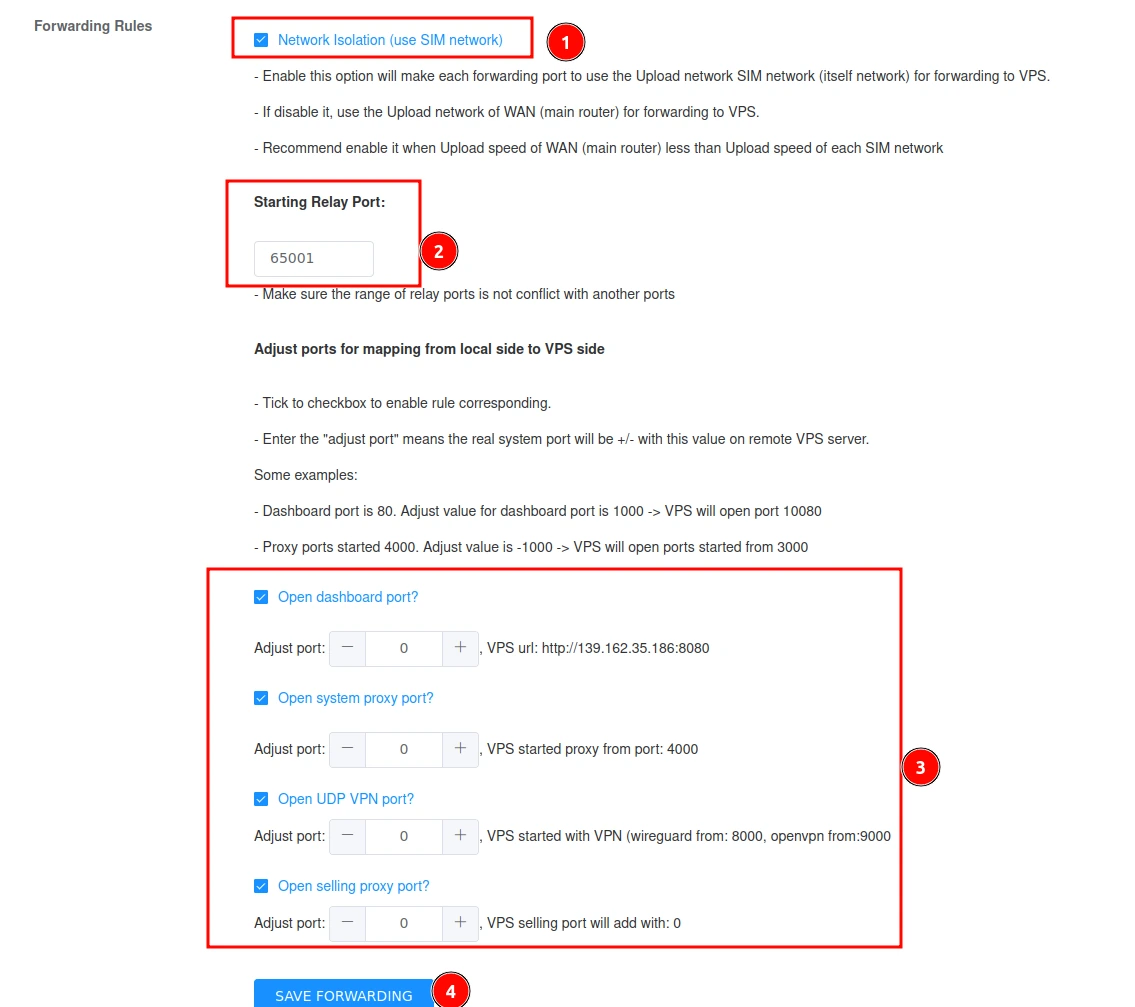
Configurez et gérez les ports de plusieurs services de transfert
Ajuster et gérer les ports
Une gestion correcte des ports est essentielle pour un fonctionnement fluide. XProxy vous permet d'ajuster et de gérer les ports afin d'optimiser l'efficacité de votre réseau :
- Port relais de départ — définit le numéro de port initial pour le transfert. Si vous exécutez plusieurs services sur un même VPS, incrémentez le port de départ pour éviter les conflits. Exemple : si votre port de départ est 65011, le service suivant utilisera automatiquement 65021, et ainsi de suite.
- Plage de ports — allouez des plages spécifiques à différents services pour garantir l'absence de chevauchement. Utile lorsque vous exécutez plusieurs services proxy ou VPN sur le même VPS.
- Services de transfert — chaque service (proxy ou VPN) peut être activé ou désactivé individuellement pour le transfert via sa case à cocher.
- Conflits de ports — si deux services utilisent le même port, un conflit se produit. Attribuez toujours un port unique par service, en incrémentant de 10 (ou d'un autre pas fixe) pour éviter tout chevauchement.
Exemple : port de départ 65011 → service suivant 65021 → suivant 65031. Ce système alloue efficacement les ports pour plusieurs services sans interférence.
Surveillance & résolution des problèmes
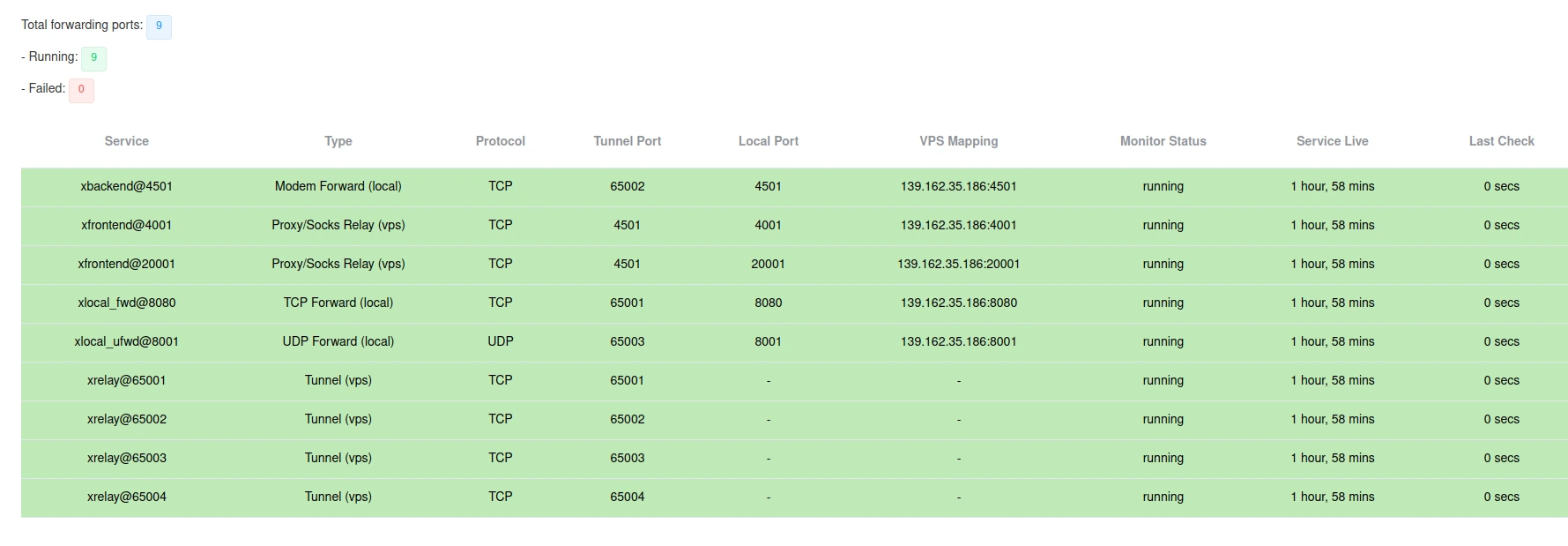
Tous les ports de transfert actifs apparaîtront en vert. En cas de problème, le port sera signalé en rouge, ce qui facilite l'identification et la résolution des problèmes.
- Si le trafic UDP est important, augmentez la RAM de votre VPS.
- Choisissez toujours un VPS proche de votre emplacement physique pour des performances optimales.
Conseils finaux
- Choisissez toujours un VPS performant proche de votre emplacement physique pour de meilleurs résultats.
- Assurez-vous que les ports sont correctement ouverts et que les paramètres du pare-feu sont ajustés.
- Si le trafic UDP est important, envisagez d'augmenter la RAM de votre VPS.
- Surveillez régulièrement l'état des ports pour détecter d'éventuels problèmes.
