

Configuration du proxy VLESS (REALITY)
VLESS avec REALITY est un proxy chiffré conçu pour les téléphones et les réseaux restrictifs. Pour quiconque observe la connexion, il ressemble à une visite HTTPS normale sur un grand site web : il est donc difficile à détecter ou à bloquer — et vos utilisateurs n'ont qu'un QR code à scanner. XProxy attribue à chaque modem son propre port VLESS.
Pourquoi choisir VLESS ?
- Privé — toute la connexion est chiffrée ; le propriétaire du Wi-Fi, les fournisseurs d'accès et les pare-feux ne peuvent pas voir ce que vous consultez.
- Difficile à bloquer — REALITY emprunte l'identité TLS d'un vrai site (par défaut
dl.google.com), donc le trafic ne ressemble pas à un proxy. - Adapté aux téléphones — import en un scan de QR code, et l'application fait passer tout le téléphone, pas seulement un navigateur.
- Aucun mot de passe à gérer — l'accès est contrôlé par l'UUID contenu dans le lien.
Étape 1 — Activer VLESS
- Allez dans Proxy Management → Proxy Settings → General.
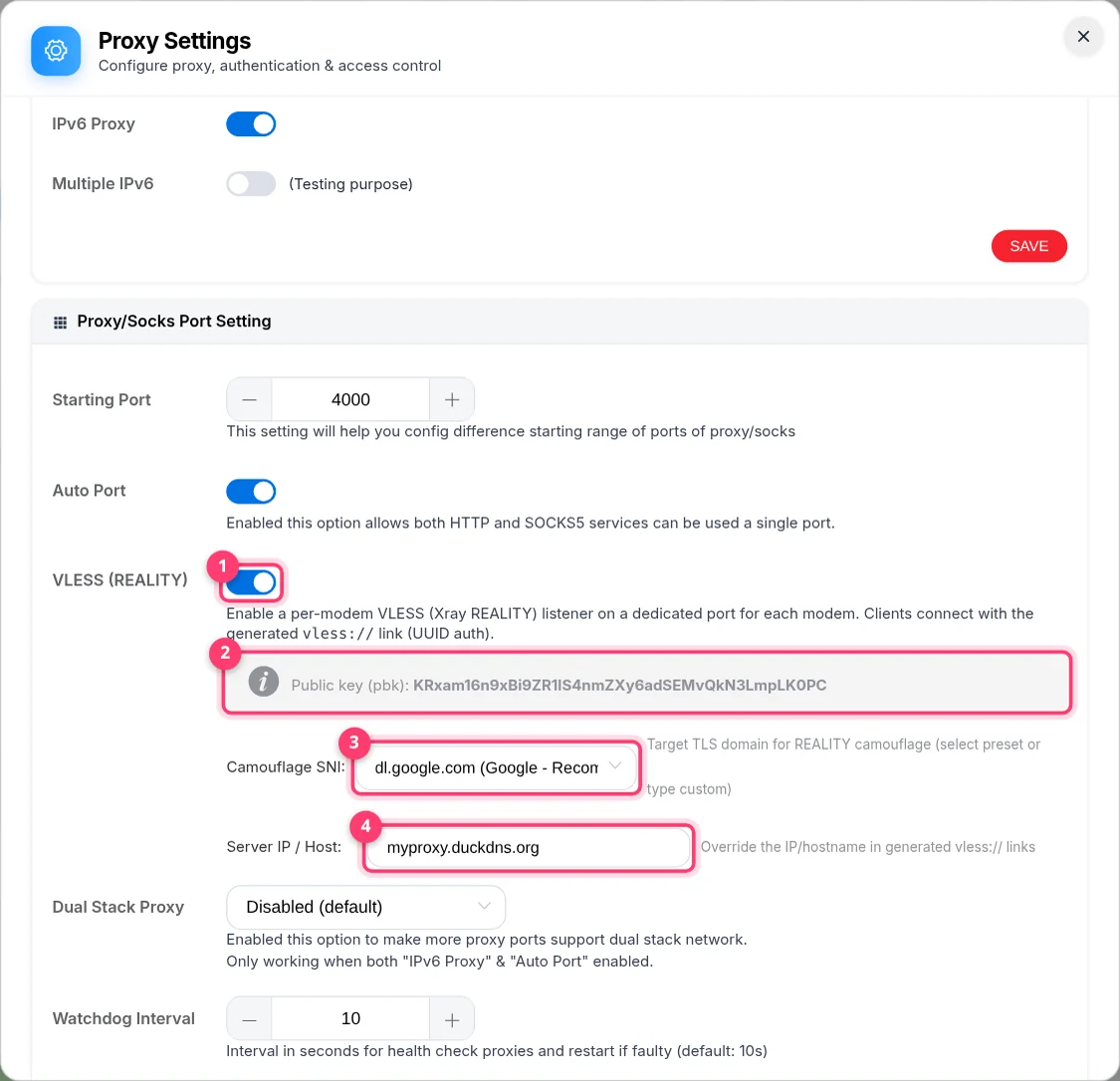
- Activez VLESS (REALITY). La première fois, XProxy crée pour vous la paire de clés REALITY — la clé publique (
pbk) apparaît sous l'interrupteur. - Laissez Camouflage SNI sur
dl.google.comsauf si vous avez une raison de le changer (c'est le site web que votre trafic imite). - Facultatif : dans Proxy Settings → Address, saisissez votre IP publique ou votre nom DDNS (le champ VLESS / SS permet de donner son propre hôte à VLESS). Il sert au QR code Remote. Laissez-le vide si vous n'utilisez que le LAN ou le VPS.
- Cliquez sur Save & restart en bas de la fenêtre. L'application XProxy redémarre pendant quelques secondes et les ports VLESS s'ouvrent.
Étape 2 — Trouver le port VLESS d'un modem
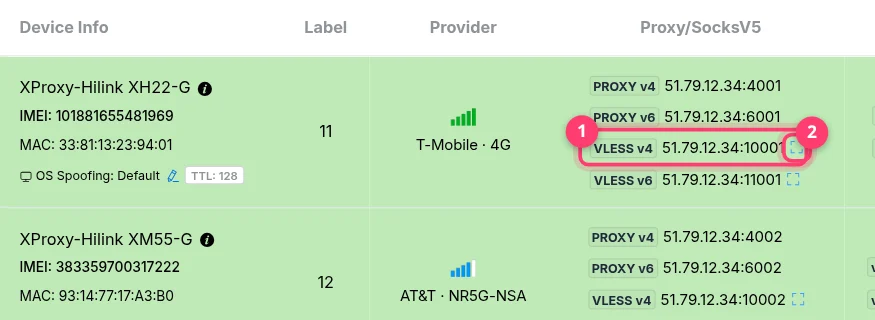
Dans Proxy Management, cliquez sur l'onglet VLESS dans l'en-tête de la colonne des proxys (à côté de HTTP-SOCKS). Chaque modem affiche désormais VLESS v4 (et VLESS v6 si la SIM dispose d'IPv6). Le modem n° 1 utilise le port 10001, le modem n° 2 le port 10002, et ainsi de suite. Cliquez sur l'adresse pour copier le lien complet, ou sur la petite icône QR pour afficher le QR code.
Étape 3 — Choisir le bon QR code
La fenêtre VLESS QR Code propose un onglet par type de connexion. Le lien change selon l'onglet : choisissez donc l'endroit où se trouve l'utilisateur avant de le partager :
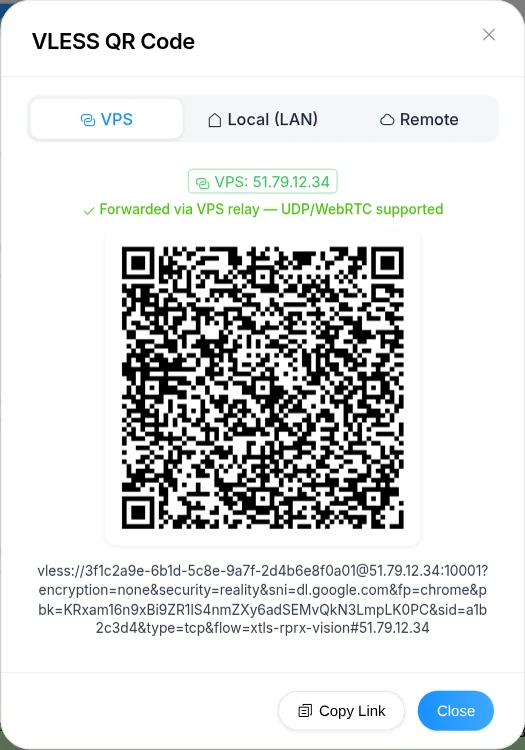
VPS — pour les utilisateurs situés hors de votre réseau lorsque le VPS Forwarding est activé. Les ports VLESS sont toujours publiés sur le VPS, rien d'autre à configurer.
Étape 4 — L'importer dans une application
Toute application compatible avec VLESS + REALITY + xtls-rprx-vision fonctionne. Choisissez votre plateforme :
- Installez v2rayNG (gratuit, Google Play / GitHub).
- Appuyez sur + → Import config from QRcode et scannez le QR code — ou copiez le lien et choisissez Import config from Clipboard.
- Sélectionnez le nouveau serveur et appuyez sur le bouton rond connect en bas. Acceptez la demande de VPN.
- Ouvrez
https://api.ipify.orgdans le navigateur : il affiche l'IP mobile du modem.
Que contient le lien ?
vless://[email protected]:10001?encryption=none&security=reality&sni=dl.google.com&fp=chrome&pbk=KRxam16n9xBi9ZR1lS4nmZXy6adSEMvQkN3LmpLK0PC&sid=a1b2c3d4&type=tcp&flow=xtls-rprx-vision#51.79.12.34| Élément | Signification |
|---|---|
3f1c…0a01 | UUID — la clé qui déverrouille le port. Traitez-le comme un mot de passe. |
51.79.12.34:10001 | Où se connecter : hôte VPS, LAN ou distant, plus le port VLESS du modem. |
security=reality, sni, fp=chrome | Paramètres de camouflage : se faire passer pour Chrome visitant le site Camouflage SNI. |
pbk, sid | Clé publique et short ID de votre boîtier. Ils prouvent que le client communique bien avec votre XProxy. |
type=tcp, flow=xtls-rprx-vision | Transport et flux. Votre application doit prendre en charge xtls-rprx-vision. |
Qui peut utiliser mes ports VLESS ?
- Toute personne qui possède le lien. Le nom d'utilisateur/mot de passe du proxy et la liste blanche d'IP ne s'appliquent pas à VLESS — l'UUID est la seule clé : ne partagez donc les liens qu'avec des personnes de confiance.
- Offre Premium : tous les modems du boîtier partagent un même UUID. Un lien par modem, mais la même clé.
- Offre Business : chaque modem a son propre UUID, de sorte que le lien d'un client n'ouvre que son modem. La Selling Platform peut aussi créer des ports partagés VLESS avec un UUID unique par port.
Utiliser VLESS de n'importe où
- Avec le VPS Forwarding (recommandé) : les ports VLESS sont publiés automatiquement sur votre VPS. Utilisez l'onglet VPS — configurer le VPS Forwarding. Si vous définissez un décalage de port (offset) dans Forwarding Ports, le lien VPS contient déjà le port décalé (par ex.
13001au lieu de10001) : partagez-le tel quel. - Via votre routeur : redirigez les ports TCP
10001et suivants vers le boîtier (NAT Forwarding), définissez votre adresse publique dans Proxy Settings → Address, puis partagez le QR code Remote.
Dépannage
| Symptôme | Solution |
|---|---|
| L'interrupteur VLESS est grisé | Votre licence n'est ni Premium ni Business. Mettez à niveau votre abonnement. |
| Aucun port VLESS dans le tableau | Cliquez sur Save & restart après l'activation, attendez le redémarrage de l'application, puis actualisez la page. |
| L'application se connecte mais rien ne se charge | Le lien pointe vers une adresse que l'appareil ne peut pas atteindre — par ex. un lien LAN utilisé en données mobiles. Choisissez l'onglet VPS ou Remote et importez à nouveau. |
| Le lien Remote expire (timeout) | Le port TCP 10001+ n'est pas redirigé sur le routeur, ou l'adresse publique dans Proxy Settings → Address est incorrecte. |
| Erreurs « unknown flow » / REALITY dans l'application | L'application ou son cœur est trop ancien. Mettez-la à jour, ou utilisez l'une des applications listées ci-dessus. |
| Les liens ne fonctionnent plus après un changement de réglages | Modifier le Camouflage SNI ou l'adresse publique change le lien. Importez le nouveau lien ou QR code. |
FAQ
VLESS ou SOCKS5 pour mon navigateur anti-détection ?
La plupart des navigateurs anti-détection n'acceptent que HTTP/SOCKS5 : utilisez donc HTTP/SOCKS5 dans ce cas. Utilisez VLESS pour les téléphones, pour les réseaux qui bloquent les proxys, ou lorsque le trafic doit être chiffré jusqu'à votre boîtier.
La rotation d'IP fonctionne-t-elle avec VLESS ?
Oui. Le port VLESS 10001 sort par le modem n° 1 : faire tourner le modem n° 1 (avec n'importe quelle méthode de rotation) change aussi l'IP de ses utilisateurs VLESS. Les connexions ouvertes sont brièvement interrompues pendant la reconnexion du modem.
Prend-il en charge l'UDP ?
Oui, les applications compatibles envoient aussi l'UDP (appels, jeux, QUIC) via VLESS, ce qui évite les limites UDP du SOCKS5 classique.