

TCP OS Spoofing (anti-empreinte TCP/OS)
Demander à l'IA
Tâche prêteFaisons-le ensemble, étape par étape
Assistants de chat
Ouvrir dans ChatGPTNouvel ongletOuvrir dans ClaudeNouvel ongletAgents de code
Claude CodeOuvre l'app de bureauCodexOuvre l'app de bureauCursorOuvre l'app depuis le webCopier
Voir en MarkdownTexte brut pour les outils d'IAVoir le prompt
Read https://xproxy.io/document/tcp-os-spoofing.md, the XProxy guide "TCP OS Spoofing (anti-empreinte TCP/OS)". If you cannot open links, download them with curl. Then take me through it one step at a time: tell me exactly what to click or type, wait until I say it is done, and help me when what I see is different from the guide. Start by asking what I have (hardware, XProxy version, what I see now).
Other XProxy guides, each with a Markdown copy at its URL + .md, are listed in https://xproxy.io/llms.txt.
I am reading this page in French: https://xproxy.io/fr/document/tcp-os-spoofing. The Markdown copy is in English. Answer in French.
L'app s'ouvre avec le prompt prérempli. Rien ne s'exécute tant que vous n'appuyez pas sur Entrée.
Faites en sorte que votre proxy ressemble à l’appareil que votre navigateur imite. Les sites voient alors une seule version : le même système dans votre navigateur et sur le réseau.
Ce qu’il vous faut : l’offre Premium ou supérieure. Avec les offres Free et Basic, Change répond « This function supported for higher plan. Please upgrade to use! ».
En bref
Chaque système démarre une connexion réseau à sa façon. C’est son empreinte TCP. Les sites la comparent au système que signale votre navigateur.
Votre box proxy tourne sous Linux. Un navigateur Windows derrière elle paraît louche : Windows dans le navigateur, Linux sur le réseau.
Choisissez Windows, macOS, iPhone, iPad ou Android pour chaque modem, ou copiez n’importe quel appareil réel dans un profil personnalisé en une minute.
Comment un site repère l’incohérence
Suivez une connexion de votre navigateur vers un site, d’abord avec le spoofing désactivé, puis activé.
Votre navigateur
User-Agent
Windows NT 10.0; Win64; x64AnnonceWindows
Box XProxy
La box tourne sous Linux
Spoofing TCP/OS : activéProfil : Windows 11 (win1)
website.example
Compare les deux
Le navigateur annonceWindows
Le paquet annonce…Linux / AndroidWindows
Score Windows : 52 %
Cohérent : ressemble à un vrai PC Windows
Le premier paquet (SYN)à la sortie de la box
Ressemble à : Windows- Compteur de sauts (TTL)
- 128
- Taille de fenêtre
- 65535
- Taille de segment (MSS)
- 1452conservé
- Facteur d’échelle de fenêtre
- 8
- Ordre des options
- MSSNOPScaleNOPNOPSACK
Windows dans le navigateur, Windows sur le réseau : les deux versions concordent.
Illustration · valeurs issues d’une vraie captureLes chiffres de l’animation sont réels. Ils proviennent des deux captures BrowserLeaks ci-dessous.
Ce que voient les sites
Exemple : le profil de votre navigateur indique Windows 11.
Spoofing désactivé
Ne concorde pas
Spoofing activé, profil Windows 11
Même version
Votre User-Agent ne change pas. Le spoofing ne modifie que le côté réseau. La box change la façon dont chaque nouvelle connexion démarre (son premier paquet) et aligne le reste du trafic de cet appareil sur le profil.
Les profils disponibles
Choisissez celui qui correspond au système du profil de votre navigateur.
| Profile ID | Nom |
|---|---|
win1 | Windows 11 (24H2 et versions ultérieures) |
win2 | Windows 10 / Windows 11 (jusqu’à 23H2) |
win3 | Windows 7 / 8.1 (ancien PC) |
mac1 | macOS 26 et versions ultérieures |
ipad1 | iPad (iPadOS 26 et versions ultérieures) |
ios1 | iPhone (iOS 17 / 18) |
ios2 | iPhone (iOS 26 et versions ultérieures) |
android1 | Samsung Galaxy (Android) |
android2 | Google Pixel (Android) |
linux | Linux (par défaut, sans spoofing) |
Votre système n’y figure pas ? Ajoutez votre propre profil à partir d’un appareil réel.
Définir un profil sur vos appareils
Étape 1 sur 5
Le spoofing demande d’abord un réglage. Dans Proxy Management, cliquez sur Proxy Settings et ouvrez l’onglet Advanced. Descendez jusqu’à Disable WebRTC Leak et activez 1 Force WebRTC use Dongle network.
Ajouter votre propre profil
Vous n’êtes pas limité à notre liste. Copiez n’importe quel téléphone, tablette ou ordinateur réel, y compris une version d’OS sortie hier : ouvrez une page sur xproxy.io avec cet appareil, puis importez son empreinte dans votre tableau de bord avec un code à usage unique. Cela fonctionne tout de suite, sans mise à jour ni redémarrage. La plupart des outils proxy n’offrent qu’une liste figée ; avec XProxy, vos profils correspondent toujours aux appareils que vos clients utilisent vraiment.
- Copiez le modèle et la version d’OS exacts qu’annoncent vos profils de navigateur, par exemple un iPhone sous la dernière version d’iOS ou un Samsung précis.
- Collez plutôt une signature p0f, si vous en avez déjà une.
- Comparez 2 à 6 profils côte à côte avant de les utiliser.
Étape 1 sur 7
Prenez le téléphone ou l’ordinateur que vous voulez copier. Désactivez tout VPN ou proxy dessus. Ouvrez xproxy.io/tools/capture-fingerprint.
Cliquez sur Capture this device 1.
Vérifiez par vous-même
Check anonymity dans le tableau de bord est le test le plus rapide. Pour voir ce que voit un site, utilisez BrowserLeaks :
- Choisissez le profil de l’appareil (étapes ci-dessus) et réglez le même système dans le profil de votre navigateur, par exemple Windows.
- Ouvrez ce profil de navigateur avec le port proxy de l’appareil.
- Rendez-vous sur browserleaks.com/tcp.
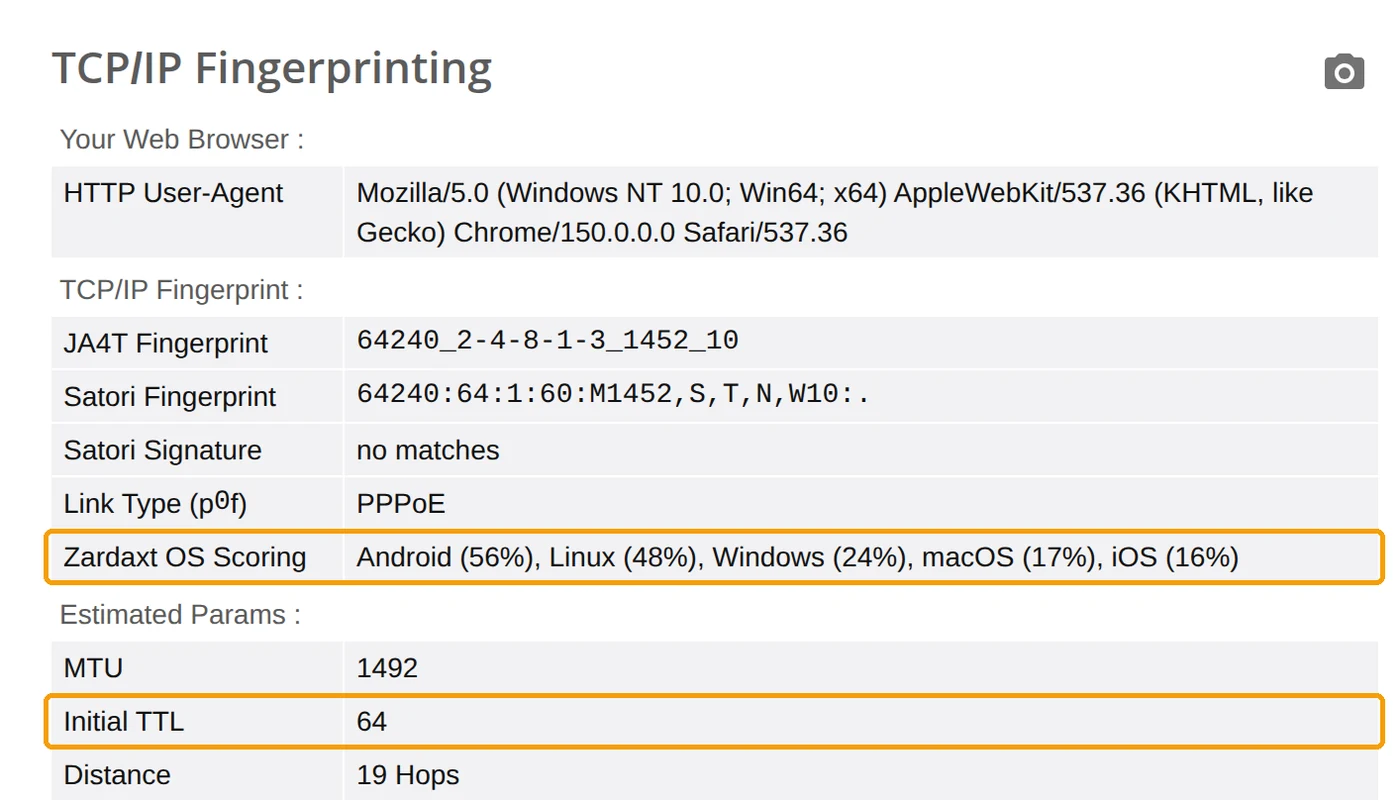
- Comparez HTTP User-Agent (le système qu’annonce votre navigateur) avec Zardaxt OS Scoring et Initial TTL (le système auquel la connexion ressemble). Ils doivent désigner le même système.
Spoofing désactivé
Spoofing activé, profil Windows 11
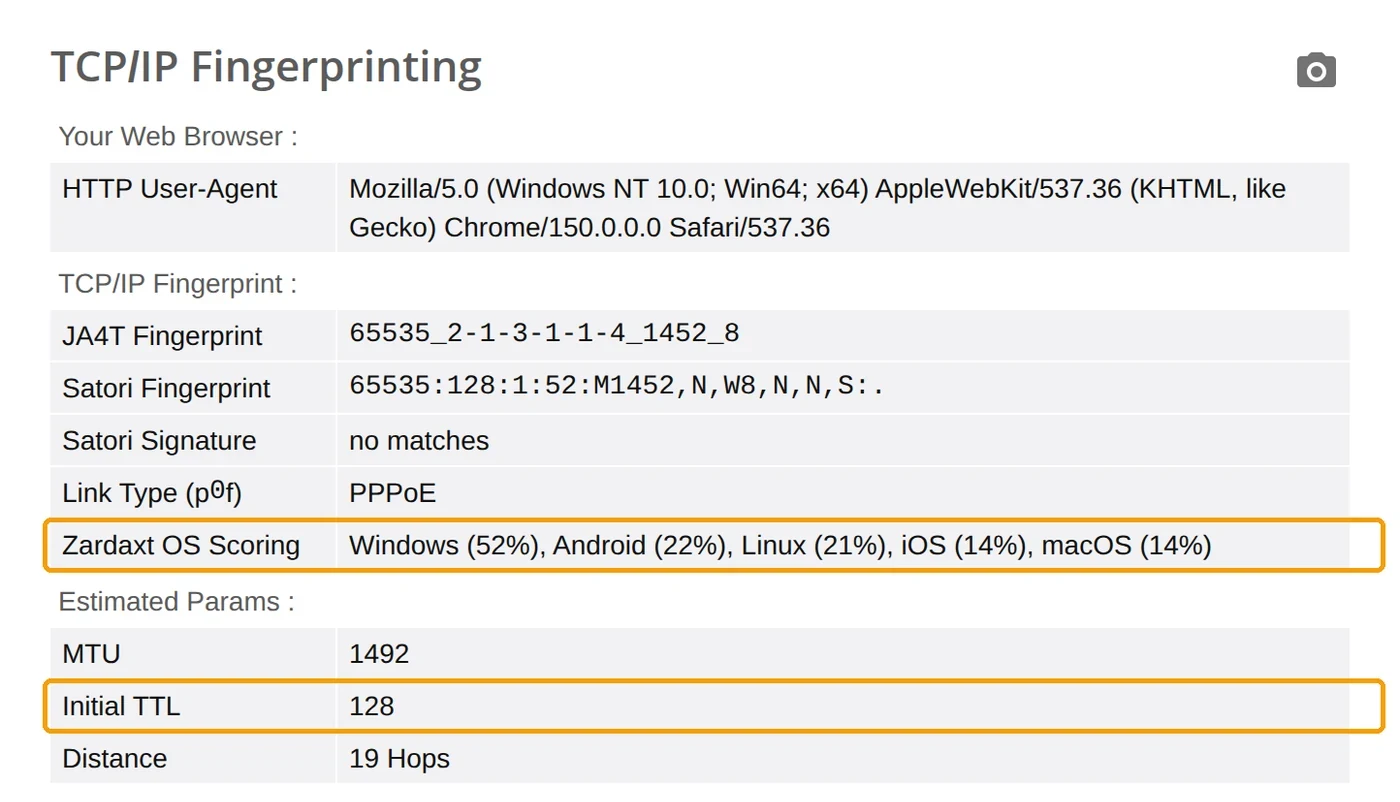
Vraies captures BrowserLeaks issues d’un test en laboratoire, et non d’un appareil de client : le même hôte Linux et le même navigateur Windows, une fois via un proxy simple et une fois via le moteur TCP OS de XProxy avec le profil Windows 11 (win1). Les pourcentages sont l’estimation propre de BrowserLeaks et varient d’un réseau à l’autre. Ce panneau BrowserLeaks n’affiche aucune adresse IP : rien n’a donc été modifié dans les images, hormis les cadres ambrés.
D’autres pages à tester via le proxy :
- BrowserLeaks IP : fuites d’IP et d’environnement.
- Incolumitas : vérifications de proxy et de VPN.
- WITCH by valdikss : tests TCP/IP.
Bonnes pratiques
- Racontez une seule version. Le système du profil de navigateur, le fuseau horaire, la langue et le profil TCP doivent concorder.
- Ne changez pas souvent. Gardez un seul profil pour un même compte.
Limites
- Certains réseaux (NAT de niveau opérateur, pare-feu, inspection approfondie des paquets) peuvent modifier des détails TCP en chemin. Check anonymity montre ce que les sites voient réellement.
- Si le moteur de spoofing s’arrête, les connexions partent sans modification. Elles ne sont pas bloquées.
Les téléphones Android comme appareils proxy
Quand un téléphone Android sous XProxy NextGen est lui-même l’appareil proxy, ses connexions sont créées par la pile réseau d’Android. Réécrire cette pile demande un accès root et des modifications du système du téléphone, ce que XProxy ne fait pas : vos téléphones restent non rootés, faciles à mettre à jour et couverts par leur garantie. C’est pourquoi l’icône d’OS n’apparaît pas sur les lignes des téléphones Android.
Ce trafic ressemble déjà à ce qu’il est : un vrai téléphone Android sur un réseau mobile. Si vos profils de navigateur annoncent Windows ou iPhone, utilisez plutôt un modem dongle, CPE ou XLE avec le profil correspondant.
Questions
Les tests affichent toujours Linux. Pourquoi ?
Cliquez sur Check anonymity et lisez les lignes marquées Check ou Problem. Si le profil est bien défini mais qu’un réseau en chemin modifie la connexion, essayez un autre opérateur ou évitez les couches VPN supplémentaires sur le trajet.
Les sites détecteront-ils quand même mon proxy ?
Certains, peut-être. Ils examinent de nombreux signaux. TCP OS Spoofing en supprime un ; Ce que vérifient les sites couvre les autres (WebRTC, DNS, UDP, TTL, fuseau horaire).
Et ensuite ?
Testez tout le modem en un clic, puis réglez le même système dans votre outil de navigation.