

Rotation des proxys mobiles : Smart IP Guard et IP uniques
Rotation Settings détermine comment chaque modem obtient une nouvelle IP : délais, nouvelles tentatives, protection contre les IP répétées avec Smart IP Guard, ainsi que la méthode de rotation et le vérificateur d’IP pour votre type de modem.
Ce qu’il vous faut : l’offre Basic ou supérieure. L’offre Free n’inclut pas la rotation d’IP (Tarifs).
En bref
Des délais, un temps minimal entre deux rotations et des tentatives de reconnexion quand un modem perd sa connexion.
Relancez une rotation quand la nouvelle IP est identique à la précédente, utilisée par un autre modem ou vue trop souvent. Smart IP Guard attribue un score à chaque IP.
General Settings contient la méthode de rotation des dongles Hi-Link, XH22 et Android, la page des clés USB et le vérificateur d’IP.
Où se trouvent les réglages de rotation ?
Ouvrez Proxy Management et cliquez sur Rotation Settings 1 dans la barre d’outils. Sur un téléphone, touchez More, puis Rotation Settings 1. Proxy Settings 2 et IP Pools 3 se trouvent au même endroit.
La fenêtre comporte cinq onglets : General, Dongle, Phone, Duplicate IP et Smart IP Guard.
Ils se trouvent à deux endroits. Proxy Management → Rotation Settings ouvre une fenêtre avec le minutage et les règles d’IP. General Settings comporte trois pages : Rotation Methods, Legacy USB Setting et IP Checker Setting. Tous ces réglages s’appliquent à toute la box.
Comment modifier les délais de rotation et empêcher les changements d’IP automatiques ?
Utilisez les onglets General, Dongle et Phone. Never change IP automatically conserve l’IP jusqu’à ce que vous la renouveliez vous-même.
Étape 1 sur 4
Ouvrez l’onglet General.
- Delay before rotation 1 : nombre de secondes d’attente de la box avant de commencer. Un appel d’API reçoit d’abord sa réponse, puis la tâche s’exécute.
- Prevent rotation 2 : délai minimal entre deux rotations d’un même port. Cela empêche les scripts de renouveler l’IP trop souvent.
- Reconnect when failure et Max retry reconnect 3 : quand un modem perd sa connexion mobile, la box tente de le reconnecter après ce nombre de secondes, jusqu’à ce nombre de fois. 0 désactive la fonction.
| Réglage | Rôle | Nouvelle box |
|---|---|---|
| Delay before rotation | Secondes d’attente avant le début d’une rotation (0 à 10) | 0 |
| Prevent rotation | Délai minimal entre deux rotations d’un port, en secondes | 5 |
| Reconnect when failure | Secondes avant que la box reconnecte un modem qui a perdu sa connexion (0 = désactivé) | 30 |
| Max retry reconnect | Nombre de tentatives de reconnexion | 10 |
| Delay during rotation (dongle / phone) | Secondes d’attente pendant la reconnexion du modem (0 à 10) | 0,5 / 3 |
| IP unchanged detect | Vérifie après une rotation si l’IP est restée la même | Désactivé |
| Never change IP automatically | Aucune reconnexion, aucun redémarrage ni aucune rotation pour IP en double automatique | Désactivé |
Comment éviter les IP en double ?
Ouvrez l’onglet Duplicate IP. Rotate if same IP relance une rotation quand un modem récupère l’IP qu’il avait avant. Make IP Unique relance une rotation quand un autre modem a déjà cette IP.
Étape 1 sur 2
Ouvrez l’onglet Duplicate IP. Il comporte deux cartes.
- Rotate if same IP 1 (carte Individual Modem) : quand la nouvelle IP est identique à l’IP précédente de ce modem, la box relance une rotation.
- Make IP Unique 3 (carte All Modems) : quand la nouvelle IP est déjà utilisée par un autre modem, la box relance une rotation.
Chaque carte affiche alors Wait Seconds (1 à 3600) et Max Attempts (1 à 100) 2 : la pause avant chaque nouvelle tentative, et le nombre de tentatives de la box. Le tableau de bord part de 30 secondes et 5 tentatives.
Qu’est-ce que Smart IP Guard et comment l’utiliser ?
Smart IP Guard attribue à chaque IP un score qui part de 100 et décroît, et relance la rotation d’un modem quand il obtient une IP déjà trop utilisée. Il vérifie les IP de tous vos modems sur une fenêtre de temps que vous choisissez.
Étape 1 sur 3
Ouvrez l’onglet Smart IP Guard.
- Activez Enable Smart IP Guard 1. La box mémorise désormais chaque IP obtenue par vos modems.
- Réglez la Time Window 2 : jusqu’où elle remonte dans le temps pour retrouver une IP déjà vue. De 1 heure jusqu’à la durée de conservation de l’historique des rotations (60 jours par défaut). Les préréglages sont 1h, 6h, 12h, 24h, 2d, 1w et 1mo. Le tableau de bord part de 24 heures.
- Réglez le Fresh Score (minimum) 3 : une IP ayant ce score ou plus est Fresh. En dessous, elle est Warning.
- Réglez Re-rotate when score less than 4 : sous ce score, la box relance une rotation du modem. 0 désactive la nouvelle rotation.
Comment fonctionne le score d’IP ?
Une IP démarre à 100 la première fois que la box la voit. Chaque fois que la même IP revient, le score baisse de 1. Le score ne descend pas sous 0.
| Nombre de fois où l’IP a été vue | Répétitions | Score | Avec un Fresh Score de 99 |
|---|---|---|---|
| 1 | 0 | 100 | Fresh |
| 2 | 1 | 99 | Fresh |
| 3 | 2 | 98 | Warning |
| 11 | 10 | 90 | Warning |
- Fresh : le score est au moins égal au Fresh Score. Rien à faire.
- Warning : l’IP est revenue assez souvent pour que son score passe sous le Fresh Score. S’il est aussi sous le score de nouvelle rotation, la box relance une rotation.
- Stale : la box a épuisé ses tentatives. Elle arrête d’essayer et le modem garde l’IP (ou s’arrête, si l’arrêt automatique est activé).
La box vérifie un modem quand son IP change, pas à chaque interrogation. Une rotation que vous lancez à la main ou par planification remet à zéro le compteur de tentatives. Un modem arrêté est ignoré.
Vous voyez le résultat dans la colonne IP Quality de Proxy Management et dans la fenêtre IP Pools, dont le bouton Guard Settings ouvre cet onglet. Smart IP Guard a besoin de l’historique des IP, inclus dans l’offre Basic.
Comment choisir la méthode de rotation de mon dongle ?
Ouvrez General Settings → Rotation Methods. Choisissez la méthode adaptée à votre type de modem. Certains opérateurs ont besoin d’une méthode plus lente pour attribuer une nouvelle IP.
Étape 1 sur 2
Ouvrez General Settings → Rotation Methods. Chaque carte correspond à un type de modem. Choisissez une méthode et cliquez sur le bouton Save de cette carte.
- Hi-Link Dongles 1 : Method 1 à 7. Reset USB rétablit les réglages Hi-Link par défaut.
- XH22 Dongles 2 : Method 1 à 5 (voir le tableau ci-dessous).
- Android Legacy 4 : quatre façons de basculer le mode avion ou d’utiliser l’assistant vocal.
| Méthode XH22 | Rôle |
|---|---|
| 1 · Fast & stable | Changement de réseau. La plus rapide. |
| 2 · Radio reset | Changement plus lent. |
| 3 · Deep reconnect | Changement plus lent. |
| 4 · Full device reboot | Changement plus lent. |
| 5 · Offline hold | Radio coupée pendant la durée que vous fixez, puis reconnexion. Votre proxy est hors ligne pendant le maintien. |
Les dongles Hi-Link proposent Method 1 à 3 (Basic), Method 4 à 6 (Standard rotation) et Method 7 (Standard rotation, legacy). Les téléphones Android Legacy changent d’IP via le mode avion (page Paramètres ou barre des réglages rapides), via 3GPP sur Samsung, ou via l’assistant vocal.
Qu’est-ce que Legacy USB Setting ?
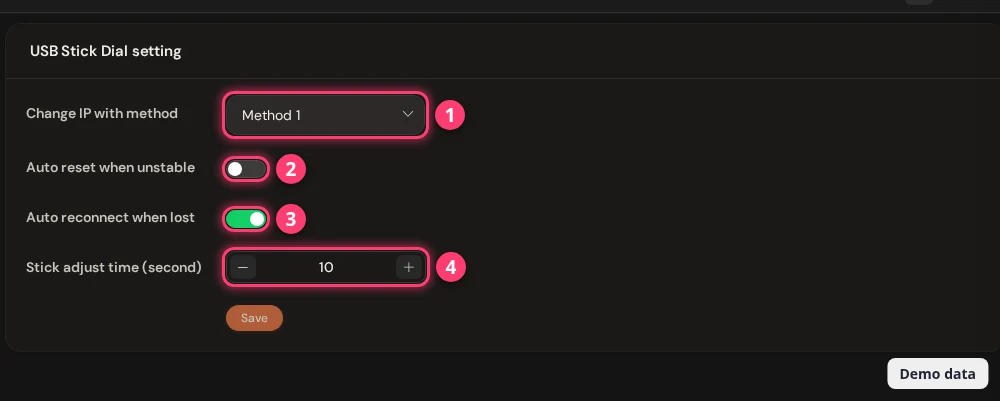
General Settings → Legacy USB Setting sert aux anciens modems clés USB (la page s’intitule USB Stick Dial setting). Choisissez la méthode, puis décidez ce que fait la box quand une clé devient instable ou perd sa connexion.
À quoi sert le vérificateur d’IP et quand le modifier ?
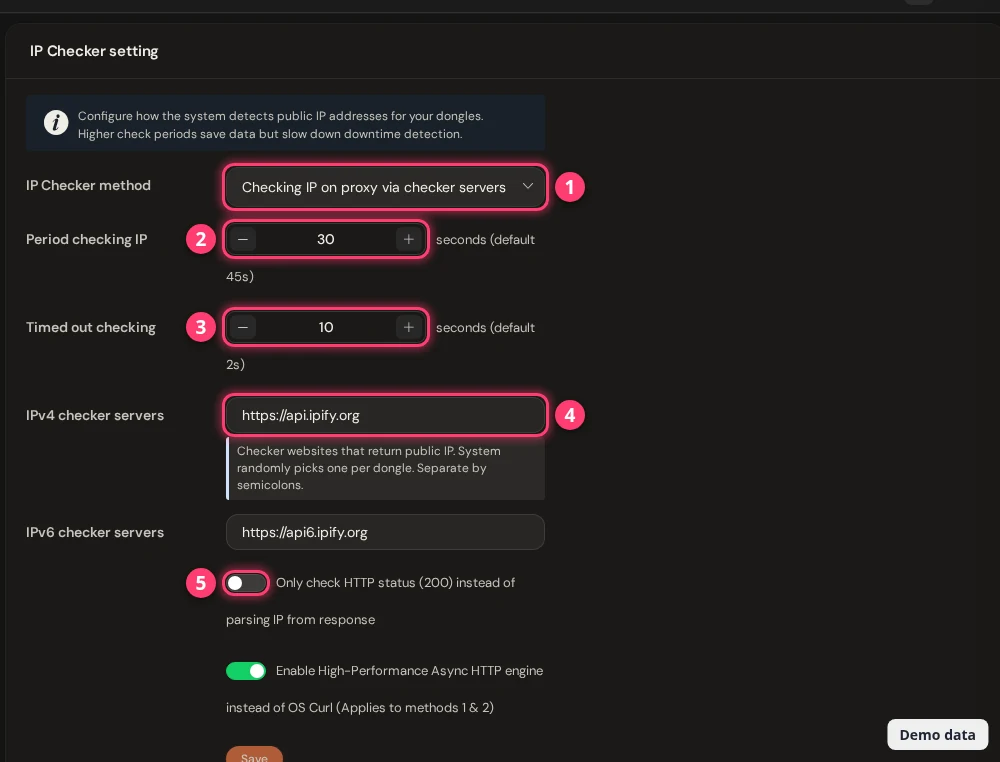
Le vérificateur d’IP trouve l’IP publique de chaque modem. Le tableau de bord s’en sert pour afficher l’IP publique de chaque modem et détecter les coupures. Ouvrez General Settings → IP Checker Setting pour modifier sa façon de vérifier.
| Réglage | Rôle |
|---|---|
| IP Checker method | Cinq façons de lire l’IP : sur le dongle ou sur le proxy via des serveurs de vérification, via Google DNS ou OpenDNS (rapide, économise des données), ou via le serveur d’interrogation intelligent XProxy (recommandé). |
| Period checking IP | Secondes entre deux vérifications. 45 par défaut. Une période plus longue économise des données mais détecte les coupures plus tard. |
| Timed out checking | Secondes d’attente d’une réponse. 2 par défaut. |
| IPv4 / IPv6 checker servers | Sites qui renvoient l’IP publique. La box en choisit un au hasard pour chaque dongle. Séparez-les par des points-virgules. Verrouillé si vous utilisez le serveur d’interrogation intelligent. |
| Only check HTTP status (200) | Vérifie seulement que la page répond, sans lire l’IP dans la réponse. |
| High-Performance Async HTTP engine | Un vérificateur plus rapide que le curl du système. Il s’applique aux méthodes 1 et 2. |
Questions
Comment empêcher mon proxy mobile de récupérer la même IP ?
Ouvrez Rotation Settings → Duplicate IP et activez Rotate if same IP. Pour éviter aussi les IP utilisées par d’autres modems, activez Make IP Unique, ou activez Smart IP Guard pour éviter les IP revenues trop souvent dans votre fenêtre de temps.
Pourquoi l’IP ne change-t-elle pas après une rotation ?
Certains opérateurs redonnent la même IP quand un modem se reconnecte rapidement. Activez Rotate if same IP, ou, sur les dongles XH22, choisissez Method 5 · Offline hold dans Rotation Methods. Autres solutions : Changer ou faire tourner l’IP.
Comment empêcher XProxy de changer mon IP tout seul ?
Activez Never change IP automatically dans l’onglet General. La box ne fait alors aucune reconnexion, aucun redémarrage ni aucune rotation pour IP en double de manière automatique. Vous et vos planifications pouvez toujours renouveler l’IP.
Que signifient Fresh, Warning et Stale ?
Ils indiquent à quelle fréquence une IP a été vue dans votre fenêtre de temps. Fresh correspond à un score égal ou supérieur à votre Fresh Score. Warning est en dessous. Stale signifie que Smart IP Guard a épuisé ses tentatives et abandonné.
Rotation Settings peut-il changer l’IMEI ou l’adresse MAC à chaque rotation ?
Non. Rotation Settings n’a pas d’option IMEI ni MAC. Pour changer l’IMEI ou l’étiquette d’un dongle, voir Réglages des dongles.
Et ensuite ?
Consultez les IP utilisées par vos modems et les autres réglages des proxys.