
Téléphone Android et Proxy Google 5G (NextGen)
Configurez des téléphones Android comme proxies mobiles 4G/5G rotatifs à l'aide de l'application XProxy NextGen. Ce guide couvre les trois modes de connexion et vous accompagne pas à pas dans la configuration.
Modes de connexion
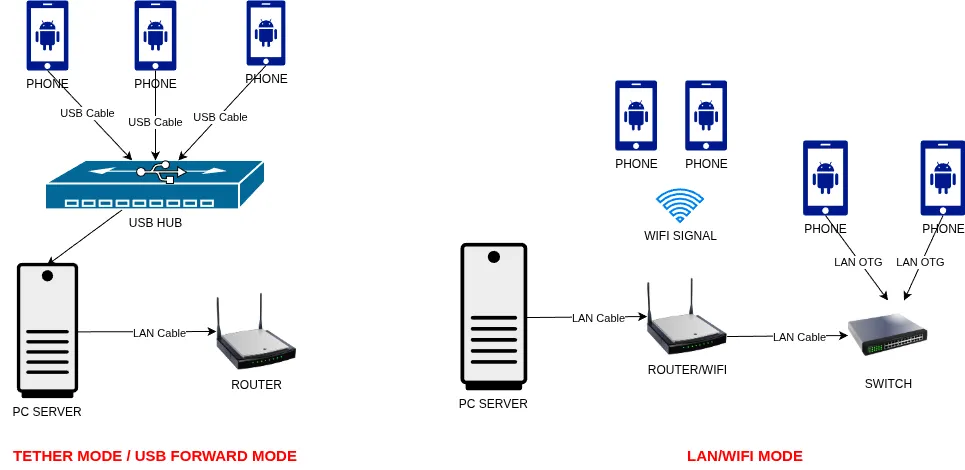
XProxy NextGen prend en charge trois façons de connecter vos téléphones. Commencez par le Transfert USB — c'est la plus simple. Passez ensuite au LAN/WiFi si vous exploitez de nombreux téléphones.
| Mode | Fonctionnement | Idéal pour |
|---|---|---|
| Transfert USB (par défaut) | Le téléphone reste connecté via un câble USB. XProxy utilise le débogage USB (ADB) pour contrôler l'application et exécuter le proxy. | Tous les nouveaux clients. Configurations de petite à moyenne taille. |
| LAN/WiFi | Le téléphone se connecte à votre routeur via WiFi ou Ethernet. L'USB n'est nécessaire que pour la configuration initiale. | Configurations de grande taille avec de nombreux téléphones. Utilisateurs disposant de bons routeurs ou points d'accès. |
| Tethering USB | Le téléphone partage les données mobiles avec le serveur via le tethering USB. L'ADB reste nécessaire pour le contrôle. | Environnements WiFi instables. |
Ce dont vous avez besoin
- Téléphone Android sous Android 8.1 (Oreo) ou version ultérieure — l'accès root n'est pas requis.
- Câble USB — requis pour le Transfert USB et le Tethering USB ; nécessaire uniquement pour la configuration initiale en mode LAN/WiFi.
- Hub USB — recommandé si vous avez plus de téléphones que de ports USB sur votre serveur.
- Serveur XProxy : 4 cœurs CPU ou plus, 16 Go de RAM minimum, réseau stable (1 Gbps recommandé).
- Pour le mode LAN/WiFi : un routeur ou un point d'accès WiFi stable capable de gérer tout le trafic des téléphones.
Étape 1 — Activer Android NextGen dans le panneau XProxy
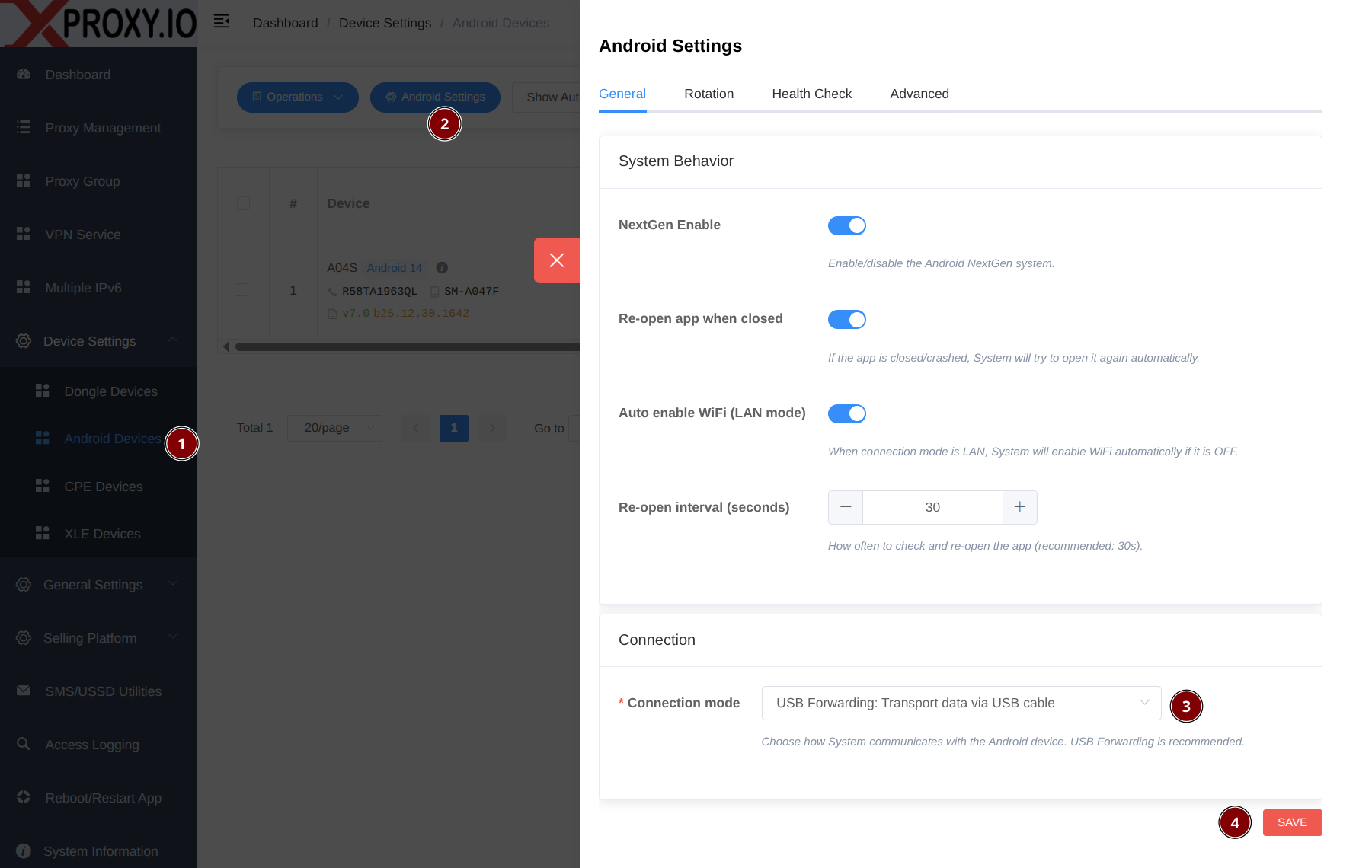
Dans le panneau XProxy, accédez à Paramètres et activez Android NextGen. Redémarrez ensuite le panneau/serveur XProxy depuis Paramètres de l'appareil → Appareils Android → Bouton Paramètres Android.
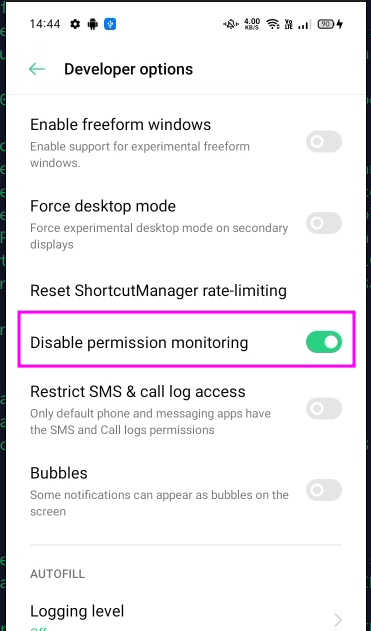
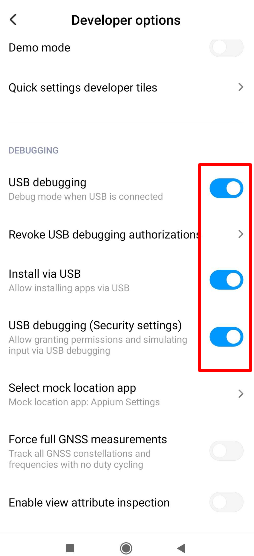
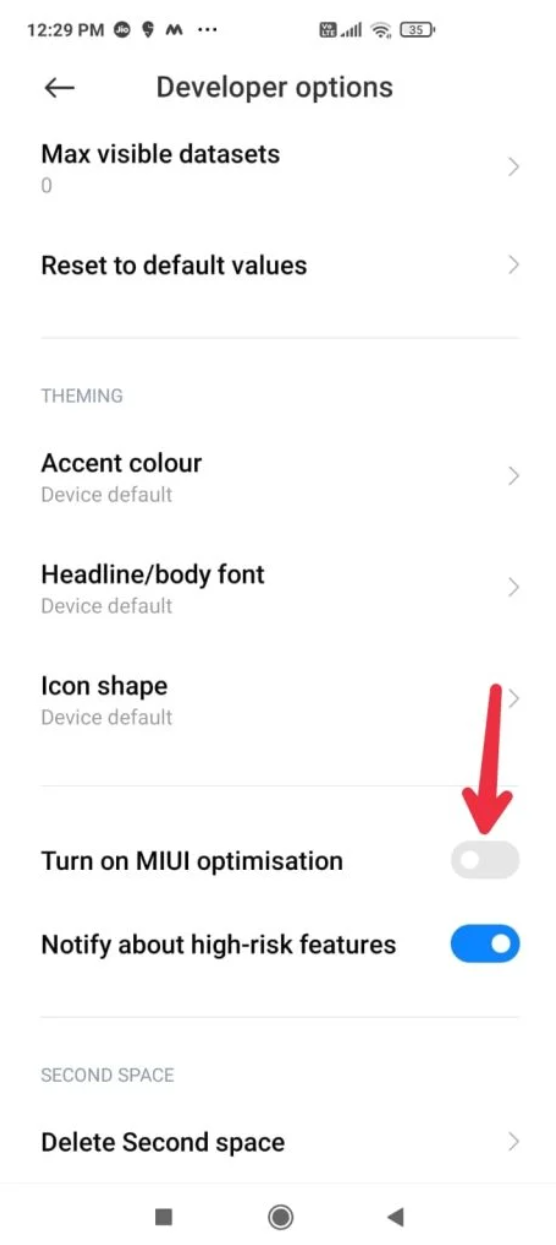
Étape 2 — Activer les options de développement et le débogage USB
Requis pour les modes Transfert USB et Tethering USB. Également recommandé pour la configuration initiale en mode LAN/WiFi.
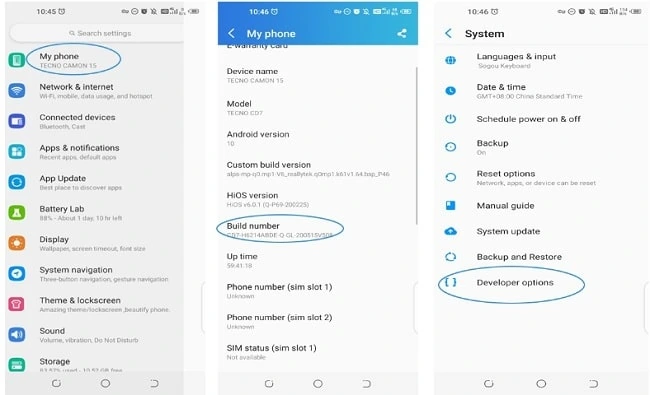
- Accédez à Paramètres → À propos du téléphone → appuyez 7 fois sur Numéro de build pour déverrouiller les options de développement.
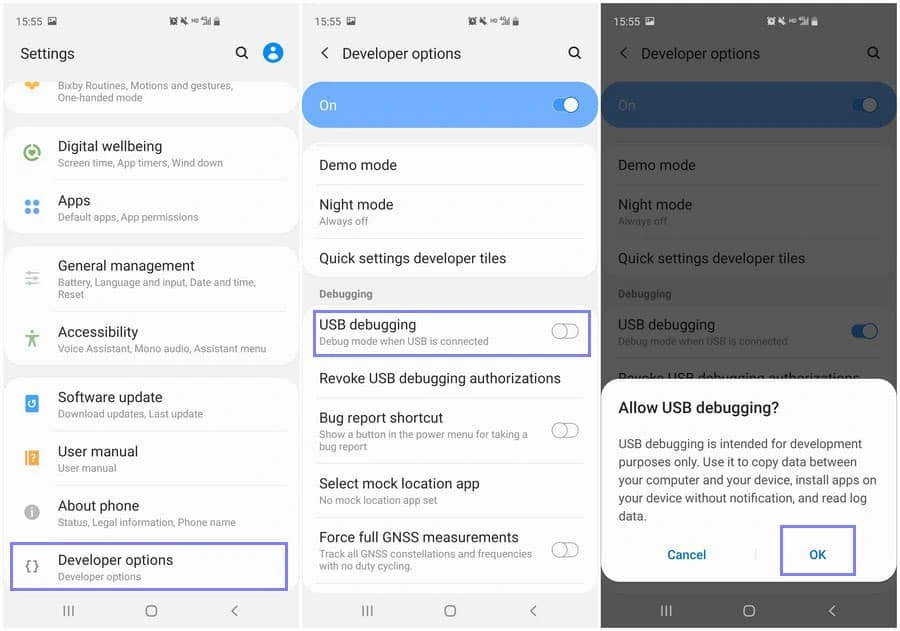
- Accédez aux Options de développement et activez le Débogage USB.
Étape 3 — Connecter le téléphone au serveur XProxy
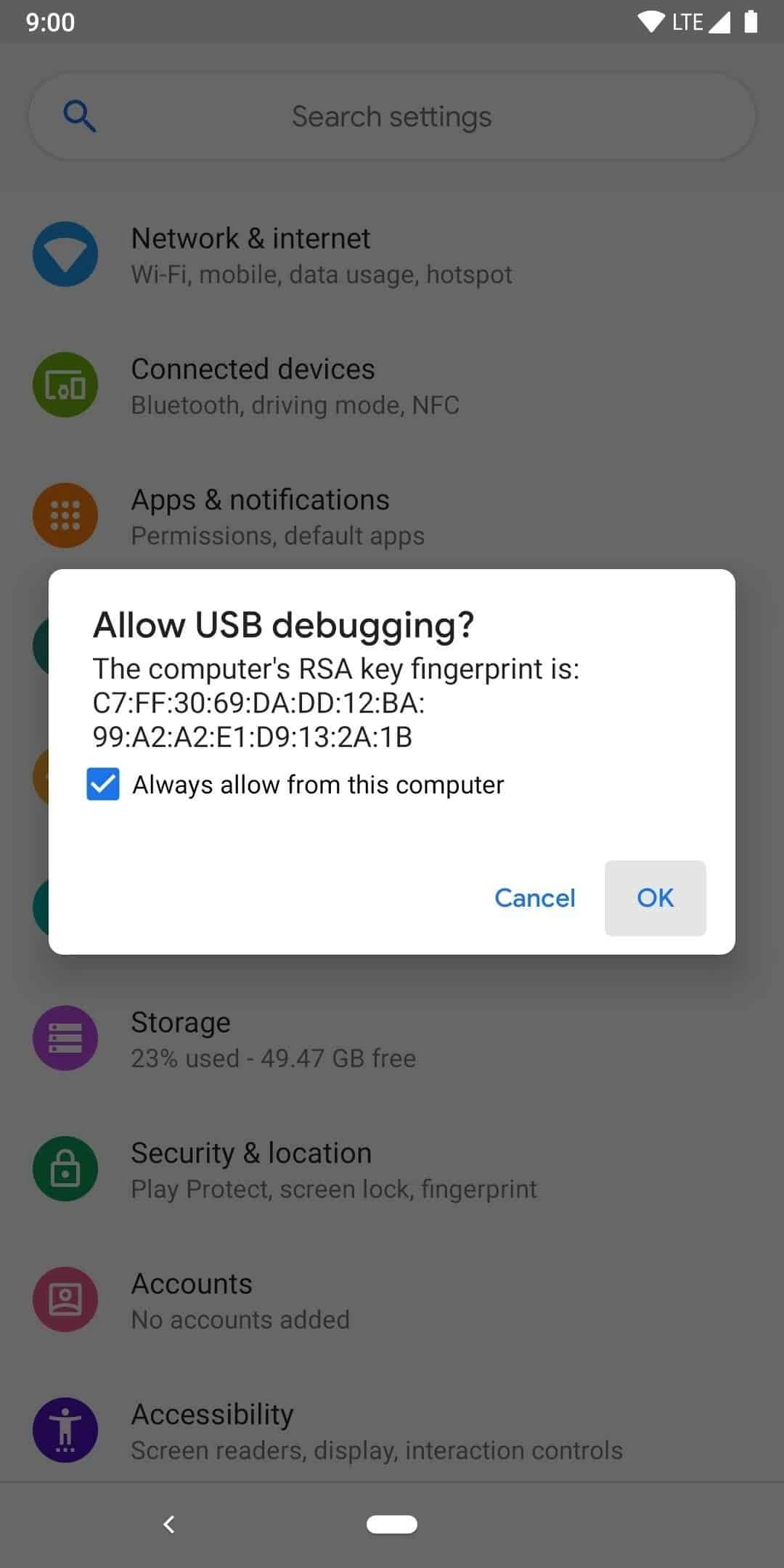
Branchez le téléphone Android au serveur XProxy via USB. Lorsque le téléphone vous le demande, appuyez sur Toujours autoriser pour autoriser le débogage USB.
L'application XProxy s'installe automatiquement sur le téléphone. Vous la verrez dans la liste de vos applications.
Étape 4 — Vérifier dans le panneau XProxy
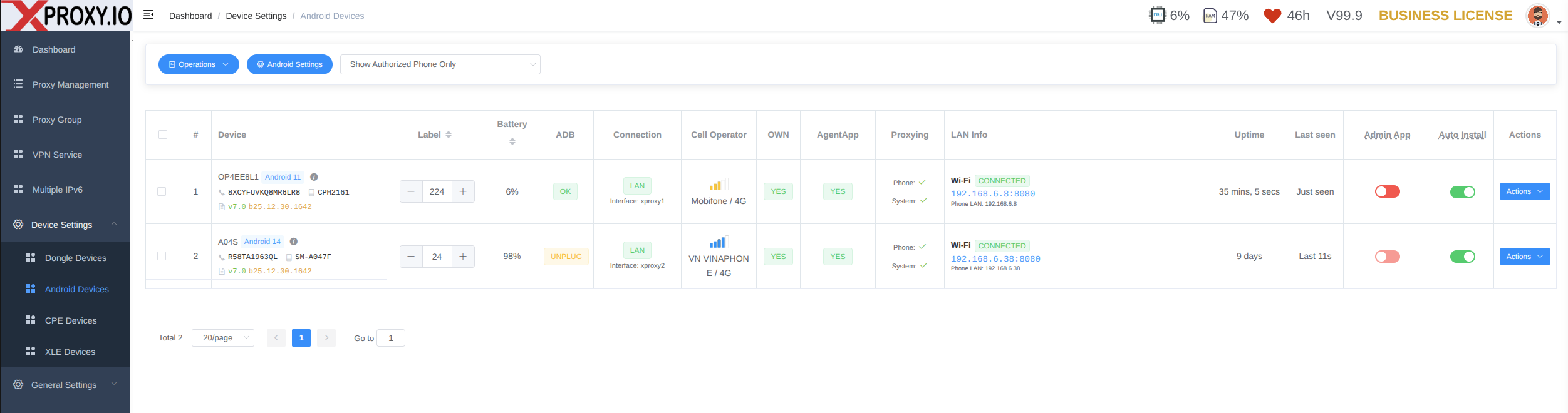
Ouvrez Appareils Android dans le panneau XProxy. Votre téléphone devrait apparaître dans les 30 secondes. Vérifiez ces indicateurs :
- ADB : connecté (pour les modes USB)
- AgentApp : en cours d'exécution/OK
- Proxy : actif
- Connexion : affiche le mode actuellement défini sur le téléphone
Vérifier l'application sur le téléphone
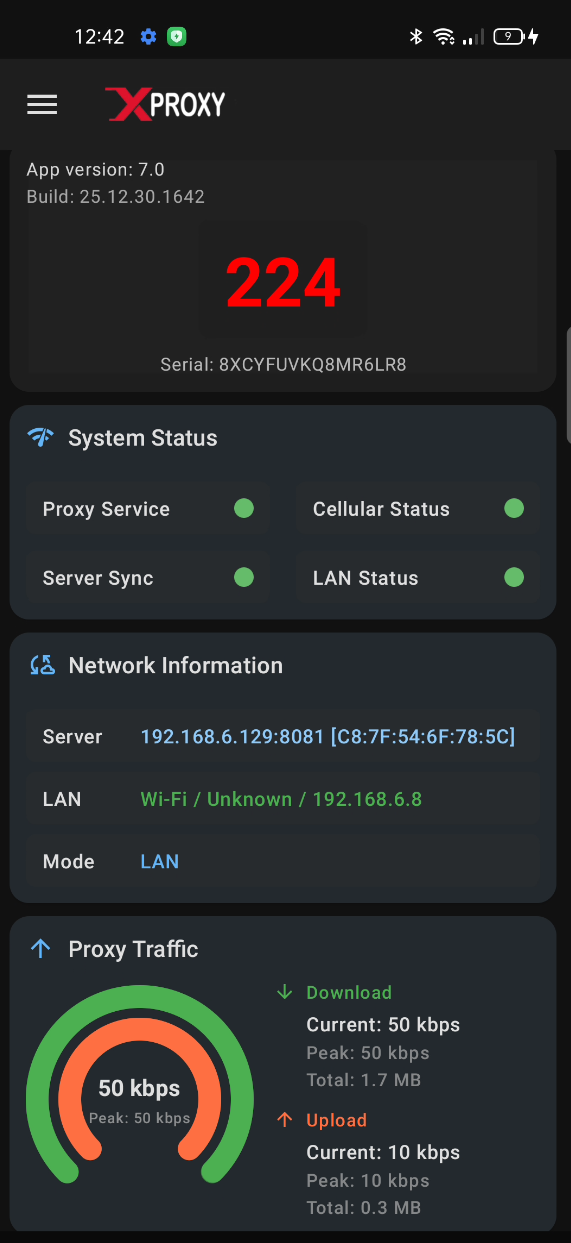
Ouvrez l'application XProxy sur le téléphone et vérifiez ces indicateurs :
- Libellé — un numéro convivial identifiant le téléphone (défini depuis le panneau XProxy).
- État du système — affiche la connectivité de l'application : Service proxy (en cours d'exécution sur le téléphone), Synchronisation serveur (synchronisé avec le serveur XProxy), État cellulaire (données mobiles activées), État LAN (WiFi/Ethernet OTG connecté).
- Informations réseau — affiche la connexion LAN, la connexion au serveur et le mode de connexion actuel.
- Trafic proxy — jauge avec les statistiques de trafic du proxy.
Actions pour gérer l'application sur le téléphone
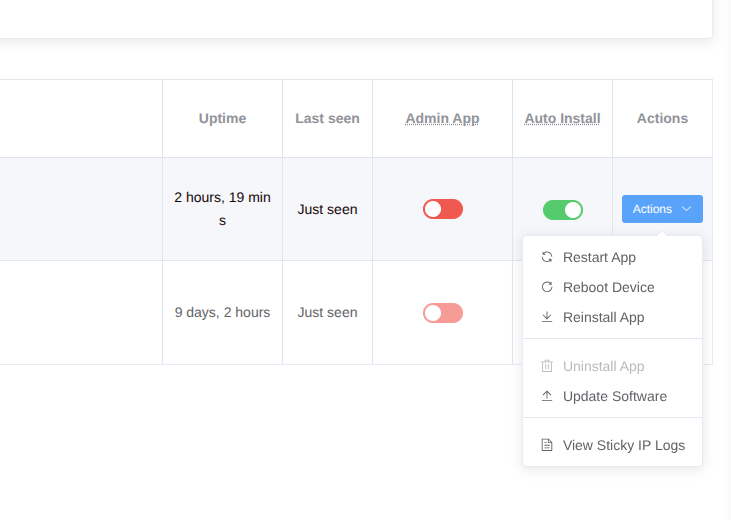
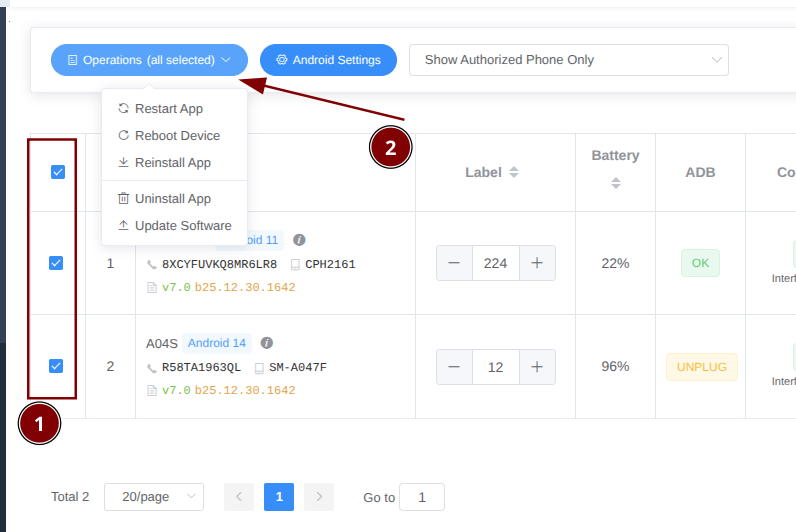
Depuis le panneau XProxy, vous pouvez effectuer ces actions sur chaque téléphone connecté :
- Redémarrer — redémarre l'application XProxy sur le téléphone.
- Redémarrer l'appareil — redémarre le téléphone (nécessite l'autorisation ADB ou Administrateur de l'appareil).
- Réinstaller l'application — réinstalle l'application XProxy via ADB.
- Désinstaller l'application — supprime l'application XProxy (désactivez d'abord l'installation automatique).
- Mettre à jour le logiciel — met à jour manuellement l'application XProxy lorsque l'installation automatique est désactivée.
- Voir les journaux d'IP persistante — affiche les journaux d'IP persistante exécutés sur le téléphone.
Autorisations de l'application
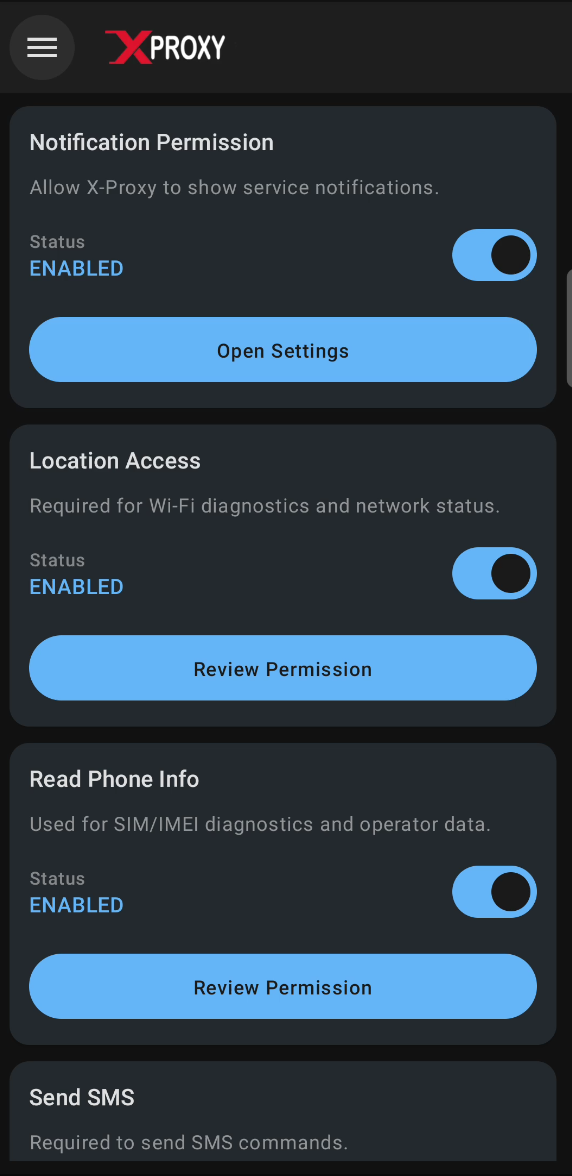
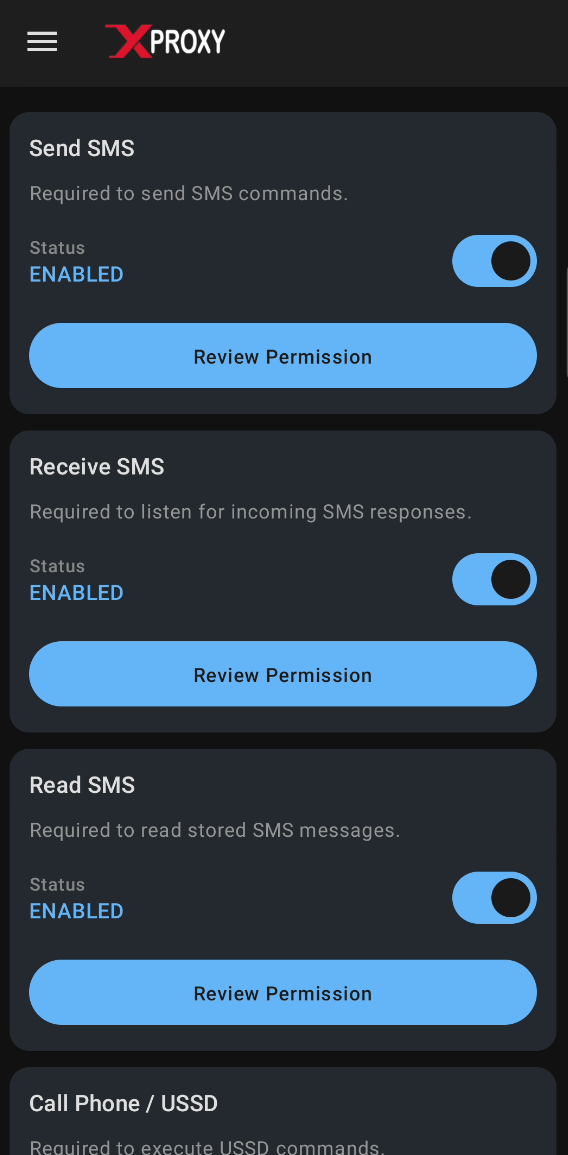
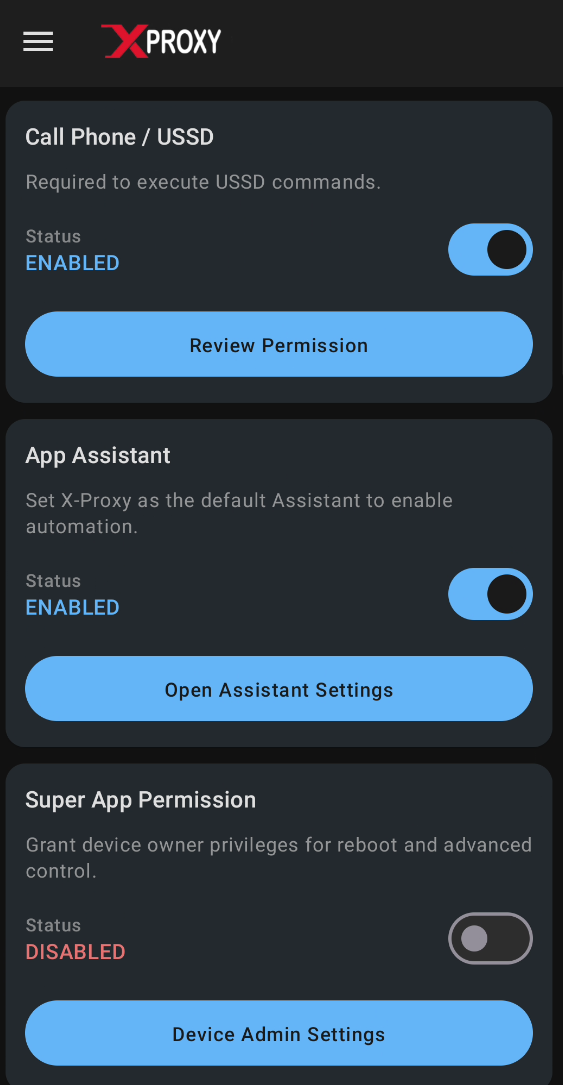
L'application XProxy Android peut demander ces autorisations — accordez-les toutes pour bénéficier de toutes les fonctionnalités :
- Téléphone — lit les informations du réseau mobile (opérateur, force du signal).
- Localisation — requise par Android pour la recherche et la connexion WiFi.
- SMS / Appels / USSD — utilisés pour les utilitaires SMS et USSD du panneau XProxy.
- Administrateur de l'appareil (facultatif) — active des fonctions avancées telles que le redémarrage à distance lorsque le téléphone n'est pas connecté via USB.
IPv6 (facultatif)
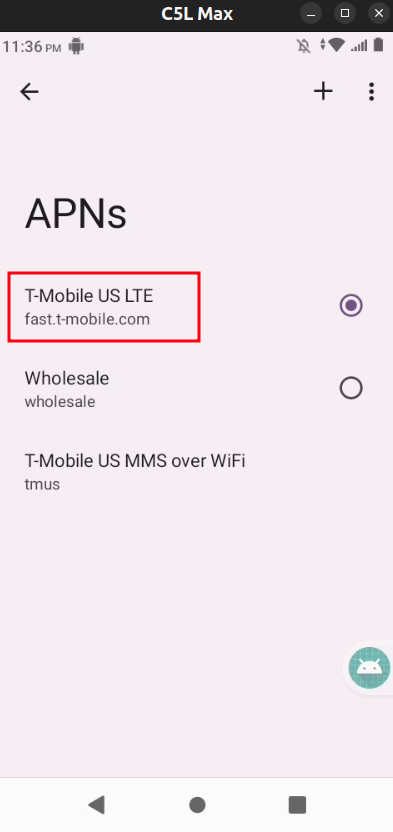
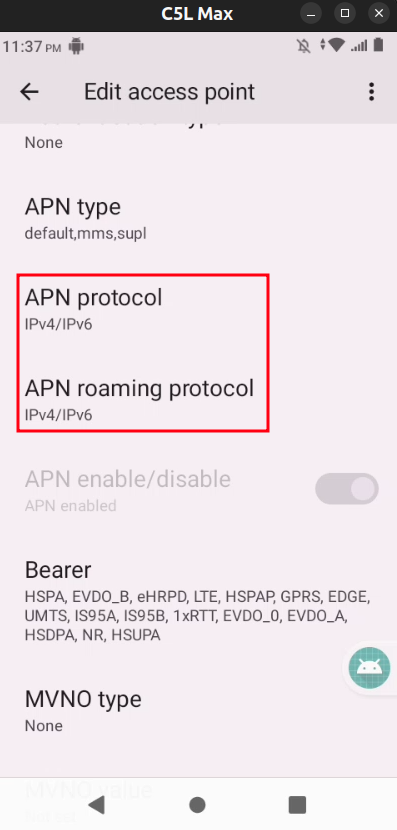
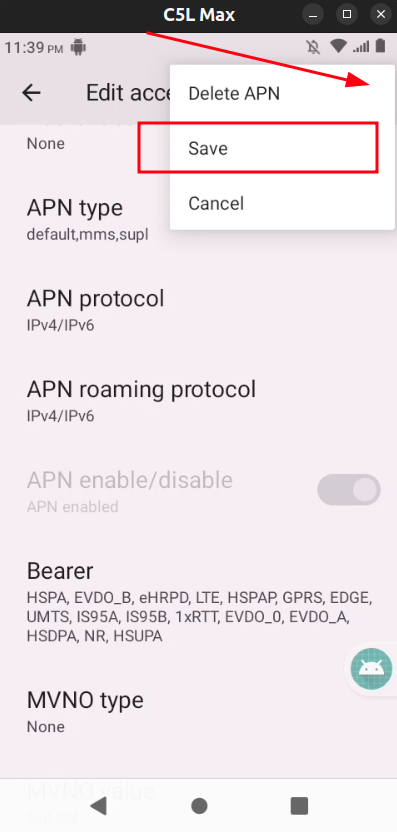
Si votre SIM et votre opérateur prennent en charge IPv6, XProxy crée automatiquement des ports proxy IPv6. Si vous ne voyez pas de ports IPv6 :
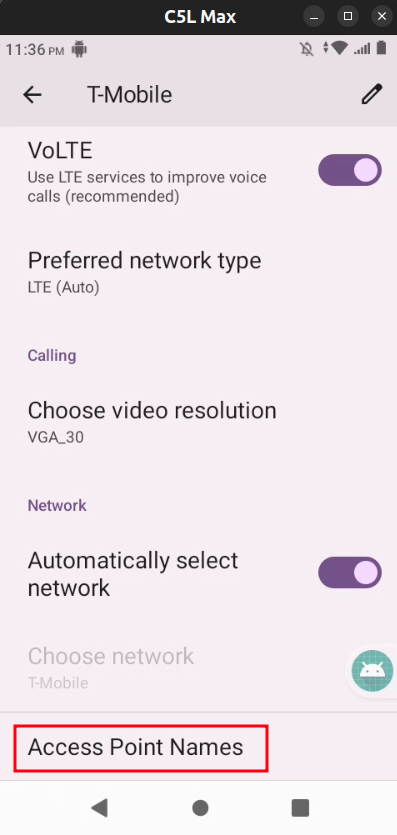
- Vérifiez les paramètres APN de vos données mobiles — certains opérateurs exigent l'activation manuelle d'IPv6.
- Désactivez complètement le WiFi sur le téléphone (testez uniquement en données cellulaires).
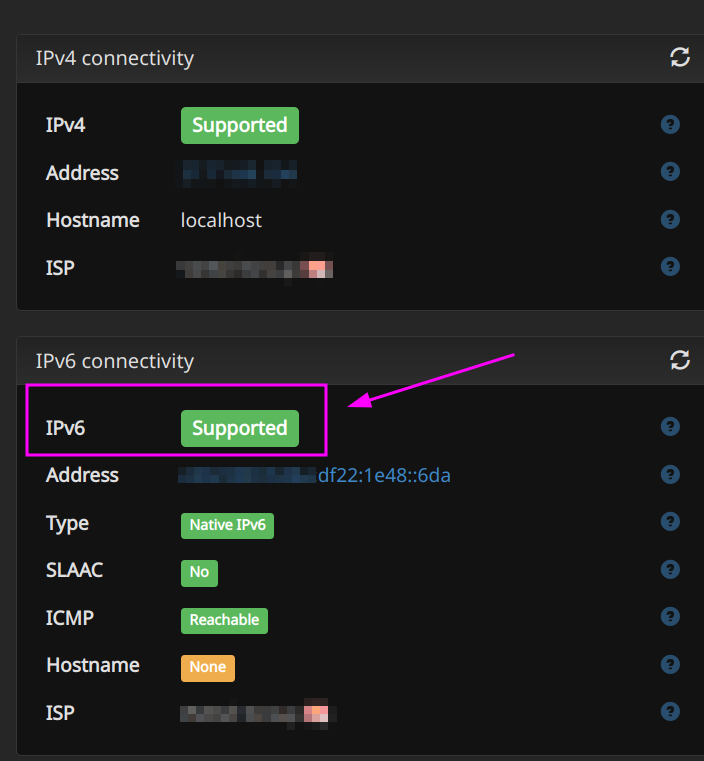
- Ouvrez https://ipv6-test.com sur le téléphone pour confirmer que IPv6 fonctionne.
Conseils pour la batterie
Les téléphones fonctionnant 24h/24 et 7j/7 peuvent développer des problèmes de batterie (gonflement, décharge rapide) après 6 à 12 mois.
- Remplacez périodiquement les batteries pour éviter tout dommage.
- Certains modèles Samsung peuvent fonctionner sans batterie à l'aide d'une source d'alimentation directe (configuration DIY avancée).
Dépannage
Le téléphone n'apparaît pas dans le panneau
- Ouvrez l'application XProxy Android au moins une fois sur le téléphone.
- Pour les modes USB : activez le débogage USB et appuyez sur Toujours autoriser lorsque vous y êtes invité.
- Essayez de débrancher puis de rebrancher le câble USB.
Le mode LAN/WiFi est instable
- Utilisez un routeur ou un point d'accès WiFi plus puissant, ou passez à Ethernet (câble LAN-OTG).
- Évitez les canaux WiFi saturés.
- Rapprochez les téléphones du point d'accès.
Le mode de connexion a été modifié mais rien ne se produit
- Redémarrez le panneau/serveur XProxy — les changements de mode ne s'appliquent qu'après un redémarrage.
- Vérifiez que le mode défini sur le téléphone correspond au paramètre du serveur.
- Si les problèmes persistent, réinstallez l'application XProxy sur le téléphone.
