

Accéder au tableau de bord XProxy
Demander à l'IA
Tâche prêteFaisons-le ensemble, étape par étape
Assistants de chat
Ouvrir dans ChatGPTNouvel ongletOuvrir dans ClaudeNouvel ongletAgents de code
Claude CodeOuvre l'app de bureauCodexOuvre l'app de bureauCursorOuvre l'app depuis le webCopier
Voir en MarkdownTexte brut pour les outils d'IAVoir le prompt
Read https://xproxy.io/document/how-access-dashboard-xproxy.md, the XProxy guide "Accéder au tableau de bord XProxy". If you cannot open links, download them with curl. Then take me through it one step at a time: tell me exactly what to click or type, wait until I say it is done, and help me when what I see is different from the guide. Start by asking what I have (hardware, XProxy version, what I see now).
Other XProxy guides, each with a Markdown copy at its URL + .md, are listed in https://xproxy.io/llms.txt.
I am reading this page in French: https://xproxy.io/fr/document/how-access-dashboard-xproxy. The Markdown copy is in English. Answer in French.
L'app s'ouvre avec le prompt prérempli. Rien ne s'exécute tant que vous n'appuyez pas sur Entrée.
Votre boîtier XProxy a une adresse sur votre réseau, comme un numéro de maison (par exemple 192.168.1.86). Tapez-la dans un navigateur pour ouvrir le tableau de bord, la page où vous commandez votre boîtier. Cette page présente 4 façons simples de trouver l'adresse. Choisissez-en une, cela prend environ 2 minutes.
Votre ordinateur, votre téléphone et la box utilisent le même routeur. Ils forment un seul réseau : le tableau de bord s’ouvre.
IllustrationVotre ordinateur ou téléphone doit utiliser le même routeur que le boîtier (même Wi-Fi ou même câble). Tout ce qui est branché sur un même routeur forme un réseau. Un téléphone en données mobiles, un Wi-Fi invité ou un VPN est sur un autre réseau et ne peut pas ouvrir le boîtier.
Quelle méthode choisir ?
| Si... | Utilisez... | Parce que... |
|---|---|---|
| Le boîtier a un écran à chiffres sur la face avant (XB-20) | Méthode 1 : lire l'écran | La plus rapide. Rien à installer, aucune connexion. |
| Vous pouvez vous connecter à votre routeur, ou lire l'étiquette collée dessous | Méthode 2 : regarder dans votre routeur | Aucun logiciel. Fonctionne avec tous les boîtiers. |
| Vous avez un ordinateur Windows, Mac ou Linux sur le même réseau | Méthode 3 : chercher avec xtool | Trouve le boîtier pour vous en quelques secondes. |
| Vous avez un écran ou une télévision et un câble HDMI | Méthode 4 : brancher un écran | Le boîtier affiche lui-même son adresse à l'écran. |
Méthode 1 : lire l'écran du XB-20
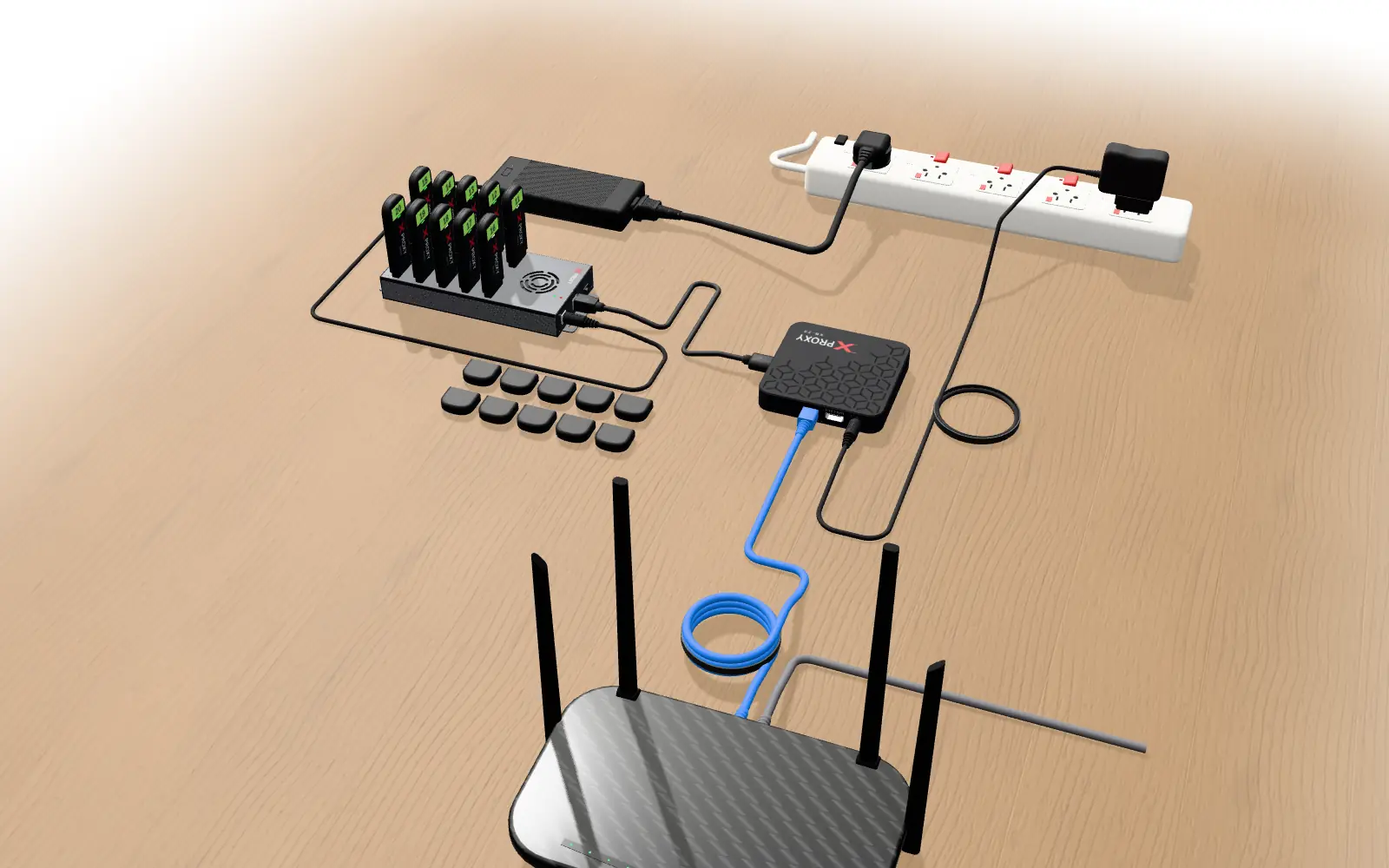
Vérifiez que le boîtier est alimenté et que son câble réseau est branché sur votre routeur. Attendez 1 à 2 minutes.
Regardez l'écran sur la face avant du boîtier. Il affiche 4 chiffres, et des nombres défilent dessus.
Il affiche l'adresse par groupes, par exemple 192, 168, 1, 86. Les tirets entre les groupes sont les points. Notez tous les nombres dans l'ordre : 192.168.1.86.
Le nombre défile en boucle. Regardez-le une ou deux fois pour être sûr d'avoir tous les groupes.
Méthode 2 : regarder dans votre routeur
Étape 1 sur 4
Windows : appuyez sur la touche Windows, tapez cmd et appuyez sur Enter. Dans la fenêtre noire, tapez ipconfig 1 et appuyez sur Enter. Cherchez la partie nommée Wi-Fi ou Ethernet. Le nombre après Default Gateway 2 est l'adresse de votre routeur.
Mac : ouvrez System Settings, cliquez sur Wi-Fi, puis sur Details, puis sur TCP/IP. Le nombre à côté de Router 3 est l'adresse de votre routeur.
C'est souvent 192.168.1.1 ou 192.168.0.1.
Méthode 3 : chercher avec xtool
Étape 1 sur 3
Un terminal est une fenêtre où l'on tape une commande puis on appuie sur Enter. Ouvrez-le ainsi :
Windows : appuyez sur la touche Windows 1, tapez powershell et appuyez sur Enter 2.
Mac : appuyez sur Cmd + Space 1, tapez terminal et appuyez sur Enter 2. Linux : appuyez sur Ctrl + Alt + T.
Méthode 4 : brancher un écran
Étape 1 sur 2
Branchez un câble HDMI sur le port HDMI 1 à l'arrière du boîtier, et sur un écran ou une télévision.
Vérifiez que le câble réseau est branché sur le boîtier 2 et sur votre routeur, et que l'adaptateur secteur est branché 3.
Réglez l'écran ou la télévision sur l'entrée HDMI utilisée (bouton Input ou Source). Pas besoin de clavier.
Ouvrir le tableau de bord
Vous avez l'adresse. Il faut maintenant l'ouvrir. Les 4 méthodes se terminent ici.
Étape 1 sur 2
Sur un ordinateur ou un téléphone du même réseau, ouvrez un navigateur (Chrome, Edge, Safari ou Firefox).
Cliquez sur la barre d'adresse en haut 1. Tapez http:// puis l'adresse trouvée, sans espaces : http://192.168.1.86. Appuyez sur Enter.
:8080), tapez-les aussi : http://192.168.1.86:8080.Toujours bloqué ?
| Ce que vous voyez | Ce que vous devez faire |
|---|---|
| La page ne se charge pas, ou affiche « Impossible d'accéder à ce site » | Vérifiez dans l'ordre : 1. Votre ordinateur ou téléphone utilise le même routeur que le boîtier (pas de données mobiles, pas de Wi-Fi invité, pas de VPN). 2. Vous avez tapé http:// et les nombres exactement, sans espaces. 3. Le boîtier est allumé depuis plus de 2 minutes. 4. Essayez un autre navigateur ou votre téléphone. 5. Le routeur a peut-être donné une nouvelle adresse au boîtier après une coupure de courant : retrouvez-la avec l'une des méthodes ci-dessus. |
| J'ai ouvert une page de connexion du routeur, pas le tableau de bord | Vous avez tapé l'adresse du routeur. Tapez plutôt l'adresse du boîtier (celle que vous avez notée dans la liste ou à l'écran). |
| Je ne trouve pas le boîtier dans la liste de mon routeur | Attendez 2 minutes et cliquez sur Refresh. Vérifiez que le câble réseau est branché sur un port LAN du routeur et que le voyant de ce port est allumé. Le nom peut être différent : débranchez le câble réseau du boîtier pendant 10 secondes, actualisez, et regardez quelle ligne disparaît. Toujours rien ? Essayez un autre câble réseau ou un autre port LAN. |
| xtool ne montre aucun boîtier, ou seulement mon ordinateur | Utilisez un ordinateur branché sur le même routeur que le boîtier, avec le VPN désactivé. Attendez 2 minutes après avoir allumé le boîtier et relancez xtool lan. Votre routeur est sur une autre plage réseau ? Tapez xtool lan suivi de l'adresse de votre routeur, par exemple xtool lan 192.168.0.1. |
| Je vois plusieurs xproxy | Vous avez plus d'un boîtier. Chaque boîtier a sa propre adresse. Ouvrez-les un par un dans votre navigateur. |
| L'écran n'affiche rien | Choisissez la bonne entrée sur l'écran (Input ou Source). Essayez un autre câble HDMI ou un autre écran. Attendez 2 minutes après avoir allumé le boîtier. Vérifiez que l'adaptateur secteur est branché sur le boîtier. |
| L'écran du XB-20 reste noir | Vérifiez que l'adaptateur secteur 5 V est branché sur le boîtier et attendez 2 minutes. Toujours noir ? Utilisez la méthode 2, 3 ou 4. |
| Le tableau de bord demande un nom d'utilisateur et un mot de passe | Quelqu'un a défini un mot de passe dans les réglages du tableau de bord. Demandez à la personne qui a installé le boîtier. Si personne ne le connaît, écrivez-nous (voir ci-dessous). |
| Hier ça marchait, aujourd'hui non | Le routeur a donné une nouvelle adresse au boîtier. Retrouvez la nouvelle adresse avec l'une des méthodes ci-dessus, puis donnez une adresse fixe au boîtier. |