

Proxy en panne ou lent ? Setup Check et diagnostic
Proxy en panne ou lent ? Ouvrez la Setup Check pour un bilan en termes simples de toute votre box. Lancez ensuite Diagnose Issues sur le proxy pour trouver l’étape exacte qui échoue, et Speed Check pour trouver l’étape lente.
Ce qu’il vous faut : rien de particulier pour la Setup Check et Diagnose Issues : elles sont incluses dans toutes les offres, Free compris. Speed Check et Speed Test sont proposés à partir de l’offre Basic (Tarifs).
En bref
Passe en revue toute votre box : sécurité, modems, stabilité, réseau et système. Chaque constat indique quoi faire.
Teste un proxy étape par étape : modem, SIM, internet, DNS et proxy. Il donne une seule réponse et un bouton de correction.
Mesure chaque étape entre le proxy et internet en une dizaine de secondes et désigne la plus lente.
Quel outil utiliser ?
| Votre problème | Utilisez |
|---|---|
| Le proxy ne se connecte pas, ou un modem affiche Disconnected | Diagnose Issues sur cette ligne |
| Le proxy fonctionne mais il est lent | Speed Check sur cette ligne |
| Je ne suis pas sûr que ma box soit bien configurée | Setup Check dans le menu de gauche |
| Je veux le débit de la ligne d’un modem | Speed Test sur cette ligne |
Qu’est-ce que la Setup Check ?
Ouvrez Setup Check dans le menu de gauche, sous System. Elle lit les réglages et l’état de votre box et regroupe ses constats. Le tableau de bord et la barre du haut affichent le même nombre de points à traiter.

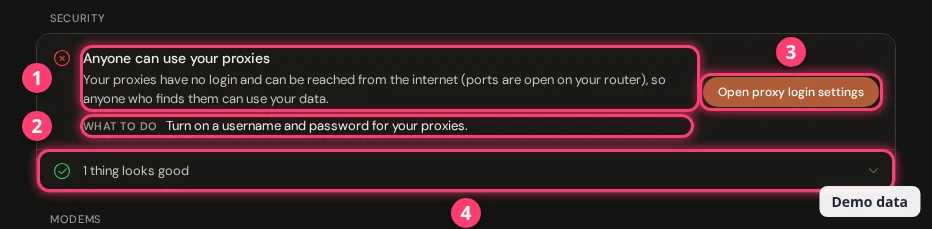
Une croix rouge signifie to fix (à corriger), un signe orange to review (à vérifier). Les points en bon état sont repliés sous « N things look good ». Le bouton d’un constat vous mène directement au réglage, ou à Diagnose Issues.
Que vérifie la Setup Check ?
| Groupe | Vérification | Elle alerte quand |
|---|---|---|
| Security | Identifiants des proxys | Les proxys n’ont pas d’identifiants et sont joignables depuis internet (à corriger). Sans identifiants sur un réseau local uniquement, c’est une simple remarque. Un mot de passe vide, de moins de 8 caractères ou encore celui par défaut donne un avertissement. |
| Mot de passe du tableau de bord | Il n’y a pas de mot de passe sur le tableau de bord (à corriger quand la box a une IP publique), ou le mot de passe fait moins de 8 caractères. | |
| Modems | Modems fonctionnels | Un modem n’a pas internet. La liste indique lequel et pourquoi : Data/Proxy error, Modem frozen, SIM missing ou Rotating. Le bouton Check these modems ouvre Diagnose Issues. |
| Licence | Plus de modems sont branchés que votre licence n’en couvre. | |
| Modems détectés | La box ne voit aucun modem. | |
| Stability | Redémarrage automatique | Un modem redémarre après moins de 120 secondes sans internet, ou après que l’IP est restée la même moins de 3 fois. |
| Vérification de l’IP | L’IP est vérifiée plus souvent que toutes les 10 secondes (avertissement), ou une meilleure méthode de vérification est disponible (remarque). | |
| Network | Signal | Un modem a un mauvais signal, faible ou bruité. Le constat signale aussi les dongles placés côte à côte, et les signaux qui ne baissent que le soir. |
| IPv6 | L’IPv6 est activé mais aucun modem n’a d’adresse IPv6 (remarque). | |
| DNS | Aucun serveur DNS n’est défini. Voir les réglages réseau. | |
| System | Horloge | L’horloge du serveur n’est pas synchronisée. Des modems peuvent alors disparaître après une coupure de courant. |
| Mises à jour | Une nouvelle version est disponible (remarque). Voir mettre à jour XProxy. |
Une vérification est omise quand la box n’a pas encore de données pour elle, par exemple avant qu’un modem ne remonte son signal.
Comment savoir pourquoi un proxy ne fonctionne pas ?
Utilisez Diagnose Issues. C’est le guide pour un modem en panne, sans internet, ou qui ne répond pas sur son port.
Étape 1 sur 3
Ouvrez Proxy Management. Sur la ligne du proxy, cliquez sur la flèche à côté de Rotate. Le menu propose trois outils pour ce proxy :
- Speed Test 1 : mesure le débit de la ligne du modem. Plus de détails ci-dessous.
- Speed Check 2 : trouve l’étape lente. Plus de détails ci-dessous.
- Diagnose Issues 3 : trouve pourquoi le proxy ne fonctionne pas.
Un modem qui affiche Disconnected a aussi un lien rouge What's wrong?. Il ouvre la même fenêtre.
Que signifient les huit vérifications ?
La box exécute les vérifications de haut en bas. Le premier problème détermine le titre.
| Vérification | En cas d’échec, vous voyez | Quoi faire |
|---|---|---|
| Hardware Bus | « The modem is not connected », « The modem lost its connection » ou « The modem is frozen ». | Vérifiez la prise, appuyez sur Reset USB et attendez environ une minute. Si c’est toujours rouge, débranchez le modem 10 secondes puis rebranchez-le. |
| SIM & Radio Link | « There is no SIM card in the modem », « The SIM card is locked » ou « The modem has no mobile network ». | Enfoncez bien la SIM. Une SIM protégée par un code PIN doit d’abord être déverrouillée dans un téléphone. Vérifiez que le forfait est actif. |
| « The mobile signal is weak » ou « The signal is noisy ». | Rapprochez le modem ou son antenne d’une fenêtre. Écartez les dongles ou utilisez des câbles USB courts. Essayez une SIM d’un autre opérateur. | |
| Interface & Subnet | « This modem clashes with your home network », « Another modem has the same label » ou « The modem has no internet address ». | En cas de conflit, changez le label du modem pour un numéro que personne n’utilise (de 2 à 254). Sans adresse, appuyez sur Reconnect network, puis redémarrez le modem si besoin. |
| Data Plan Egress | « Your SIM has no data left », « The SIM cannot reach the internet », « The mobile network blocks secure websites on this SIM », « The modem got no IPv4 internet address » ou « The connection is slow ». | Vérifiez le solde et le forfait auprès de votre opérateur, ou échangez la SIM avec un emplacement qui fonctionne pour voir si le problème suit la SIM. En IPv6 seul, réglez l’IP Type de l’APN sur IPv4 uniquement (réglages des dongles). Pour une connexion lente, appuyez sur Rotate IP. |
| DNS Resolution | « Websites are slow to open » ou « Websites cannot be opened ». | Ouvrez les réglages DNS et choisissez un DNS public rapide comme 1.1.1.1. Si aucun site ne s’ouvre, redémarrez le modem. |
| Proxy Services | « Your proxy is on, but no traffic gets through », « Your proxy is not running for this modem » ou « An extra connection type is not ready ». | Redémarrez le modem. Si le proxy ne répond pas sur son port, appuyez sur Copy details et envoyez le résultat au support. |
| Rotation Readiness | « IP rotation is blocked by a duplicate label » ou « The modem is slow to answer commands ». | Changez le label en double, ou redémarrez le modem. Voir comment changer l’IP. |
| Router & Client Reachability | « You are testing from the same network as the server ». | Le modem n’a aucun problème. Utilisez l’adresse locale de la box, ou testez depuis un téléphone en données mobiles. |
Pour les téléphones et les routeurs 4G, le texte change. Vous voyez par exemple « Your phone is waiting for your permission » (déverrouillez le téléphone et autorisez le débogage USB) ou « The router is not answering » (vérifiez l’alimentation et le câble).
Comment savoir pourquoi un proxy est lent ?
Utilisez Speed Check, puis lisez le verdict. Speed Check mesure chaque étape en parallèle et désigne celle qui coûte le plus de temps.
Étape 1 sur 3
Choisissez Speed Check dans le menu de la ligne. Il démarre aussitôt. Vous pouvez aussi ouvrir Diagnose Issues, passer à l’onglet Speed puis cliquer sur Run Speed check. Cela prend environ 10 secondes.
- Le verdict 1 nomme l’étape lente en termes simples. Si un problème se corrige d’un clic, le bouton est là, par exemple Rotate IP. Après le clic, la box attend et mesure à nouveau.
- Les barres 2 montrent chaque étape du chemin entre votre box et internet. La barre la plus longue est la plus lente. L’étape qui explique le problème est mise en évidence.
- Download et Upload 3 donnent le débit à travers ce proxy.
- Test from this browser 4 ajoute le temps entre votre ordinateur et la box.
Que mesure Speed Check ?
Chaque barre correspond à une étape du chemin. Son nom dépend de l’appareil : modem, téléphone ou routeur.
| Étape | Ce que c’est | Elle alerte quand |
|---|---|---|
| Box internet | La box qui joint internet par sa propre connexion. | La première réponse prend plus de 300 ms (problème au-delà de 1 000 ms). |
| Link to modem / phone / router | La liaison entre la box et l’appareil. | Plus de 30 ms en filaire (problème au-delà de 100 ms). En Wi-Fi, plus de 150 ms (problème au-delà de 400 ms), ou quand la première réponse après un moment d’inactivité arrive en retard. |
| Modem internet / Phone internet / Router internet | Le signal mobile et le temps d’ouverture d’une connexion via la SIM. | RSRP sous −100 dBm (problème sous −110), SINR sous 0 dB, ou une connexion qui prend plus de 400 ms (problème au-delà de 1 500 ms). |
| Through this proxy | Le chemin complet : temps jusqu’à la première réponse en HTTP et HTTPS, et un test de téléchargement. | Première réponse au-delà de 800 ms (problème au-delà de 2 000 ms), ou téléchargement sous 2 Mbit/s (problème sous 0,5). |
| Limits | Les limites que vous avez définies pour ce proxy. | Moins de 10 % du quota de données restant, 90 % des connexions autorisées utilisées, ou une limite de débit sous 2 Mbit/s ou inférieure à ce que la ligne permet. |
Que signifie chaque verdict ?
| Verdict | Quoi faire |
|---|---|
| « This proxy looks healthy » | Rien. Chaque étape mesurable a répondu normalement. |
| « The box's own internet is slow » ou « down » | Vérifiez le câble, le routeur et votre abonnement internet. Tous les proxys de la box sont touchés. |
| « The connection to the modem is slow » ou « The box cannot reach the modem » (téléphone, routeur) | Appuyez sur Reconnect device. Vérifiez le câble ou le Wi-Fi. |
| « The phone Wi-Fi falls asleep » | Appuyez sur Keep Wi-Fi awake. Les nouvelles connexions démarrent alors plus vite. |
| « Mobile signal is weak » ou « noisy » | Appuyez sur Rotate IP. Rapprochez le modem ou l’antenne d’une fenêtre. |
| « The mobile network is slow to connect » | Appuyez sur Rotate IP. Le réseau mobile est peut-être saturé. |
| « Traffic is not getting through » | Appuyez sur Rotate IP ou Reconnect device. L’appareil est peut-être hors ligne, à court de données ou hors couverture. |
| « Downloads are slow » ou « This proxy is slow » | Appuyez sur Rotate IP. Une nouvelle IP peut tomber sur une connexion plus rapide. |
| « Data quota is used up » ou « almost used up » | Appuyez sur Open quota settings (plateforme de vente). |
| « Too many connections at once » | Fermez les clients inactifs, ou demandez au support de relever la limite. |
| « Speed is capped by a limit » | Appuyez sur Open speed limit settings. Voir les réglages des proxys. |
Une cause en amont du proxy, comme la box, la liaison ou le signal, apparaît comme un avertissement et non comme un échec quand les requêtes à travers le proxy restent rapides. Elle indique ce qui pourrait ralentir le proxy.
Proxy en panne ? Symptôme et solution
| Vous voyez | Quoi faire |
|---|---|
| Un modem est rouge et affiche Disconnected | Cliquez sur What's wrong? et suivez les étapes. Le plus souvent : Reset USB, puis rebranchez le modem. |
| Le proxy expire, mais le modem semble en ligne | Lancez Diagnose Issues. Regardez Data Plan Egress, DNS Resolution et Proxy Services. |
| Tout est lent | Lancez Speed Check et appuyez sur le bouton de correction proposé. Vérifiez le signal dans la Setup Check. |
| Pas d’internet sur un modem qui a une SIM | Cherchez « Your SIM has no data left » ou « The SIM cannot reach the internet ». Rechargez la SIM ou vérifiez le forfait. |
| Les sites s’ouvrent lentement, ou pas du tout | Changez de serveur DNS (essayez 1.1.1.1), ou redémarrez le modem. Voir les réglages réseau. |
| Deux modems mélangent leur trafic | Ils partagent un label ou entrent en conflit avec votre routeur. Dans la liste des proxys, changez le label de l’un d’eux pour un numéro libre entre 2 et 254. |
| Les modems redémarrent sans arrêt | Si le redémarrage automatique est réglé très bas, la Setup Check affiche « Modems may reboot too quickly ». Réglez-le sur au moins 120 secondes. Voir watchdog et récupération automatique. |
| Un modem disparaît après une coupure de courant | La Setup Check indique que l’horloge du serveur n’est pas synchronisée. Activez la synchronisation automatique de l’heure sur le serveur. |
| N’importe qui peut utiliser mes proxys | La Setup Check affiche Open proxy login settings. Activez un nom d’utilisateur et un mot de passe : réglages des proxys. |
| Toujours bloqué | Appuyez sur Get help dans la fenêtre de diagnostic. Il copie les détails pour le support. Voir l’assistance à distance. |
FAQ
Que signifie « 0 of 8 checks OK » ?
Huit vérifications ont tourné et aucune n’a réussi. Quand une vérification précoce échoue, les suivantes affichent Not checked, d’où ce chiffre bas. Corrigez d’abord le problème du titre, puis appuyez sur Check again.
Speed Check consomme-t-il mes données mobiles ?
Oui, un peu. Il télécharge jusqu’à environ 5 Mo et envoie environ 1 Mo à travers le proxy. L’historique sur 24 heures provient de petites vérifications que la box fait d’elle-même.
La Setup Check est-elle gratuite ?
Oui. Setup Check et Diagnose Issues sont incluses dans toutes les offres. Speed Check et Speed Test sont proposés à partir de l’offre Basic.
Quelle différence entre Speed Test et Speed Check ?
Speed Test mesure le débit de la ligne du modem et affiche les débits descendant et montant dans la colonne Speedtest. Speed Check examine tout le chemin vers internet à travers un proxy et vous dit quelle étape est lente.
Et ensuite ?
Laissez la box corriger seule les problèmes de modems et d’USB, ou consultez l’historique des IP et de la disponibilité.