

Paramètres du proxy : identifiants, liste blanche d’IP et filtre de sites
Ouvrez Proxy Management → Proxy Settings pour définir un nom d’utilisateur et un mot de passe de proxy, une liste blanche d’IP, des listes de sites bloqués ou autorisés, Sticky IP et l’IPv6 pour tous vos proxys mobiles.
Ce qu’il vous faut : rien pour les identifiants et la liste blanche d’IP. L’IPv6, Dual Stack, les filtres de sites et Sticky IP nécessitent l’offre Basic ou supérieure (Tarifs).
En bref
Les identifiants, la liste blanche et les règles de sites s’appliquent à chaque proxy de modem. Les actions pour un seul modem sont dans le menu de la ligne.
General, Address, Advanced, Login, Websites et Legacy. Choisissez un onglet, modifiez une carte, puis cliquez sur Save.
La barre indique applies instantly ou all proxies restart. Rien ne change tant que vous n’avez pas cliqué sur Save.
Où trouver Proxy Settings ?
Étape 1 sur 2
Ouvrez Proxy Management et cliquez sur Proxy Settings 1 dans la barre d’outils. Un panneau s’ouvre à droite.
Sur un téléphone, la barre d’outils est plus courte : touchez More, puis Proxy Settings 1.
De quoi chaque réglage a-t-il besoin ?
| Réglage | Onglet | Offre |
|---|---|---|
| Nom d’utilisateur et mot de passe du proxy, liste blanche d’IP | Login | Free et plus |
| Auto Proxy (one port), port de départ | General | Free et plus |
| IPv6 Proxy, Dual Stack, Multiple IPv6 | General | Basic et plus |
| Liste blanche et liste noire de sites | Websites | Basic et plus |
| Sticky IP, vérification de santé, redémarrage auto | Advanced, General | Basic et plus |
| Proxy through WAN, Connect / Disconnect Network | General, menu de ligne | Basic et plus |
| VLESS et Shadowsocks, protection contre les fuites WebRTC | General, Advanced | Premium et plus |
Comparez les offres sur la page des tarifs.
Comment définir un nom d’utilisateur et un mot de passe de proxy ?
Ouvrez l’onglet Login, activez Enable proxy authentication, saisissez un nom d’utilisateur et un mot de passe, puis cliquez sur Save. Votre outil aura ensuite besoin de ces identifiants pour chaque proxy de modem.
Étape 1 sur 2
- Ouvrez l’onglet Login. Sous Password Authentication, activez Enable proxy authentication 1.
- Saisissez un Username 2 et un Password 3.
Chaque port proxy de modem demande désormais ces identifiants.
Saisissez le nom d’utilisateur et le mot de passe dans votre navigateur, votre bot ou votre script, à côté de l’hôte et du port du proxy. Les formats exacts pour HTTP et SOCKS5 sont dans Configuration des proxys HTTP et SOCKS5. Shadowsocks utilise le même mot de passe. VLESS utilise à la place un UUID privé inclus dans son lien.
Comment mettre une adresse IP en liste blanche ?
Dans l’onglet Login, activez Enable IP authentication dans la carte Whitelist IP et listez les adresses IP ou sous-réseaux autorisés à utiliser vos proxys sans identifiants.
Étape 1 sur 2
- Dans l’onglet Login, descendez jusqu’à Whitelist IP. Activez Enable IP authentication 1.
- Les deux interrupteurs en dessous sont facultatifs :
- Force authentication in LAN connections 2 : les appareils de votre réseau local doivent eux aussi s’authentifier. Activez-le si vous vendez des proxys.
- Allow devices on your Tailscale network without login 3 : les adresses Tailscale (
100.64.0.0/10) n’ont pas besoin d’identifiants.
- Saisissez une IP ou un sous-réseau par ligne dans le champ 4, par exemple
203.0.113.25ou198.51.100.0/24.
Les IP listées utilisent les proxys sans nom d’utilisateur ni mot de passe. Tous les autres ont toujours besoin des identifiants.
Comment bloquer ou autoriser des sites sur mon proxy ?
Ouvrez l’onglet Websites. Choisissez Website Blacklist Access pour bloquer les sites listés, ou Website Whitelist Access pour n’autoriser que les sites listés.
Étape 1 sur 2
- Ouvrez l’onglet Websites. Sous Global Website Access Control, choisissez un mode 1 :
- No Restriction : tous les sites fonctionnent (par défaut).
- Website Whitelist Access : seuls les sites listés fonctionnent.
- Website Blacklist Access : les sites listés sont bloqués, le reste fonctionne.
- Saisissez les sites dans le champ 2. Séparez les entrées par des virgules et utilisez
*comme joker, par exemple*.tiktok.com,*facebook.com*.
La règle s’applique à tous vos ports proxy.
Nécessite l’offre Basic ou supérieure. Vous voulez une règle différente pour un port ? L’onglet Legacy propose des listes par port.
Comment régler le port, Auto Proxy, l’IPv6 et Dual Stack ?
Tout se trouve dans l’onglet General. Le port de départ, Auto Proxy (one port), IPv6 Proxy et Dual Stack Proxy déterminent les ports attribués à chaque modem.
Étape 1 sur 3
Ces interrupteurs se trouvent en haut de l’onglet General.
- IPv6 Proxy 1 : ajoute un port IPv6 pour chaque modem. Nécessite l’offre Basic ou supérieure.
- Starting Port 2 : le premier numéro de la plage de ports. Chaque port de modem vaut ce numéro, plus un décalage, plus la position du modem.
- La carte des ports 3 affiche les plages correspondant à votre port de départ, par exemple HTTP + SOCKS5
4001 – 4064. - Auto Proxy (one port) 4 : HTTP et SOCKS5 partagent un seul port par modem. La box détecte celui qu’utilise votre application.
Vous voulez de nombreuses adresses IPv6 sur un seul modem ? Voir Plusieurs proxys IPv6 par modem. Le VLESS par modem nécessite l’offre Premium : voir Configuration du proxy VLESS (REALITY).
Comment garder une IP stable et redémarrer un modem bloqué ?
Sticky IP empêche l’opérateur d’abandonner l’IP actuelle entre deux rotations. Automatically Reboot redémarre un modem dont l’IP ne change pas ou dont la vérification d’IP échoue sans cesse.
Étape 1 sur 2
Ouvrez l’onglet Advanced. Sticky IP maintient active la connexion du modem à l’opérateur, pour qu’une IP CGNAT ne change pas sans rotation. Le tableau de bord cite T-Mobile comme exemple d’opérateur où cela aide.
- Activez Sticky IP 1.
- Choisissez une Method 2 : PING (ICMP), HTTP HEAD, DNS (resolver) ou DNS (raw UDP). Chez les opérateurs qui bloquent le ping, HTTP ou DNS fonctionnent mieux. DNS (raw UDP) consomme le moins de données.
- Saisissez un serveur ou un domaine dans IP/domains 3.
- Réglez l’Interval et le Timeout en secondes 4. Size et TTL définissent la taille du paquet et le TTL de la vérification.
Le minutage des rotations, les IP en double et le vérificateur d’IP sont décrits dans Réglages de rotation d’IP. Pour surveiller les modems bloqués et les déconnexions USB : Watchdog et récupération automatique.
À quoi sert l’onglet Address ?
L’onglet Address définit l’hôte utilisé par les clients et les liens. Choisissez une Source : Public IP, DDNS, VPS relay ou Custom. Vous pouvez remplacer l’hôte pour HTTP/SOCKS, VLESS/SS, Links & API et Selling. La liste des proxys, Copy, Export, les QR codes et les liens de rotation l’utilisent tous.
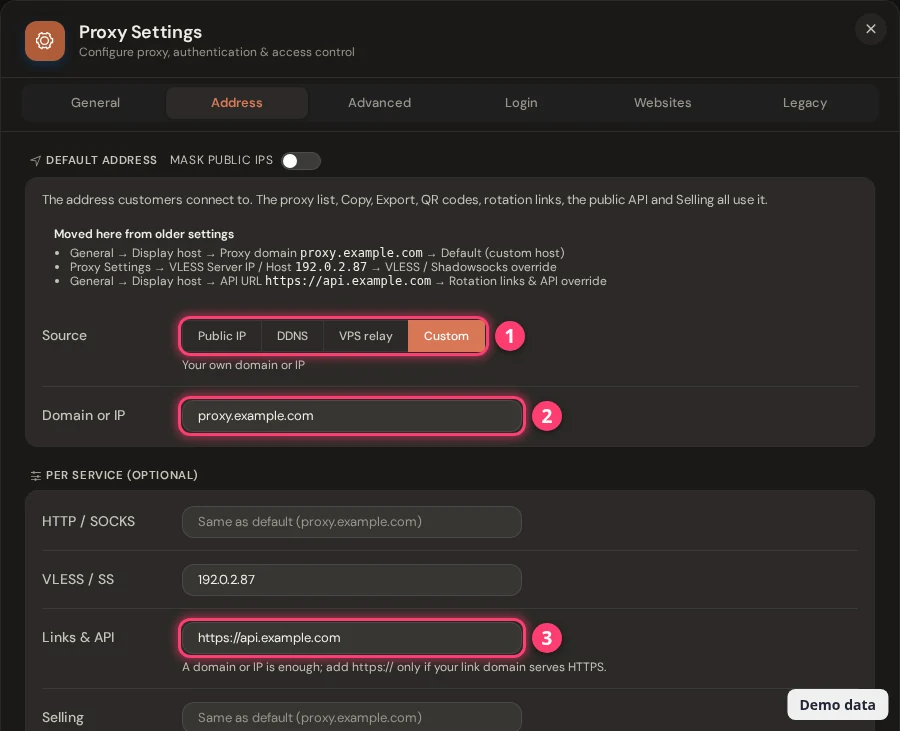
Pour accéder à votre box depuis l’extérieur de votre réseau, configurez d’abord VPS Forwarding, NAT Forwarding ou Dynamic DNS.
Que contiennent encore les onglets General et Advanced ?
| Carte | Rôle |
|---|---|
| Proxy through WAN (General) | Fournit aux appareils de votre réseau un proxy de transfert unique sur l’adresse de la box. HTTP et SOCKS5 partagent un port. Le trafic sort par la connexion internet de la box, pas par les modems. Nécessite l’offre Basic ou supérieure. |
| Proxy Group Configuration (General) | Réglages du ping qui retire un modem en panne d’un groupe de proxys : hôte à pinger, nombre et taille des pings, intervalle de vérification et délai. Voir Proxy Group. L’enregistrement redémarre les proxys. |
| Proxy Logging Setting (General) | Active ou désactive les journaux d’accès des proxys et fixe leur durée de conservation sur le disque (1 à 30 jours). Fixe aussi la durée de conservation de l’historique des rotations d’IP et des journaux de disponibilité (7 à 365 jours, 60 par défaut). Voir Statistiques des proxys et journaux d’accès. |
| Force Server Resolve DNS (Advanced) | Les clients SOCKS5 résolvent les noms de sites via le proxy, et non sur leur propre ordinateur. Les règles de sites continuent ainsi de fonctionner et les fuites DNS sont évitées. Le tableau de bord le recommande. |
| Disable WebRTC Leak (Advanced) | Force le trafic WebRTC à passer par le réseau des modems. eth0 et Tailscale restent toujours autorisés, pour que le tableau de bord et l’accès à distance continuent de fonctionner. Nécessite l’offre Premium. TCP OS Spoofing en a besoin : voir TCP OS Spoofing. |
Que contient l’onglet Legacy ?
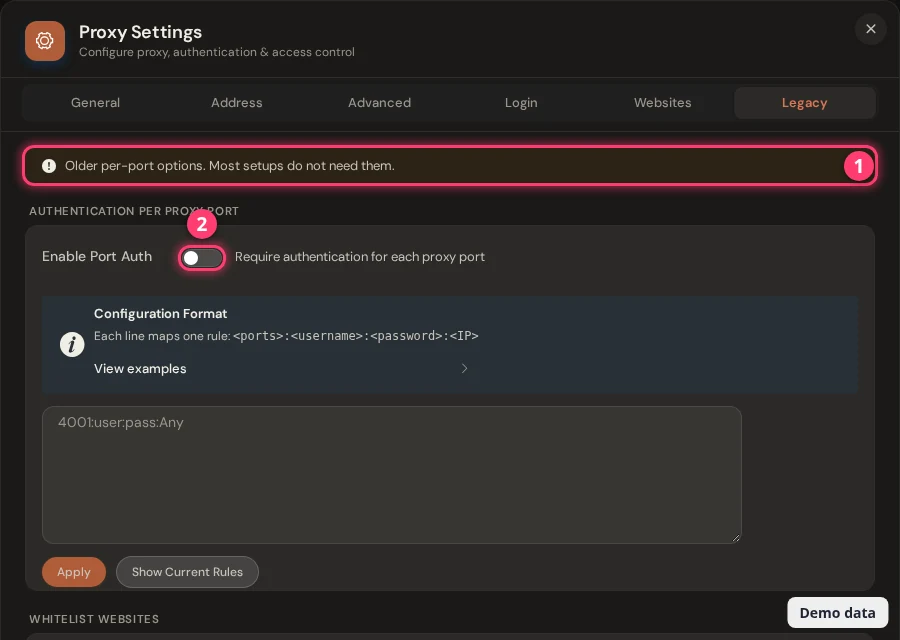
L’onglet Legacy regroupe d’anciennes options par port. Le tableau de bord précise que la plupart des installations n’en ont pas besoin. Chaque carte a son propre bouton Apply.
| Carte | Format de ligne | Offre |
|---|---|---|
| Authentication per proxy port | <ports>:<username>:<password>:<IP>, par exemple 4001:user:pass:Any ou 4002-4005:Any:Any:203.0.113.5 | Business (Selling Platform) |
| Whitelist Websites et Blacklist Websites (par port) | <ports>:<website patterns>, par exemple 4001-4005:*google.com* | Basic et plus |
| Auto Rotation IP per Port (obsolète) | <ports>:<start seconds>[:end seconds], par exemple 4002-4005:900-1200 | Basic et plus |
Pour les minuteurs de rotation, utilisez plutôt Schedule Rotation dans Proxy Management : voir Changer ou faire tourner l’IP.
Que puis-je faire d’autre dans la liste Proxy Management ?
La liste des proxys propose quelques outils absents de Proxy Settings : le menu de ligne, les colonnes IP Quality et Note, et l’export CSV.
Étape 1 sur 3
Dans Proxy Management, cliquez sur la petite flèche à côté de Rotate sur une ligne.
- Disconnect Network / Connect Network 1 : arrête ou relance ce modem. Un proxy arrêté ne fonctionne plus tant que vous ne le reconnectez pas. Nécessite l’offre Basic ou supérieure.
- Change Position 2 : saisissez un autre numéro de position et les deux modems échangent leur place.
- IP Rotation Log et Uptime Statistics 3 : voir Pools d’IP, journal de rotation et disponibilité.
Questions
Comment définir un nom d’utilisateur et un mot de passe pour mes proxys ?
Ouvrez Proxy Management → Proxy Settings → Login. Activez Enable proxy authentication, saisissez un nom d’utilisateur et un mot de passe, puis cliquez sur Save. Cela fonctionne avec toutes les offres.
Puis-je utiliser un mot de passe et une liste blanche d’IP en même temps ?
Oui. Une requête est acceptée si elle contient le bon nom d’utilisateur et le bon mot de passe, ou si elle provient d’une IP en liste blanche.
Comment limiter la bande passante par proxy ?
Proxy Settings n’a pas de réglage de bande passante. Vous définissez une limite de débit lorsque vous créez ou modifiez un port partagé dans la Selling Platform : choisissez Limited sous Bandwidth Limit et saisissez un débit de 1 à 10000 Mbps. Voir Utiliser la Selling Platform. La limite ne s’applique pas aux ports Shadowsocks et VLESS.
À quoi sert Auto Proxy (one port) ?
HTTP et SOCKS5 fonctionnent sur le même port pour chaque modem : la box ouvre donc un port au lieu de deux. Désactivez-le si vous voulez un port SOCKS5 séparé par modem.
Quelles modifications redémarrent mes proxys ?
La barre de Save vous le dit avant l’enregistrement. Les modifications du port de départ, d’Auto Proxy, de l’IPv6, de Dual Stack, l’activation ou la désactivation de VLESS ou Shadowsocks, WebRTC et la vérification des groupes de proxys redémarrent tous les proxys pendant quelques secondes. Les identifiants, la liste blanche d’IP, les règles de sites et Sticky IP s’appliquent tout de suite.
Et ensuite ?
Choisissez comment vos outils se connectent, puis contrôlez l’IP.