

Assistance à distance
Remote Support permet à un technicien XProxy de se connecter à votre serveur grâce à un court code d'assistance (PIN) — sans redirection de ports, sans TeamViewer, sans adresse IP à communiquer. L'assistance est sans surveillance : le technicien travaille en arrière-plan sur votre box XProxy, vous n'avez donc pas besoin de rester devant votre ordinateur et rien ne bouge sur votre écran. Vous démarrez une session, vous nous transmettez le code, et vous l'arrêtez quand nous avons terminé.
Me connecter — choisissez votre parcours
Répondez aux questions ci-dessous : nous n'affichons que les étapes qui vous concernent.
Pouvez-vous ouvrir votre tableau de bord XProxy dans un navigateur ?
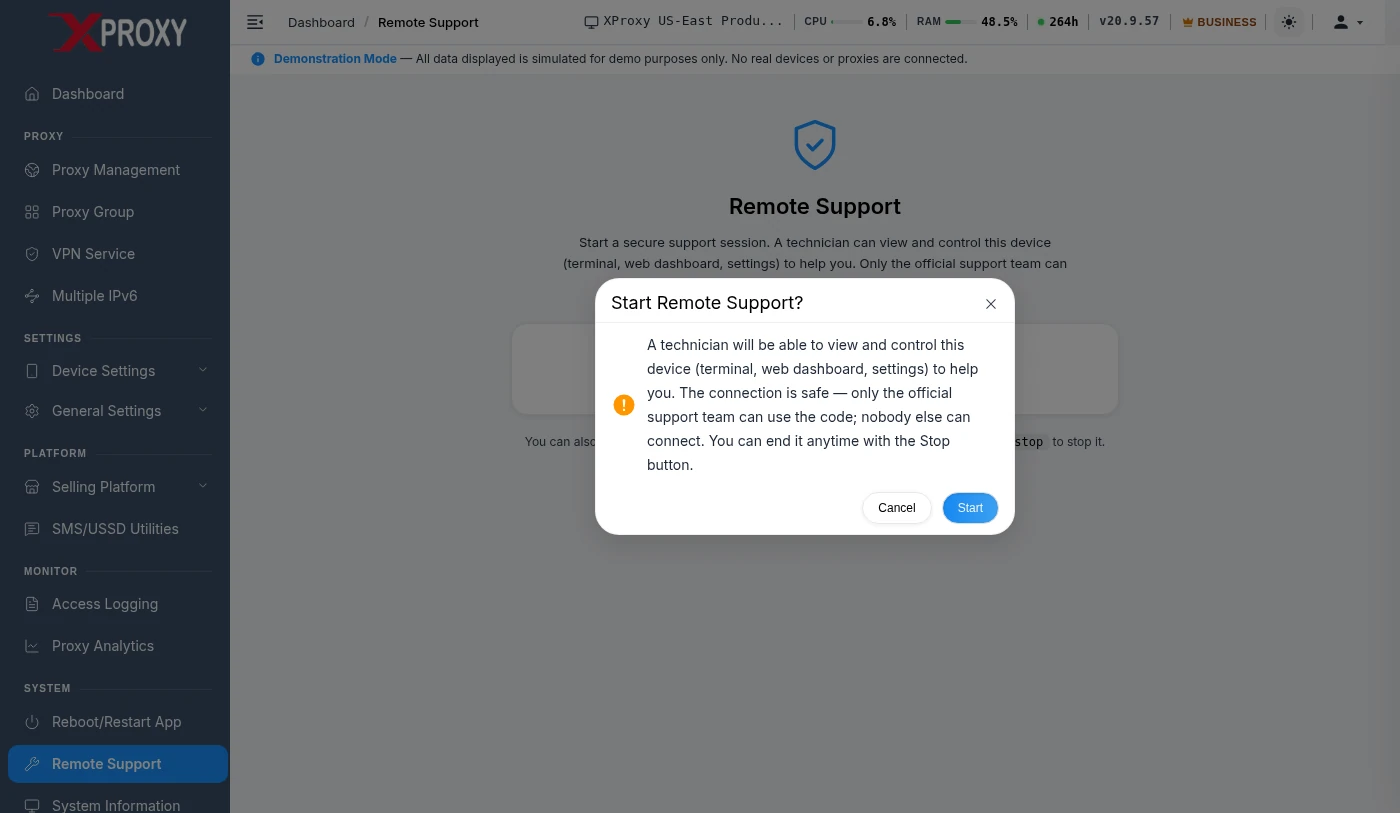
Assistance sans surveillance — à quoi s'attendre
Ce n'est pas du partage d'écran. Si vous avez déjà utilisé TeamViewer ou UltraViewer, vous pouviez voir bouger la souris. Ici, le technicien se connecte à la ligne de commande de la box XProxy depuis son propre ordinateur : il n'y a donc rien à regarder sur le vôtre.
| TeamViewer / UltraViewer | XProxy Remote Support | |
|---|---|---|
| Ce à quoi nous accédons | L'écran de votre ordinateur | Uniquement la box XProxy (ligne de commande) |
| Votre ordinateur | Entièrement contrôlé | Non utilisé — il relaie au plus une connexion vers la box |
| Devez-vous rester ? | Oui | Non — cela fonctionne en arrière-plan |
| Ce que vous voyez | La souris et les fenêtres qui bougent | Rien à l'écran — les changements apparaissent dans votre tableau de bord |
| Comment cela se termine | Fermer l'application | Bouton Stop du tableau de bord, ou xtool sp stop |
Comment savoir si un technicien est connecté ?
- Session ouverte ou non : Tableau de bord → System → Remote Support affiche la session active et son PIN. Dans un terminal :
xtool sp status. - Quelqu'un est connecté en ce moment : exécutez
whosur la box. Une connexion depuis127.0.0.1correspond au tunnel d'assistance. - Toutes les connexions passées :
grep Accepted /var/log/auth.logliste chaque connexion avec la date et l'heure.
Comment supprimer l'accès ?
Cliquez sur Stop Support Session dans le tableau de bord, ou exécutez xtool sp stop. Cela ferme le tunnel, supprime nos clés SSH de la box et désactive la reprise après redémarrage. La session n'expire pas d'elle-même : arrêtez-la donc toujours quand le travail est terminé.
Session démarrée depuis un ordinateur Windows ou Mac ?
- Votre ordinateur n'est qu'un relais.
xtooltransfère une seule connexion vers la box XProxy que vous avez choisie (par exemple192.168.1.50:22). Rien sur votre ordinateur — écran, fichiers, navigateur — n'est partagé. - L'accès n'existe que tant que la fenêtre est ouverte. La fenêtre
xtoolest la session. Appuyez surCtrl + Cou fermez la fenêtre → le code ne fonctionne plus. Tant que l'ordinateur est en veille ou éteint, personne ne peut se connecter. - Votre mot de passe reste chez vous. Si vous saisissez le nom d'utilisateur et le mot de passe de la box,
xtoolne les utilise que sur votre ordinateur pour ajouter une clé temporaire sur la box. Le mot de passe n'est jamais envoyé à XProxy, et la clé est supprimée quand vous arrêtez. - Rien ne continue de tourner ensuite. Aucun service, aucun démarrage automatique. Supprimez
xtoolquand vous voulez.
Comment ça marche
- Démarrage. Vous cliquez sur Start Remote Support (ou vous lancez
xtool sp). La box s'enregistre auprès de xproxy.io et reçoit un PIN. - Tunnel sortant. La box ouvre une seule connexion chiffrée sortante vers
s.xproxy.iosur le port 8443 avec chisel, un tunnel open source. Aucun port entrant n'est ouvert : cela fonctionne donc derrière n'importe quel routeur ou CGNAT. - Connexion du technicien.
xtool sp <PIN>est une connexion SSH au relais sur le port = PIN. Le relais la transmet par le tunnel au serveur SSH de votre box. - Vérification de la clé. Votre box n'accepte que les clés d'assistance XProxy ajoutées pour cette session (repérées par
xproxy-support-<PIN>dansauthorized_keys). Le PIN seul ne permet de connecter personne. - Arrêt. Le tunnel se ferme, les clés sont supprimées et le PIN ne fonctionne plus.
| Technologie | Rôle |
|---|---|
| chisel (open source) | Tunnel sortant de votre box vers le relais — WebSocket sur HTTPS, avec chiffrement SSH à l'intérieur. Téléchargé depuis la version officielle et vérifié par somme de contrôle. |
| OpenSSH | Le serveur SSH habituel de la box. Connexion par clé ; chaque connexion est enregistrée dans le journal système de la box. |
Relais XProxy s.xproxy.io | Relie le technicien au bon tunnel grâce au PIN (ports 21000–21999). N'a aucun accès à votre box sans session. |
| API xproxy.io | Émet et révoque les PIN, et enregistre quel technicien s'est connecté et quand. |
Est-ce sécurisé ?
- C'est vous qui démarrez. Personne ne peut se connecter tant que vous n'avez pas démarré une session et transmis le code.
- Le PIN n'est pas un mot de passe. La connexion exige aussi une clé SSH d'assistance XProxy, ajoutée uniquement pour votre session.
- C'est vous qui terminez. Arrêtez la session → tunnel fermé, clés supprimées, code invalide.
- Aucune connexion entrante. Votre serveur établit une seule connexion sortante vers le relais XProxy — cela fonctionne derrière n'importe quel routeur, CGNAT ou pare-feu qui autorise la navigation web normale.
- Votre ordinateur n'est pas utilisé. Nous travaillons uniquement sur la box XProxy.
xtoolest un petit programme que vous pouvez supprimer à tout moment.
Résolution des problèmes
| Problème | Solution |
|---|---|
| Pas de menu Remote Support dans le tableau de bord | Votre XProxy est plus ancien que la version v21.2.15. Ouvrez System Information → Force update, attendez la fin de la mise à jour, puis rechargez le tableau de bord. Si le menu reste absent ou si la mise à jour échoue, contactez le support sur Telegram. |
| « Code not found or expired » | La session a été arrêtée ou a expiré. Relancez xtool sp pour obtenir un nouveau code. |
| « Failed to establish tunnel » | Votre réseau bloque le port sortant 8443. Essayez un autre réseau ou contactez-nous. |
| Windows affiche « Windows protected your PC » | Cliquez sur More info → Run anyway. L'outil n'est pas signé mais il est sûr — ou installez-le avec la ligne PowerShell ci-dessus, qui évite cet avertissement. |
| « Access is denied » / erreur d'autorisation sous Windows | L'installateur n'écrit que dans %LOCALAPPDATA% — aucun droit administrateur n'est nécessaire. Si cela échoue quand même, l'antivirus bloque le téléchargement ; autorisez-le ou contactez-nous. |
| « Permission denied » lors de l'installation sur Mac/Linux | L'installateur essaie d'abord /usr/local/bin, puis se replie sur ~/.local/bin — sans sudo pour ce repli. Relancez la même commande ; n'utilisez sudo que si votre administrateur souhaite une installation pour tout le système. |
| Un PC d'entreprise bloque toute installation | Aucune installation n'est nécessaire — le technicien peut démarrer une session depuis le tableau de bord XProxy (System → Remote Support) directement sur la box XProxy. |
Aucun serveur trouvé par xtool sp | Indiquez directement l'IP du serveur : xtool sp 192.168.x.x. |
Pour les techniciens
xtool sp <pin>                  # shell interactif
xtool sp <pin> -e "cmd"        # exécuter une seule commande
xtool sp <pin> -D 1080         # proxy SOCKS5 via la box
ssh -p <pin> [email protected]  # alternative sans installation
Référence complète des commandes : xtool sp -h et guide d'accès au tableau de bord.
Besoin d'aide ? Parlez à un technicien
Écrivez à notre support sur Telegram — nous répondons en quelques minutes pendant les heures ouvrables.
Contact @xproxyio