

Pools d’IP, journal de rotation et disponibilité des proxys mobiles
Voyez toutes les IP obtenues par vos proxys mobiles, combien étaient uniques, à quelle fréquence une IP est revenue et combien de temps chaque proxy est resté en ligne. La fenêtre IP Pools, l’IP Rotation Log et les Uptime Statistics de Proxy Management répondent à ces questions.
Ce qu’il vous faut : l’offre Basic ou supérieure pour l’historique des IP et les statistiques de rotation (Tarifs).
En bref
Une seule liste de toutes les IP de tous vos modems, avec un score, le nombre de retours et les modems qui l’ont utilisée.
Chaque rotation d’un modem : la nouvelle IP, succès ou doublon, la durée et qui l’a lancée.
Quand un modem était en ligne ou hors ligne, par tranches de dix minutes, ainsi que chaque arrêt et reprise.
Comment voir toutes les IP utilisées par mes proxys mobiles ?
Étape 1 sur 2
Dans Proxy Management, cliquez sur IP Pools dans la barre d’outils (sur téléphone : More → IP Pools). La fenêtre IP Pools Analytics s’ouvre.
- Les quatre cartes 1 résument toutes les IP obtenues par vos modems : Unique IPs, Total Rotations, Fresh Rate et Avg Uses/IP.
- Saisissez une IP dans le champ de recherche 2 et appuyez sur Entrée pour la trouver.
- Guard Settings 3 ouvre l’onglet Smart IP Guard de Rotation Settings.
- Le tableau 4 affiche une ligne par IP avec son Score, ses Repeats et sa Freshness. Cliquez sur un titre de colonne pour trier.
La fenêtre IP Pools liste toutes les IP enregistrées dans votre historique de rotation, des plus récentes aux plus anciennes, pour l’ensemble des modems.
Que signifient IP uniques, taux de fraîcheur et répétitions ?
| Nom | Où | Signification |
|---|---|---|
| Unique IPs | IP Pools, Rotation Log | Le nombre d’adresses IP différentes enregistrées. Dans IP Pools, il compte tous les modems et tous les jours enregistrés. Dans le Rotation Log, il compte un seul modem sur les dates choisies. |
| Total Rotations | IP Pools | Le nombre total d’enregistrements d’IP. Une IP revenue trois fois compte pour trois. |
| Avg Uses/IP | IP Pools | Total Rotations divisé par Unique IPs. Une valeur proche de 1 signifie que presque toutes les IP étaient nouvelles. |
| Repeats | IP Pools | Le nombre de retours d’une IP après sa première apparition. 0× signifie qu’elle n’a jamais été revue. |
| Score | IP Pools, colonne IP Quality | 100 pour une IP vue une seule fois. Il baisse de 1 à chaque répétition, jusqu’à 0. IP Pools compte toutes les rotations enregistrées. Le Rotation Log et la colonne IP Quality ne comptent que la fenêtre de temps de Smart IP Guard. |
| Freshness | IP Pools, Rotation Log | Fresh lorsque le score atteint ou dépasse votre Fresh Score, Warning en dessous, Stale lorsque Smart IP Guard a abandonné. Consultez Smart IP Guard. |
| Fresh Rate | IP Pools | La part d’IP Fresh parmi les lignes affichées sur la page en cours. |
| Modems Used | IP Pools | Le nombre de positions qui ont eu cette IP. |
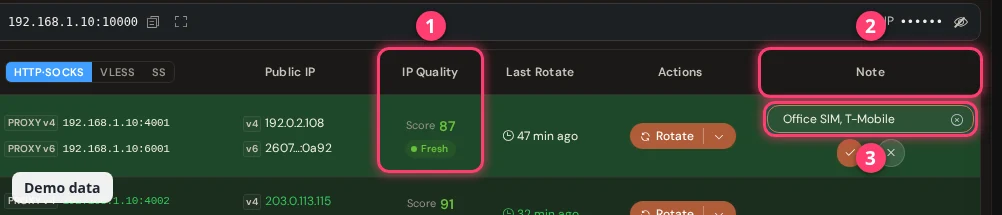
Vous voulez la qualité de l’IP qu’a un modem en ce moment ? Cochez IP Quality dans le menu Columns de Proxy Management. Elle affiche le score et Fresh, Warning ou Stale à côté de chaque IP, et nécessite que Smart IP Guard soit activé.
Comment voir l’historique de rotation d’un modem ?
Utilisez IP Rotation Log dans le menu de la ligne. Il liste chaque rotation de ce modem sur les dates choisies, et son onglet Analysis Data compte les IP uniques.
Étape 1 sur 3
Dans Proxy Management, cliquez sur la petite flèche à côté de Rotate sur le modem voulu. Choisissez IP Rotation Log ou Uptime Statistics 3.
Comment vérifier la disponibilité d’un proxy mobile ?
Utilisez Uptime Statistics dans le menu de la ligne. Il indique quand le modem était en ligne ou hors ligne, et quand il a été arrêté ou relancé.
Étape 1 sur 3
La fenêtre Uptime Statistics s’ouvre sur Uptime Overview. Choisissez une plage de dates 1 (aujourd’hui par défaut) et cliquez sur Query.
Chaque jour est une carte 2 avec une case par tranche de 10 minutes. Une case est LIVE lorsque la box a vu au moins une vérification réussie pendant ces 10 minutes. Elle est DIE lorsqu’elle n’en a vu aucune, et NO DATA lorsque rien n’a été enregistré. La légende 3 indique les couleurs.
Combien de temps l’historique est-il conservé ?
L’historique de rotation des IP et les journaux de disponibilité sont conservés 60 jours par défaut. Pour changer cela, ouvrez Proxy Management → Proxy Settings → General → Proxy Logging Setting. IP Rotation History et Uptime Logs acceptent chacun de 7 à 365 jours. Le changement pour la disponibilité s’applique après le prochain redémarrage. Smart IP Guard ne peut pas remonter plus loin que l’historique des IP. Consultez Proxy Settings.
Questions
Combien d’IP uniques mon proxy mobile obtient-il ?
Ouvrez IP Rotation Log pour le modem, choisissez vos dates, puis Analysis Data. Unique IPs donne le nombre. Pour l’ensemble des modems, ouvrez IP Pools. C’est l’opérateur qui décide combien d’IP différentes une SIM peut obtenir.
Pourquoi est-ce que je retrouve la même IP ?
Les opérateurs réutilisent des adresses d’un pool. Activez Rotate if same IP, Make IP Unique ou Smart IP Guard dans Rotation Settings pour que la box relance une rotation lorsqu’une IP se répète.
Comment savoir qui a fait tourner une IP ?
La colonne By du Rotation Log et Triggered By dans IP Pools l’indiquent : Web UI, API, Scheduled, Manual, System, Auto Guard, Dup IP, Reboot ou Carrier.
Pourquoi un modem affiche-t-il DIE dans la vue de disponibilité ?
La box n’a trouvé aucune vérification réussie dans cette tranche de 10 minutes. Le modem était hors ligne, ou il avait été arrêté. Ouvrez Stop History pour voir si quelqu’un ou Smart IP Guard l’a arrêté.
Et ensuite ?
Réglez la façon dont les modems obtiennent leurs IP, et renouvelez-les à la demande.