Instalacja dongli
Jak podłączyć dongle 4G/LTE do skrzynki XProxy i sprawdzić, czy każdy modem udostępnia działający port proxy.
Oprogramowanie XProxy obsługuje wiele typów dongli dostępnych na rynku. Upewnij się tylko, że Twój serwer lub komputer ma niezbędne sterowniki zgodne z donglem.
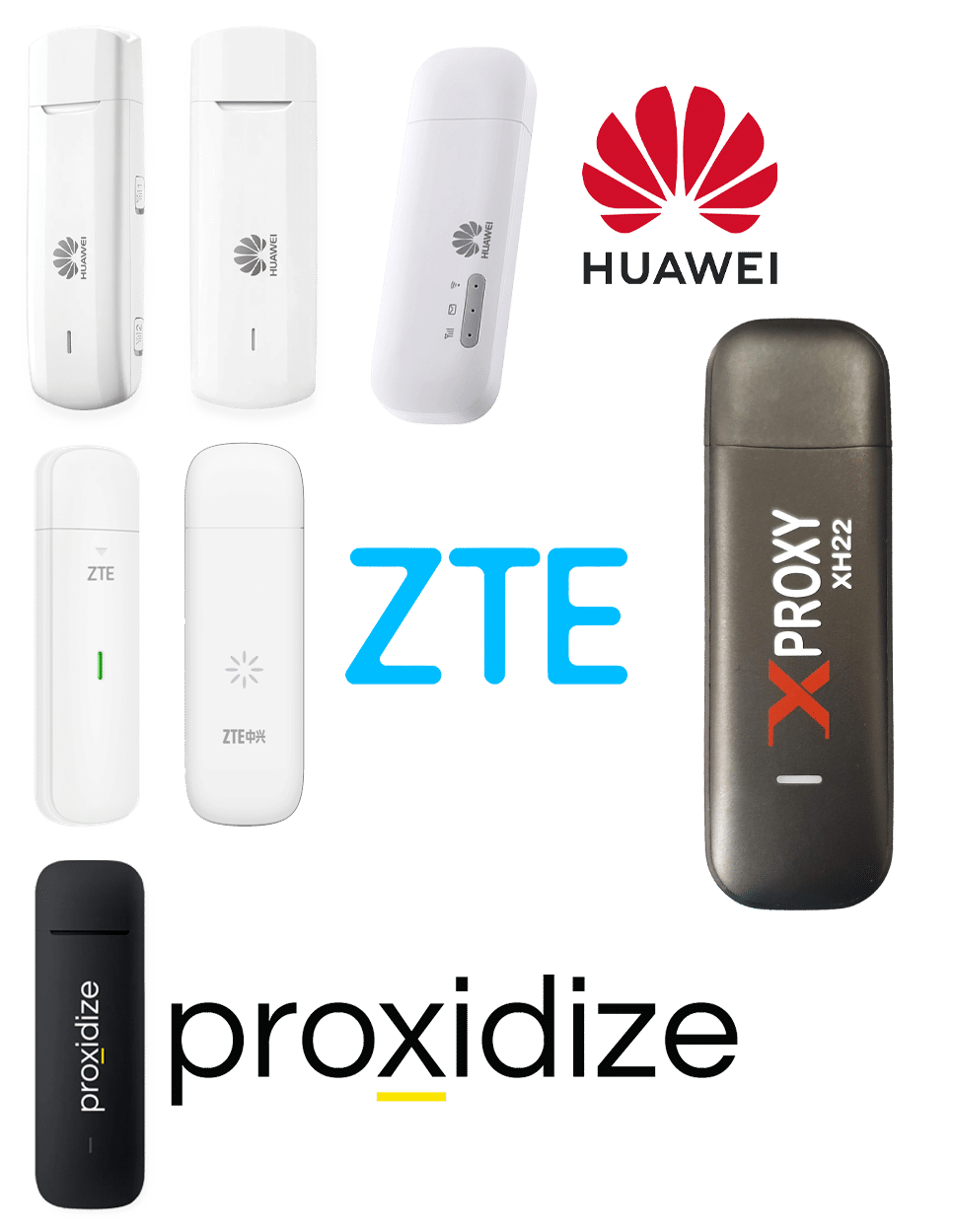
W skrzynce XProxy większość sterowników dongli jest wstępnie zainstalowana. Jeśli Twój dongle nie zostanie rozpoznany, skontaktuj się z pomocą techniczną, aby uzyskać bezpłatną pomoc przy instalacji wymaganych sterowników. Jeśli używasz oprogramowania XProxy na komputerze z Ubuntu, postępuj zgodnie z instrukcjami producenta, aby zainstalować sterownik dongla.
Zanim zaczniesz
- Skrzynka XProxy (lub komputer z systemem Ubuntu) jest już włączona i osiągalna w sieci LAN.
- Zasilany hub USB z zasilaczem 12V — nigdy nie zasilaj huba z portu USB, gdy podłączonych jest 4 lub więcej dongle.
- Karty SIM z aktywnym pakietem danych i wyłączoną blokadą PIN.
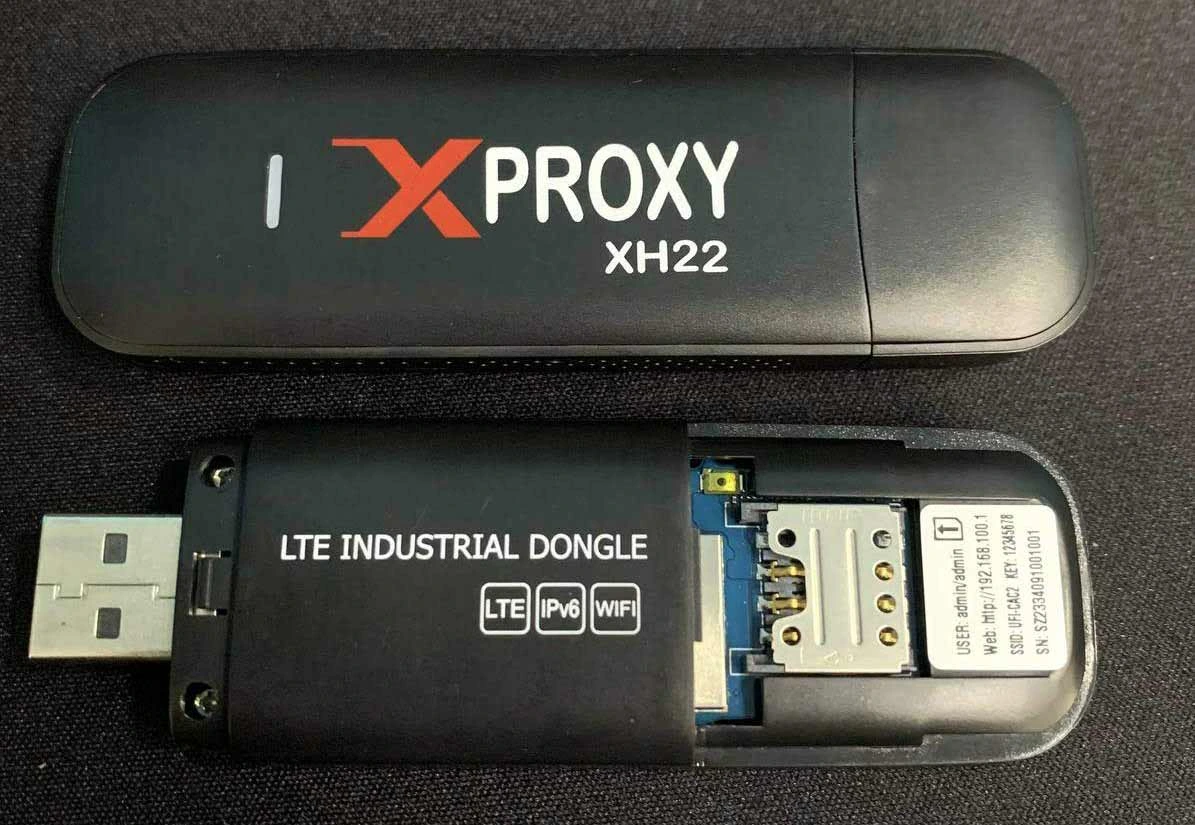
- Dongle XProxy XH22, Huawei E3372 lub dowolny zgodny dongle HiLink.
Krok 1 — Włóż kartę SIM
Zdejmij tylną pokrywę, wsuń kartę SIM do gniazda (chipem skierowanym w stronę płytki) i zatrzaśnij pokrywę z powrotem. Każdy dongle mieści dokładnie jedną kartę SIM.
Krok 2 — Podłącz dongle do huba USB
Włóż każdy dongle do zasilanego huba. Jeśli to możliwe, zostaw przynajmniej jeden wolny port między dongle — ogranicza to przesłuchy RF i przyspiesza rotację.
Krok 3 — Poczekaj, aż panel je wykryje
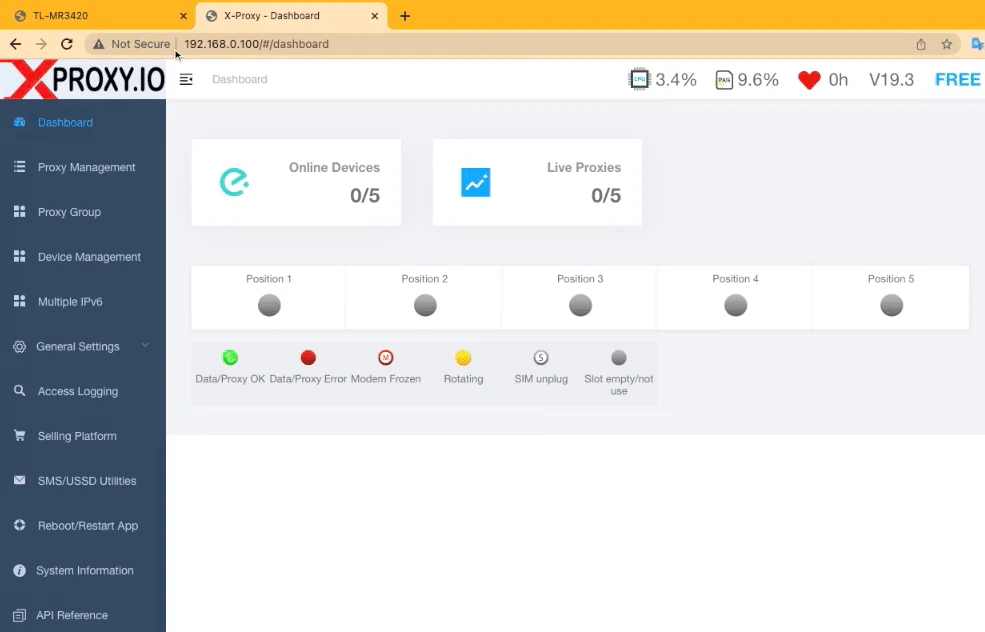
Otwórz panel XProxy i przejdź do sekcji Dongles. Nowe dongle pojawią się w ciągu 10–30 sekund ze statusem connecting → connected. Każdemu wykrytemu dongle automatycznie przypisywany jest port HTTP (5000 + indeks) oraz port SOCKS5 (5001 + indeks).
Krok 4 — Zweryfikuj proxy
Przetestuj z dowolnego komputera w tej samej sieci LAN:
curl -x socks5h://USER:PASS@<xproxy-ip>:5001 https://api.ipify.orgPowinieneś zobaczyć adres IP operatora komórkowego. Jeśli zamiast tego adres IP odpowiada Twojemu domowemu WAN, dongle działa w trybie tetheringu — odłącz i podłącz ponownie zasilanie huba lub włóż ponownie kartę SIM.
Zrozumienie etykiet dongle
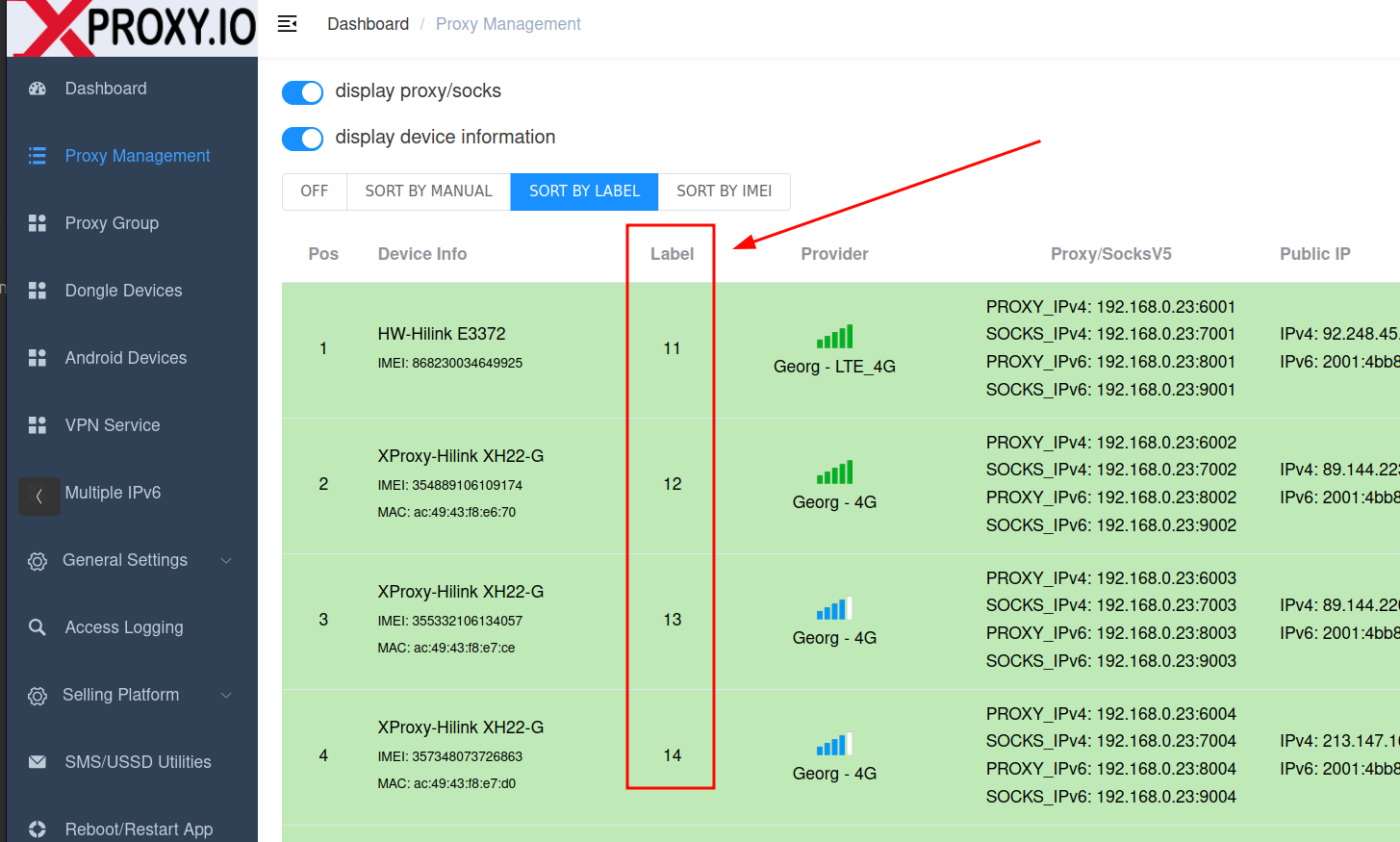
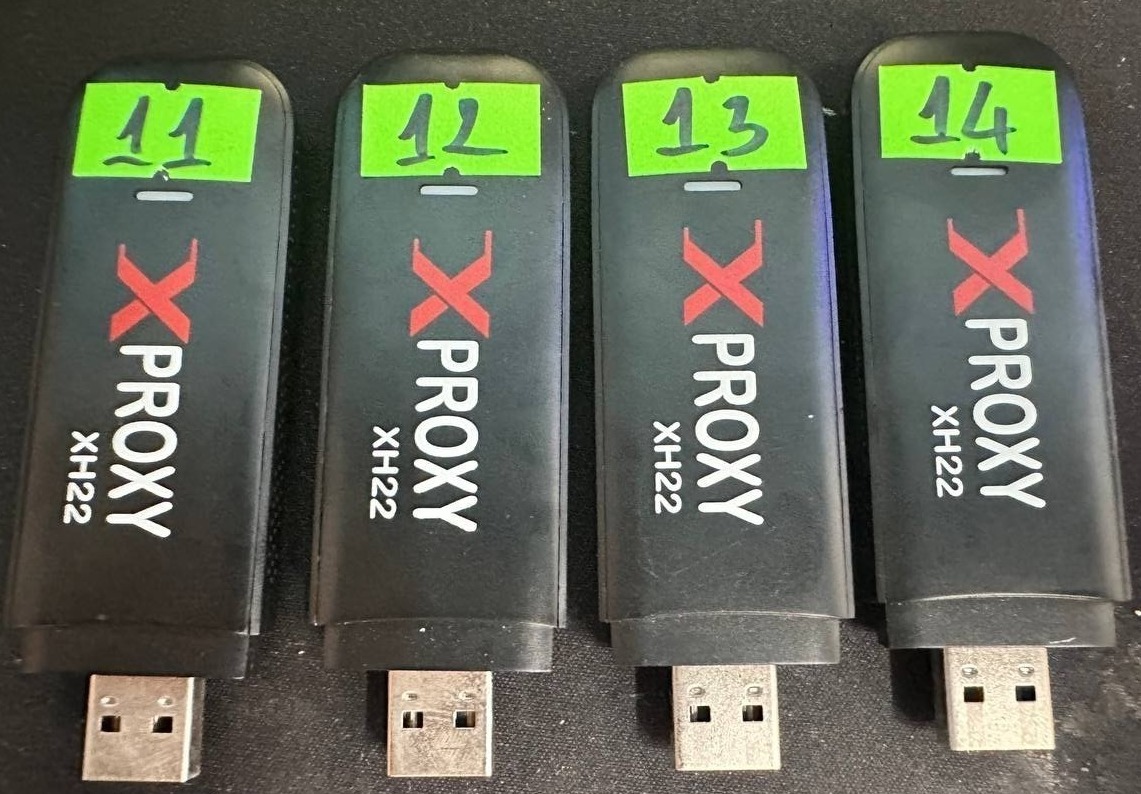
XProxy używa systemu etykiet do identyfikacji każdego fizycznego dongle w panelu. Etykieta to liczba (11–254), która odpowiada trzeciemu oktetowi adresu IP bramy dongle.
- Przykład: dongle z bramą
192.168.11.1ma etykietę 11. - Każdy dongle w tym samym systemie musi mieć unikalną etykietę.
- Unikaj etykiet 0 i 1 — kolidują one z typowymi adresami IP routerów domowych (192.168.0.1 / 192.168.1.1).
- Jeśli kupiłeś dongle w naszym sklepie, etykiety są już wstępnie skonfigurowane — nie wymagają żadnych działań.
Automatyczna zmiana etykiety
W przypadku dongle Huawei i ZTE XProxy może ustawić etykietę automatycznie:
- Podłączaj jeden dongle na raz do skrzynki XProxy lub serwera.
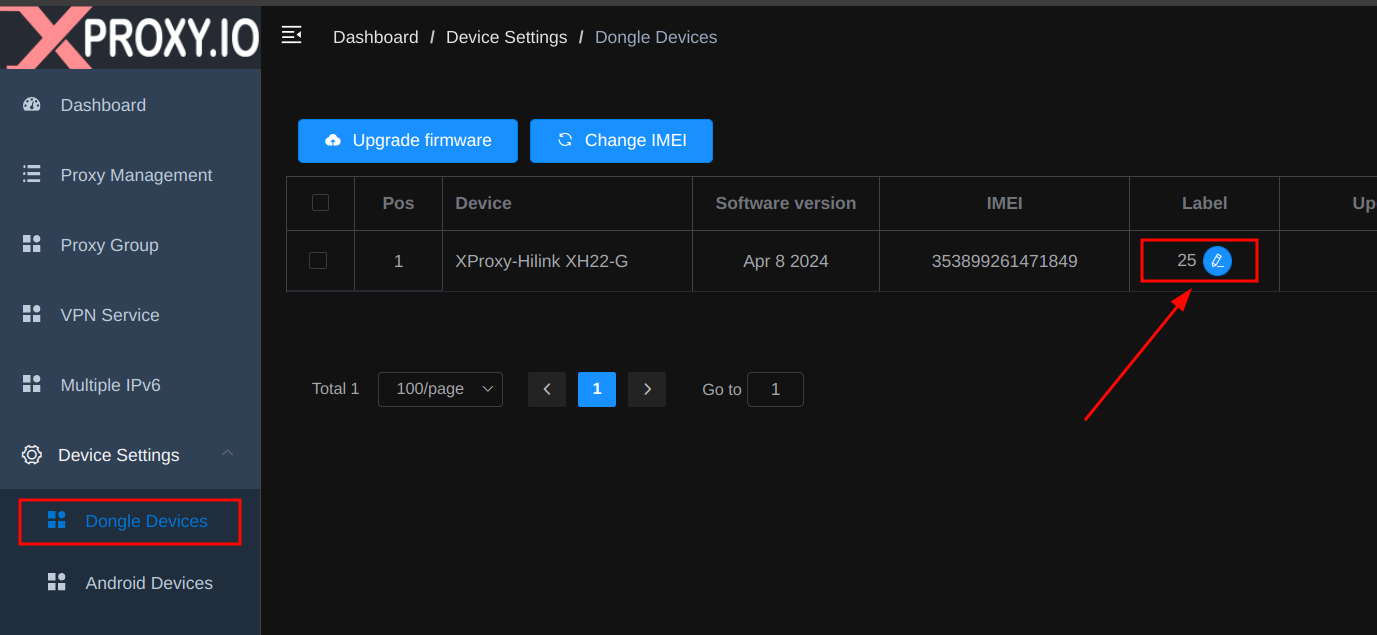
- Otwórz panel XProxy → Ustawienia urządzeń → Urządzenia Dongle.
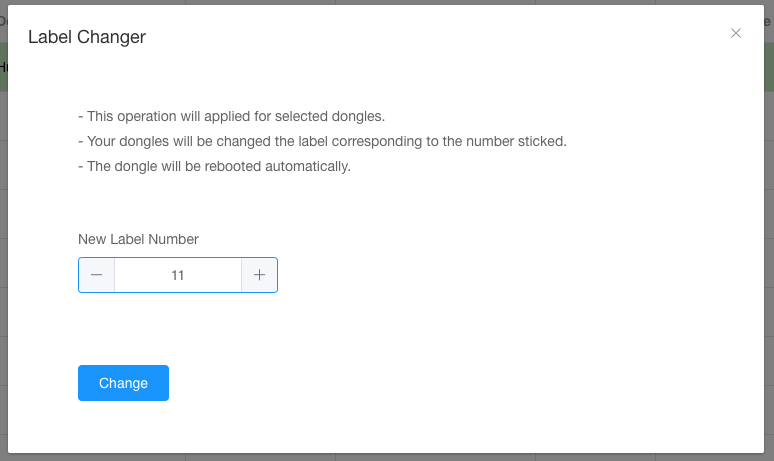
- W kolumnie Etykieta kliknij Edytuj i wprowadź wartość etykiety.
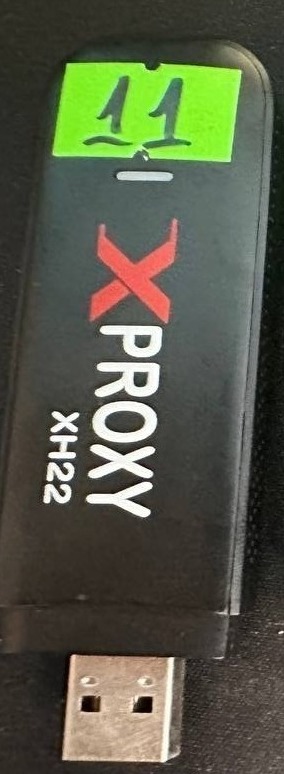
- Poczekaj na ponowne uruchomienie dongle. Zanotuj nową etykietę na dongle.
Ręczna zmiana etykiety
Jeśli automatyczna zmiana etykiety nie działa, zmień etykietę ręcznie na komputerze z systemem Windows:
Dongle Huawei
- Podłącz dongle do komputera z systemem Windows.
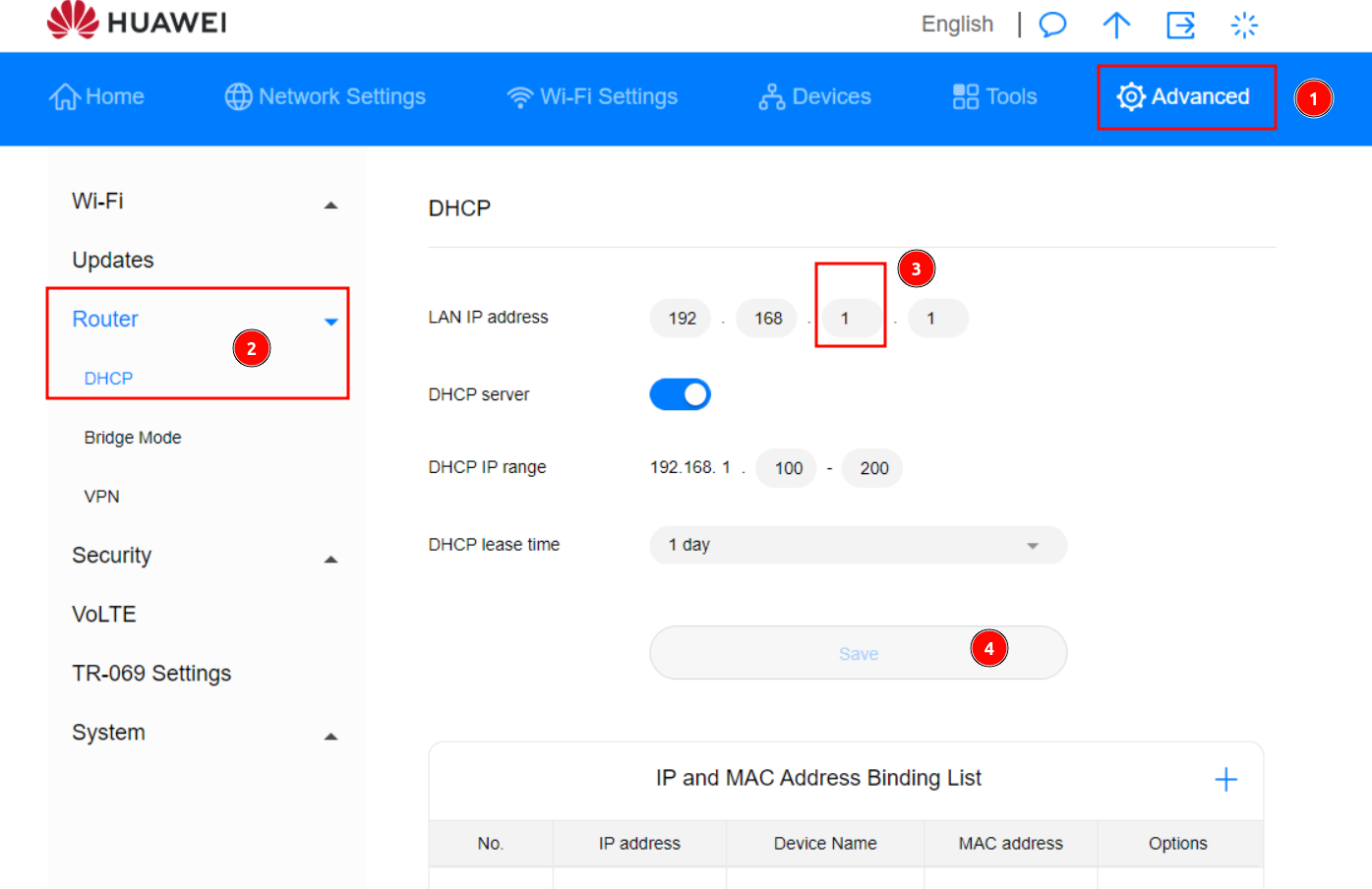
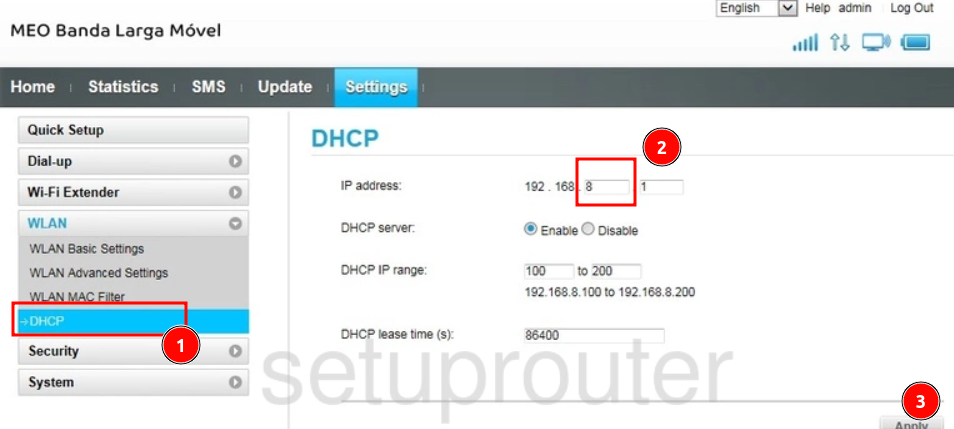
- Otwórz panel dongle pod adresem
192.168.8.1lub192.168.1.1. - Znajdź menu DHCP i zmień bramę na
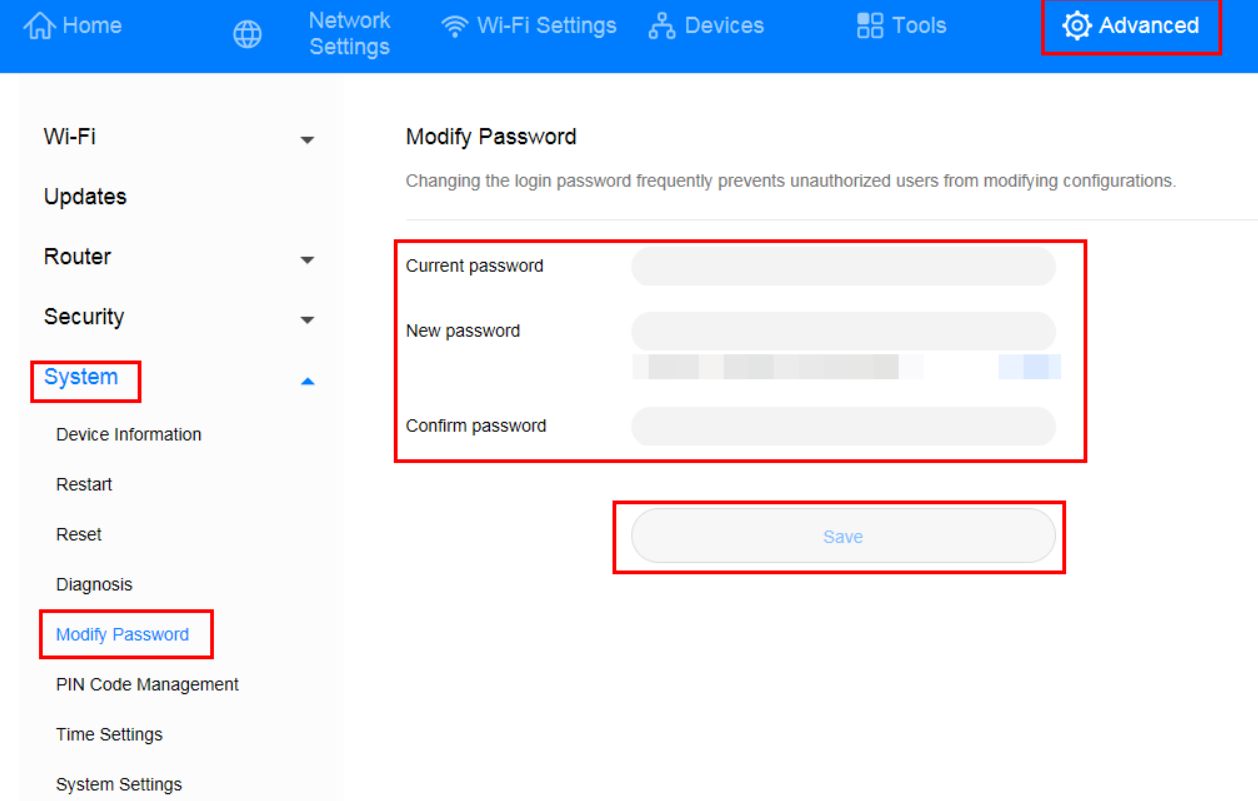
192.168.X.1(X = Twoja etykieta, np. 11). - Kliknij Zapisz. Jeśli przy pierwszym użyciu zostaniesz poproszony o hasło, ustaw je na
admin / admin123.
Dongle ZTE
- Podłącz dongle do komputera z systemem Windows.
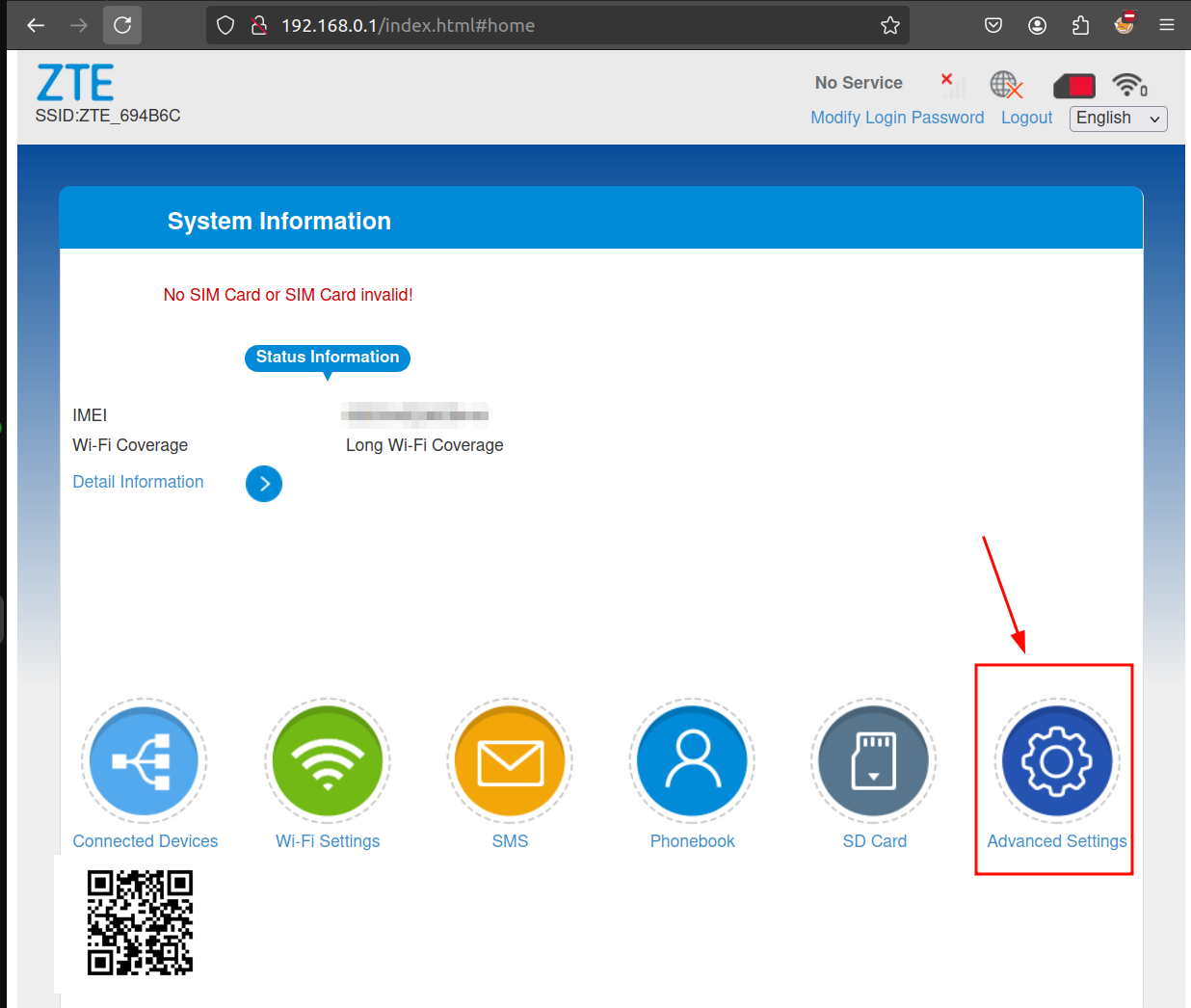
- Otwórz panel dongle pod adresem
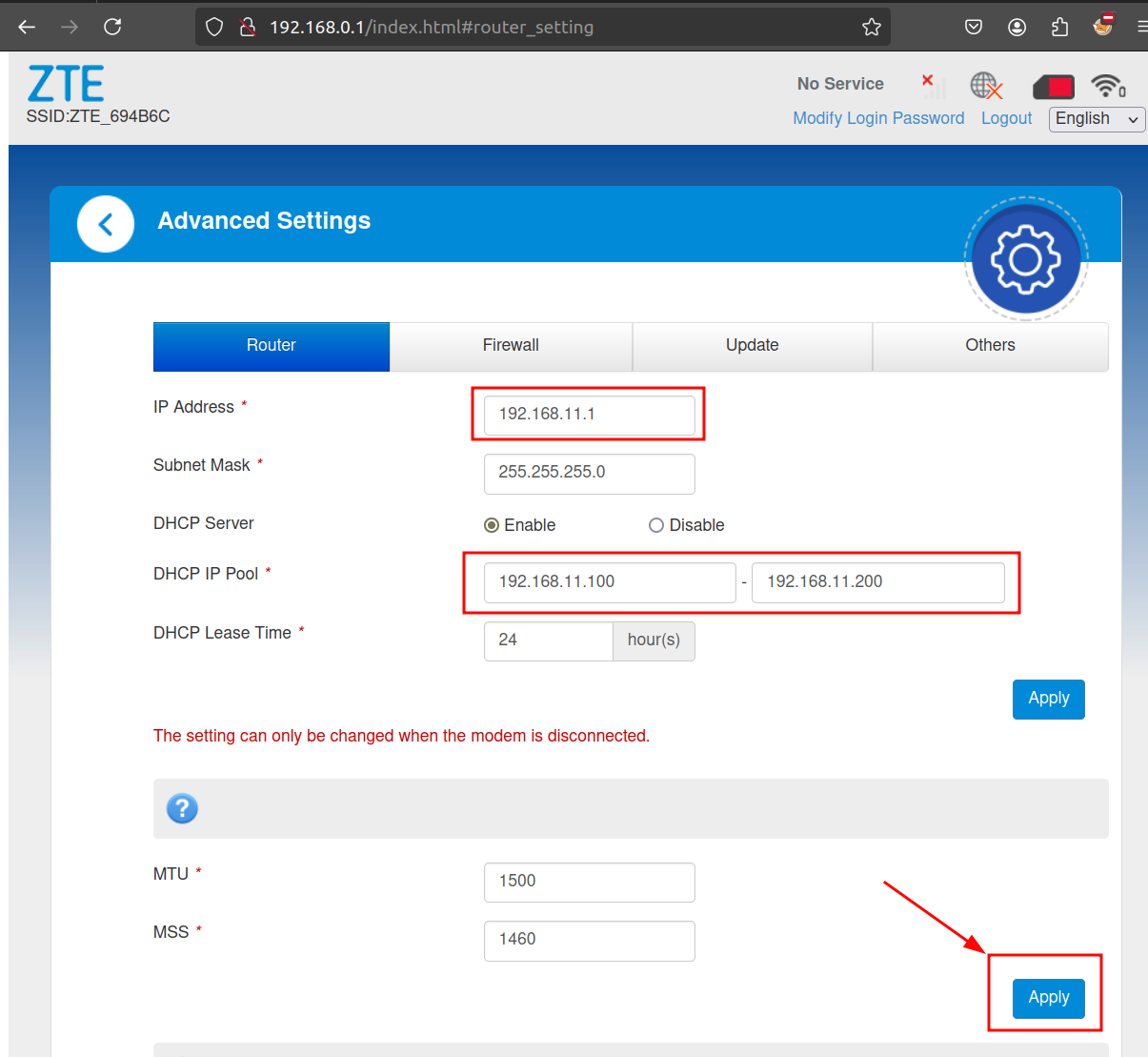
192.168.0.1. - Przejdź do Ustawienia zaawansowane → Router i ustaw: Adres IP =
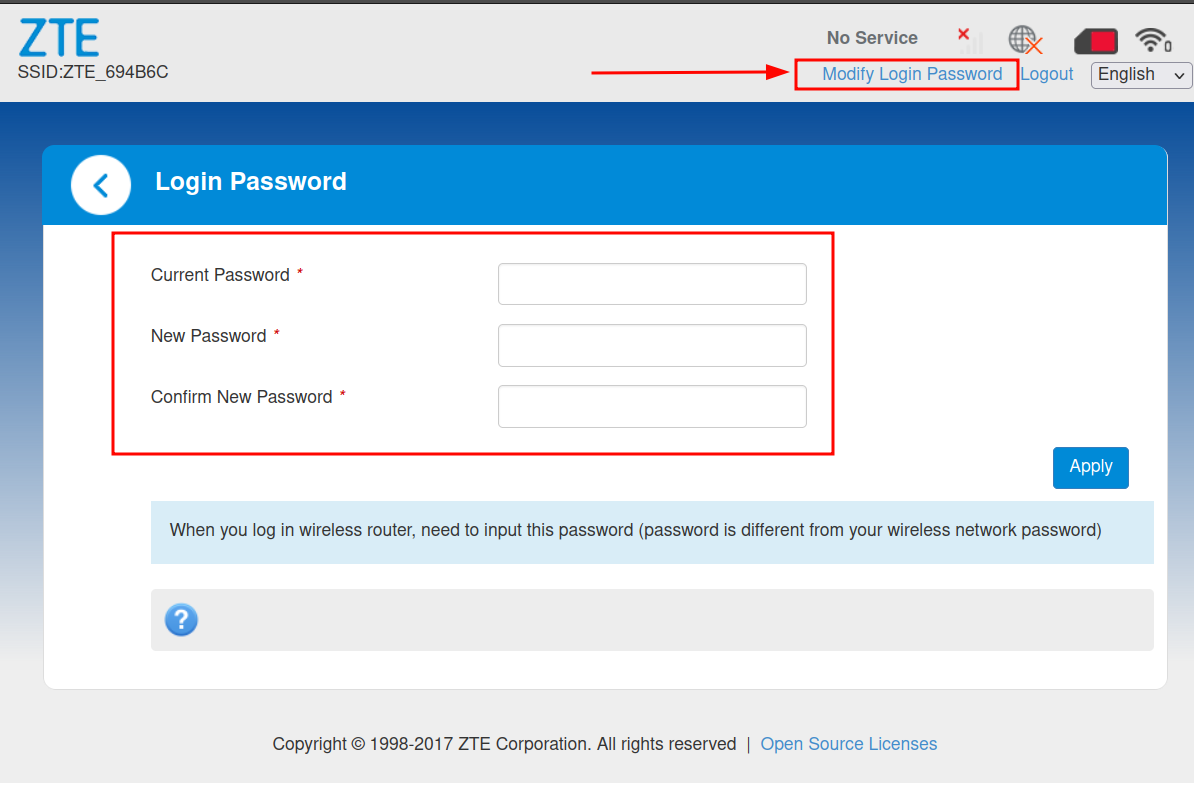
192.168.11.1, Pula DHCP =192.168.11.100–192.168.11.200. - Kliknij Zapisz. Jeśli zostaniesz poproszony o hasło, ustaw je na
admin / admin.