
Telefon Android i 5G proxy (NextGen)
Skonfiguruj telefony z Androidem jako rotacyjne mobilne proxy 4G/5G za pomocą aplikacji XProxy NextGen. Ten przewodnik omawia wszystkie trzy tryby połączenia i prowadzi Cię przez konfigurację krok po kroku.
Tryby połączenia
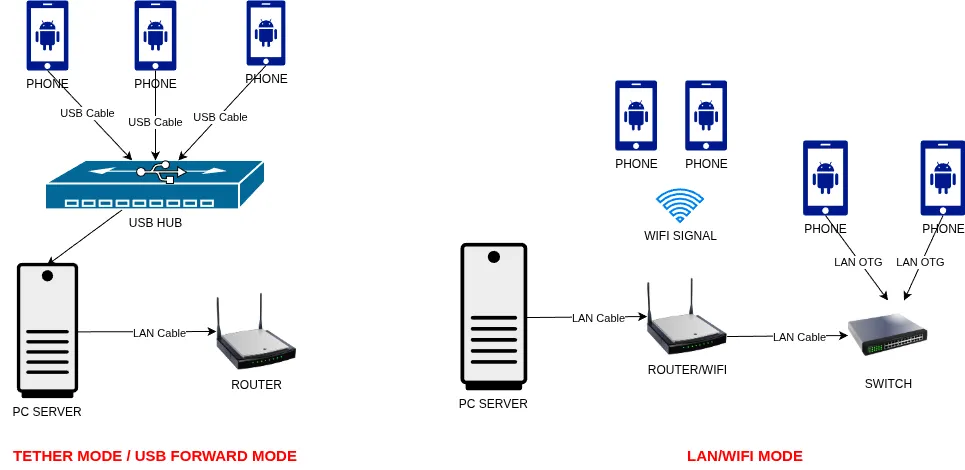
XProxy NextGen obsługuje trzy sposoby podłączania telefonów. Zacznij od USB Forwarding — to najłatwiejsza opcja. Później przejdź na LAN/WiFi, jeśli używasz wielu telefonów.
| Tryb | Jak to działa | Najlepsze do |
|---|---|---|
| USB Forwarding (domyślny) | Telefon pozostaje podłączony kablem USB. XProxy używa debugowania USB (ADB) do sterowania aplikacją i uruchamiania proxy. | Wszyscy nowi klienci. Konfiguracje od małych do średnich. |
| LAN/WiFi | Telefon łączy się z routerem przez WiFi lub Ethernet. USB jest potrzebne tylko do pierwszej konfiguracji. | Duże konfiguracje z wieloma telefonami. Użytkownicy z dobrymi routerami lub punktami dostępowymi. |
| USB Tether | Telefon udostępnia dane mobilne serwerowi przez tethering USB. Do sterowania nadal wymagany jest ADB. | Środowiska z niestabilnym WiFi. |
Czego potrzebujesz
- Telefon z Androidem w wersji Android 8.1 (Oreo) lub nowszej — dostęp root nie jest wymagany.
- Kabel USB — wymagany dla USB Forwarding i USB Tether; w trybie LAN/WiFi potrzebny tylko do pierwszej konfiguracji.
- Hub USB — zalecany, jeśli masz więcej telefonów niż portów USB na serwerze.
- Serwer XProxy: co najmniej 4 rdzenie CPU, minimum 16 GB RAM, stabilna sieć (zalecane 1 Gbps).
- Dla trybu LAN/WiFi: stabilny router lub punkt dostępowy WiFi, który obsłuży cały ruch z telefonów.
Krok 1 — Włącz Android NextGen w panelu XProxy
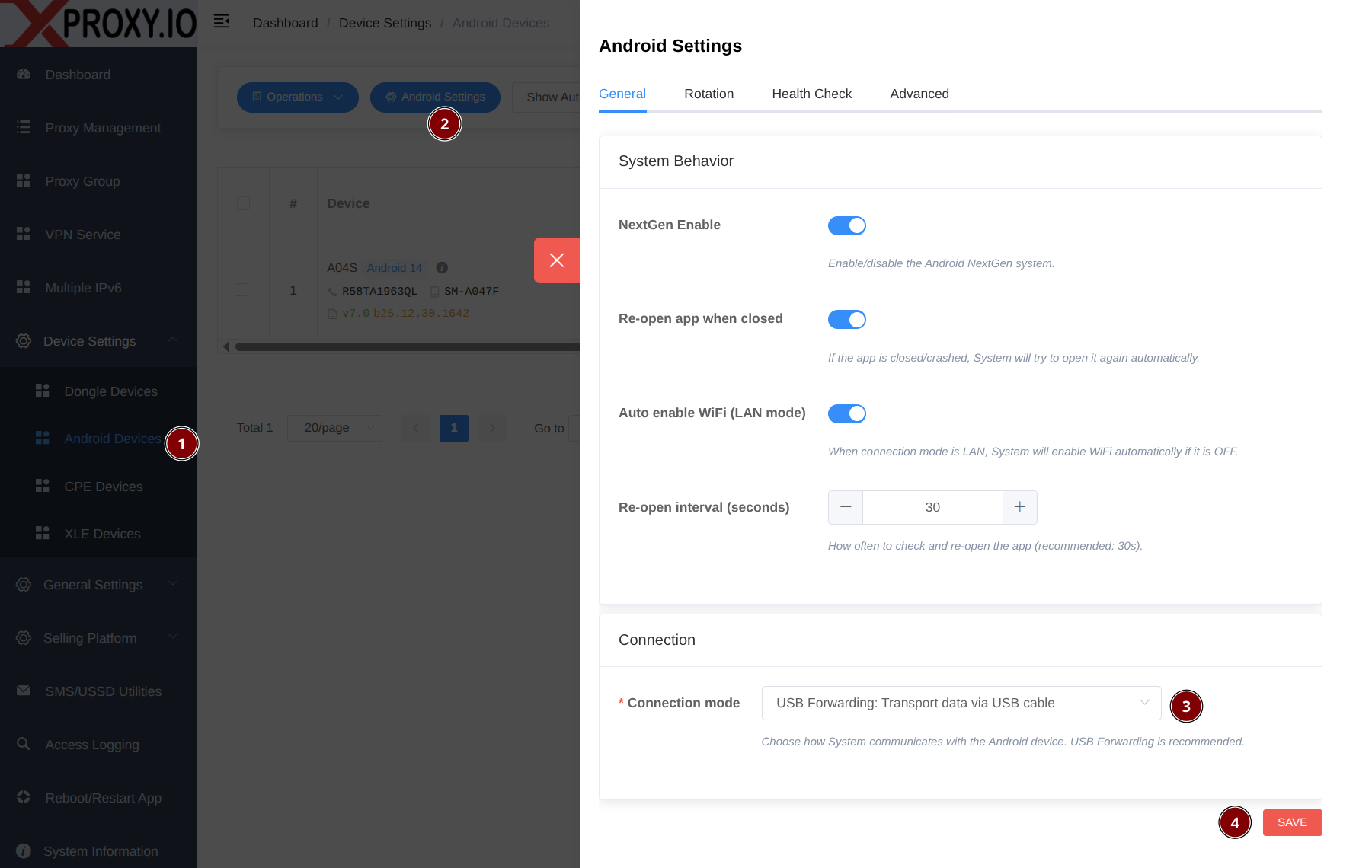
W panelu XProxy przejdź do Ustawienia i włącz Android NextGen. Następnie uruchom ponownie panel/serwer XProxy z poziomu Ustawienia urządzeń → Urządzenia Android → przycisk Ustawienia Android.
Krok 2 — Włącz opcje programisty i debugowanie USB
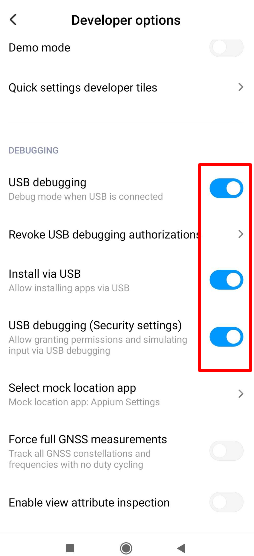
Wymagane dla trybów USB Forwarding i USB Tether. Zalecane również przy pierwszej konfiguracji w trybie LAN/WiFi.
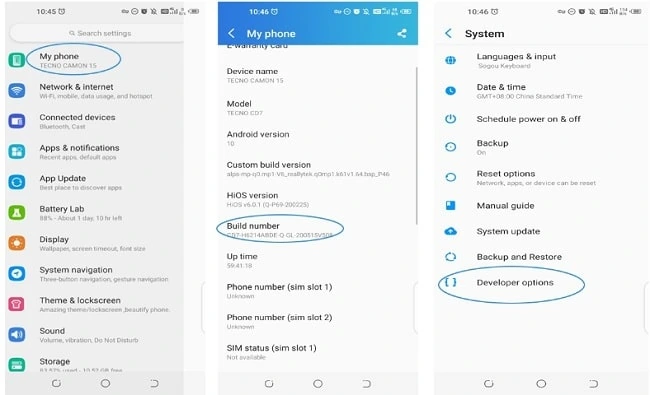
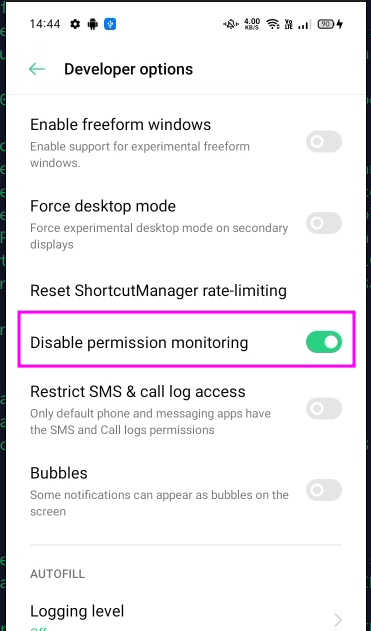
- Przejdź do Ustawienia → Informacje o telefonie → stuknij 7 razy w Numer kompilacji, aby odblokować opcje programisty.
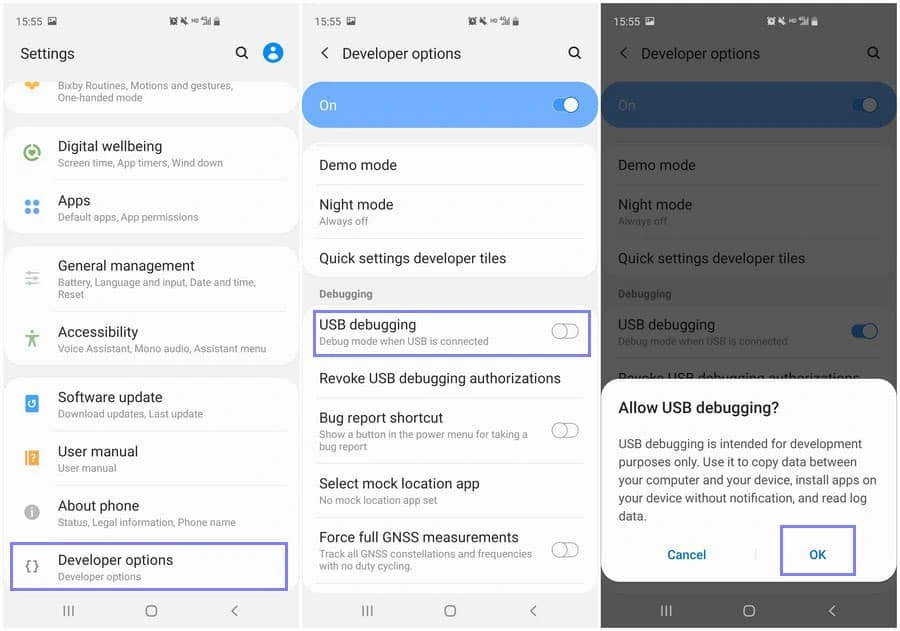
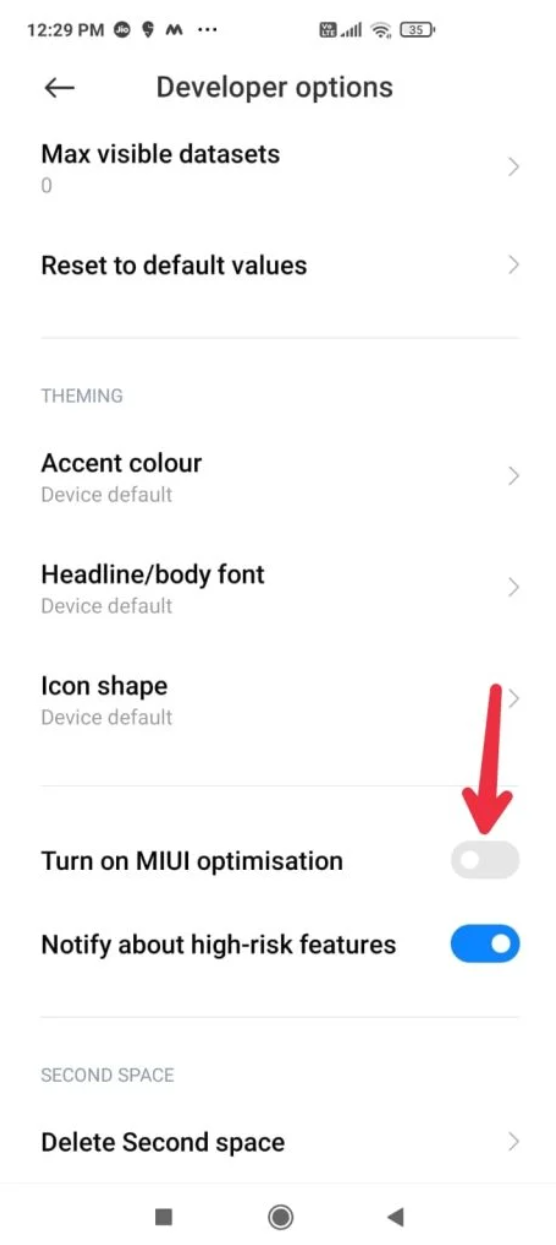
- Przejdź do Opcje programisty i włącz debugowanie USB.
Krok 3 — Podłącz telefon do serwera XProxy
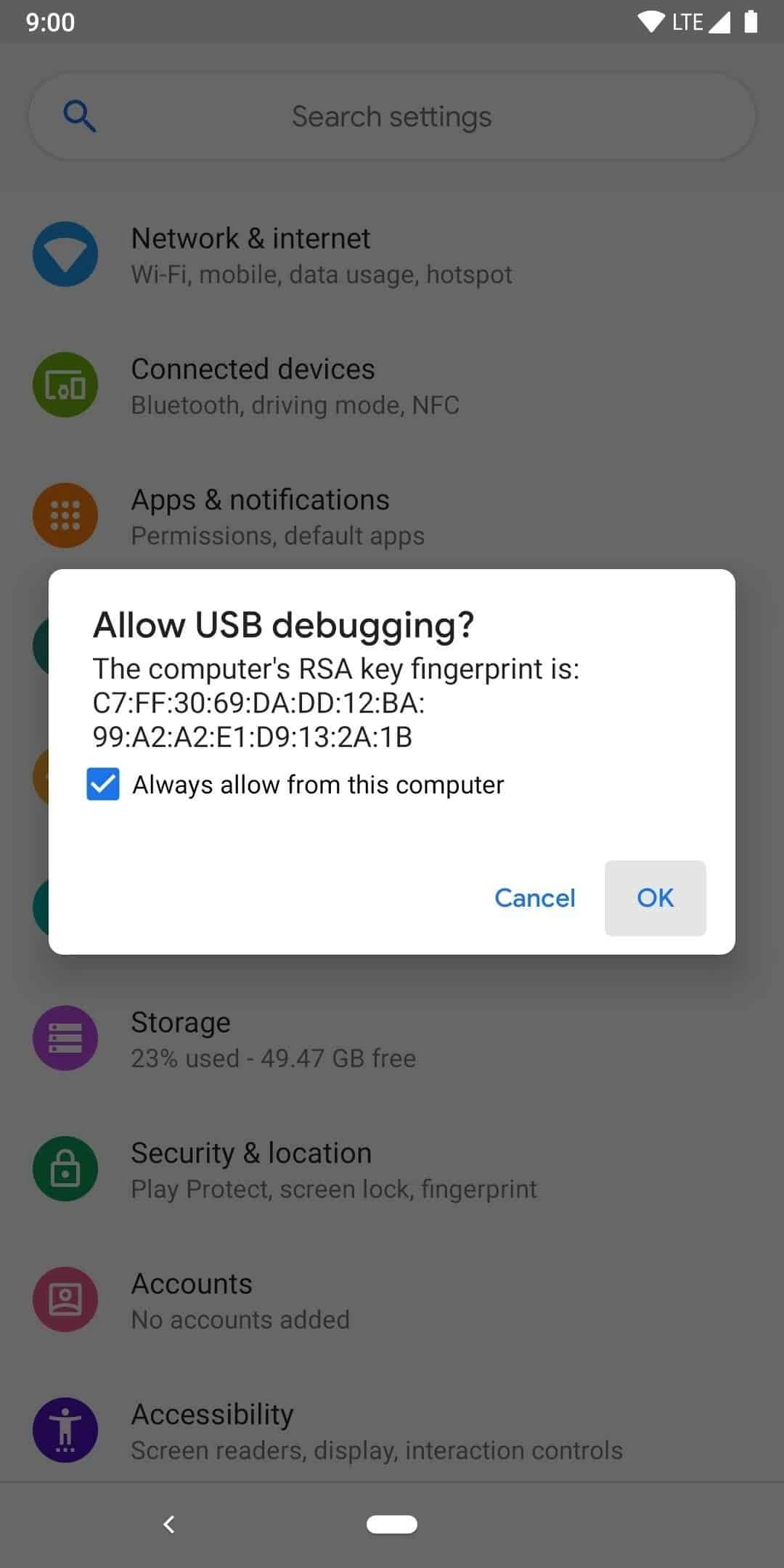
Podłącz telefon z Androidem do serwera XProxy przez USB. Gdy na telefonie pojawi się monit, stuknij Zawsze zezwalaj, aby autoryzować debugowanie USB.
Aplikacja XProxy instaluje się na telefonie automatycznie. Zobaczysz ją na liście aplikacji.
Krok 4 — Zweryfikuj w panelu XProxy
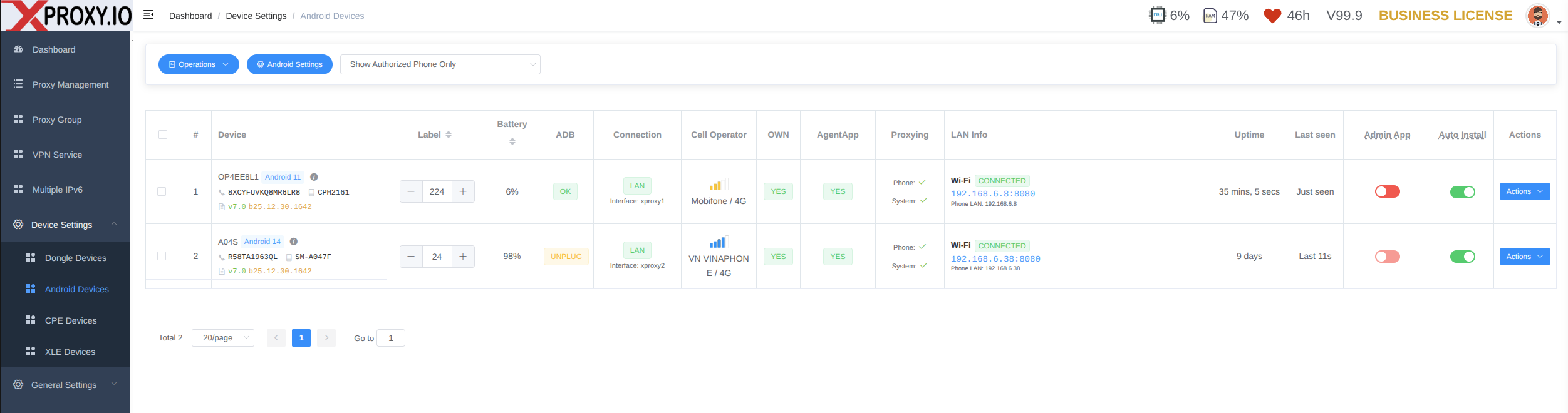
Otwórz Urządzenia Android w panelu XProxy. Twój telefon powinien pojawić się w ciągu 30 sekund. Sprawdź następujące wskaźniki:
- ADB: podłączony (dla trybów USB)
- AgentApp: działa/OK
- Proxy: aktywny
- Połączenie: pokazuje bieżący tryb ustawiony na telefonie
Weryfikacja aplikacji na telefonie
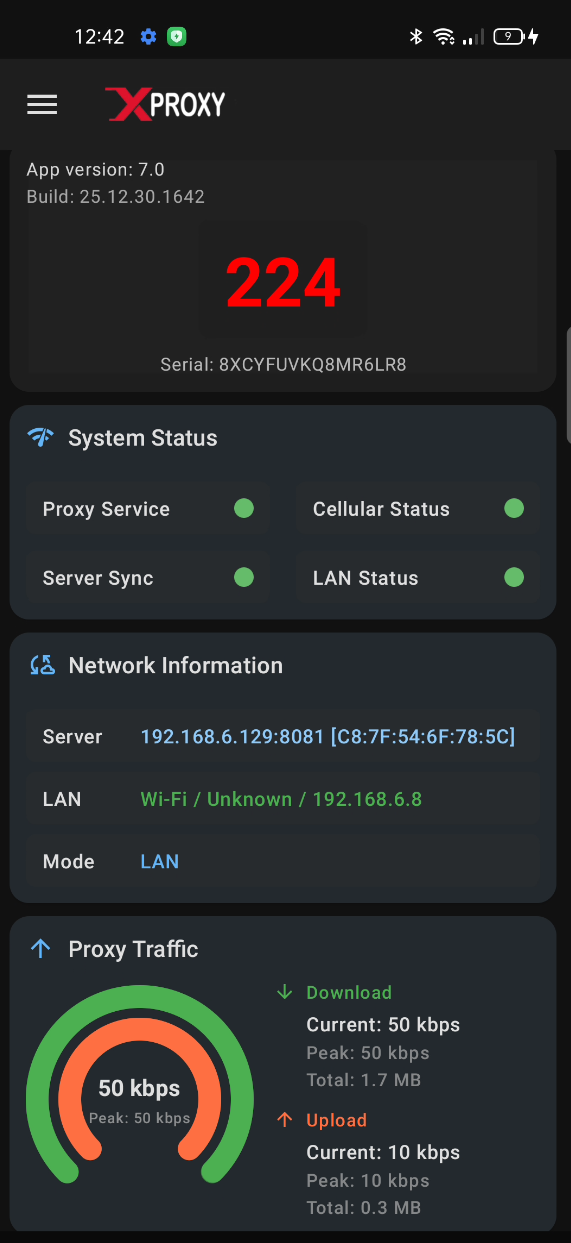
Otwórz aplikację XProxy na telefonie i sprawdź następujące wskaźniki:
- Etykieta — przyjazny numer identyfikujący telefon (ustawiany z panelu XProxy).
- Status systemu — pokazuje łączność aplikacji: Usługa proxy (działa na telefonie), Synchronizacja z serwerem (zsynchronizowana z serwerem XProxy), Status sieci komórkowej (dane mobilne włączone), Status LAN (połączone WiFi/Ethernet OTG).
- Informacje o sieci — pokazuje połączenie LAN, połączenie z serwerem i bieżący tryb połączenia.
- Ruch proxy — wykres z statystykami ruchu proxy.
Akcje zarządzania aplikacją na telefonie
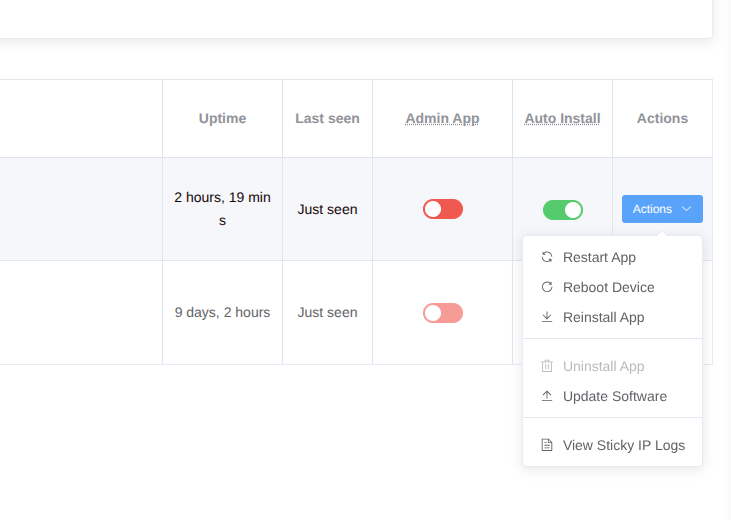
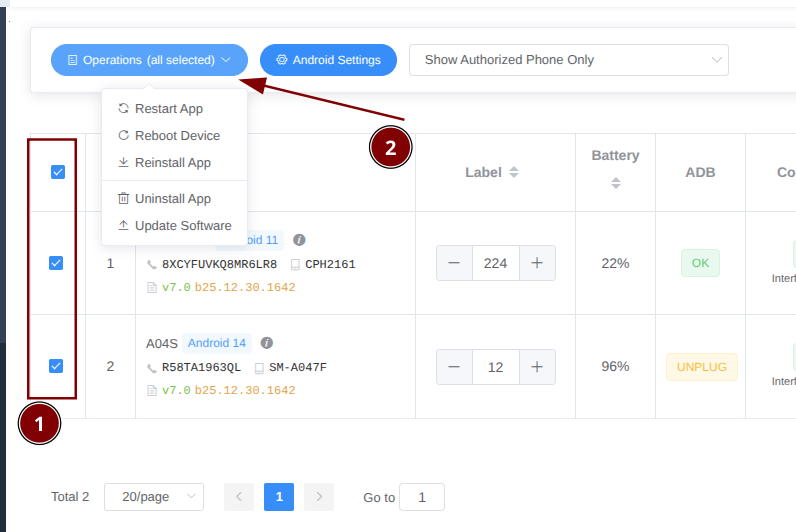
Z poziomu panelu XProxy możesz wykonywać następujące akcje na każdym podłączonym telefonie:
- Restart — ponowne uruchomienie aplikacji XProxy na telefonie.
- Uruchom ponownie urządzenie — restart telefonu (wymaga uprawnień ADB lub administratora urządzenia).
- Przeinstaluj aplikację — ponowna instalacja aplikacji XProxy przez ADB.
- Odinstaluj aplikację — usunięcie aplikacji XProxy (najpierw wyłącz Auto Install).
- Aktualizuj oprogramowanie — ręczna aktualizacja aplikacji XProxy, gdy Auto Install jest wyłączone.
- Wyświetl logi Sticky IP — podgląd logów sticky IP działających na telefonie.
Uprawnienia aplikacji
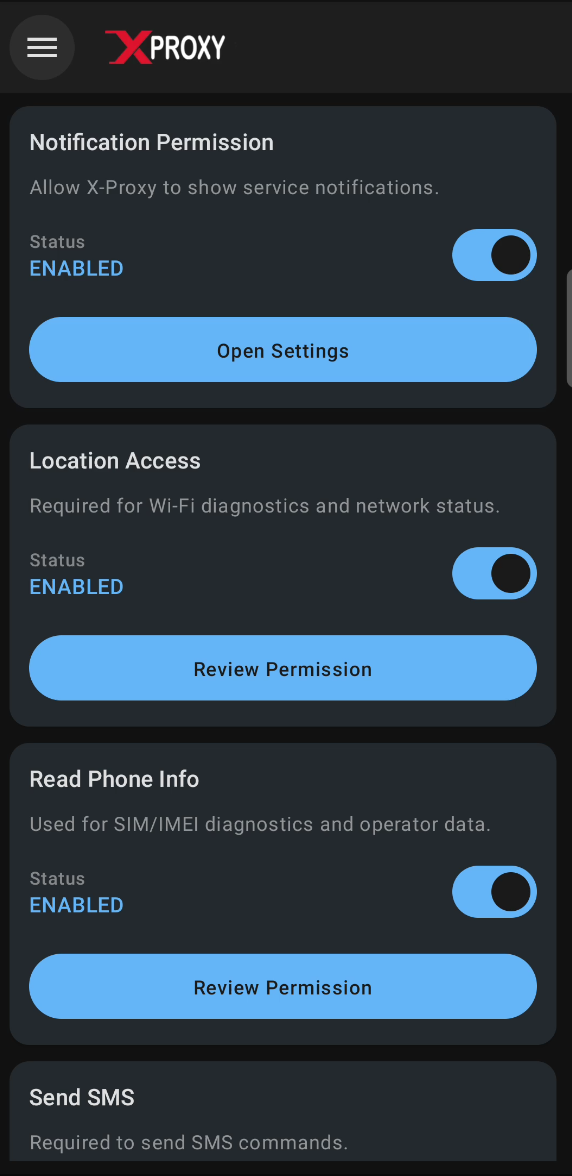
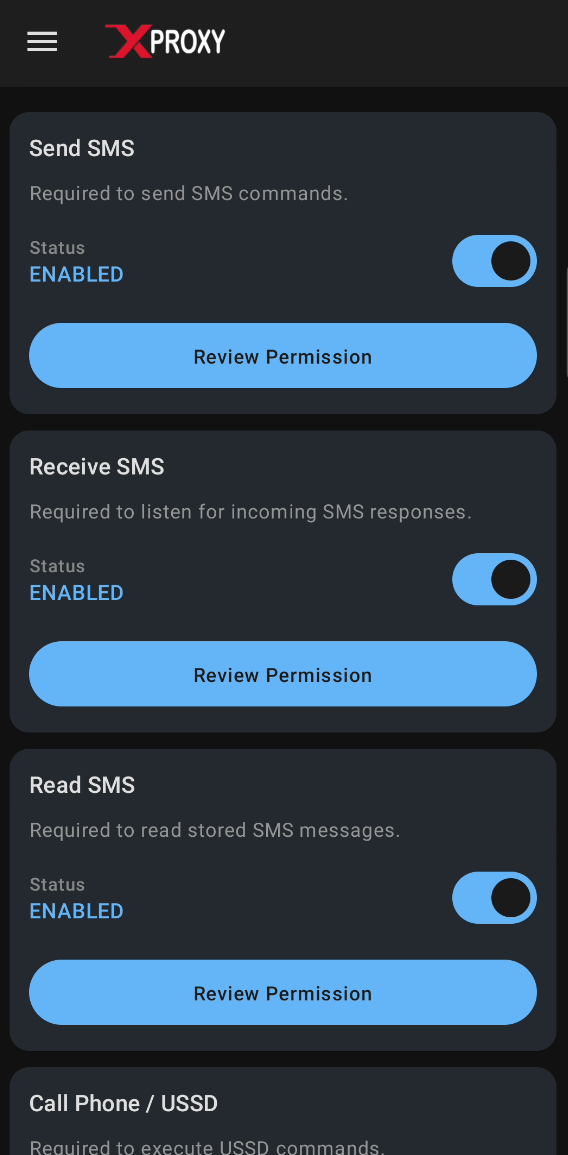
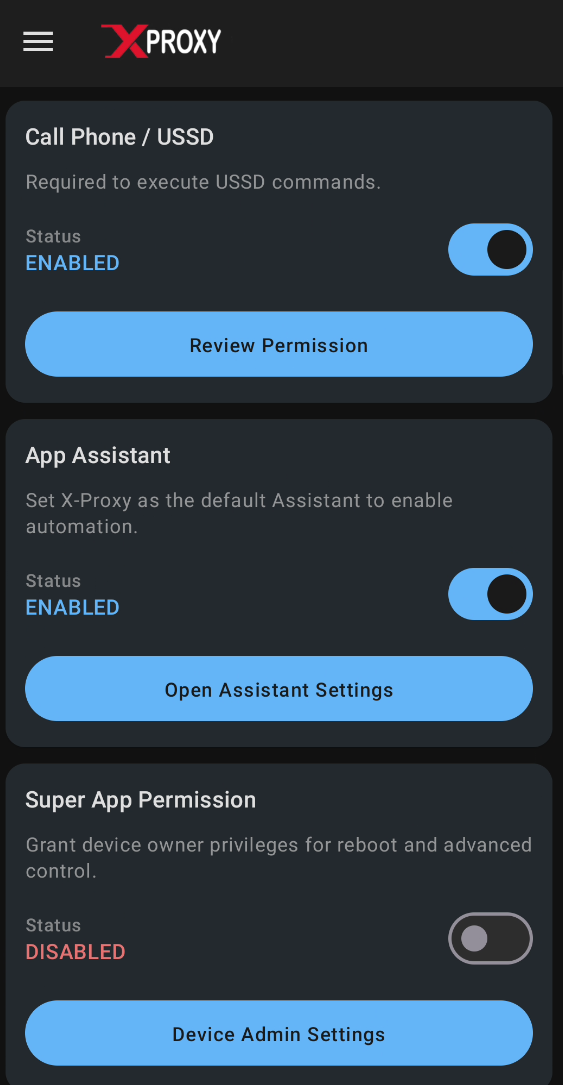
Aplikacja XProxy na Androida może poprosić o następujące uprawnienia — przyznaj je wszystkie, aby uzyskać pełną funkcjonalność:
- Telefon — odczytuje informacje o sieci komórkowej (operator, siła sygnału).
- Lokalizacja — wymagana przez Androida do skanowania WiFi i połączenia.
- SMS / Połączenia / USSD — używane do narzędzi SMS i USSD w panelu XProxy.
- Administrator urządzenia (opcjonalnie) — umożliwia zaawansowane funkcje, takie jak zdalny restart, gdy telefon nie jest podłączony przez USB.
IPv6 (opcjonalnie)
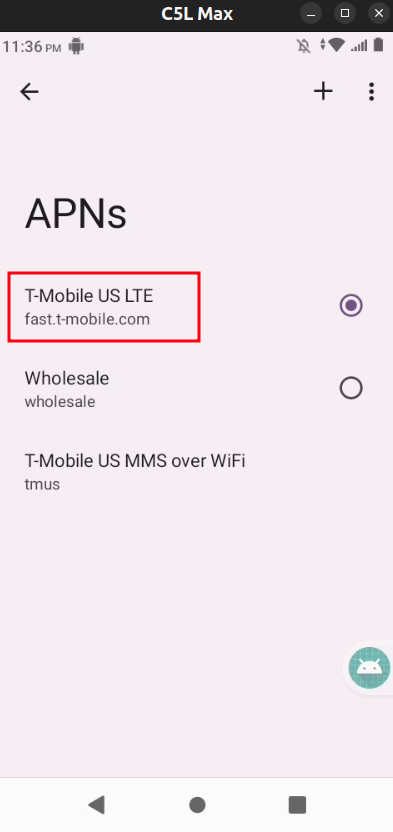
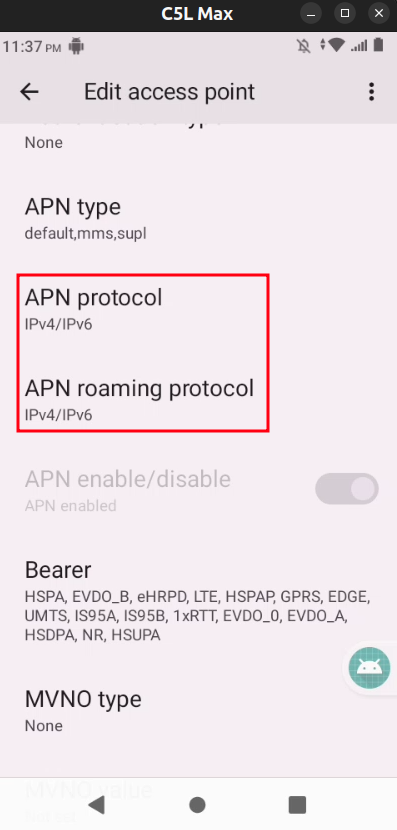
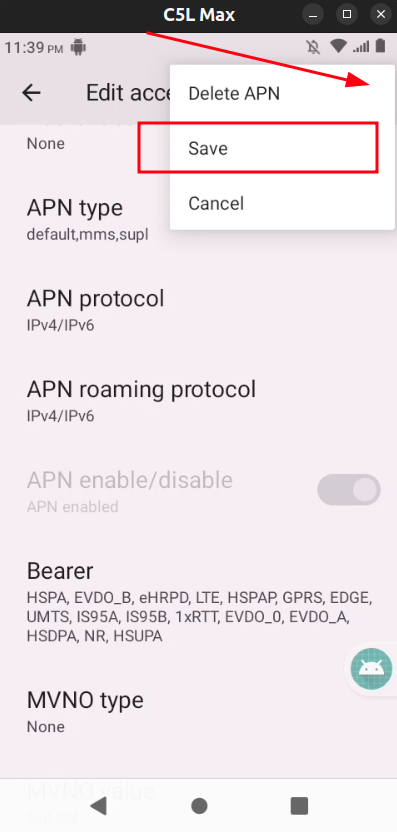
Jeśli Twoja karta SIM i operator obsługują IPv6, XProxy automatycznie tworzy porty proxy IPv6. Jeśli nie widzisz portów IPv6:
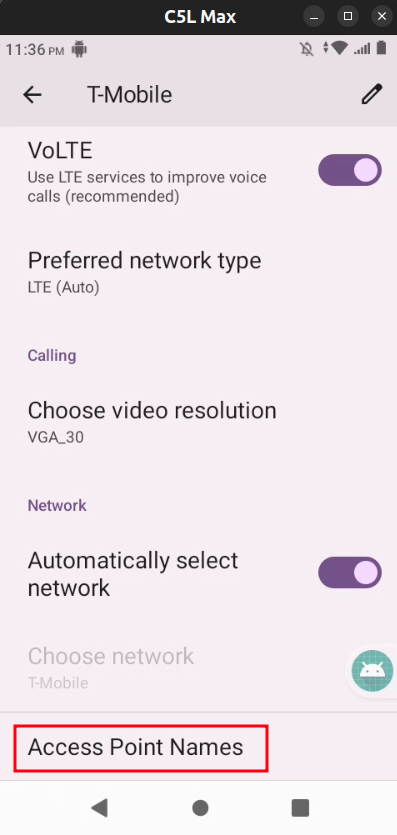
- Sprawdź ustawienia APN danych mobilnych — niektórzy operatorzy wymagają ręcznego włączenia IPv6.
- Całkowicie wyłącz WiFi na telefonie (testuj wyłącznie na sieci komórkowej).
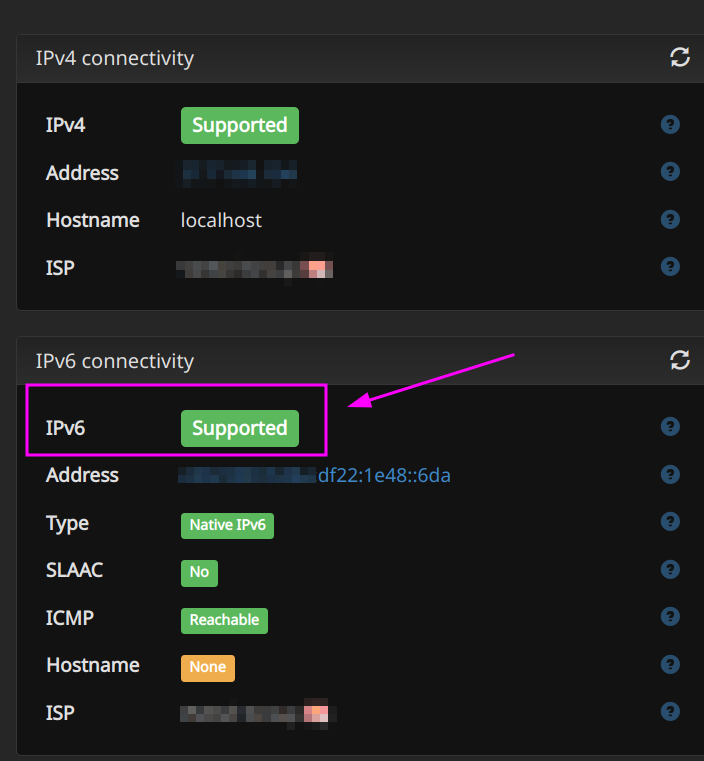
- Otwórz https://ipv6-test.com na telefonie, aby potwierdzić, że IPv6 działa.
Wskazówki dotyczące baterii
Telefony działające 24/7 mogą po 6–12 miesiącach rozwinąć problemy z baterią (puchnięcie, szybkie rozładowywanie).
- Okresowo wymieniaj baterie, aby uniknąć uszkodzeń.
- Niektóre modele Samsung mogą działać bez baterii przy użyciu bezpośredniego źródła zasilania (zaawansowana konfiguracja DIY).
Rozwiązywanie problemów
Telefon nie pojawia się w panelu
- Uruchom aplikację XProxy na telefonie przynajmniej raz.
- Dla trybów USB: włącz debugowanie USB i stuknij Zawsze zezwalaj, gdy pojawi się monit.
- Spróbuj odłączyć i ponownie podłączyć kabel USB.
Tryb LAN/WiFi jest niestabilny
- Użyj mocniejszego routera WiFi lub punktu dostępowego albo przełącz się na Ethernet (kabel LAN-OTG).
- Unikaj zatłoczonych kanałów WiFi.
- Przysuń telefony bliżej punktu dostępowego.
Zmieniono tryb połączenia, ale nic się nie dzieje
- Uruchom ponownie panel/serwer XProxy — zmiany trybu są stosowane dopiero po restarcie.
- Sprawdź, czy tryb na telefonie odpowiada ustawieniu na serwerze.
- Jeśli problemy nie ustępują, przeinstaluj aplikację XProxy na telefonie.
